

2026 年 10 月 8 日投稿者 ケビン・ミラー に ブルーレイをリッピングする
クイック選択ガイド:
ブルーレイからコストゼロでロスレスなマルチチャンネルサウンド(5.1/7.1)を抽出したい場合は、 MakeMKV + VLC たった2つの簡単なステップで、他に類を見ないほど優れています。無料でシンプルなワンクリックの音声抽出プロセスが必要な場合は、 ブルーレイマスター 無料ブルーレイリッパー 柔軟な選択肢を提供します。フルGPUアクセラレーションを備えた商用ソリューションの場合、 DVDファブ 有料オプションの中で最も速いパフォーマンスを発揮した。
ブルーレイディスクには、厳選された高品質・高解像度のオーディオコンテンツが収録されています。しかし、ホームシアターシステム以外でこれらのディスクを再生すると、いくつかの不便が生じる可能性があります。従来のハイファイシステムでライブコンサートアルバムを聴きたい場合、デジタルオーディオワークステーション(DAW)でオーディオトラックを編集したい場合、あるいは音質を損なうことなくオリジナルの非圧縮PCMオーディオ品質を維持したい場合など、ブルーレイオーディオをWAV形式に変換することが理想的な解決策となります。
細かい音のディテールが失われるMP3や、ハードウェアの互換性の問題が発生することがあるFLACファイルとは異なり、非圧縮WAVファイルはほぼすべてのデバイスでビット単位の正確さとプラグアンドプレイの容易さを実現します。このガイドでは、ロスレスで実用的な4つのオーディオ抽出方法をご紹介します。 ブルーレイからWAVへ—100%の無料オープンソース方式を含む。
- 方法1:Blu-rayからWAVオーディオを抽出する無料方法:MakeMKV + VLC
- 方法2:Blu-ray Master無料Blu-rayリッパーを使用してBlu-rayオーディオをWAVに変換する
- 方法3:DVDFab Blu-ray Ripperを使用してBlu-rayオーディオをWAVに変換する
- 方法4:Leawo Blu-ray Ripperを使用してBlu-rayオーディオをWAVに変換する
- ブルーレイをWAVにリッピングする方法に関するFAQ
公平な性能比較を行うため、DTS-HD Master Audio 5.1トラック(24ビット/48kHz)を収録した市販の25GBブルーレイコンサートディスクを使用して、実環境でのテストを実施しました。
テスト用PCの仕様: Windows 11 Home、Intel Core i7-13700K CPU、32GB RAM、Nvidia RTX 4070、512GB NVMe SSD。
| 方法/ソフトウェア | 変換時間(25GBディスク) | 平均CPU使用率 | プリザーブ 5.1/7.1 サラウンド | AACS/BD+ 保護サポート | 総合評価 |
| MakeMKV + VLC | 約8分(2段階のプロセス) | ~15% | はい(ビット単位のLPCM) | 自動更新 | 総合ベスト (100% 無料) |
| ブルーレイマスター 無料ブルーレイリッパー | 約10分 | ~49% | ステレオのみ(無料版) | グッドデクリプション | 初心者向け簡単&手軽 |
| DVDFab ブルーレイリッパー | 約9分 | ~52% (GPUアクセラレーション) | はい(マルチチャンネル) | 素晴らしい(最新ディスク) | 最速の商用選択肢 |
| Leawo Blu-rayリッピング | 約11分 | ~45% | はい (カスタマイズ可能) | 優れた復号化サポート | ユーザーフレンドリーなオールインワン |
方法1。 Blu-rayからWAVオーディオを抽出する無料方法:MakeMKV + VLC
WAVは単なる標準オーディオフォーマットではなく、本質的には、圧縮されていない生のLPCM(リニアパルス符号変調)オーディオデータをラップしたRIFFコンテナです。Blu-rayトラックをWAVにリッピングすると、ディスクからビット単位でそのままのLPCMストリームを抽出し、非可逆圧縮を加えることなく、汎用的にアクセス可能なファイル構造に変換できます。
以下は、Blu-rayをWAV形式に変換する最初の推奨方法です。
Blu-rayをWAVに変換するには、Blu-rayのコピープロテクトを解除する必要があります。MakeMKVは、Blu-rayのコピープロテクトを無料で解除できる最高のツールです。このツールを使えば、抽出したいオーディオトラックを簡単に選択し、Blu-rayをMKVファイルに変換できます。次に、VLCを使ってMKVをWAVに変換します。それでは、これらのツールを使ってBlu-rayのオーディオをWAVに抽出する方法を見ていきましょう。
ステップ1。MakeMKVとVLCをコンピュータにダウンロードしてインストールします。リッピングしたいBlu-rayディスクを光学ドライブに挿入します。MakeMKVを起動し、Blu-rayディスクを読み込みます。

ステップ2。MakeMKVはBlu-ray情報を完全にスキャンして一覧表示します。保持したいオーディオトラックを選択します。 出力フォルダ ダウンロードフォルダを設定して、すばやく見つけられるようにするには、クリックします。 MKVを作成する 復号化を開始する。

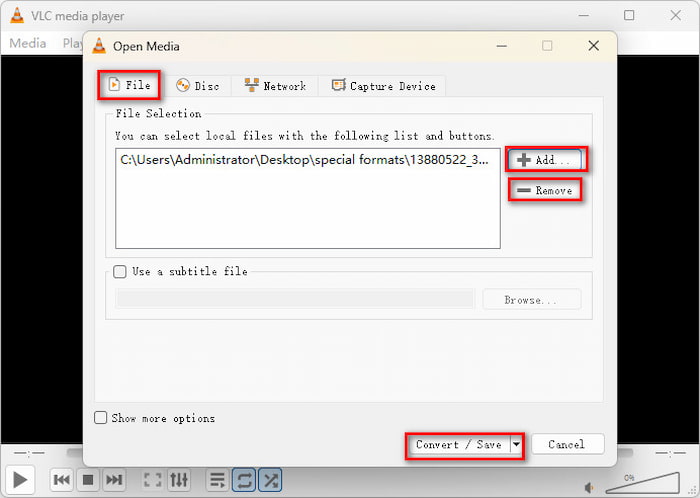
ステップ3。VLCを開いてクリックします メディア > 変換/保存 変換ウィンドウを開く。

ステップ4。下 ファイル セクション、クリック 追加 そして 取り除く MKV ファイルを管理するには、下部をクリックします。 変換/保存 ボタンをクリックして続行します。
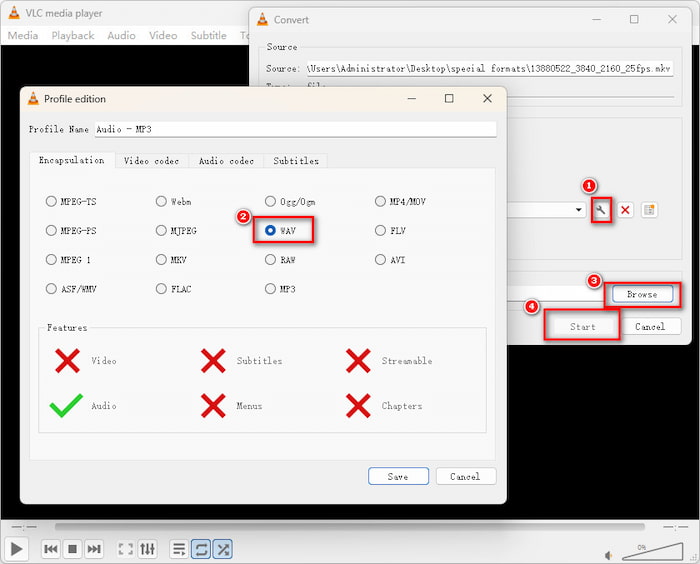
ステップ5。最後に、レンチボタンをクリックして選択します WAVAファイル 出力形式としてクリック 保存 調整を保存するには、クリックします。 ブラウズ ダウンロードフォルダを設定してクリック 始める MKVをWAVに変換する。
手順は簡単で直感的です。MakeMKVとVLCがコンピューターにインストールされている場合は、この2つのツールが最適です。手順が少し複雑だと感じる場合は、以下の3つの方法でワンクリックで解決できます。
方法2。 Blu-ray Master無料Blu-rayリッパーでBlu-rayオーディオをWAVに変換
ブルーレイマスター 無料ブルーレイリッパー は、Blu-ray コレクションを WAV プロファイルに変換するのに最適なプログラムです。Blu-ray ディスクだけでなく、Blu-ray フォルダーや ISO ファイルも変換できます。使い方は非常に簡単なので、初めてのユーザーにも最適です。WAV パラメータを調整するための個人設定が用意されているため、さまざまなニーズに対応できます。右側の領域では、プレビュー機能を使用してビデオ効果を確認できます。このツールを使用して Blu-ray を WAV に効率的に変換するための簡単なガイドをお読みください。
無料ダウンロード
Windowsの場合
安全なダウンロード
無料ダウンロード
macOS用
安全なダウンロード
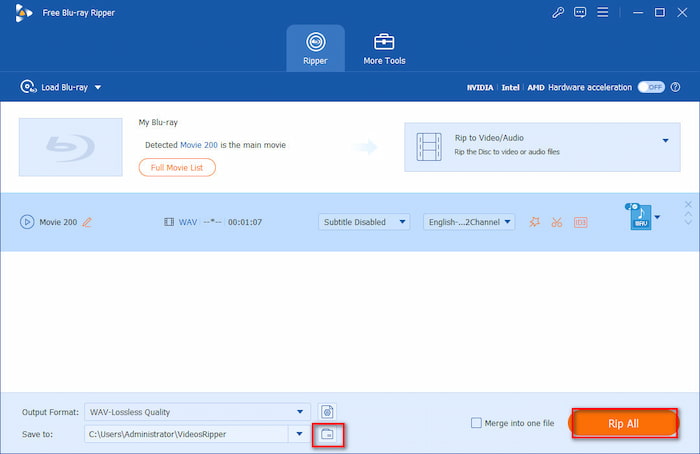
ステップ1。上記のボタンまたは公式ウェブサイトから、お使いのデバイスにBlu-ray Master Free Blu-ray Ripperをダウンロードしてください。インストールに進み、指示に注意深く従ってください。インストールが完了したら、すぐにツールを開きます。抽出するBlu-rayディスクをPCに挿入し、クリックします。 ブルーレイをロード > ブルーレイディスクをロードする ファイルをインポートします。
ステップ2。ファイルを追加した後、抽出したいオーディオトラックを手動で選択できます。次に、 出力フォーマット 下部のインターフェイスにあるボタンをクリックすると、利用可能なオーディオおよびビデオ形式が表示されます。 オーディオ タブを選択し、 WAVAファイル, ロスレス品質 出力プロファイルとして。
注記: WAV の選択肢を見つける簡単な方法は、検索バーに WAV と入力することです。
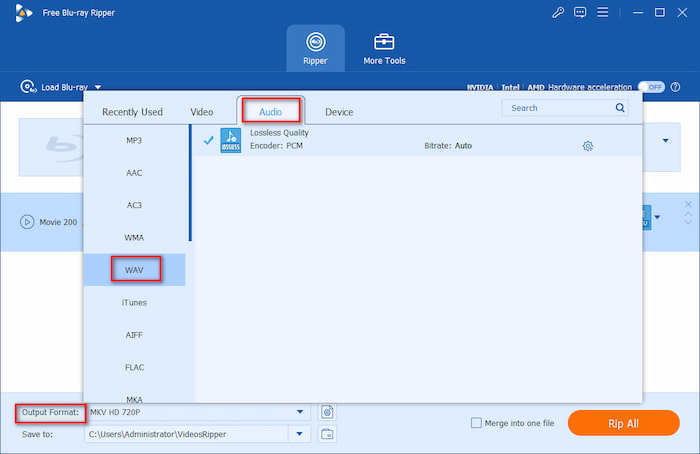
ステップ3。その後、フォルダーボタンをクリックして、エクスポートした WAV ファイルのダウンロードフォルダーを設定します。最後に、 すべてを破る Blu-rayからWAVオーディオの抽出を開始します。
クイックガイド:ブルーレイオーディオパラメータ
• サンプルレート(48kHz vs. 96kHz): ほとんどのBlu-ray映画は 48kHz珍しいハイレゾコンサートでは 96kHz出力はソースディスクに合わせてください。48kHzを96kHzにアップサンプリングしても、音質が向上することなくディスク容量を無駄にするだけです。
• ビット深度(16ビット対24ビット): 常に選択する 24ビットBlu-rayは本来24ビットオーディオを使用して、フルダイナミックレンジを捉えます。16ビットにダウングレードすると、オーディオは標準的なCD品質に圧縮されます。
経験則: ツールを次のように設定します 24ビット / ソースサンプルレートに一致 真のスタジオ品質のロスレスWAVファイルを実現します。
この強力なツールは、さまざまなBlu-rayのコピープロテクションを解読する強力な機能を備えているため、あらゆるデバイスで楽しめる優れたオーディオファイルを複数入手できます。使い方も簡単なので、初心者でもシンプルなワークフローで利用できます。ただし、無料版の機能は制限されています。Blu-rayに5.1chまたは7.1chサラウンドトラックが含まれている場合は、オーディオプレビューを再度確認し、自動的に2chステレオにダウンミックスされないことを確認してください。
方法3。 DVDFab Blu-ray Ripperを使用してBlu-rayオーディオをWAVに変換する
DVDFab ブルーレイリッパー Blu-rayビデオをWAVオーディオ形式に変換するのに最適なツールの1つです。このツールはMacとWindowsに対応したプレミアムプログラムで、Blu-rayディスク、フォルダ、ISOファイルをWAV形式に抽出できます。Blu-rayの暗号化を解除してWAVにリッピングする機能も備えています。このプログラムは安全に使用でき、初心者にも最適です。このBlu-rayオーディオ変換プログラムの使い方については、以下の簡単なチュートリアルをご覧ください。
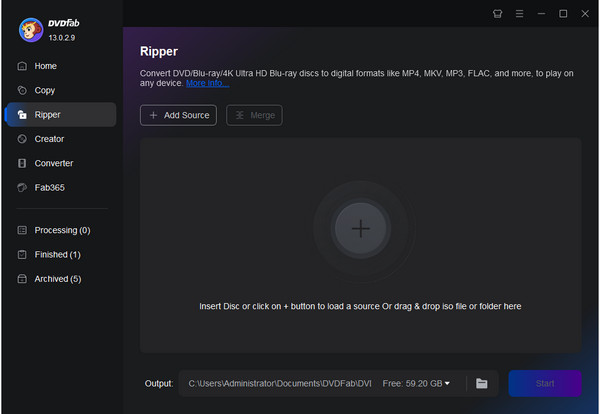
ステップ1。 DVDFab Ripperをデスクトップにダウンロードしてインストールします。オーディオを抽出したいBlu-rayディスクを挿入します。プログラムを開き、 リッパー エリアをクリックし、 +ソースを追加 Blu-ray ファイルをデスクトップ アプリにインポートします。
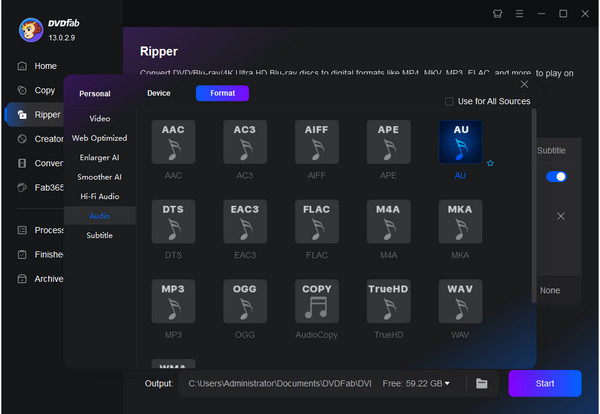
ステップ2。 クリック 他のプロフィールを選択 プロファイル選択ボックスで、プロファイルライブラリに移動します。 フォーマット タブをクリックし、 Hi-Fiオーディオ を選択し、 WAVAファイル フォーマット。
ステップ3。 オーディオファイルを保存する出力場所を選択し、緑色の 始める ボタンをクリックして、Blu-ray のリッピングと変換を開始します。プロセスが完了するまで数分間お待ちください。使用が終わったらプログラムを終了します。
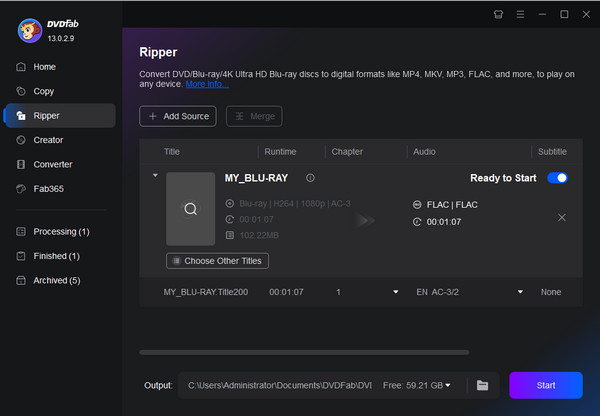
DVDFabは、複雑なAACSやBD+プロテクションを自動的に解除する優れたツールです。ただし、非圧縮WAVファイルはトラックごとに数ギガバイトの容量を消費する場合があります。ディスク全体のオーディオリッピングを開始する前に、保存先のドライブに少なくとも10~15GBの空き容量があることを確認してください。
方法4。 Leawo Blu-ray Ripperを使用してBlu-rayオーディオをWAVに変換する
Blu-rayビデオをWAVに変換するもう1つの優れたプログラムは Leawo Blu-rayリッピングこのツールは、オーディオとビデオのリッピング、変換、編集に定評のあるプログラムです。Blu-rayディスク、フォルダ、ISOファイルからオーディオを抽出し、オーディオをWAV形式に簡単に変換できます。提供されているWAVプロファイルに満足できない場合は、ビットレート、サンプルレート、チャンネルなどのパラメータをカスタマイズしてニーズに合わせることができます。使い方は簡単で、コンピュータ上で安全に実行できます。このツールを使ってBlu-rayからオーディオを抽出し、さまざまな形式に変換する方法については、クイックガイドをご覧ください。
ステップ1。 Leawo Blu-ray RipperプログラムをPCにダウンロードします。インストールしてプログラムを実行します。抽出したいBlu-rayディスクをコンピューターにロードします。クリックします ブルーレイを追加 Blu-ray ファイルをプログラムにインポートします。
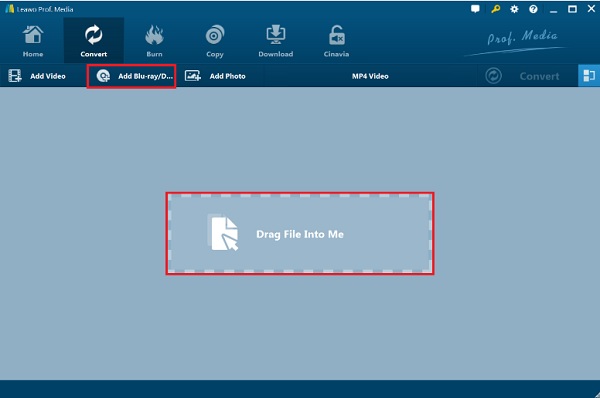
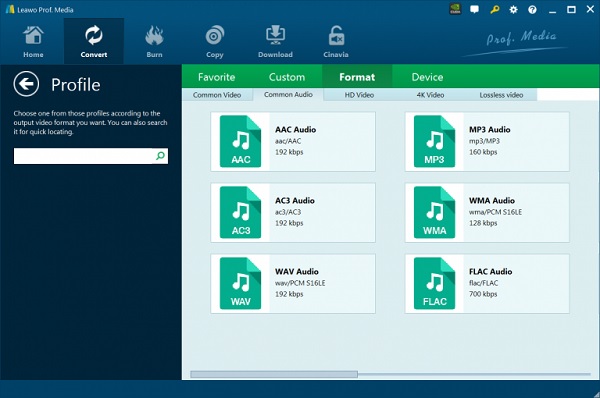
ステップ2。 ドロップダウンボックスをクリックします 出力プロファイルをクリックし、 変化 オーディオおよびビデオ形式のインターフェースウィンドウを起動します。タップします コモンオーディオを選択し、 WAVオーディオ フォーマット。
注記: パラメータをカスタマイズするには、 出力プロファイル > 変化 インターフェースに入ります。
ステップ3。 緑色の 変換する ボタンをクリックしてサイドバーを開き、出力フォルダのオプションを表示します。 同意する クリック 変換する 下部にある「Blu-ray変換を開始」をクリックします。このツールは、 ブルーレイからAVIへのコンバーター.

このツールでパラメーターを調整する際は、必ずサンプルレートをソースに合わせる(映画の場合は通常48kHz)ように設定し、ビットレート/深度を24ビットに設定してください。サンプルレートを元のディスクよりも高くしても音質は向上しませんが、出力ファイルのサイズが大幅に大きくなります。
よくある質問 Blu-rayをWAVにリッピングする方法
-
WAV オーディオ形式とは何ですか?
WAV は、IBM と Microsoft が開発した Waveform Audio File Format の略です。ロスレス オーディオ形式で、通常は圧縮されていないファイルであるため、驚くほどクリアなサウンド効果が得られます。
-
MP3 と比べて WAV の欠点は何ですか?
WAV 形式の MP3 に対する欠点は、ストレージ上のデータ消費量が多く、ほとんどのアプリやプラットフォームが MP3 に比べて WAV 形式をサポートしていないことです。
-
WAV オーディオファイルを編集できますか?
はい。WAV ファイルの長さをトリミングしたり、音量を調整したり、エフェクトを追加したり、その他の編集を行うことができます。WAV ファイルは、圧縮ファイルに比べて編集が簡単なのが利点です。
-
音質を損なわずに、ブルーレイディスクから24ビット/96kHzのPCMオーディオを抽出するにはどうすればよいですか?
使用 MKVを作成する Blu-rayムービー(24ビット/96kHz PCMオーディオを含む)を復号化し、1対1でMKV形式にコピーします。その後、gMKVExtractGUIまたはFFmpegを使用して、生のオーディオストリームを非圧縮WAVファイルに直接抽出します。
-
Windows 11でBlu-rayオーディオをWAVに変換するための、DVDFabに代わる最適な無料ソフトは何ですか?
MakeMKVとVLCを組み合わせることで、Blu-rayの音声をWAV形式に自由に変換できます。
-
WAV形式では、Blu-rayコンサートディスクをリッピングする際に5.1chサラウンドサウンドを保持できますか?
はい。WAV形式は、5.1chおよび7.1chの非圧縮LPCMチャンネルを含むマルチチャンネルオーディオをサポートしています。
-
ブルーレイ映画から音声を抽出する際に、FLACではなくWAVを選ぶべき理由は何ですか?
WAV形式は互換性が高く、再生に処理能力を一切必要としないからです。
-
市販のBlu-rayディスクから音声をリッピングするために、AACSコピープロテクションを解除するにはどうすればよいですか?
MakeMKVは、AACS、BD+などを含むBlu-rayのコピープロテクションを処理するための人気ツールです。
-
MakeMKVとHandBrakeを使って、Blu-ray ISOファイルからオーディオトラックをWAV形式で抽出する方法はありますか?
MakeMKVはBlu-rayをロスレス品質でMKVにリッピングできます。しかし、HandBrakeはMKVをWAVに変換できません。MKVをWAVに変換するには、VLCとFFmpegを試してみてください。
まとめ
変換中 ブルーレイからWAVへ 適切なプログラムを使用すれば、非常に簡単です。強力なプログラムにより、あらゆる Blu-ray ファイルのリッピングと変換のプロセスが簡素化されます。今日は、Blu-ray オーディオを WAV に抽出する 4 つの強力な方法をご紹介します。Blu-ray Master Free Blu-ray Ripper は、最も優れた方法と考えられています。シンプルで、お気に入りの Blu-ray オーディオを抽出し、無料で高品質のオーディオの WAV に変換できます。今すぐダウンロードして試すことができます。
さらに読む
ブルーレイをデジタルにリッピング

わずか数分で、Blu-ray をさまざまなパラメータのビデオおよびオーディオ形式に無料でリッピングします。
100% 安全。ウイルスなし
