

2026 年 8 月 7 日投稿者 ケビン・ミラー に ブルーレイをリッピングする
現代のハードウェアにはDVDドライブが内蔵されていないため、コンピューターでBlu-rayディスクを開くのは難しい場合があります。そのため、タブレット、スマートフォン、ノートパソコンでコンテンツを視聴できないため、物理的なBlu-rayコレクションを所有する価値がないように思えます。幸いなことに、Blu-rayリッピングを使えば、購入済みのBlu-rayをMP4に変換することでロックを解除できるため、モバイルファーストのライフスタイルに最適です。この記事では、使用できる3つのBlu-rayリッパーオプションを紹介します。 Blu-rayをMP4に変換 物理メディアをデジタルでより利用しやすくするため、ファイルサイズの巨大化、複雑なコーデック、画質の劣化など、物理メディアからデジタルメディアへの変換時に発生する一般的な問題に対する解決策も提供します。

目次
舞台裏: 当社のテストおよび評価に関するマニフェスト
読者の皆様に透明性を提供するため、まず、Blu-ray ISOファイルをMP4に変換するBlu-rayリッパーの性能を評価する際に使用した主要な指標とテスト環境についてご説明いたします。
コアメトリクス
復号化機能
近年のBlu-rayディスクは通常、強力なコピープロテクションが施されているため、最適なBlu-rayリッピングソフトを選定する際の最初の基準は、復号化機能です。これらのプログラムがBlu-rayディスクを処理できるかどうかを評価するために、最新のAACSおよびBD+暗号化方式を使用しました。
変換効率
最新のGPUとハードウェアが存在する状況下で、Blu-rayリッピングツールが最新のGPUアクセラレーションシステムを活用できるかどうか、また、それが変換効率と速度に影響を与えるかどうかについてもテストしました。
品質保持
変換後、変換後の映像の品質と元のBlu-rayの品質との比較も行いました。物理メディアをデジタル形式に変換する際、品質の維持は最も重要な要素の一つです。
ユーザーエクスペリエンス(UX)
最後に、私たちが使用した評価指標は、プログラム全体のユーザーエクスペリエンスです。これは、ソフトウェアの設計が初心者向けか、経験豊富なユーザー向けかという点に関わります。これにより、ソフトウェアがあなたのスキルレベルに適しているかどうかを客観的に判断できます。
テスト環境
私たちは、Windows 11搭載ノートパソコンとmacOS Tahoe 26インチMacBookでBlu-rayリッピングソフトのテストを行いました。どちらのコンピュータも16GBのRAMを搭載し、それぞれIntel Core i7とM5チップを搭載しています。テストに使用したBlu-rayメディアを開く際には、物理メディアが可能な限り効率的に動作するように、最新のUSB-C外付けDVDドライブを使用しました。
基本事項: 重要な事前チェックリスト
各Blu-rayリッパーのテスト方法について説明しましたので、次に、初心者がBlu-ray ISOをMP4にリッピングする際に陥りがちな技術的な問題を回避するために、必ず完了しなければならない重要なチェックリストについて説明します。
ハードウェアの現実検証
専用のBlu-rayドライブを用意する必要があります。標準的なDVDドライブではダメです。外付けドライブでも内蔵ドライブでも、コンピューターでBlu-rayメディアを再生するには、このハードウェアをインストールする必要があります。
保管に関する警告
Blu-rayリッピングファイルは非常に容量が大きいため、十分なストレージ容量を確保してください。リミックス元のファイルは通常30~50GBのサイズになります。これらのメディアをMP4に圧縮しても、ファイルサイズは3~8GBにもなる場合があります。
MP4コーデック分割
MP4は2つの一般的なコーデックを使用するため、 264 形式 H.264とH.265/HEVCについては、それぞれの主な用途を理解する必要があります。古いデバイスとの最適な互換性を確保するには、H.264を使用してください。ストレージ容量を節約したい場合や、最新のメディアプレーヤーを使用する場合は、H.265/HEVCの方が適しているかもしれません。
方法1: クリーンで高速な変換を実現する最高のオールラウンダー
まず最初に紹介するのは、Blu-rayコンテンツを効率的にリッピングするための、最も万能なソリューションです。 ブルーレイマスター 無料ブルーレイリッパーその名の通り、このプログラムはBlu-rayリッピングツールとして特化して設計されており、シンプルさ、スピード、価格のバランスを求める一般ユーザーにとって、頼りになるソリューションとなっています。
WindowsとmacOSの両方のシステムに対応するBlu-ray Masterのリッピングソリューションは、最新のBlu-rayディスクのコピープロテクトを回避するための高度な機能を備えています。さらに、このソフトウェアはBlu-rayメディアをMP4などの一般的なビデオフォーマットを含む500種類以上のデジタルフォーマットに変換できます。
物理的なBlu-rayディスクに加え、Blu-rayフォルダに保存されたコンテンツやISOファイルもデジタルビデオに変換できます。ビデオ変換時には、一般的なMP4コンテナに加え、iPhone、Android、iPadなどの特定のデバイス向けに、ソフトウェア上で専用の出力プロファイルも利用可能です。
最後に、デジタル化するBlu-rayメディアには、トリミング、クロップ、フィルター調整などの基本的な編集ツールも追加できます。
Blu-ray Master Free Blu-ray Ripperの使い方を学ぶには、以下の3ステップガイドをよく読んで、プログラムをダウンロードしてください。そうすることで、チュートリアルをより簡単に進めることができます。
無料ダウンロード
Windowsの場合
安全なダウンロード
無料ダウンロード
macOS用
安全なダウンロード
ステップ1。 MP4に変換したいBlu-rayメディアを外付けドライブに挿入します。Blu-ray Master Free Blu-ray Ripperを開き、 ブルーレイディスクをロードしてください。

開いた「Blu-rayをロード」メニューで、以下のいずれかを選択してください。 メインタイトル または 全タイトルリスト 変換したいコンテンツの種類によって異なります。
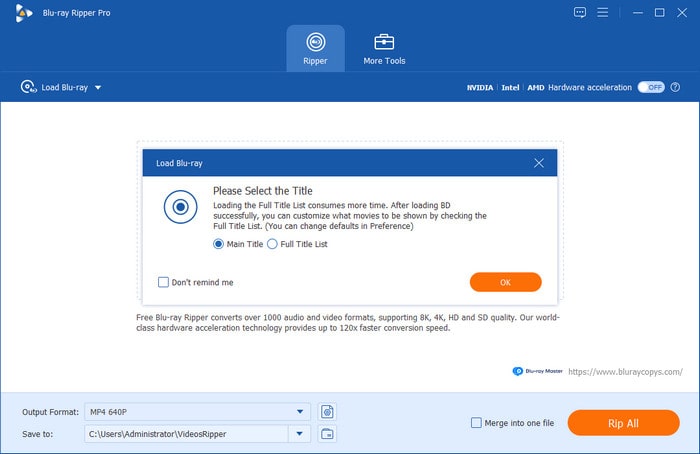
ステップ2。 次に、 出力フォーマット 選択して MP4次に、使用する変換プロファイルを選択します。

ステップ3。 出力形式がMP4に設定されたら、 すべてを破る Blu-rayメディアをMP4に変換するには、以下の手順に従ってください。

基本的な編集調整が可能な、使いやすさを重視したソフトウェアをお探しなら、Blu-ray Master Free Blu-ray Ripperが最適な選択肢となるでしょう。このソフトウェアは、Blu-rayメディアを簡単にデジタル化できる優れたソリューションの一つです。
方法2: 完全な制御を実現するパワーユーザー向けパス
次に2つ目のオプションに移り、完全な制御のための最良のオプションを強調します。 HandBrakeを使ってBlu-rayをMP4に変換するこのリストにある選択肢の中で、HandBrakeはビットレート、フレームレート、オーディオトラックを細かく管理したい技術愛好家にとって究極のオープンソースの遊び場と言えるでしょう。
そのため、このオプションは、ビットレート、フレームレート、オーディオトラックなどの高度な設定を自由にカスタマイズしたい上級ユーザーに最適です。これにより、プログラムは高度なビデオエンコード設定を完全に制御でき、バッチリッピングに最適なソリューションとなります。
残念ながら、HandBrakeは市販のBlu-rayディスクをネイティブで復号化することはできません。Blu-rayディスクを抽出するには、MakeMKVというサードパーティ製のソフトウェアが必要であり、さらにMP4形式に変換するには、そのソフトウェア自体が必要となります。
ステップ1。 HandBrakeを開いて選択 ファイル Blu-rayメディアから抽出したMKVファイルを開く。
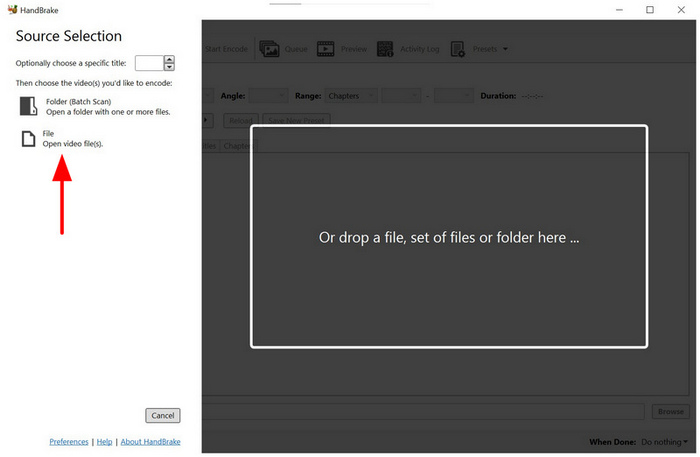
ステップ2。 HandBrakeで、 フォルマt を選択し、 MP4 オプション。高度な編集を適用する場合は、 寸法、フィルター、ビデオ、 その他、プログラム内で利用可能な設定項目。

ステップ3。 フォーマットが設定され、調整が適用されたので、 エンコードを開始 抽出したMKVメディアをMP4に変換する。

HandBrakeとMakeMKVはどちらもフリーウェアなので、Blu-rayを無料でMP4に変換したい場合は、この2つのオプションが最適な解決策となります。
方法3: プレミアムスピードデーモン
最後に、3つ目の方法として、MacまたはWindowsでBlu-rayをMP4に変換する際のスピードと効率性を重視したプレミアムソリューションをご紹介します。 DVDFab ブルーレイリッパーこの妥協のないソリューションは、膨大なコレクションを所有し、変換速度を最優先するユーザーに最適です。
DVDFabは効率性に加えて、映像と音声の品質を1対1で保持する点でも優れているため、Blu-rayメディアの品質にこだわるユーザーにとって最適な選択肢となります。さらに、複雑なマルチアングルディスクやリージョンコードも完璧に処理できるため、保護されたBlu-rayの変換にも適しています。
ソフトウェアの使い方を学ぶには、以下のガイドを必ずお読みください。
ステップ1。 DVDFab Blu-ray Ripper を開いて、 リッパー タブを選択します。次に、 ソースを追加 ブルーレイメディアを読み込むには。
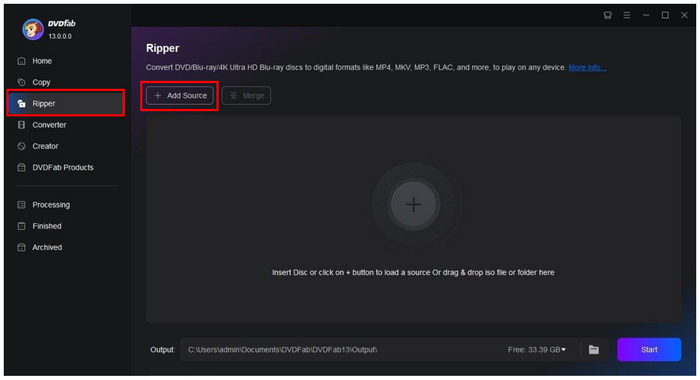
ステップ2。 Blu-rayメディアをロードしたら、 出力 に mp4。 次に選択 始める ブルーレイコンテンツのリッピングを開始する。
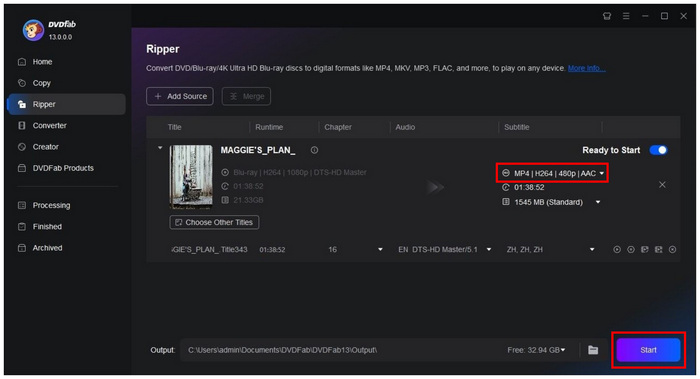
ステップ3。 ブルーレイのリッピング処理が完了するまでお待ちください。
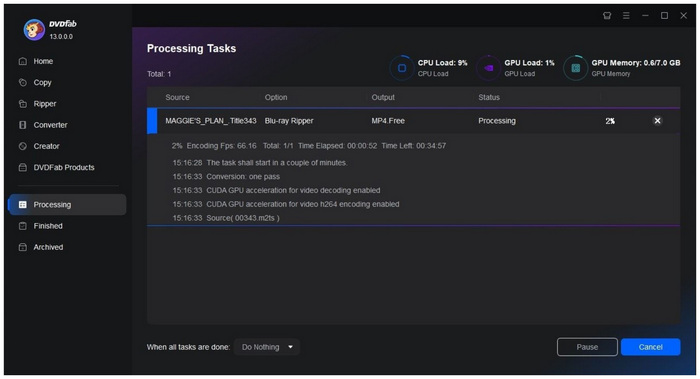
このリストにある選択肢の中で、DVDFab Blu-ray Ripperは物理メディアをデジタル化するための最高級の選択肢です。
ブルーレイリッピングの評価
3人で ブルーレイリッピング方法 総合的に見て、それぞれに独自の強みがあると言えるでしょう。手軽に素早く使えるソフトをお探しなら、Blu-ray Master Free Blu-ray Ripperがおすすめです。ビデオフレームやコーデックを細かく調整したい上級ユーザーには、HandBrakeが最適です。そして、膨大なコレクションを扱うなら、プレミアム版のDVDFabが理想的です。
各プログラムの違いや長所について詳しく知りたい場合は、下記の比較表をご覧ください。
| ブルーレイリッピング | 使いやすさ | 最適な用途 | 価格 | 動画品質の維持 |
| ブルーレイマスター 無料ブルーレイリッパー | とても簡単 | 迅速かつ簡単な解決策を好むユーザー。 | 無料 | 1対1の維持率 |
| ハンドブレーキ | 難しい | 高度なビデオ設定の編集を完全にコントロールしたい上級ユーザー向け。 | 無料 | 調整可能な品質 |
| DVDFab ブルーレイリッパー | 簡単 | 高速バッチ変換。 | $69.99 – $99.99 | 1対1の維持率 |
よくある質問 Blu-rayをMP4形式にリッピングすることについて
-
自分が所有するブルーレイディスクを個人的な使用目的でリッピングすることは合法ですか?
はい、可能です。ブルーレイメディアを個人利用目的でリッピングすることはできます。ただし、リッピングしたメディアを複製して販売することは著作権侵害にあたるため、絶対にしないでください。
-
なぜ私のコンピューターは外付けのBlu-rayドライブを認識しないのでしょうか?
外部ドライバーによっては、設定が必要な場合があります。ドライバーのユーザーマニュアルをご確認ください。このような手間を省くには、プラグアンドプレイ対応のドライバーを使用することをお勧めします。
-
フルレングスのブルーレイ映画をMP4に変換するには、通常どれくらいの時間がかかりますか?
使用するソフトウェアとハードウェアによって異なります。GPUアクセラレーション対応ソフトウェアの場合、平均で10~40分です。一般的なプログラムの場合は、通常1時間程度が標準です。
-
ブルーレイをMP4にリッピングすると、5.1chサラウンドサウンドやドルビーアトモス音声は失われますか?
使用するソフトウェアによって異なります。Blu-ray Master Free Blu-ray Ripperなどの一部のプログラムは、音声品質を維持できます。一方、MakeMKVやHandBrakeなどの基本的なプログラムでは、通常、そのような機能は維持できません。
-
リッピングしたMP4ファイルのサイズがなぜこんなに大きいのか、また、画質を損なわずにサイズを小さくするにはどうすれば良いのか?
動画圧縮ソフトを使うこともできます。このリストにある選択肢の中では、HandBrakeが良いでしょう。画質調整のための高度な機能も備えています。
結論
ブルーレイメディアファイルのデジタル化の価値について説明してきましたが、この記事が、どの方法が最適かを判断するのに役立ったことを願っています。 ブルーレイをMP4にリッピングするこれらのオプションを利用すれば、物理メディアへの投資も保護されます。変換されたデジタルファイルは傷がなく、アクセスも容易になるからです。市場で最高のオプションを使い始めるには、Blu-ray Master Free DVD Ripperを選択してください。
Blu-ray Masterのその他の情報
ブルーレイをデジタルにリッピング
