

2026 年 5 月 21 日投稿者 ケビン・ミラー に ブルーレイをリッピングする
物理的なBlu-rayディスクは比類のないオーディオとビデオ品質を提供しますが、お気に入りの映画を棚にしまい込んでしまうというデメリットもあります。コレクションをバックアップしたり、Plexのようなホームサーバー経由でストリーミング再生したり、ノートパソコンやタブレットで映画を視聴したりするには、信頼性の高いBlu-rayリッパーが不可欠です。
しかし、真に無料のBlu-rayリッパーを見つけるのは至難の業だ。インターネット上には、隠れたウォーターマークを仕込んだり、リッピング時間を5分に制限したり、基本的なAACSやBD+のコピープロテクトを全く突破できなかったりする「フリーウェア」が溢れている。
時間とハードドライブの容量を節約するために、市場で最も人気のあるオプションをテストしました。以下は、6つの製品の決定的な実地レビューです。 最高の無料Blu-rayリッピングソフト Windows版とMac版について、実際に復号できる内容、変換速度、そして本当に無料なのかどうかを詳しく解説します。

目次
| 対応OS | 出力形式 | 保護された復号化 | 4K/8K | リージョンフリー | ハードウェアアクセラレーション | |
| MKVを作成する | Windows 11/10、Mac OS X 10.7 以降。 | MKVのみ。 | AACS、BD+、UHD Blu-ray 復号化、LibMMBD。 | ✔ | ❌ | ❌ |
| ハンドブレーキ | MacOS 10.13以降。 | MP4、MKV、WebM。 | ❌ | 4KはMatroskaマルチメディアコンテナのみ | ❌ | ✔ |
| ブルーレイマスター 無料ブルーレイリッパー | Windows 11/10/8/7、MacOS 10.12以上。 | MKV、MP4、WMV、FLV、M4V など 500 以上の形式。 | AACS、BD+、Blu-ray リージョン コード。 | ❌ | ✔ | ✔ |
| EaseFab ブルーレイリッパー | Windows 11/10/8/7、MacOS 10.13 以降。 | MP4、MKV、HEVC、H.264 など 100 以上の形式。 | AACS、BD+、BD-J、RC、MKB、Cinavia。 | 4K | ✔ | ✔ |
| VLCメディアプレーヤー | Windows 11/10/8/7/XP、Mac OS X 10.7.5 以降。 | MP4、MOV、AVI、MP3、MKV、WAV など。 | ❌ | ✔ | ✔ | ✔ |
| Leawo Blu-rayリッピング | Windows 7/8/8.1/10/11、MacOS 10.13 以降。 | MP4、MKV、WMV、MOV、MP3、FLAC など 180 以上の形式。 | AACS、BD+、最新のMKB保護。 | 4K | ✔ | ✔ |
パート1。 これらのBlu-rayリッパーのテストと評価方法
正直で偏りのない、実践的なレビューをお届けするために、私たちはこれら6つのBlu-rayリッピングツールを、実際の環境で厳密なベンチマークテストにかけました。私たちのチームは、Windows 11とmacOSの両方の環境で、標準的な市販のBlu-rayディスク(BD-25およびBD-50を含む)を使用して、各ソフトウェアを20時間以上かけてテストしました。
私たちは、以下の4つの主要基準に基づいて各プログラムを評価・格付けしました。
- • 復号機能: そのソフトウェアが、複雑なサードパーティ製プラグインを必要とせずに、AACS、BD+、リージョンコードといった最新のコピープロテクションをどれだけ効果的に回避できるか。
- • 変換速度: フルレングスの映画をリッピングするのに実際にかかる時間。特に、ツールがGPUハードウェアアクセラレーション(例:Nvidia NVENC、AMD AMF、Intel Quick Sync)をサポートしているかどうかに焦点を当てます。
- • 出力品質とロスレス性: そのソフトウェアが、オリジナルの1080p/4Kビデオビットレート、HDRデータ、マルチチャンネルオーディオトラック(Dolby AtmosやDTS-HDなど)、字幕を、アーティファクトや圧縮損失なしに保持できるかどうか。
- • 価格の透明性(隠れた費用なし): 私たちは「無料」という表示が本物かどうかを厳密に検証しました。これには、透かし、時間制限(例えば、最初の5分間しか再生できないなど)、有料版への積極的なアップセルといった隠れた制限の有無の確認も含まれます。
トップ1。 最強コンビ:MakeMKVとHandBrake
1. MakeMKV
機能が制限された無料試用版です。
BD-R、BD-RWなど
中くらい。
ブルーレイ映画をコンピュータにバックアップして保存するだけの場合は、 MKVを作成する は、ビデオ ストリーム、オーディオ トラック、字幕など、ほとんどの情報を保存する無料の Blu-ray リッパーです。数回クリックするだけで、Blu-ray ディスクを 1 つのデジタル形式に変換できます。この Blu-ray バックアップ ソフトウェアには、コピー保護されたほとんどの Blu-ray ディスクを解読して MKV 形式に変換する機能があります。さらに、Windows と Mac の Blu-ray ディスクで動作します。
長所
- 動画、音声、言語、チャプター、メタデータを保存します。
- AACS および BD+ 保護付きの Blu-ray ディスクと ISO ファイルを復号化します。
- Windows、Mac、Linuxに対応した、クロスプラットフォーム対応の無料Blu-rayリッパー。
短所
- 出力形式はMKVのみです。
- ビデオ品質を微調整するための編集機能とオプションが不足しています。
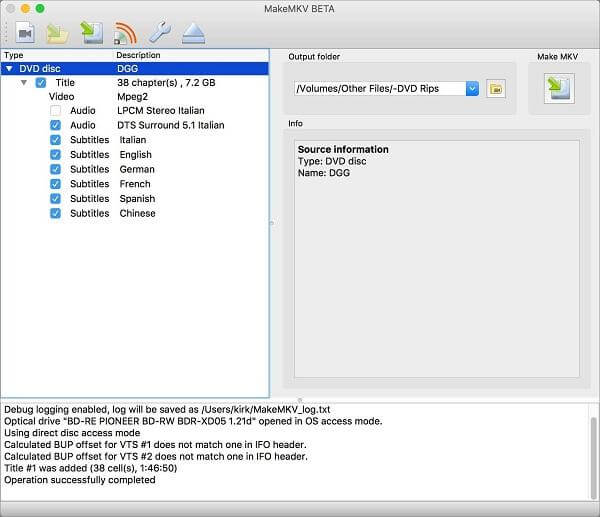
他のBlu-rayリッピングソフトと比較して、MakeMKVはオリジナル品質の出力が可能という点で他製品よりも優れていると言えるでしょう。しかし、MKV形式でしか出力できないという点は、最大の欠点とも言えます。
2. ハンドブレーキ
無料。
いかなる種類のコピー保護も含まれていないブルーレイ。
低い。
ハンドブレーキ は、Blu-rayを最適な出力でさまざまなプリセットに変換できる無料のBlu-rayリッパーです。出力フォーマットとしてMP4、MKV、WebMを選択できます。さらに、H.264、H.265、そして1080Pの高画質オプションも含まれており、ビデオ効果を向上させることができます。この無料のBlu-rayリッピングソフトウェアでは、1つまたは複数のBlu-rayファイルを入力できます。出力ビデオをカスタマイズしたい場合でも、複数の設定機能を利用できます。
長所
- 必要に応じて、Blu-ray ムービーをビデオに変換するための詳細設定。
- 一般的なビデオ形式とデジタルデバイス用のプリセットをサポートします。
- バッチ変換とチャプターを使用して、Blu-ray ムービーをビデオに変換します。
短所
- Blu-rayビデオをMP4、WebM、MKV形式にのみリッピングできます。音声ファイルはサポートしていません。
- 初心者にとって、プログラムのすべての設定を習得するのは難しい。
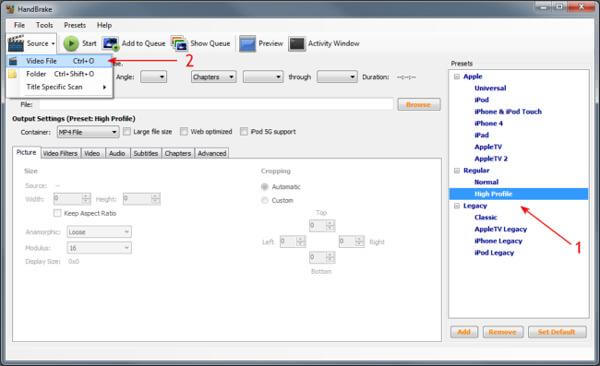
HandBrakeは初心者にとって非常に適しています。直感的なインターフェースを備えているため、初心者でもすぐに使い始めることができます。無料かつオープンソースであるため、ほとんどのユーザーにとって便利で利用しやすいツールです。ただし、出力フォーマットが限られている点が欠点と言えるでしょう。
3. MakeMKV + HandBrakeが究極の無料リッピングソリューションである理由
RedditやPlexのフォーラムでホームシアター愛好家にBlu-rayコレクションを無料でデジタル化する方法を尋ねても、オールインワンのソフトウェアを勧める人はまずいないでしょう。代わりに、MakeMKVとHandBrakeを併用することを勧められるはずです。
HandBrakeは素晴らしいトランスコーダーですが、大きな弱点があります。それは、AACSやBD+で保護された市販のBlu-rayディスクを復号できないことです。MakeMKVはまさにこの点で真価を発揮します。最新のコピープロテクションのほとんどを回避し、ディスクから完全オリジナルのビデオとオーディオストリームを抽出し、巨大なロスレスMKVファイルに保存します。
それでは、これら2つの無料ツールを使ってBlu-rayディスクを復号化およびリッピングする方法を見ていきましょう。
ステップ1。 MakeMKVを開いてBlu-rayを読み込む
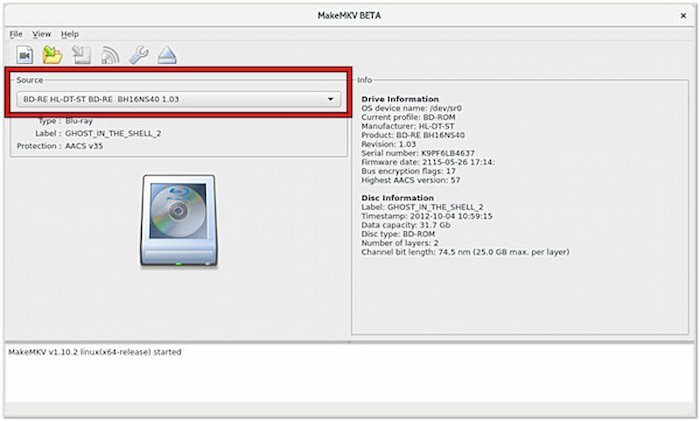
コンピューターで MakeMKV を起動し、 ソース そのセクションで、変換したいBlu-rayディスクを読み込むオプションを選択してください。
ステップ2。 MakeMKVでBlu-ray映画を復号化
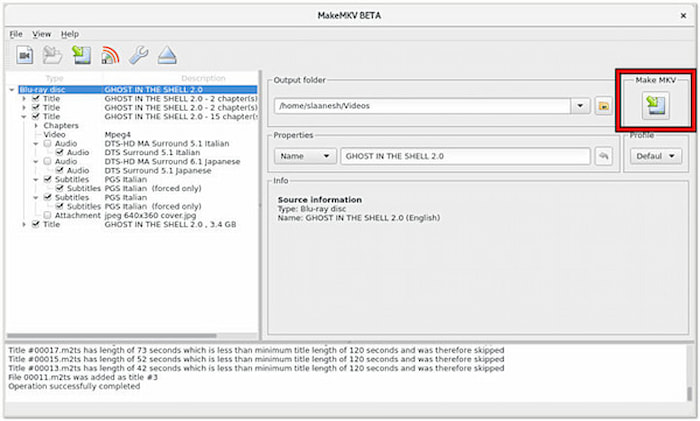
このツールはBlu-ray情報をスキャンし、インターフェースに一覧表示します。保持したいタイトルとオーディオトラックにチェックを入れます。次に、 MKVを作成する ブルーレイをリッピングするためのボタン。
ステップ3。 HandBrakeを開いてMKVファイルを読み込む
HandBrakeを開き、「ファイル」オプションを選択してMKVファイルをインポートします。
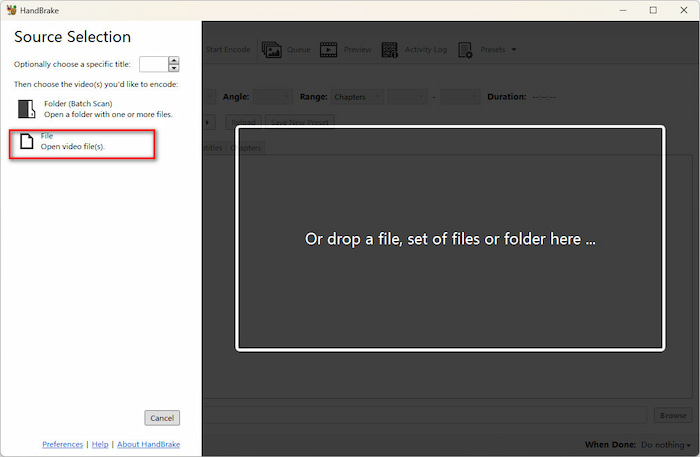
ステップ4。 出力を選択して変換を開始します
に行く まとめ セクションを選択して選択 フォーマット として MP4次に、変換されたファイルのダウンロードフォルダを選択し、クリックします。 エンコードを開始 変換プロセスを開始します。
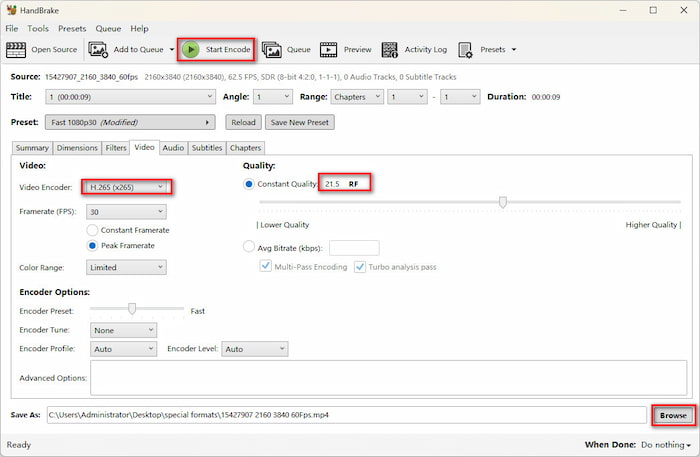
MakeMKVの強力な復号化機能とHandBrakeの業界最高水準の圧縮機能を組み合わせることで、100%の完全無料かつバックアップに合法的なパイプラインが実現し、Plex、Jellyfin、モバイルデバイスとの完璧な互換性を一切費用をかけずに提供します。
トップ2。 ブルーレイマスター 無料ブルーレイリッパー
無料。
BD-5、BD-9、BD-25、BD-50、BD-XL、BD-R、BD-RE。
素早い。
ブルーレイディスク、ブルーレイISO、ブルーレイフォルダを抽出またはリッピングしたい場合でも、 ブルーレイマスター 無料ブルーレイリッパー ブルーレイ ムービーをほとんどのビデオ形式、オーディオ形式、さらには MP4、MKV、AVI、WMV、HD MP4、HD MKV、iPhone、BlackBerry などの最適なプリセットにリッピングできます。一部の市販のブルーレイがリッピングできないのではないかと心配な場合は、この最高のブルーレイ リッピング ソフトウェアを使用すると、高度な復号化技術を使用して、暗号化されたブルーレイをリッピングできます。さらに、無料のブルーレイ リッパーには、CUDA および AMD アクセラレーションの高度な技術が搭載されており、ブルーレイをさまざまな形式に効率的に変換できます。
長所
- Blu-ray ムービーをコマンドおよび HD オーディオ/ビデオ形式にリッピングします。
- 出力ファイル形式に合わせてビデオ ファイルとオーディオ ファイルをカスタマイズします。
- Blu-ray ディスク/ISO/フォルダーを最適なデジタルプリセットに無料で変換します。
- 高速な CUDA/AMD 向けの高度なハードウェア アクセラレーション。
短所
- ビデオ編集と高品質の出力を実現するには、Pro バージョンにアップグレードしてください。
無料ダウンロード
Windowsの場合
安全なダウンロード
無料ダウンロード
macOS用
安全なダウンロード
ステップ1.ダウンロードするには上のボタンをクリックしてください ブルーレイマスター 無料ブルーレイリッパー Windows または Mac コンピューターで、この無料の Blu-ray ディスク リッパーをコンピューターにインストールして開きます。
注記: このソフトウェアの最新バージョンを入手するには、「アップグレード」オプションをクリックします。
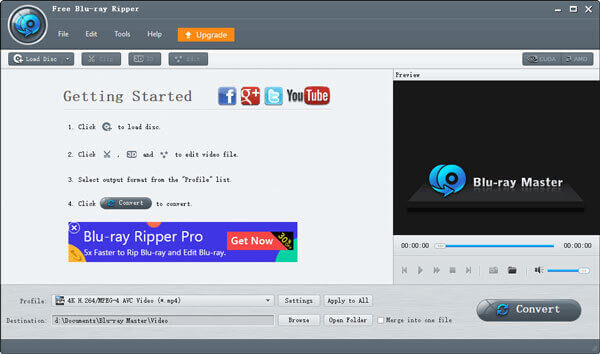
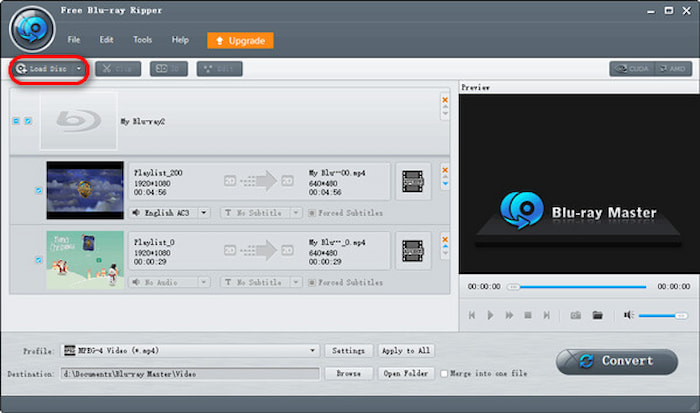
ステップ2.選択してください ロードディスク メニューバーのオプションを選択して、デジタル形式に変換する Blu-ray ファイルを 1 つ追加します。
注記: あなたは見ることができます プレビュー 右側のセクションに機能があり、ビデオ効果を確認できます。
ステップ3.へ引っ越す プロフィール 選択してください。 MP4 または、ドロップダウンメニューから希望のフォーマットを選択してください。
注記: クリックすると 設定 プロファイルの横にある をクリックして、特別なニーズに合わせてプロファイル パラメータを調整します。
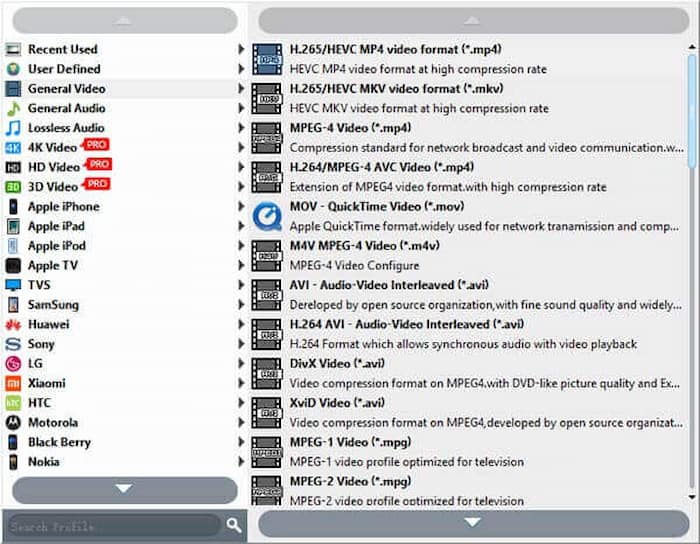
ステップ4.次に、 ブラウズ 下部のボタンをクリックしてダウンロードフォルダを設定し、クリックします 変換する Blu-ray ディスクを 1 つの MP4 ファイルにリッピングします。
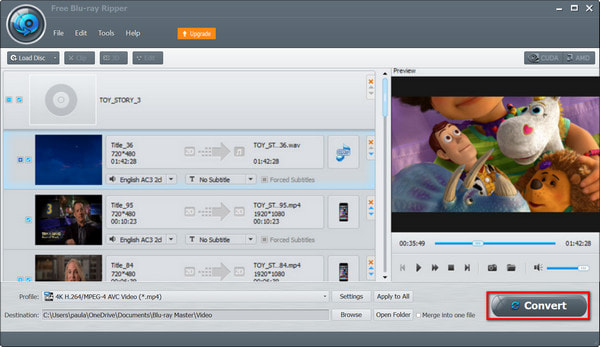
Blu-ray Master Free Blu-ray Ripperをおすすめする理由は、このBlu-ray Ripperが最も多くのフォーマットに対応し、復号化機能、全リージョン対応Blu-rayディスクのリッピング機能、そして高速ハードウェアアクセラレーションを備えているからです。総合的なBlu-ray Ripperはこうあるべきです。ただし、無料版では出力解像度やその他の高度な設定に制限があります。まずは試用版をお試しください。
トップ3。 EaseFab ブルーレイリッパー
機能が制限された無料試用版です。
BD-R、BD-RW、BD-ROM、BD-RE など
素早い。
次は EaseFab ブルーレイリッパーこのブルーレイ リッピング プログラムは、リッピング プロセス全体を高速で実行できます。変換されたブルーレイ ビデオを 100 種類以上のビデオ形式や、TV、USB、VR デバイス、ゲーム コンソールなどの対象再生デバイスにカスタマイズできるため、さまざまな要件に大きく対応できます。AACS、RC、国コードなどのさまざまなタイプのコピー保護を解読できます。ディスクが破損したり、傷が付いたり、使用できなくなったりした場合でも、この Mac 用の最高のブルーレイ リッピング ツールが役立ちます。
長所
- ディスク、ISO ファイル、フォルダーの Blu-ray ムービーのリッピングをサポートします。
- リッピング速度が速い。
- 便利な編集ツール。
短所
- 昔ながらのインターフェース。
- 有料版ではフル機能が使えるので高価です。
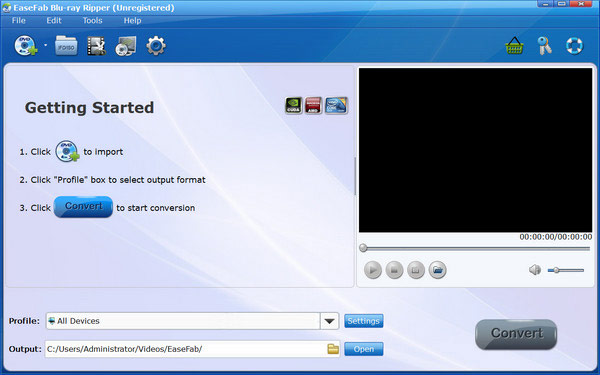
一般的に、EaseFab Blu-ray Ripper は比較的快適なリッピング体験を提供します。ただし、これらすべては有料版に含まれています。リッピングに多額の費用をかけたくない場合は、EaseFab は理想的な選択肢ではありません。
トップ4。 VLCメディアプレーヤー
無料。
BD-R、BD-RWなど。
低い。
VLCメディアプレーヤー ブルーレイディスクをデジタルビデオに変換するブルーレイリッピングソフトウェアとして機能します。このブルーレイリッピングプログラムは ブルーレイをデジタルに変換する 高速で。直接 変換/保存 VLC の機能を使用して Blu-ray をデジタル ファイルとして正常に保存できます。ただし、VLC は Blu-ray の復号化をネイティブでサポートしていないことに注意してください。コピー プロテクトされた Blu-ray をリッピングするには、libdvdcss をインストールできます。VLC は Blu-ray の復号化をネイティブでサポートしていません。コピー プロテクトされた Blu-ray をリッピングするには、libdvdcss をインストールできます。
長所
- 完全に無料のプログラムです。
- オーディオトラック/字幕の選択、スクリーンショットの撮影、切り抜き、アスペクト比の調整などの基本的な編集機能。
- 自作の Blu-ray ディスクと暗号化された Blu-ray ディスクの両方のリッピングをサポートします。
短所
- 多少の品質低下を伴いBlu-rayを変換します。
- 複雑なリッピング操作。
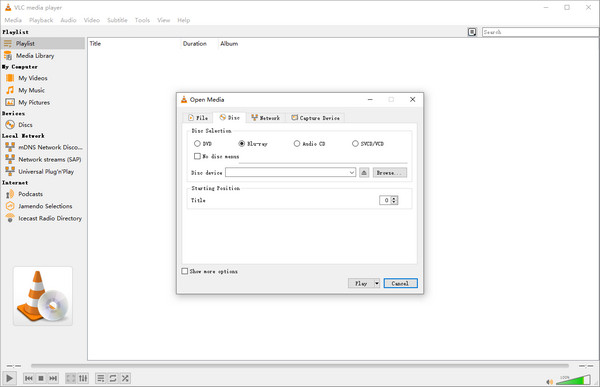
VLC はさまざまな機能を備えた包括的なソフトウェアですが、基本的にはプロの Blu-ray リッピング ツールとして設計されていないことに注意してください。そのため、使用感は想像どおり完璧ではない可能性があります。
トップ5。 Leawo Blu-rayリッピング
無料トライアルと 3 つのプレミアム バージョン。
BD-R、BD-ROM、BD-RW。
素早い。
Leawo Blu-rayリッピング も試してみる価値があります。これは、Blu-ray の暗号化とリージョン コードを処理する包括的なリッピング ソフトウェアです。Blu-ray ディスクを MP4、MKV、AVI などのさまざまな形式のビデオに変換したり、Blu-ray からオーディオを抽出して MP3、AAC などの形式で保存したりできます。Blu-ray の高品質を 4K や HD 品質に維持できます。さらに、この最高の Blu-ray リッピング ソフトウェアは、3D リッピング機能と強力な編集機能を提供します。
長所
- 180 種類以上のビデオ形式の出力をサポートします。
- すべてのBlu-rayリージョンコードをサポートします。
- Blu-ray ディスクのバッチ変換をサポートします。
短所
- 無料トライアルは12日間のみ有効です。
- ソフトウェアはそれほど安定しておらず、Blu-ray のリッピング中に数回クラッシュしました。
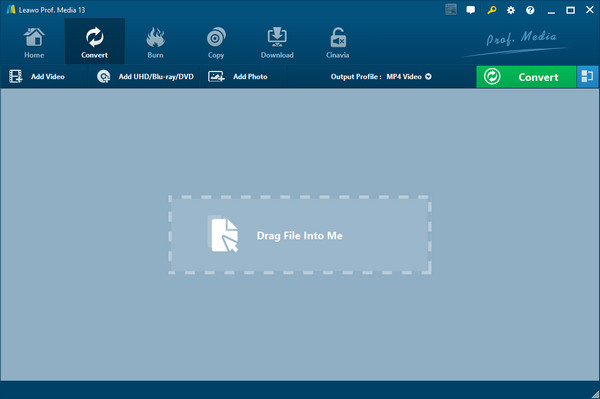
Leawo Blu-ray Ripper の主な欠点は、ソフトウェアの実行中に不安定になることで、これがリッピング体験全体に悪影響を及ぼします。
パート7。 フリーウェアのBlu-rayリッパーに関するFAQ
-
Windows 10 で Blu-ray をリッピングするにはどうすればいいですか?
Blu-ray Master Free Blu-ray Ripper は、Windows 10 で Blu-ray ムービーをリッピングできる無料のオールインワンツールです。 a. Windows 10 コンピューターに Free Blu-ray Ripper を無料でダウンロード、インストールして起動します。Blu-ray ディスクを Blu-ray ドライブに挿入します。「ディスクの読み込み」をクリックして、Blu-ray ファイルをプログラムに読み込みます。 b. 「プロファイル」ドロップダウンボタンをクリックして、MP4、MKV などの出力ファイル形式を選択します。次に、「参照」をクリックして保存先を選択します。 c. すべての設定が完了したら、「変換」ボタンをクリックして、Windows 10 で Blu-ray ファイルを目的のファイル形式にリッピングします。
-
HandBrake で Blu-ray をリッピングできますか?
はい、オープンソースの無料Blu-rayリッパーであるHandBrakeを使えば、Blu-rayをリッピングできます。まず、HandBrakeをコンピューターにインストールして起動します。「ソースを開く」をクリックしてBlu-rayファイルを読み込みます。「保存先」セクションで「参照」をクリックして保存先フォルダーを選択します。「出力設定」セクションで、MP4などの出力ファイル形式を選択します。最後に「開始」をクリックして、HandBrakeでBlu-rayのリッピングを開始します。
-
Windows Media Player で DVD をリッピングできますか?
いいえ、Windows Media PlayerでDVDを直接再生したりリッピングしたりすることはできません。Windows Media PlayerでDVDを再生・リッピングしたい場合は、まずBlu-ray Master Free DVD RipperなどのソフトウェアでDVDをリッピングしてから、変換したファイルをWindows Media Playerで開いてください。
-
Windows 11に対応した、時間制限のない無料のBlu-rayリッピングソフト(100%)はありますか?
はい、MakeMKVが最も近い選択肢です。このソフトは常に「パブリックベータ版」として提供されています。開発者は公式フォーラムで毎月または2ヶ月ごとに無料のベータキーを公開しています。アプリ内でこのキーを更新(ヘルプ - 登録)することで、ウォーターマークや時間制限なしで、市販のBlu-rayディスクや4K UHDディスクを完全に無料でリッピングできます。
-
HandBrakeは市販のBlu-rayディスクを直接リッピングできますか?
いいえ。HandBrakeはあくまでビデオトランスコーダー(圧縮ツール)であり、市販のAACSやBD+のコピープロテクションを解除することはできません。市販のディスクをリッピングするには、まずMakeMKVを使用して動画を復号化してハードドライブに抽出し、そのファイルをHandBrakeに読み込んで圧縮する必要があります。
-
Mac版MakeMKVで「ディスクが挿入されていません」またはAACSエラーが表示されるのはなぜですか?
• 「ディスクなし」の場合: macOSのセキュリティ機能がアクセスをブロックしています。システム設定→プライバシーとセキュリティ→フルディスクアクセスに進み、MakeMKVのアクセス許可を有効にしてください。
• AACSエラーの場合: ディスクには新しい暗号化技術が適用されており、ドライブがロックされています。この制限を解除するには、外付けドライブにLibreDriveファームウェアを書き込む必要があります。
• ハードウェアのヒント: ディスクを清掃し、電源付きUSBハブを使用してください。Macでは、外付けドライブはUSB電源が十分に供給されないと故障することがよくあります。
まとめ
ブルーレイ映画を無料でリッピングしたい場合は、以下のリストをご覧ください。 最高の無料Blu-rayリッピングソフト 完全に無料です。Blu-ray ムービーから目的のビデオを抽出するには、代わりにこれらの無料 Blu-ray リッパーの詳細な機能を確認してください。Blu-ray Master Free Blu-Ray Ripper は、Blu-ray ムービーを iPhone、Android、またはその他のデバイスに簡単な手順で抽出するだけであれば、常に最良の選択肢の 1 つです。これは無料の 4K Blu-ray リッピング ソフトウェアなので、ダウンロードして試してみませんか?
Blu-ray Masterのその他の情報
ブルーレイリッピング

わずか数分で、Blu-ray をさまざまなパラメータのビデオおよびオーディオ形式に無料でリッピングします。
100% 安全。ウイルスなし
