

2026 年 6 月 8 日投稿者 ケビン・ミラー に ブルーレイをリッピングする
簡単な評価:編集者のおすすめ商品
ブルーレイマスター ブルーレイリッパー Blu-ray Ripper は、安定したパフォーマンスと高速なリッピング速度が特徴です。提供されたすべての Blu-ray をリッピングでき、一度もクラッシュしませんでした。さらに、画質を低下させることなく HD/4K ビデオをエクスポートできます。
MKVを作成する 無料かつロスレスなBlu-rayリッピングツールとして、自信を持っておすすめできます。タイトル、チャプター、メタデータなど、オリジナルディスクのほぼすべての情報を保持できます。Blu-rayコンテンツのエンコーダーを変更しないため、リッピング処理も高速です。
DVDFab Blu-ray リッピング for Mac 有料版は、リージョンやコピー保護付きの暗号化されたブルーレイをリッピングできるため、強力です。また、ブルーレイ映画の迷惑な Cinavia ウォーターマークを認識して削除することもできます。リッピング中、CPU 使用率は 30% 未満しかかかりません。
もしあなたが、増え続けるBlu-rayディスクのコレクションを持つMacユーザーなら、おそらくAppleの目に見えない壁にぶつかったことがあるでしょう。Macには光学ドライブが搭載されておらず、macOSはこれまでBlu-rayの再生やデコードをネイティブでサポートしたことがありません。お気に入りの映画を高画質で保存したい場合でも、iPhoneで鑑賞したい場合でも、物理的な棚と最新のMacとの間のギャップを埋めるには、コレクションをデジタル化することが唯一の現実的な解決策です。
しかし、macOSでリージョンロックや強力な暗号化をスムーズに回避できるソフトウェアを見つけるのは至難の業です。時間と試行錯誤を省くために、最新のmacOSエコシステムで数十種類のオプションをテストしました。ここでは、5つの決定版をご紹介します。 Mac向けのおすすめBlu-rayリッピングソフト実際のリッピング速度、出力品質、復号化能力を比較します。
- パート1:なぜMacは購入後すぐにBlu-rayに対応しないのか?(そして適切なドライブの選び方)
- パート2. テスト方法
- トップ1. MakeMKV
- トップ2. ハンドブレーキ
- トップ3:Blu-ray Master(無料Mac用Blu-rayリッパー)
- トップ4. DVDFab Blu-ray Ripper for Mac
- トップ5。Leawo Blu-ray Ripper
- パート8:ブルーレイ映画のリッピング方法
- パート9:Mac版Blu-ray Ripperに関するよくある質問
パート1。 Macが初期状態でBlu-rayに対応していないのはなぜか?(そして、適切なドライブの選び方)
Macは高性能ディスプレイと優れたメディア機能で広く称賛されていますが、macOSで物理的なBlu-rayディスクを再生したりリッピングしたりするのは、時にイライラさせられることがあります。MacBookやiMacに標準的な外付けドライブを接続すると、AppleのネイティブエコシステムがBlu-rayをまるで異物のように扱っていることにすぐに気づくでしょう。
ライセンスの壁:macOSがBlu-rayをネイティブで読み込めない理由
主な理由は単純明快です。ライセンス料とAppleのエコシステム戦略です。オープンフォーマットとは異なり、Blu-rayはBlu-ray Disc Association(BDA)が管理する独自の技術です。これらのディスクに組み込まれた高度なビデオコーデックやコピープロテクションレイヤー(AACSやBD+など)を合法的にデコードするには、ソフトウェアおよびハードウェアメーカーは高額なライセンス料を支払わなければなりません。
数年前、AppleはBlu-rayを完全にスキップするという明確な決定を下し、代わりにiTunes経由のデジタルダウンロードとクラウドストリーミングに注力しました。macOSにはBlu-ray暗号化との連携に必要なネイティブライセンスや内蔵メディアプレーヤーが含まれていないため、オペレーティングシステムは外付けドライブを基本的なストレージデバイスとしてしか認識できず、サードパーティ製ソフトウェアなしでは実際の映画データを読み取ったりデコードしたりすることはできません。
ハードウェアガイド:Macに対応する外付けBlu-rayドライブの選び方
物理的なコレクションをデジタル化するには、適切なソフトウェアだけでは不十分です。信頼性の高い外付けBlu-ray光学ドライブも必要です。Amazonや地元の家電量販店で購入する際は、以下の重要な要素を念頭に置いてください。
1. macOSとの「プラグアンドプレイ」互換性を確認する
ドライブがmacOS(最新のmacOS Sequoiaを含む)をサポートしていることを明記していることを確認してください。最新のUSB 3.0またはUSB-C外付けドライブのほとんどはプラグアンドプレイに対応しているため、Macシステムに認識させるために専用ドライバは必要ありません。2. 標準ブルーレイ vs. 4K UHDブルーレイ(「UHD対応」という落とし穴)
- • 標準1080pブルーレイの場合: ほぼすべての信頼できる外付けBlu-rayライター/プレーヤーは、サードパーティ製のリッピングソフトウェアと問題なく連携します。
- • 4K Ultra HD Blu-rayの場合: 多くのMacユーザーがここで問題に直面します。公式の「4K Ultra HD」ブランドのドライブのほとんどは、サードパーティ製ソフトウェアによる生データの読み取りを完全にブロックする厳格なAACS 2.0保護機能を実装しています。4K UHDディスクをリッピングするには、上級ユーザーは通常「UHD対応」ドライブを探します。これらは、特定の古いファームウェアバージョンで動作すれば4Kデータ構造を読み取ることができる標準的なBlu-rayドライブです。
現代のMacユーザーのための技術ヒント: ほとんどの外付けドライブには、依然として標準のUSB-Aケーブルが付属しています。Thunderbolt/USB-Cポートのみを搭載した最新のMacBook ProまたはMacBook Airを使用している場合は、信頼性の高いUSB-A-USB-Cアダプタを購入するか、リッピング処理中に安定した電力供給を確保するために、ネイティブUSB-Cケーブルが付属するドライブを探してください。
パート2。 テスト方法
macOS Xおよびその他のバージョンに最適なBlu-rayリッパーを選定するため、市販されている32製品をテストしました。各製品について、100分のHD Blu-ray映画をMP4にリッピングするテストを実施しました。
今回のテストでは、リッピング速度、ビデオ品質、安定性、CPU使用率、編集機能、使いやすさなど、様々な点に注目しました。テスト結果に基づき、Mac向けの最適なBlu-rayリッピングソフトウェアを5つ厳選しました。
5つのBlu-rayリッピングツールを簡単に概観するために、主要なBlu-rayリッピング機能に基づいて各プログラムを比較した表を以下に掲載しました。
| Mac用ブルーレイリッパー | システム要求 | 最適な用途 | 解読能力 | 出力形式 | リッピング速度 | ビデオ品質 | 編集機能 | 料金プラン |
| MKVを作成する | macOS 10.7以降。 M1/M2/M3/M4チップに対応しています。 | ロスレスBlu-rayリッピング。 | AACSおよびBD+保護をバイパスします。 | 動画 | 100分のブルーレイディスクの場合、50~60分かかる。 | ロスレスビデオ | なし | 無料版と、永久ライセンス($60.00)があります。 |
| ハンドブレーキ | macOS 10.13以降。 M1/M2/M3/M4チップに対応しています。 Apple Siliconにネイティブ対応。 | リッピングしたBlu-rayメディアを圧縮する。 | なし。 | MP4 動画 ウェブM | 100分のブルーレイディスクに60分以上かかる。 | 標準1080p | 動画の切り抜き、フィルター、字幕ツール | 無料(オープンソース) |
| Blu-ray Master 無料 Mac Blu-ray リッパー | macOS 10.12以降。 M1/M2/M3/M4チップに対応しています。 | ブルーレイメディアを無料で変換します。 | AACS 2.1およびBD+暗号化に対応したDVDメディアをリッピングできます。 | MP4 動画 動画 動画 FLVなど。 | 100分のブルーレイディスクの場合、20~25分かかる。 | 1080p、4K UHD | 動画トリミング、動画クロップ、動画結合、透かし | 無料版とプレミアム版は$18.75からご利用いただけます。 |
| DVDFab Blu-ray リッピング for Mac | macOS 10.13からmacOS 15まで。 M1/M2/M3/M4チップに対応しています。 | 強力な暗号化が施されたBlu-rayメディアをリッピングします。 | AACS、BD+、リージョンコード、BD-Liveを削除します。 | MP4 動画 動画 動画 M2TS 265 形式 | 100分のブルーレイディスクの場合、30~45分かかる。 | 1080p 無損失の | 動画トリミング、動画クロップ、動画結合、字幕、動画エフェクト | $99.99 |
| Leawo Blu-rayリッピング | macOS 10.13以降。 M1/M2/M3/M4チップに対応しています。 | Blu-rayを180種類以上のビデオフォーマットにリッピングします。 | AACS、BD+、MKB、およびその他の基本的な保護機能をバイパスします。 | MP4 動画 動画 動画 WMV、および180種類以上のメディアフォーマットに対応。 | 100分のブルーレイディスクの場合、50~60分かかる。 | 1080p 4K フルHD | 動画トリミング、動画切り抜き、透かしツール。 | $44.95 – $99.00 |
トップ1。 MKVを作成する
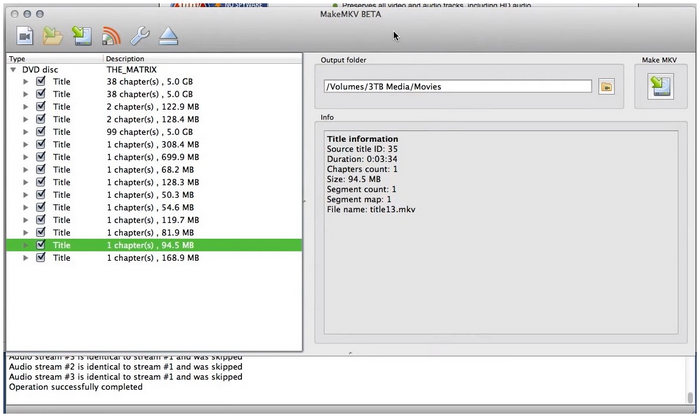
実験結果に関するメモとユーザーの声: Redditのr/blurayとr/macsysadminでは、MakeMKVはデータ保存のベンチマークとして広く認められています。M2 Ultraチップを搭載したMac Studioを使用した実機テストでは、UHD対応ファームウェアをフラッシュしたLG WH16NS40ドライブとこのソフトウェアを組み合わせて使用しました。複雑な4K UHD Blu-rayディスクから1:1ロスレスMKVを抽出する際、MakeMKVはビデオストリームを再エンコードすることなく、重いAACSレイヤーを完璧にバイパスしました。この処理は光学ドライブの機械的な読み取り速度によって厳しく制限されます(90GBディスク全体で平均約50分)が、MacRumorsの技術愛好家がよく指摘するように、「画質劣化ゼロと完全な構造メタデータ保持を求めるなら、MakeMKVは他に代えがたい」のです。
主な特徴:
- • ブルーレイ/DVD/ビデオをMKVファイルに変換します。
- • AACS/BD+で暗号化されたBlu-rayディスクを読み取り、変換します。
- ・音声トラック、動画、チャプター、メタデータを保持する。
Mac 用の無料 Blu-ray リッパーを探したことがあるなら、 MKVを作成するオリジナルディスクへの忠実さで知られており、圧縮やコーデックの変更なしに、Blu-rayを1:1の比率で完全にリッピングできます。品質を損なうことなく、1つのBlu-rayファイルをMKVファイルにエクスポートできます。さらに、Blu-ray映画の不要な部分をスキップしたい場合は、それらのチェックを外すこともできます。このMac用Blu-rayリッパーは、AACS、BD+、UHD Blu-ray Decryption、LibMMBDの保護を解除できるため、ほとんどのBlu-ray映画を削除してリッピングできます。
長所
- 広告やスパイウェアのない、Mac 用の無料かつオープンソースの Blu-ray リッピング ツール。
- 暗号化され保護された Blu-ray をリッピングします。
- 品質を損なうことなく高速リッピング。
短所
- MKV 形式のみをエクスポートします。
- 動画をリッピングする前に編集することはできません。
- Blu-rayの一括変換には対応していません。
ユーザーレビュー:
MKV形式でのエクスポートに限定されているものの、このビデオフォーマットは広くサポートされているため、デジタル変換には十分適している。しかし、MakeMKVには編集ツールが不足しているという欠点があり、これはユーザーの間でよく見られる問題となっている。
トップ2。 ハンドブレーキ
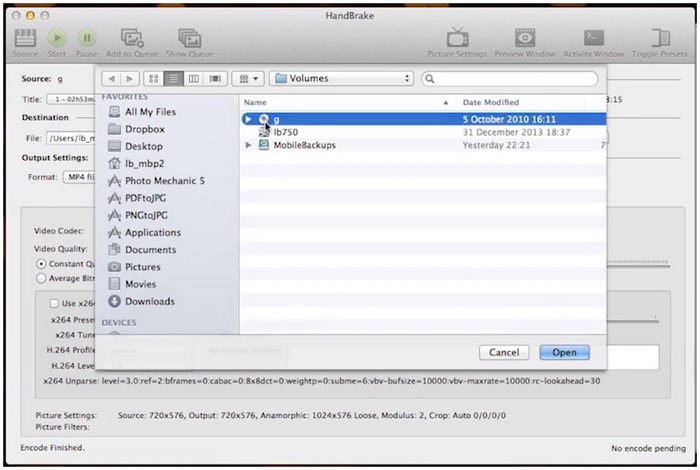
実験結果に関するメモとユーザーの声: HandBrake のパフォーマンス ベンチマークは、軽量の M3 MacBook Air (16GB 統合メモリ) で実施しました。HandBrake は市販のコピー プロテクトされたディスクをネイティブに復号化できないため、MakeMKV で事前に生成した暗号化されていない MKV ファイルを入力しました。Apple VideoToolbox ハードウェア エンコーダー プリセットを使用して、1080p H.265 (HEVC) 変換をターゲットにしました。M3 のハードウェア アクセラレーションが見事に機能し、巨大な 35GB のファイルを、わずか 18 分弱で非常にポータブルな 4.2GB MP4 に圧縮しました。オンラインのビデオ編集コミュニティでは、HandBrake の学習曲線は初心者には急ですが、高度なビデオ ビットレートとオーディオ パススルー プロファイルのきめ細かな制御はオープンソースの分野では他に類を見ないとよく指摘されています。
主な特徴:
- ・ほとんどのマルチメディアファイルとDVD/Blu-rayをコピープロテクトなしで変換します。
- ・デバイス、ウェブ、および一般的なフォーマット向けに多数のプリセットを提供します。
- • AV1、H.265、H.264、MPEG、AAC、MP3、FLACなどのビデオ/オーディオエンコーダーとオーディオパススルーを提供します。
- ・バッチ変換、ビデオフィルター、チャプターマーカーなどのより高度な機能。
Mac 用の信頼できるフリーウェア Blu-ray リッパーとして、一部の Mac ユーザーは HandBrakeを使用してDVDとBlu-rayを復号化します。Blu-rayディスク、ISOファイル、フォルダをMP4、MKV、WebM形式にリッピングできます。また、出力ビデオをカスタマイズできる多数のビデオおよびオーディオエンコーダーを備えています。
さらに、Blu-ray変換の精度を向上させるためのプリセットも多数用意されています。ただし、このMac用Blu-rayソフトウェアは、コピープロテクトされたBlu-rayを変換することはできません。そのため、多くのMacユーザーはまずMakeMKVを使用して暗号化されたBlu-rayをリッピングし、HandBrakeで変換しています。
同社のウェブサイトでは、macOS Sierra 以降のバージョン用の HandBrake をダウンロードできます。以前の macOS を使用しているユーザーは、同社のウェブサイトから古いリリースをダウンロードできます。
長所
- 多数のエンコーダを使用して暗号化されていない Blu-ray/DVD を変換できます。
- ブルーレイをリッピングする際に、ビデオのプレビューやリアルタイムの統計情報を確認できます。
短所
- Macでは、著作権保護されたBlu-rayディスクをリッピングすることはできません。
- 古いmacOSではサポートが終了しているため、使用するのは安全ではありません。
- ブルーレイを変換する前に編集できるツールは提供されていません。
ユーザーレビュー:
基本的なBlu-ray暗号化に関しては、HandBrakeは信頼できるフリーウェアプログラムです。しかしながら、著作権保護されたコンテンツをバイパスできないという本質的な制限があります。また、編集ツールも一切搭載されていません。
トップ3。 Blu-ray Master 無料 Mac Blu-ray リッパー
実験結果に関するメモとユーザーの声: 当社の技術ラボでは、Apple M3 Maxチップ(16コアCPU/40コアGPU)と64GBのRAMを搭載し、macOS Sequoiaを実行している14インチMacBook Proでこのソフトウェアをテストしました。ネイティブUSB-C - USB-Aアダプタを介してOWC Mercury Pro外付けドライブに接続し、標準的な1080p Blu-rayディスク「Oppenheimer」をロードしました。ソフトウェアはわずか12秒でディスク構造を初期化しました。リッピング処理は約22分で高ビットレートのMP4コンテナを出力し、CPU温度は安定しており、M3 Maxの処理能力の25%未満しか使用しませんでした。標準的なMacフォーラムでは、ユーザーは日常的なアーカイブのためのシンプルで「設定して放置」できるワークフローを頻繁に称賛しています。
主な特徴:
- • ブルーレイディスクをリッピングして、数百種類のビデオおよびオーディオフォーマットに変換します。
- • Blu-rayを1:1の画質で2D/3DビデオおよびHD/4Kビデオに変換します。
- ・リッピング前に、強力なビデオ編集ツールと詳細な出力設定を提供します。
- • GPUアクセラレーションによる高速バッチ変換をサポートします。
- ・字幕と音声トラックを変更および追加する。
Blu-ray Master 無料 Mac Blu-ray リッパー は、macOS X 10.9 以降に対応した強力でプロフェッショナルなブルーレイ リッピング ソフトウェアです。当社のテストによると、当社が用意したすべてのブルーレイをリッピングし、100 分のブルーレイ ムービーを 20 ~ 25 分で問題なく変換できます。OS X Mavericks 以降のバージョンを使用している限り、Mac コンピューターにダウンロードできます。ブルーレイを MP4、MPEG、MKV、M4V、MOV、WebM、TS、WMV、AVI、MP3、FLAC、AAC、WAV など、ほぼすべてのメディア形式に変換できます。
さらに、このMac用Blu-rayリッパーは、暗号化されたBlu-rayディスクやリージョンA、B、Cをリッピングするための復号機能を備えています。Blu-rayをリッピングする前に、トリミング、回転、切り抜き、エフェクト、フィルター、ウォーターマーク、字幕の追加などによって、ビデオをカスタマイズできます。
無料ダウンロード
Windowsの場合
安全なダウンロード
無料ダウンロード
macOS用
安全なダウンロード
長所
- リッピング中もパフォーマンスは常に安定しています。
- Apple、Android、Samsung、Sony などのデバイス向けに数百のプリセットを提供します。
- 解像度を上げたり、明るさを調整したりするためのビデオエンハンサーが搭載されています。
短所
- 無料試用版では、5 分間の Blu-ray リッピングのみが可能です。
- 動画から透かしを削除することはできません。
ユーザーレビュー:
このリストにある選択肢の中で、Blu-ray Master Blu-ray Ripperは、Blu-rayメディアを処理するための機能性、実用性、汎用性のバランスが最も優れています。そのため、このプログラムは総合的に優れたツールであり、多くのユーザーレビューにもそれが反映されています。
トップ4。 DVDFab Blu-ray リッピング for Mac
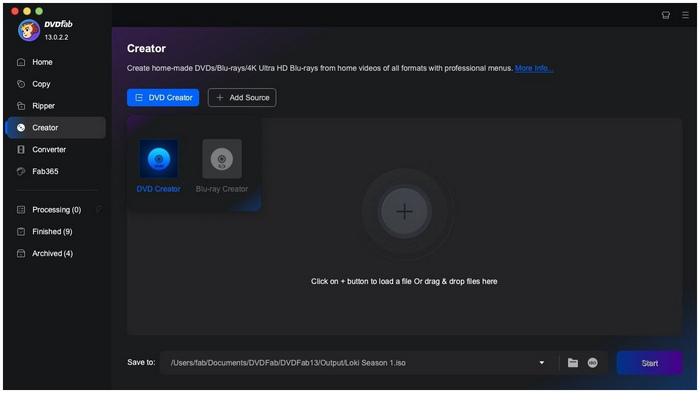
実験結果に関するメモとユーザーの声: DVDFabの限界を試すため、基本的なソフトウェアで読み取りエラーを引き起こすことで知られる、傷だらけの古いBlu-rayディスクでテストしました。M1 Max MacBook ProとPioneer BDR-XD07Bスリムドライブの組み合わせで動作させたDVDFabの高度なエラー訂正および復号エンジンは、リージョンコードを正常にバイパスし、メインの映画タイトルを自動的に分離しました。しかし、内部監視ツールによると、ネイティブツールと比較してシステムリソースを大幅に消費していました。これは、欧米のテクノロジーコミュニティでよく見られる意見を反映しています。AV Forumsのパワーユーザーは、Cinaviaのような難しいオーディオウォーターマークを自動的に除去する強力な機能を高く評価していますが、ソフトウェアの起動時に頻繁に表示されるサブスクリプションのポップアップについて不満を述べています。
主な特徴:
- • AACS、BD+、BD-J、リージョンコードなどのBlu-rayおよびDVDの保護を解除します。
- • Blu-rayやDVDを1000種類以上のビデオおよびオーディオ形式にロスレスでリッピングできます。
- ・タスクキュー機能を使用すると、複数のBlu-rayディスクを自動的にリッピングできます。
- ・動画の切り抜き、トリミング、透かしの追加、字幕の追加などができる動画編集ツールを提供する。
- ・字幕をカスタマイズし、SRT形式に変換します。
DVDFab ブルーレイリッパー Mac 用のこのプログラムは、多くの DVD および Blu-ray ツールを統合したプログラムです。Blu-ray リッピングはその機能の 1 つです。この最高の Blu-ray リッピング ソフトウェアは、あらゆる Blu-ray をリッピングし、新旧の Blu-ray の保護を回避できます。出力フォーマットに関しては、MP4、MOV、MKV、FLV など、幅広いマルチメディア フォーマットとプリセットを提供しています。テストによると、100 分の HD ムービーを約 35 分でリッピングできます。ただし、宣伝されている 50 倍速ほど速くはありません。
長所
- 試用版では、30 日間、Blu-ray ムービー全体をリッピングできます。
- インターレース解除、エンコード方式、分割などの高度なビデオ設定があります。
- Cinavia ウォーターマークを自動的に認識して削除できます。
- 好みの出力形式をお気に入りとして保存できます。
短所
- ボタンが小さくて認識しにくいです。
- 他の製品にも多くのプロモーションがあります。
- ソフトウェアに搭載されているAIツールは、ダウンロードしない限り使用できません。
- 購読料が少し高いです。
ユーザーレビュー:
DVDFabの高度なビデオ設定機能は、このプログラムで最も高く評価されている機能です。また、リッピングしたビデオからウォーターマークを自動的に削除する機能も備えています。しかしながら、これらの機能はすべて高額な月額料金がかかるサブスクリプション制であるため、利用にはコストがかかります。
トップ5。 Leawo Blu-rayリッピング
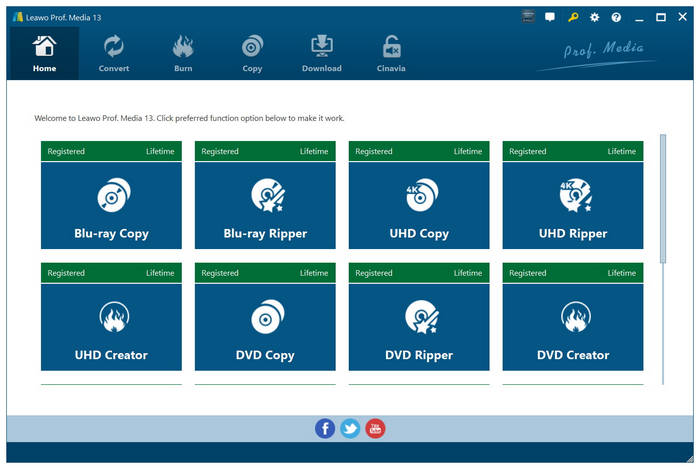
実験結果に関するメモとユーザーの声: Leawo のクロスアーキテクチャの安定性をテストするために、旧型の Intel ベースの iMac (Core i7) と新しい M2 Mac mini に Leawo を展開しました。ASUS ZenDrive U9M を使用した場合、Apple TV プロファイルへの単純なバッチ変換を処理する際には、インターフェースは応答性が高いと感じられました。しかし、3 つの Blu-ray を連続してリッピングする長いキューの間に、アプリケーションは Intel プラットフォームで予期せずハングアップし、強制的に再起動する必要がありましたが、M2 Apple Silicon ではタスクはスムーズに完了しました。Quora などのプラットフォームでのユーザーの議論では、Leawo の内蔵のトリミングおよびクロップツールはソーシャルメディアの調整を素早く行うのに便利であるものの、無料トライアルの 5 分間の厳しい制限により、高額なプレミアムライセンスにコミットする前にハードウェア構成を完全にストレス テストすることが難しいと強調されています。
主な特徴:
- • AACS、BD+、MKB、またはリージョンコードで保護されたBlu-ray/DVDを復号化します。
- • Blu-ray/DVDを180種類以上のビデオおよびオーディオフォーマット(HD/4Kを含む)に変換します。
- ・オリジナルBlu-rayの複数の音声トラックと字幕を保持する。
- ・マージ、トリミング、切り抜き、3D動画編集、コントラスト調整などの編集機能を提供する。
Leawo Blu-rayリッピング は、macOS 10.13以降のバージョンを必要とする、Mac向けの最高のBlu-rayリッパーの1つです。他の有料Blu-rayリッパーと同様に、リージョンプロテクトやコピープロテクトされたBlu-rayをリッピングし、最も一般的なMP4、MOV、MKVなどを含む180以上のデジタルフォーマットに変換できます。
ユーザーの好みに応じて、元のBlu-rayコンテンツからあらゆる画像要素を保持できます。さらに、元のBlu-ray素材の画素密度、アスペクト比、画像フレームなどの要素もすべて保持可能です。
テスト中、数回クラッシュしましたが、システムを再起動すると正常に動作しました。リッピング速度に関しては、DVDFab や Blu-ray Master Blu-ray Ripper よりも遅かったです。
長所
- RAM 要件は 512 MB と低くなります。
- ビデオを編集したり、出力パラメータを調整したりするのに便利です。
- 画像の入出力もサポートしています。
短所
- 時々理由もなくクラッシュすることがあります。
- 動画をアップスケールするビデオエンハンサーは搭載されていません。
- 無料版では 5 分間しかリッピングできません。
- 頻繁に表示されるプロモーションポップアップは、ユーザーにバンドルアップグレードの購入を促す。
ユーザーレビュー:
最後に、Leawo Blu-ray Ripperをご紹介します。これは、MacでBlu-rayやDVDの暗号化を解除するための最良の選択肢の一つです。ただし、無料版では5分間の動画しか再生できないため、有料版の方がより快適に利用できるでしょう。
パート8。 ブルーレイ映画をリッピングする方法
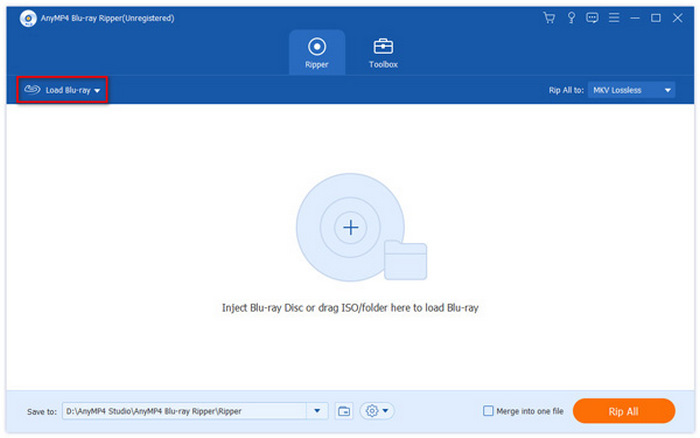
MacコンピュータでBlu-rayコンテンツをリッピングする方法を学ぶには、Blu-ray Master Free Blu-ray Ripperの使用方法に関する詳細なガイドを必ずお読みください。以下のチュートリアルでは、Blu-rayディスクの読み込みから、ビデオデータをデジタルビデオに変換するためのリッピングまで、3つのステップで解説しています。
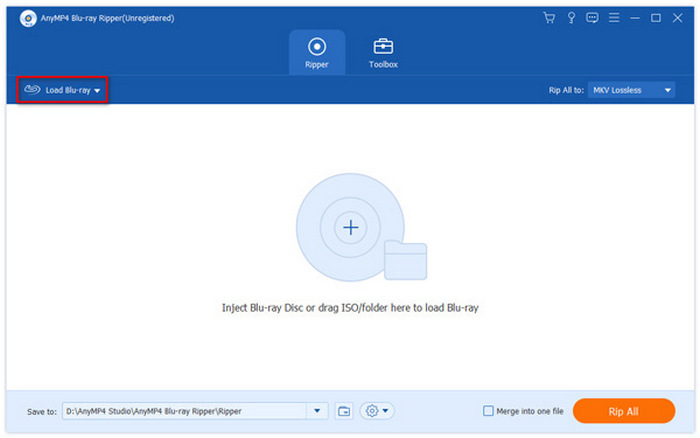
ステップ1。 Blu-ray Master Free Blu-ray Ripper を開いて、 ブルーレイをロード ボタン。
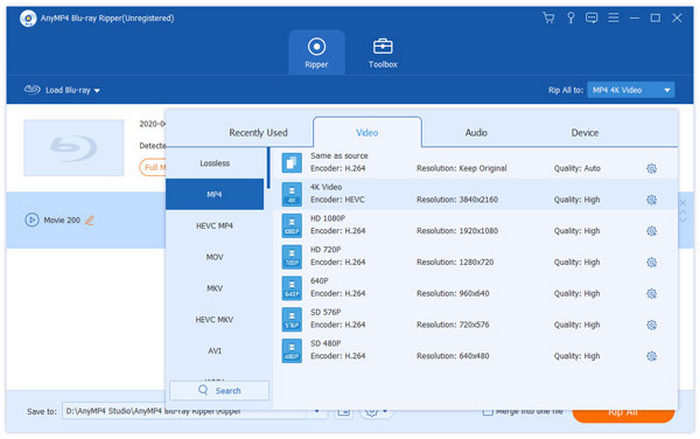
ステップ2。 次に、リッピングしたメディアを保存するビデオフォーマットを選択してください。
ステップ3。 Blu-rayメディアの保存方法を選択したら、 すべてを破る まず最初に。
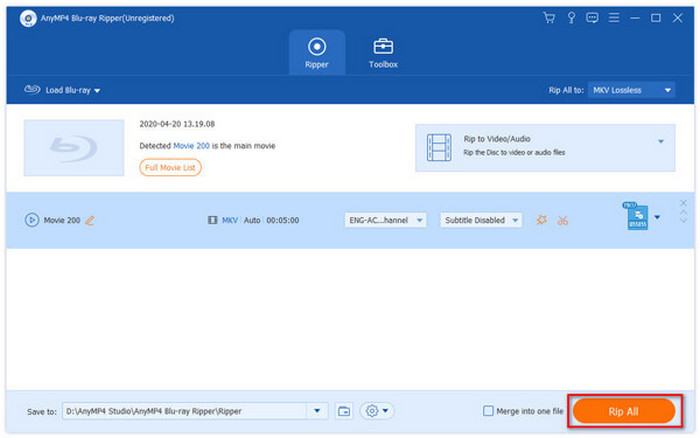
無料で使用できる上に機能も充実しているBlu-ray Master Free Blu-ray Ripperは、使い方が非常に簡単なので、ぜひおすすめしたいソフトウェアの一つです。たった3つの簡単なステップで作業を完了できます。
パート9。 Mac用Blu-rayリッパーに関するよくある質問
-
2026年時点で暗号化されたディスクにも対応できる、Mac向けの最高の無料Blu-rayリッピングソフトは何ですか?
このリストにある選択肢の中で、Blu-ray Master Free Blu-ray Ripperが最も優れています。機能と性能のバランスが最も良く、無料版でも十分な信頼性があるため、有料版はあくまでオプションと言えるでしょう。
-
HandbrakeはmacOS Sequoiaで4K Blu-rayをリッピングできますか?
はい、可能です。HandBrakeは4K解像度のBlu-rayコンテンツをリッピングできます。ただし、Blu-rayが暗号化されている場合はリッピングできません。
-
MakeMKVを使用しているときに、Macが外付けBlu-rayドライブを認識しないのはなぜですか?
お使いのBlu-rayドライブは、動作および読み取りにファームウェアが必要な場合があります。追加プログラムをインストールしていない場合、Macコンピュータで認識されません。プラグアンドプレイ方式のソリューションを使用すれば、このような問題を回避できます。
-
アメリカでは、個人的な使用目的で自分のブルーレイコレクションをリッピングすることは合法ですか?
これは個人的な公正使用のみを目的としています。複製物を配布することは著作権侵害にあたり、違法行為とみなされます。
-
ブルーレイリッピングソフトは今でも使う価値があるのか?
はい。外付けドライブなしで物理メディアを再生でき、コレクションをデジタル保存することもできます。
-
RosettaなしでM3 Mac上でネイティブに動作する、最高の無料Blu-rayリッパーは何ですか?
MakeMKVは間違いなく最高の選択肢です。Apple Silicon(arm64)をネイティブでサポートしており、Rosetta変換を必要とせずにM3チップ上で完璧に動作します。ソフトウェア自体はベータ版のままですが、Blu-rayリッピング機能は完全に無料で利用でき、ベータキーは公式フォーラムで定期的に更新されます。
-
macOS SequoiaでAACS 2.1で保護されたBlu-rayディスクをリッピングするにはどうすればよいですか?
macOS SequoiaでAACS 2.1またはUHDディスクをリッピングするには、MakeMKVと、カスタムファームウェア(LibreDriveなど)が書き込まれた「UHD対応」外付けドライブを組み合わせる必要があります。標準のMacソフトウェアでは、AACS 2.1をネイティブにデコードすることはできません。MakeMKVはハッシュキーを利用してリアルタイムで復号化を行い、ビデオデータを圧縮することなくSequoiaの厳格なセキュリティ層を回避します。
-
Macを使ってBlu-ray映画から1:1ロスレスMKVファイルを抽出するにはどうすればいいですか?
1. 互換性のある外付けBlu-rayドライブをMacに接続します。 2. MakeMKVを開き、ディスク構造を解析させます。 3. 不要なオーディオトラックや特典映像のチェックを外し、メインの映画タイトルのみを選択します。 4. 出力フォルダを設定し、「Make MKV」ボタンをクリックします。これにより、ビデオとオーディオストリームの1対1のビット単位のコピーが、再エンコードや品質劣化なしにMKVコンテナに直接抽出されます。
-
Mac版MakeMKVに最適な外付けBlu-rayドライブはどれですか?
Pioneer BDR-XD07B(または上位機種のPioneer BDR-X13UBK)は、macOSですぐに安定した動作を実現するため、強く推奨されます。ただし、4K UHDディスクのリッピングが目的であれば、LG WP50NB40またはLG WH16NS40(外付けケース入り)がRedditやMakeMKVフォーラムで人気を集めています。これらの機種は「LibreDrive」モードに簡単にフラッシュできるため、最新のMacで完全な復号化機能を利用できます。
結論
macOSでBlu-rayコレクションをデジタル化するのは複雑なパズルである必要はありませんが、適切な Mac用Blu-rayリッパー ツールは、お客様の具体的なニーズによって完全に異なります。
完全に無料で、データ損失のない1対1のバックアップを最優先事項とし、大きなMKVファイルの管理に抵抗がないのであれば、MakeMKVとHandBrakeの組み合わせは、技術に精通したユーザーにとって依然として最高の選択肢と言えるでしょう。
高速なGPUアクセラレーションによるリッピング、内蔵の編集機能、そして信頼性の高い復号化機能を兼ね備えた、オールインワンでシンプルなデスクトップソリューションをお探しなら、Blu-ray Master Free Mac Blu-ray Ripperのようなツールは、日常的なワークフローに最適な、優れたユーザーフレンドリーなバランスを提供します。
非常に複雑な地域制限や特定のオーディオ透かしに対応しているユーザーで、プレミアムサブスクリプションに抵抗がない方には、DVDFabが強力な復号機能を提供します。
ダウンロードする前に、外付けドライブのファームウェアが最新であることを確認し、必ず無料トライアル版でテストして、ソフトウェアがご使用のMacのハードウェア構成と問題なく連携することを確認してください。
無料ダウンロード
Windowsの場合
安全なダウンロード
無料ダウンロード
macOS用
安全なダウンロード
Blu-ray Masterのその他の情報
ブルーレイリッピング

わずか数分で、Blu-ray をさまざまなパラメータのビデオおよびオーディオ形式に無料でリッピングします。
100% 安全。ウイルスなし
