

2026 年 5 月 21 日投稿者 ケビン・ミラー に ブルーレイをリッピングする
4Kリッピングの基本的なロジックは、1080Pとは根本的に3つの重要な点で異なります。次世代AACS 2.0/2.1暗号化を解読するには特殊なアルゴリズムが必要です。UHD対応のドライブファームウェアをフラッシュまたはダウングレードして、高密度BD-XLレイヤーを物理的に読み取る必要があります。また、HDR10またはDolby Visionのメタデータを保持することが不可欠であり、そうしないとビデオの鮮やかなダイナミックレンジが失われます。
時間を節約するために、市場をリードする製品を徹底的にテストしました。この最新ガイドでは、ベスト5をご紹介します。 4K Blu-rayリッパー AACS 2.0を正常にバイパスし、お使いのハードウェアと完璧に連携し、フルHDRとオーディオパススルーを備えた真の1:1デジタルコピーを提供します。

目次
| 製品名 | ライセンスの種類 | AACS 2.0/2.1 復号 | HDR10 / ドルビービジョン | コア機能と出力 | UHD対応ドライブが必要です |
| MKVを作成する | フリーウェア(ベータ版)/有料 | はい(ハッシュキーによるネイティブな優れた機能) | はい(完全な1:1パススルー) | 1:1ロスレスリマックス(MKV形式のみ、ファイルサイズが非常に大きい) | はい(LibreDriveまたはファームウェアの書き換えが必要です) |
| ハンドブレーキ | フリー&オープンソース | いいえ(サードパーティ製ソフトウェアとの連携、または保護されていないディスクが必要です) | はい(バージョン1.6以降、10ビットHEVCトランスコーディングに対応) | トランスコーディング/圧縮(MP4、MKV、WebM) | はい(パッチ適用済みのドライブがないと、4Kディスクを直接読み込むことはできません) |
| ブルーレイマスター 無料ブルーレイリッパー | 無料(有料プロ版へのアップグレードが必要) | 限定版(主に標準BD向け。高度なUHDにはPro版が必要) | 非可逆圧縮/SDRダウンスケール(無料版は1080P/720Pにダウンスケールします) | 標準変換(MP4、AVI、MOVなど) | はい |
| DVDFab Blu-rayリッパー(UHDリッパーモジュール) | 有料(無料トライアルあり) | はい(専用クラウド復号サービスによる優れたサービス) | はい(HDR10とDolby Visionの両方に対応) | 1:1パススルーおよび高度なトランスコーディング(MKV、MP4、M2TS) | はい(ファームウェア書き換え用のUHDドライブツールを内蔵しています) |
| Leawo Blu-ray Ripper(UHDリッパーモジュール) | 有料(無料トライアルあり) | はい(専用モジュールを介して4K UHD暗号化に対応) | はい(高品質なHDR10の視覚効果を維持します) | 変換と基本的なビデオ編集(MKV、MP4、マルチトラック) | はい |
パート1。 優れた 4K ブルーレイ リッパーの選び方
優れた4K Blu-rayリッパーの基準
適切な 4K Blu-ray リッピングを選択する前に、サポートされている機能、出力品質、互換性など、いくつかの重要なポイントを考慮して、最適な 4K Blu-ray リッピングを最も効果的に選択することをお勧めします。
1. Blu-ray ディスクの暗号化をバイパスします。
リッピング ツールが 4K ブルーレイ ディスクの暗号化とコピー保護を回避できることを確認してください。ブルーレイ ディスクが暗号化されている場合は、リッピングを成功させるために、最新のディスク保護をサポートするリッピング ツールを探す必要があります。
2. 一般的な出力形式と編集機能をサポートします。
MKVやMP4など、一般的に使用される出力フォーマットに対応したリッピングソフトを選びましょう。変換後の動画や音声をカスタマイズしたい場合は、カスタマイズ機能を備えたリッピングソフトを選んでください。
3. バッチ変換。
複数の Blu-ray ディスクをリッピングする予定の場合は、バッチ変換をサポートするリッピング ツールを探してください。この機能を使用すると、手動で操作することなく、さまざまなディスクをリッピング用にキューに入れることができます。
4. 使いやすさ。
このソフトウェアは使いやすく、ユーザーフレンドリーなインターフェースを備えているべきです。そうすれば、初心者でも簡単に4K Blu-rayリッピングソフトの使い方を習得できます。
5. 出力品質。
ビデオの出力品質も、4K ブルーレイ リッピングを評価する上で重要なパラメータです。優れた 4K ブルーレイ リッピングは、最大 4K、さらには 8K の高品質の出力ビデオを提供する必要があります。
最高の4K Blu-rayリッパーをテストして選ぶ方法
当社のオーディオビジュアルテストラボでは、仕様書やマーケティング上の謳い文句だけに頼ることはありません。正直かつ客観的なレビューを提供するために、5種類の4K Blu-rayリッピングソフトすべてを、実際の使用環境で徹底的にテストしました。
当社のテスト環境
- • 光学ドライブ: LG WH16NS40(LibreDrive経由でUHD対応ファームウェアv1.02に書き換え済み)
- • テストディスク: オッペンハイマー 4K Ultra HD Blu-ray(トリプルレイヤーBD-100、データ容量約82.5GB)
- • ハードウェアのセットアップ: Intel Core i7-13700K | 32GB DDR5 RAM | NVIDIA RTX 4070 Ti (GPUアクセラレーション用) | 2TB NVMe M.2 SSD
私たちは、各ソフトウェアを4つの重要なパフォーマンス指標に基づいて評価しました。
4K UHDベンチマークテスト結果(Oppenheimer 4K BD-100、82.5GB)
以下は、実機テスト中に取得した実際のパフォーマンスデータです。
| 製品名 | リッピング時間(82.5GBディスク) | 平均速度 | ビデオ品質とHDRの状態 | オーディオトラックの状態 | CPU/GPU負荷 |
| MKVを作成する | 28分14秒 | 約48.5MB/秒 | 完璧な1:1リマックス(HDR10およびDolby Visionはそのまま) | フルパススルー(TrueHD Atmos 7.1 / DTS-HD MA) | CPU性能が低い、GPU非搭載(ドライブ速度制限) |
| ハンドブレーキ | 1時間42分(MakeMKV後) | 約13.5MB/秒 | 圧縮HEVC 10ビット(HDR10保持、Dolby Visionプロファイル8フォールバック) | エンコード済み/ダウンミックス済み(AACに変換済み、またはAC3をパススルー) | 95% CPU、40% GPU(NVENC有効) |
| ブルーレイマスター(無料) | 失敗/規模縮小 | 約40.7MB/秒 | SDR 1080Pダウンスケール(色が著しく薄くなっています) | ステレオのみ(非可逆圧縮AAC 2.0) | 高いCPU |
| DVDFab ブルーレイリッパー | 34分50秒 | 約39.2 MB/秒 | 非常に優れている(1:1パススルーまたは圧縮HDR10/Dolby Visionに対応) | フルパススルー(TrueHD AtmosおよびDTS:X対応) | 25% CPU、85% GPU(フルCUDA最適化) |
| Leawo Blu-rayリッピング | 48分12秒 | 約28.6MB/秒 | 高画質(HDR10を保持、Dolby VisionをHDR10に変換) | マルチチャンネル対応(ドルビーデジタル/DTSパススルー対応) | CPUは高負荷、GPUは部分的 |
詳細なベンチマーク分析
- ・速度と圧縮率のトレードオフ: MakeMKVは動画をトランスコードしないため、最も高速です。生データをそのままMKVコンテナにコピーするだけです。ただし、出力ファイルは82.5GBという巨大なサイズになります。HandBrakeは、この巨大なファイルを18GBの軽量なMP4/MKVに圧縮するため、CPUとGPUの処理能力が著しく低下し、2時間近くかかります。
- • 色の罠: Blu-ray Masterの無料版を使用すると、画質が大幅に低下します。HDRカラースペースを解析できず、10ビットのBT.2020コンテナを標準の8ビットBT.709コンテナにマッピングしてしまうため、4Kテレビで再生すると、最終的な映像がくすんで生気のないものになってしまいます。
- • 暗号解読の王様: MakeMKVとDVDFabは、フラッシュ済みのLG製ドライブを容易に認識し、AACS 2.0キーを瞬時にバイパスしたが、HandBrakeでは、まずバックグラウンド復号ツールを使用してディスクをISOファイルまたはフォルダに事前にリッピングする必要があった。
ハードウェアに関する重要な注意点:すべてのBlu-rayドライブが4Kディスクを読み込めるわけではありません。
ソフトウェアを選択する前に、標準的なBlu-rayドライブは、データ層の密度が高くファームウェアの制限が厳しいため、物理的に4K UHDディスクを読み取ることができないことを知っておく必要があります。4K Blu-rayを正常にリッピングするには、3層構造のBD-100ディスクを読み取ることができる「UHD対応」の光学ドライブが絶対に必要です。
まだお持ちでない場合は、LG WH16NS40やASUS BW-16D1HTなど、ドキュメントが豊富でコミュニティによる検証済みのモデルを探すことを強くお勧めします。これらのドライブは、公式ファームウェアを簡単に書き換えたり、カスタムの「LibreDrive」状態にダウングレードしたりできるため、MakeMKVやDVDFabなどのツールでシームレスな4K復号化が可能になり、技術愛好家の間で人気があります。
パート2。 ベスト 4K ブルーレイ リッパー 5 選
1. MakeMKV
ユーザーからの実際のフィードバック: Redditのr/plexdriveでは、MakeMKVは物理メディアのアーカイブにおける紛れもない「ゴールドスタンダード」として広く認められています。熱心なコレクターは、バイト単位のロスレス出力と、高度なDolby Visionプロファイルをシームレスに保持できる点を高く評価しています。しかし、コミュニティフォーラムの初心者の間でよく聞かれる不満は、「ベータキーの入手」です。永久ライセンスを購入しない限り、フォーラムから毎月無料のベータキーを入手しなければならないのは少々面倒です。また、LibreDrive互換のフラッシュ済み光学ドライブが必要であり、そうでないとMakeMKVは起動直後にAACS 2.0エラーを発生させてしまうと、ユーザーは初心者に警告しています。
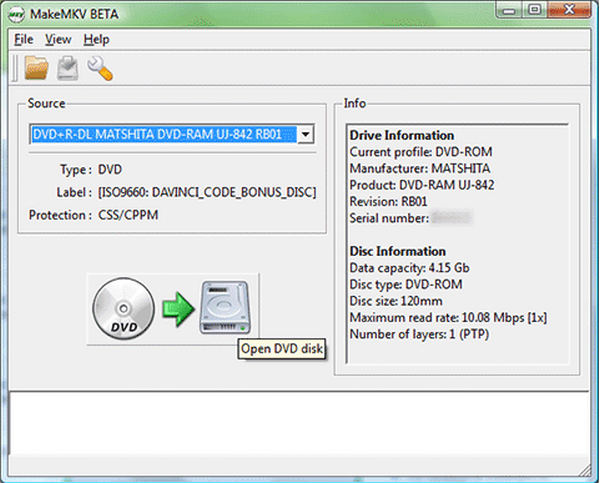
MKVを作成する は、4K ブルーレイを MKV 形式にリッピングするフリーウェアおよびシェアウェア ツールです。ほとんどのブルーレイ復号化を解除して 4K ブルーレイをリッピングできます。ブルーレイ ディスクをロードすると、このブルーレイのタイトルが表示され、スキップするタイトルのチェックを外すことができます。このツールはリッピング中にビデオを圧縮しないため、膨大なファイル出力になります。MakeMKV はベータ版である限り無料ですが、フル バージョンにアクセスするにはアップグレードする必要があります。
長所
- ディスクから生のビデオおよびオーディオストリームをトランスコーディングせずに直接MKVコンテナにコピーし、元の4K解像度を100%保持します。
- 頻繁に更新されるハッシュキーを使用することで、厳格なAACS 2.0/2.1の保護機能をシームレスに回避します。
- これは、色劣化を起こすことなく、高度なDolby VisionプロファイルとHDR10+メタデータを保持するための最も信頼性の高いツールです。
- Windows、Mac、Linuxの各コンピュータで利用可能です。
短所
- 出力形式はMKVのみとしてください。
- ベータ版期間中は公式には無料だが、ユーザーは毎月フォーラムを手動で検索して登録キーを更新する必要があり、これは面倒な作業となる可能性がある。
- 4K動画は圧縮されないため、1本の出力で50GBから100GB近くになる場合があり、ハードディスクの容量をあっという間に使い果たしてしまう。
2. ハンドブレーキ
ユーザーからの実際のフィードバック: ソーシャルメディアのフィードバックでは、HandBrakeは単体のリッピングツールというよりは、必須のセカンドステップツールとして位置づけられています。ビデオ編集フォーラムでは、Plexユーザーが、80GBの生の4K MKVファイルをHDRハイライトを損なうことなく15~20GBという扱いやすいサイズに圧縮できる優れた10ビットHEVCエンコードパイプラインを絶賛しています。主な否定的なフィードバックは、膨大な数のビデオパラメータ、ビットレート、オーディオパススルー設定に圧倒される一般ユーザーからのものです。また、技術に詳しいユーザーは、HandBrake単体では市販の4Kディスクを復号化できないことを指摘するために、頻繁にスレッドに書き込んでいます。
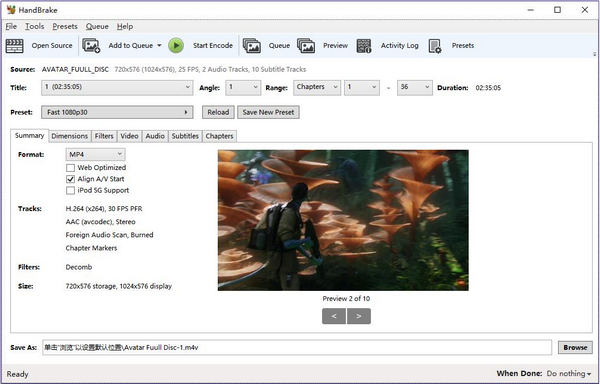
ハンドブレーキ は、MP4、MKV、WebM のエクスポートオプションを提供する最高の 4K Blu-ray トランスコーダーの 1 つです。このツールはオープンソース ソフトウェアで、出力ビデオのパラメーターを調整するための多くの出力オプションを提供します。制限や制約なしに、Windows、Mac、Linux プラットフォームで使用できます。このツールは強力な圧縮機能を提供しますが、HandBrake 自体は市販の Blu-ray 暗号化を復号化できず、4K AACS やリージョンフリーの復号化のネイティブ サポートがありません。そのため、暗号化された 4K ディスクを処理するには、HandBrake を MakeMKV と併用するか (標準ディスクの場合は libdvdcss などの追加ライブラリに頼る) する必要があります。このソフトウェアは高度な設定のため、一部のユーザーには複雑すぎるように見えるかもしれませんが、パラメーターを調整したくない場合は、組み込みのプリセットを使用して暗号化されていない 4K ビデオを簡単に変換できます。
長所
- Windows、Mac、Linuxのいずれのプラットフォームでも、隠れた料金、有効期限、そしてしつこいマーケティングポップアップは一切ありません。
- 80GBもの巨大な生ファイルを、優れた画質を維持しながら、高度に最適化された15~20GBのHEVC(H.265)ビデオに圧縮します。
- ビットレート、フレームレート、オーディオのダウンミキシング、SRT字幕の埋め込みなどを細かく制御できます。
短所
- 市販の4Kディスクに施されたAACS 2.0/2.1暗号化を回避することはできません。
- 膨大な数のテクニカルスライダーやオーディオ/ビデオパラメーターは、一般ユーザーにとっては非常に威圧的に感じられる可能性がある。
3. Blu-ray Master 無料Blu-rayリッパー
ユーザーからの実際のフィードバック: Trustpilotやテクノロジー系ブログのユーザーレビューでは、このソフトウェアに対する評価は賛否両論です。標準的な古い1080P Blu-rayや家庭用DVDを素早く変換したい一般ユーザーは、ユーザーインターフェースがすっきりとしていて初心者にも非常に使いやすいと評価しています。しかし、4Kやホームシアターコミュニティからのフィードバックは圧倒的に批判的です。多くのユーザーは、「無料」バージョンでは4Kコンテンツが標準HDに大幅にダウンスケールされ、HDRメタデータが削除されるため、「色褪せた、くすんだ色」になってしまうことに不満を表明しており、高価なProバージョンにアップグレードしない限り、このソフトウェアは使い物にならないと不満を漏らしています。
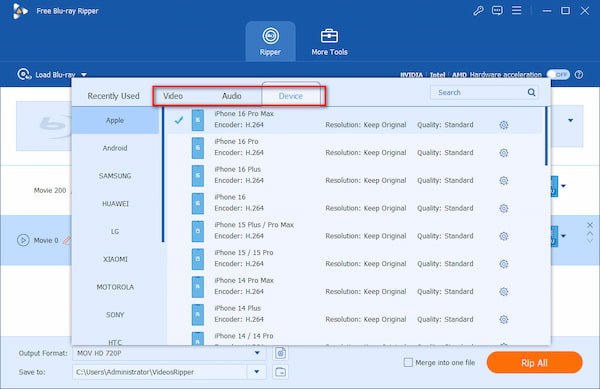
ブルーレイマスター 無料ブルーレイリッパー は、最高の 4K ブルーレイ リッパーとしてトップに選ばれています。4K ブルーレイを、ビデオ形式、オーディオ形式、さまざまなデバイスと互換性のあるプロファイルなど、1000 を超えるデジタル形式にリッピングできます。さらに、最大 4K や 8K までのさまざまな解像度の複数のプロファイルを提供します。暗号化されたディスクやあらゆる地域のブルーレイを処理できるため、4K ブルーレイ映画を自由に視聴できます。適切な設定を使用すると、この 4K ブルーレイ リッピング ソフトウェアは、品質を損なうことなく 4K UHD ブルーレイをリッピングおよび変換できます。
さらに、このツールを使えば出力設定をカスタマイズできます。Blu-rayファイルを完璧に仕上げるために、クリップ、トリミング、エフェクト、ウォーターマークなど、複数の編集ツールを使ってBlu-rayムービーを編集できます。無料トライアル版をダウンロードして、ぜひお試しください!
無料ダウンロード
Windowsの場合
安全なダウンロード
無料ダウンロード
macOS用
安全なダウンロード
長所
- 500種類以上の出力フォーマットから選択可能で、特定のスマートフォン、タブレット、旧型メディアプレーヤー向けに最適化された便利なエクスポートショートカットも用意されています。
- 非常にシンプルで分かりやすいレイアウトなので、技術的な知識のないユーザーでも、数回クリックするだけでディスクを読み込み、ファイルをエクスポートできます。
- 動画エフェクトを調整するための様々なボーナス編集ツールをご用意しています。
- AACS 2.0、BD-Jなどの4K Blu-rayのコピープロテクションに簡単に対応できます。
短所
- 無料版はネイティブ4K出力に対応していません。
- 高額なPro版へのアップグレードをユーザーに繰り返し促す。
4. DVDFab Blu-ray Ripper
ユーザーからの実際のフィードバック: AVフォーラムでは、DVDFabは「ワンクリックで手間いらず」な体験を求めるユーザーから高く評価されており、そのためなら料金を支払うことも厭わないユーザーも多い。特に、手動でキーを更新することなく、無料の代替ソフトよりもはるかに速く新しいAACS保護を回避できる自動クラウド復号化サービスは、ユーザーから絶賛されている。また、内蔵のUHDドライブフラッシュツールも、光学ドライブを手動で破損させてしまうことを恐れるユーザーにとって大きな魅力となっている。一方で、DVDFabの積極的なアップセル、複雑なモジュール式の価格体系、そして時折バックグラウンド通知が表示される重いソフトウェアフットプリントは、コミュニティから強い批判を受けている。
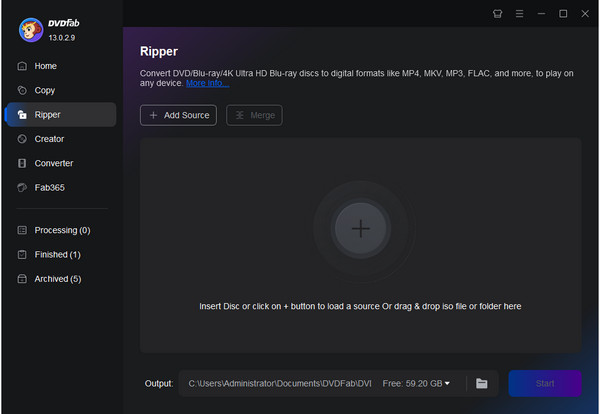
DVDFab ブルーレイリッパー DVDFabは、4K Ultra HD Blu-rayのバックアップに最適な、オールインワンの商用ソリューションとして際立っています。複雑な手動設定が必要なオープンソースツールとは異なり、DVDFabは独自のクラウド復号化サービスを利用して、4Kディスクの最新のAACS 2.0およびAACS 2.1コピープロテクションを瞬時にバイパスします。4Kメディアの息を呑むような視覚的および聴覚的な深みを維持することに優れており、10ビットHDR10およびDolby Visionメタデータの完璧な保持に加え、Dolby AtmosおよびDTS:Xのロスレスオーディオパススルーを提供します。さらに、1:1の非圧縮リマックスを求めるパワーユーザーと、大容量82GBディスクをPlexまたはEmbyメディアサーバー用に高度に最適化されたストレージに優しいHEVC/H.265 MP4ファイルに圧縮したいカジュアルユーザーの両方に対応しています。
長所
- 外部キーファイルやサードパーティ製プラグインを必要とせずに、最も厳格なAACS 2.0/2.1保護をネイティブに回避します。
- HDR10とDolby Visionのプロファイルを完全に保持し、4Kディスプレイで発生する恐れのある「色あせ」を防ぎます。
- NVIDIA CUDA、AMD、およびIntel Quick Syncに完全最適化されており、トランスコーディング時間を大幅に短縮します。
- あらかじめ設定された豊富なデバイスプロファイル(Apple TV、iPad、PlayStationなど)と、包括的なオーディオ/ビデオ編集ツールを提供します。
短所
- 有料プレミアムサブスクリプションまたは永久ライセンスが必要です。
- 4K UHDのリッピング機能を利用するには、専用のUHDリッパーモジュールまたはオールインワンのスイートを購入する必要がある場合が多く、初心者にとっては分かりにくいかもしれません。
- インストールパッケージはかなり大きく、MakeMKVのような軽量ツールと比べて、複数のバックグラウンドサービスが含まれています。
5. Leawo Blu-ray Ripper
ユーザーからの実際のフィードバック: 主要なテクノロジー系サイトのレビュー担当者や一般ユーザーは、Leawoの安定したパフォーマンスと分かりやすいワークフローを高く評価しています。MakeMKVは技術的すぎると感じるものの、DVDFabのような高額な料金を払いたくないユーザーにとって、Leawoは最適な選択肢と言えるでしょう。しかし、ソーシャルメディア上のパワーユーザーは、容量の大きい3層構造のBD-100ディスクを処理する際に、リッピングとトランスコーディングの速度が著しく低下すると指摘しています。また、Plexの上級ユーザーの中には、複雑なDolby Visionプロファイルの処理がMakeMKVの生パススルーほど完璧ではなく、時折標準のHDR10に切り替わってしまうと指摘する人もいます。
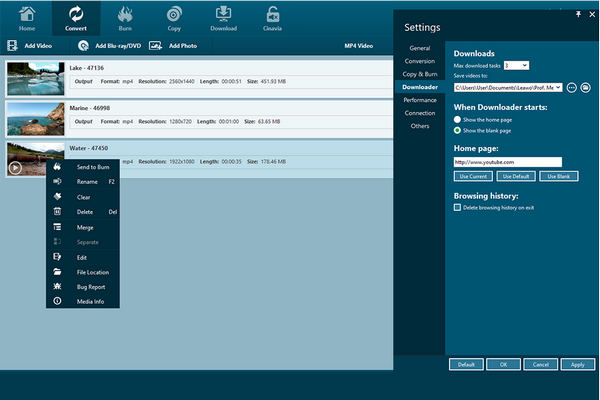
Leawo Blu-rayリッピング は、4K Blu-ray ディスク、フォルダ、ISO ファイルを元の品質を維持したまま任意のビデオ形式にリッピングできる最高の 4K Blu-ray リッパーの 1 つです。4K Blu-ray のコンテンツをすべて保持したい場合は、MKV が 4K Blu-ray を 1:1 に変換できる優れた出力形式です。変換前に、この Blu-ray リッパーを使用すると、ビデオ コーデック、データ転送速度、アスペクト比、解像度、品質、オーディオ コーデック、チャンネル、その他の設定を変更できます。さらに、このソフトウェアを使用すると、4K UHD Blu-ray を 4K、1080P、720P の解像度に変換して、4K テレビやモバイル デバイスで視聴できます。
長所
- 4Kディスク、ISOファイル、ローカルフォルダを、マルチトラックのMKV、MP4、TSプロファイルなど、幅広い形式に簡単に変換できます。
- エクスポート前に、動画の長さをトリミングしたり、黒帯を切り抜いたり、透かしを追加したり、基本的な3D効果を適用したりできます。
- 標準的な4K HDR10メタデータを適切に処理し、最新の4Kテレビディスプレイで正確な色再現を実現します。
短所
- ハードウェアアクセラレーションを有効にしても、容量の大きい3層構造のBD-100ディスクの処理時間はDVDFabに比べて著しく遅い。
- 公式サイトでは高価な「オールインワンメディアツールキット」バンドルが強く推奨されているため、単体のUHDモジュールだけを購入するのは難しい。
パート3。 4Kブルーレイをリッピングする方法
それでは、Blu-ray Master Free Blu-ray Ripperを使って4K Blu-ray映画をリッピングする方法をご紹介します。
無料ダウンロード
Windowsの場合
安全なダウンロード
無料ダウンロード
macOS用
安全なダウンロード
ステップ1。 コンピューターにBlu-ray Master Free Blu-ray Ripperをダウンロードしてインストールします。フリーウェアを起動して、 ブルーレイをロード、 クリック + ボタンをクリックするか、4K Blu-rayムービーをGUIの中央に直接ドラッグしてインポートします。これにより、すべてのBlu-rayムービーがライブラリ領域に表示されます。
チップ
保持したいタイトル、オーディオトラック、字幕は手動で調整できます。
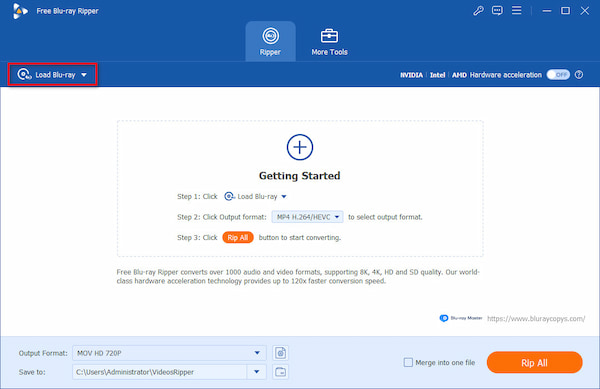
ステップ2。 Blu-rayをアップロードしたら、 出力フォーマット GUIの下部に、お好みの互換性のある出力フォーマットまたはターゲットデバイスを選択します。 MP4、MOV、MKV、iPhone Pro 16その他。
注記: また、提供されている設定を使用して、メディアデータベースの編集、カット、強化、および編集を自由に行うことができます。
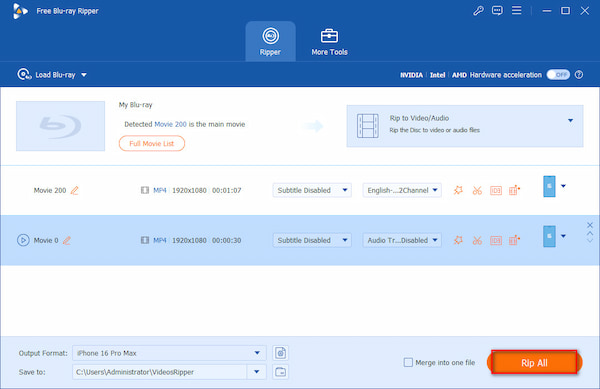
ステップ3。 次に、出力を保存する特定のフォルダーを参照して設定します。最後に、 すべてを破る GUI の右下隅にあるボタンをクリックして出力をリッピングし、視聴を始めましょう。
パート4。 4K ブルーレイリッパーに関するよくある質問
-
4K ブルーレイをリッピングするにはどのくらい時間がかかりますか?
4K Blu-rayのリッピング時間は、映画の長さによって30分から数時間まで幅があります。4K UHD Blu-rayディスクの容量は一般的に50GBを超えます。
-
通常のブルーレイプレーヤーで 4K ブルーレイを再生できますか?
通常のブルーレイプレーヤーでは4Kブルーレイを再生できません。4Kブルーレイディスクを再生するには4K UHDブルーレイプレーヤーが必要ですが、通常のHDTVでも4Kブルーレイディスクを再生することは可能です。
-
異なる地域で購入したブルーレイを再生できますか?
絶対に違います。特定の地域で購入したブルーレイディスクは、その地域にしか対応していません。
-
標準的なBlu-rayドライブを使って4K UHD Blu-rayをリッピングできますか?それとも専用のドライブが必要ですか?
いいえ。標準的なBlu-rayドライブは、高密度三層構造(BD-100)ディスクを読み取るための物理的な機能がないため、4K UHDディスクを読み取ることはできません。4Kデータを読み取り、復号化するには、「UHD対応」または互換性のあるファームウェアを搭載した公式のUHD光学ドライブが必須です。
-
HDR10とDolby Visionのメタデータを保持できる、最高の無料4K Blu-rayリッパーは何ですか?
MakeMKVは(ベータ版ではありますが)最高の無料オプションです。トランスコードせずに生のビデオを直接MKVコンテナに抽出するため、オリジナルのHDR10と高度なDolby Vision(プロファイル7)メタデータを品質を損なうことなく100%保持できます。
-
MakeMKVでUHDに対応するために、LG製光学ドライブのファームウェアを書き換えたり、ダウングレードしたりするにはどうすればよいですか?
SDFtool Flasher(またはMakeMKVフォーラムで見つかるコマンドラインフラッシャー)のような、コミュニティで検証済みのツールを使用する必要があります。お使いのLGドライブのモデルに合った、特定の「クリーン」なファームウェアバージョン、または古いファームウェアバージョンをダウンロードし、それをフラッシングツールに読み込んで、ドライブの標準ファームウェアを上書きすることで、「LibreDrive」モードを有効にできます。
-
HandBrakeを使って4K Blu-rayをリッピングしようとすると、「サポートされていないディスク」というエラーが表示されるのはなぜですか?
HandBrakeには復号化ソフトウェアが内蔵されていないため、市販の4Kディスクに施されているAACS 2.0/2.1コピープロテクションを解除できません。この問題を解決するには、まずMakeMKVなどのツールを使用してディスクを復号化してハードドライブにリッピングし、その後、復号化されたファイルをHandBrakeで開いて圧縮する必要があります。
-
MakeMKVとDVDFab UHD Ripper:どちらが4K映画の1:1ビデオ品質をより良く再現できるか?
パススルーモードに設定した場合、両者の性能は同等です。どちらも、元のビデオおよびオーディオストリームをそのまま抽出して1対1のリミックスを行うことができます。しかし、多くの愛好家は、意図しない品質圧縮がなく、ドルビービジョンレイヤーをより安定して保持できるMakeMKVを好んで使用しています。
まとめ
大切な4K UHD Blu-rayコレクションをデジタル化するための信頼できるツールをお探しなら、上記の5つのトップ評価ツールがおすすめです。 4K Blu-rayリッパー 完全無料のロスレスバックアップ、無料の圧縮トランスコーディングから、ワンクリックでオールインワンの商用リッピングソリューションまで、あらゆるニーズに対応します。操作が簡単で基本的な4K変換機能を求める初心者には、Blu-ray Master Free Blu-ray Ripperが最適です。純粋なオリジナルHDRビデオとロスレスオーディオを追求するプロのコレクターには、MakeMKVとHandBrakeの組み合わせが最もコスト効率の高い永続的なソリューションです。ご自身の予算、ハードウェアの状態、実際の使用ニーズに合わせて、最適なものをお選びください。
さらに読む
ブルーレイリッピング

わずか数分で、Blu-ray をさまざまなパラメータのビデオおよびオーディオ形式に無料でリッピングします。
100% 安全。ウイルスなし
