

2026 年 6 月 01 日投稿者 ケビン・ミラー に ブルーレイをリッピングする
物理的なBlu-rayコレクションを保管すれば、最高の品質が得られますが、物理的な保管の手間やディスクの劣化リスクが常に伴います。Blu-rayディスクをPCにデジタル化することは、メディアライブラリを将来にわたって保護するための究極の方法です。ディスクをMP4やMKVなどのデジタル形式に変換することで、スペースを節約し、傷を防ぎ、より便利に再生できます。この最新ガイドでは、4つの簡単な方法を紹介します。 ブルーレイをPCにリッピングする.

- ブルーレイをPCにリッピングするための準備
- 方法1:MakeMKVを使用してBlu-rayからロスレスMKVを抽出する
- 方法2:Blu-ray Master Free Blu-ray Ripperを使用してBlu-rayをMP4/MKVにデジタル化する
- 方法3:HandBrakeを使用してBlu-rayビデオを圧縮およびトランスコードする
- 方法4:VLCメディアプレーヤーを使用して暗号化されていないBlu-rayをPCフォーマットに変換する
- ブルーレイをWindows 10/11 PCにリッピングする際のよくある質問
当社のテスト方法論とベンチマーク環境
客観的かつ技術的に正確な評価を行うため、標準化された高性能ハードウェア環境を用いて、実地ベンチマークテストを実施しました。各ソフトウェアソリューションは、標準的なAACSコピープロテクション層を備えた、全く同じ市販のBlu-rayディスク(2時間の長編映画、デュアルレイヤーBD-50、約42.5GBの生データ)を使用してテストされました。
- テストシステムOS: Windows 11 Pro(バージョン23H2、ビルド22631)
- プロセッサ(CPU): Intel Core i7-13700K(最大5.4GHz、16コア/24スレッド)
- メモリ(RAM): 32GB DDR5 @ 5600MHz
- グラフィックス(GPU): NVIDIA GeForce RTX 4070(12GB VRAM、NVENCハードウェアアクセラレーション対応)
- 光学ハードウェア: ASUS BW-16D1HT 内蔵型Blu-rayドライブ(UHD対応ファームウェアに書き換え済み)
- ストレージターゲット: Samsung 990 Pro 2TB NVMe M.2 SSD(読み取り/書き込み速度最大7450/6900 MB/秒)
詳細比較マトリックス(BD-50テスト結果)
以下のマトリックスは、基本的な速度やフィードにとどまらず、構造的な復号化能力、コンテナの柔軟性、音声パススルーの構造的完全性、およびコンピューティングリソースの使用率に基づいて各ツールを評価しています。
| 評価指標 | MakeMKV (v1.17.6 ベータ版) | Blu-ray Master Free Ripper | HandBrake (v1.8.0) | VLCメディアプレーヤー(v3.0.20) |
| 復号機能 | 高度な手術(AACS、BD+、領域フリーバイパス) | 基本情報(標準地域コードおよび旧AACS) | なし(事前にリッピング済みまたは保護されていないソースが必要) | なし(市販のディスクではネイティブでエラーが発生する) |
| リッピング/エンコード速度 | 超高速(約14分)— 光学ドライブの読み取り速度のみが制限要因となります。 | 中程度(約28分)— 基本的なソフトウェアによるエンコード。 | 高速(約22分)— NVIDIA NVENCによる高度な最適化。 | 低速(約68分)—リアルタイムシーケンシャルストリームレンダリング。 |
| 出力ビデオ品質 | 1:1 ビットパーフェクト | 圧縮 | ユーザー定義 | 圧縮 |
| オーディオパススルー対応 | 完全対応(TrueHD、DTS-HD MA、Dolby Atmos 1:1) | 限定版(AAC/AC3 2.0または5.1へのダウンミックス) | 上級者向け(パススルーまたはカスタムマルチチャンネルダウンミックスをサポート) | 基本(変換中のマルチチャネルマッピングが不安定) |
| 出力ファイルサイズ | 大容量(約35GB~45GB) | コンパクトサイズ(約2GB~5GB) | 高度に最適化済み(効率的なCRFにより約4GB~8GB) | 中程度(約5GB~10GB) |
| ハードウェアアクセラレーション | 不要(ディスクとSSD間の直接I/Oスループット) | 素晴らしい | 素晴らしい | 貧しい |
準備 PCにBlu-rayをリッピングする場合
Blu-ray をリッピングする前に、リッピングを成功させるために次の準備を行う必要があります。
1. Blu-ray ドライブの互換性を確認します。
お使いのPCにBlu-rayドライブが搭載されていることを確認してください。PCに内蔵Blu-rayドライブがない場合は、USB経由で外付けBlu-rayドライブを接続できます。
2. ディスク暗号化を確認します。
一部のブルーレイ ディスクには、暗号化またはコピー保護が施されている場合があります。すべてのリッパーが暗号化されたディスクのリッピングをサポートしているわけではないので、選択したリッピング ソフトウェアがブルーレイ ディスクで使用されている特定の暗号化方式に対応していることを確認する必要があります。Blu-ray Master Free Blu-ray Ripper はリージョンフリーで、あらゆるタイプのディスクのリッピングをサポートしています。
3. Blu-ray リッピング ソフトウェアをインストールします。
選択した Blu-ray リッピング ソフトウェアを PC にインストールします。ソフトウェアによって提供されるインストール手順に従ってください。
4. バックアップコピーを作成します。
リッピング プロセスを開始する前に、Blu-ray ディスクのバックアップ コピーを作成することを検討してください。これは、リッピング プロセス中に問題が発生した場合に役立ちます。
5. 使用可能なストレージ容量を確認します。
リッピングした Blu-ray ファイルを保存するために十分な空き容量が PC にあることを確認してください。特に高品質でリッピングする場合、Blu-ray ファイルは大きくなる可能性があります。
方法1。 MakeMKVを使用してBlu-rayからロスレスMKVを抽出する
MakeMKVは、独自のクロスプラットフォームBlu-rayリッパーです。主に光ディスクを復号化してオープンソース形式にデジタル化するために設計されています。業界標準として、市販のBlu-rayディスクの読み取りと復号化において優れた性能を発揮します。AACS、BD+、その他の高度なBlu-ray暗号化技術に関わらず、容易に処理できます。Blu-rayムービーを再エンコードすることなく、オリジナルのビデオトラック、HDオーディオストリーム、チャプターマーカー、メタ情報など、Blu-rayムービーの情報を完全に保持できます。充実した無料ベータ期間が定期的に提供されるため、あらゆる高忠実度ディスクバックアッププロジェクトにとって最も重要な第一歩となります。
それでは、MakeMKVを使ってBlu-rayディスクをPCに取り込む方法を見ていきましょう。
ステップ1。 MakeMKVの公式サイトからダウンロードしてインストールしてください。ソフトウェアを起動し、MakeMKVフォーラムから登録キーを入手してアクティベートしてください。
ステップ2。 挿入したBlu-rayディスクをソフトウェアに読み込むと、スキャンが行われ、Blu-rayディスクの全情報が表示されます。変換したいタイトル、オーディオトラック、字幕を選択できます。

ステップ3。 ダウンロードフォルダを設定するにはフォルダアイコンをクリックし、 MKVを作成する 変換を開始します。

方法2。 Blu-ray Master Free Blu-ray Ripperを使用してBlu-rayをMP4/MKVにデジタル化
ブルーレイをPCにリッピングするには、 ブルーレイマスター 無料ブルーレイリッパーこれは最も優れたBlu-rayリッパーの1つで、使い方も簡単です。Windows 7/8/10/11に対応しており、簡単にアクセスできます。基本的な復号化、変換、編集機能を統合したオールインワンのコンシューマー向けユーティリティとして機能し、初心者でも使いこなせます。リージョンA、B、CのBlu-rayをMOV、MP4、AVI、FLV、MKV、M4Vなどに変換できます。直感的なインターフェースと簡単な手順で、プロも初心者も問題なくプログラムを操作できます。さらに、高速なリッピング処理も実現しています。
ブルーレイ ムービーのリッピング以外にも、プログラムを操作しながら楽しめる機能がいくつかあります。このツールでは、編集機能を使用してビデオを編集することもできます。ビデオの不要な部分や端を削除したい場合は、トリミング機能を使用できます。さらに、ビデオを所有していて、他の人から保護したい場合は、ウォーターマーク機能を使用してウォーターマークを追加できます。以下の手順を使用して、ブルーレイを PC にリッピングする方法を学びます。
ステップ1。 ブラウザを開いて ブルーレイマスター 無料ブルーレイリッパー. 次に、ダウンロードしてコンピュータにインストールします。インストーラーは、 ダウンロード 下のボタンをクリックしてください。その後、プログラムのインストールを開始します。
無料ダウンロード
Windowsの場合
安全なダウンロード
無料ダウンロード
macOS用
安全なダウンロード
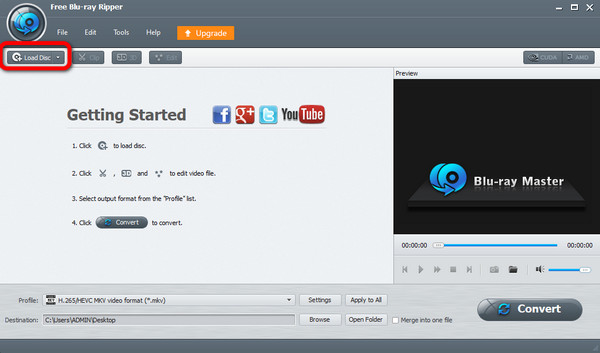
ステップ2。 最初に行う必要があるのは、インターフェースにBlu-rayムービーを挿入することです。これを行うには、 ロードディスク プログラムのインターフェースの右上にあるオプションをクリックします。クリック後、コンピューターのフォルダーからファイルを選択します。
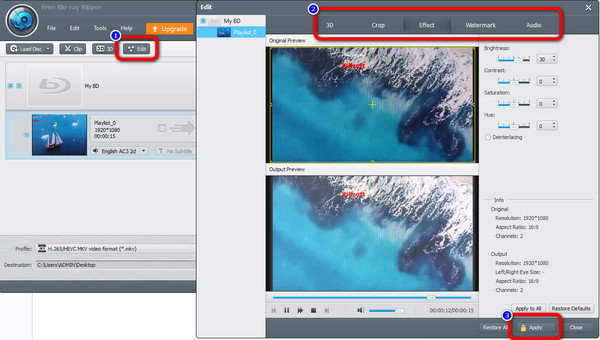
ステップ3。 ブルーレイのアップロードが完了したら、 編集 機能を使ってビデオを強化、改善することができます。ビデオの色を調整したり、ビデオをトリミングしたり、ビデオにウォーターマークを追加したりできます。変更後、 適用する ボタン。
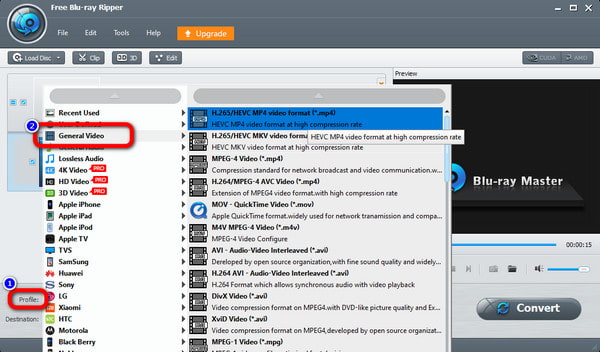
ステップ4。 その後、ブルーレイを別のビデオフォーマットに変更するには、 プロフィール 下部のインターフェースにあるボタンをクリックします。次に、 一般ビデオ セクションで、希望する出力形式を選択します。
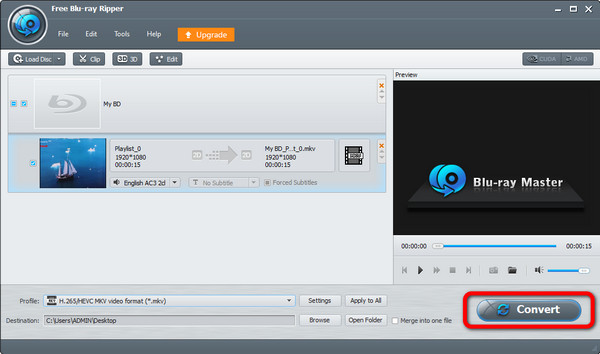
ステップ5。 次に、ビデオの希望のフォーマットを選択したら、 変換する オプション。その後、リッピング プロセスが即座に開始されます。
方法3。 HandBrakeを使用してBlu-rayビデオを圧縮およびトランスコードする
ハンドブレーキ MakeMKVは、オープンソースでGPLライセンスのマルチスレッドビデオトランスコーダーです。また、PC上でBlu-rayディスクをリッピングできるBlu-rayリッパーとしても機能します。Blu-rayディスク、ISOファイル、フォルダを読み込み、MP4、MKV、WebM形式にリッピングできます。コピープロテクトされた市販ディスクを単独で復号化するネイティブ機能はありませんが、リッピング後のビデオ圧縮とフォーマットのゴールドスタンダードとなっています。多くのユーザーは、復号化にMakeMKVを、圧縮と変換にHandBrakeを使用しています。
動画の画質、フレームレート、ビットレート、ビデオエンコーダーなどを変更できます。さらに、HandBrakeにはプレビュー機能があり、Blu-ray動画をプレビューできます。これにより、リッピング後の結果を事前に確認できます。HandBrakeを使用してPCでBlu-rayをリッピングする手順は以下のとおりです。
ステップ1。 入手 ハンドブレーキ プログラムをコンピュータにインストールします。インストール プロセスが完了したら、それを起動します。
ステップ2。 左側のインターフェースで、 フォルダ リッピングしたいブルーレイムービーを読み込むオプション。
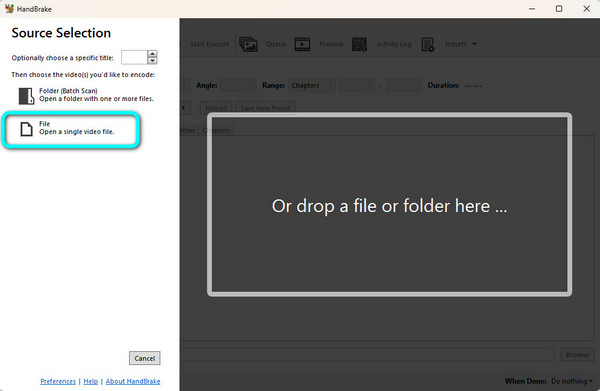
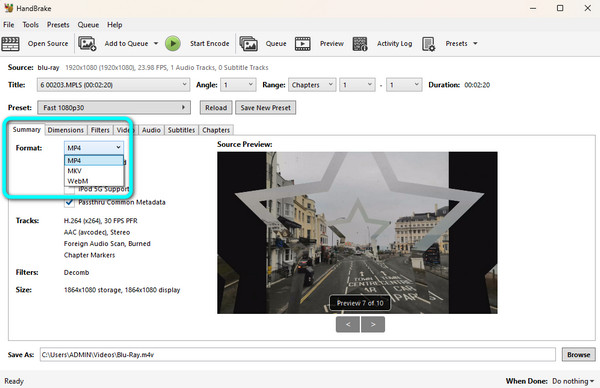
ステップ3。 その後、 まとめ セクションに移動し、 フォーマット オプション。次に、ファイルに使用するビデオ形式を選択します。
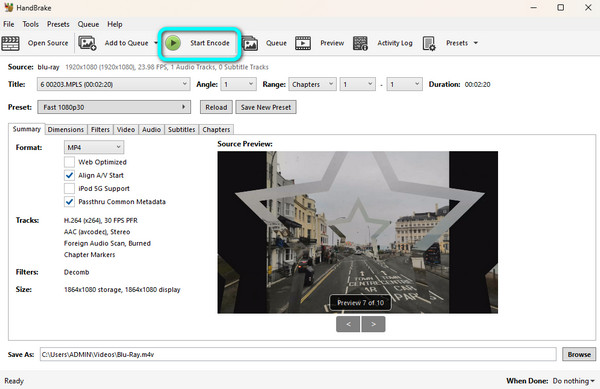
ステップ4。 ヒット エンコードを開始 上部のインターフェイスにあるボタンをクリックすると、選択したビデオ形式での Blu-ray ムービーのリッピングが開始されます。その後、しばらくすると、リッピングした Blu-ray を視聴できるようになります。
以下の表は、4 つのツールそれぞれに関する主な懸念事項を示しており、より適切な選択を行うために 4 つのツールをわかりやすく紹介することを目的としています。
方法4。 VLCメディアプレーヤーを使用して暗号化されていないBlu-rayをPCフォーマットに変換する
VLCメディアプレーヤー VideoLANプロジェクトによって開発された、無料のオープンソース、クロスプラットフォーム対応のモジュール式メディアプレーヤーおよびストリーミングサーバーソフトウェアです。Blu-rayをPCに取り込むための最良の方法の一つです。変換/保存機能により、Blu-rayをMP4、MOV、AVI、MKVなどの複数のビデオ形式に読み込んで取り込むことができます。さらに、特定のタイトルからBlu-rayの取り込みを開始する設定も用意されています。自作のBlu-rayムービーを迅速かつスムーズに取り込むことができます。暗号化されたBlu-rayを変換する場合は、専用のKEYDB.cfgファイルをダウンロードする必要があります。
また、プログラムのインターフェースは少し分かりにくいです。プログラムの使い方が全く分からない初心者の方にとっては、Blu-rayを簡単にリッピングするのは難しいかもしれません。でもご安心ください!以下に、VLCを使ってBlu-rayをPCにコピーする手順を詳しく解説します。
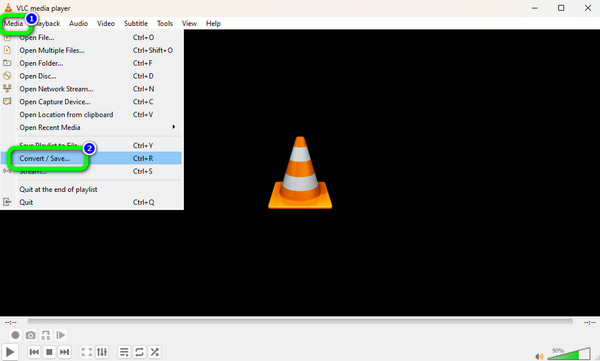
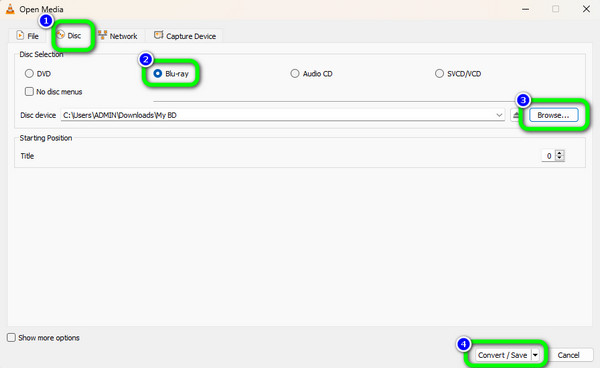
ステップ1。 ダウンロードとインストール VLC コンピューターでメディアオプションを選択し、 変換/保存 ボタン。
ステップ2。 次に、 ディスク > ブルーレイ オプションを選択します。その後、Blu-rayムービーを追加するには、 ブラウズ 右側のインターフェースのボタンをクリックする。完了したら、 変換/保存 下のボタンをクリックしてください。
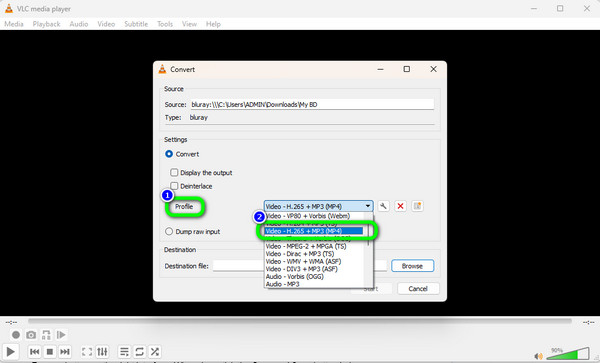
ステップ3。 に行く プロフィール セクションで、Blu-rayの出力ビデオ形式を選択します。その後、最後のプロセスは 始める Blu-rayをリッピングするオプション。
よくある質問 ブルーレイをWindows 10/11 PCにリッピングする方法について
-
Blu-rayをコンピューターにリッピングできますか?
はい、可能です。上記で紹介したBlu-rayリッパーを使用できます。具体的には、Blu-ray Master Free Blu-ray Ripper、VLC Media Player、およびHandBrakeです。
-
VLC は Blu-ray をリッピングできますか?
はい、もちろんです。VLC はビデオや映画の再生に信頼できるだけではありません。Blu-ray をリッピングして、さまざまなビデオ形式に変換することもできます。
-
Blu-ray を MP4 にリッピングするにはどうすればいいですか?
Blu-ray Master Free Blu-ray Ripperを使えば、Blu-rayディスクをMP4形式に変換できます。プログラムを起動したら、「ディスクを読み込む」をクリックしてBlu-rayディスクを追加します。次に、「プロファイル」>「一般ビデオ」セクションで希望のフォーマットを選択します。その後、「変換」にチェックを入れてファイルの変換を開始します。
-
無料のBlu-rayリッピングソフトはありますか?
はい、あります。Blu-ray Master Free Blu-ray Ripperの無料版をご利用いただけます。このプログラムを使えば、お金をかけずにBlu-rayをすぐにリッピングできます。また、インターフェースが非常に使いやすいBlu-rayリッパーの一つで、どなたにもお使いいただけます。
-
ブルーレイは海賊版になるのでしょうか?
残念ですが、その通りです。ブルーレイは今では簡単に海賊版が作られます。カメラやビデオレコーダーを使って簡単に録画できます。
-
Windows 11 PCにBlu-rayディスクを取り込むための、MakeMKVに代わる最適な無料ソフトは何ですか?
Blu-ray Master Free Blu-ray Ripperは、Windows 11でBlu-rayをリッピングするのに最適な選択肢です。ほとんどのBlu-rayコピープロテクションを回避でき、GPUアクセラレーションによりリッピング処理を効率化します。
-
HandBrakeを使って市販のBlu-rayディスクをリッピングするにはどうすればいいですか?libdvdcssなどのプラグインをインストールする必要がありますか?
いいえ、HandBrake は libdvdcss を使用しても暗号化された Blu-ray を処理できません。 MKVを作成する 市販のブルーレイディスクを処理する。
-
VLC Playerは、Windows 10上で4K UHD Blu-rayディスクを画質劣化なくリッピングできますか?
いいえ。VLC Media Playerは4K UHD Blu-rayのリッピングには対応していません。
-
ノートパソコンに取り付けて映画コレクションをデジタル化するために、どの外付けブルーレイドライブを購入すれば良いでしょうか?
信頼性が高く持ち運びにも便利なPioneer BDR-XD07BやLG WP50NB40を試してみてはいかがでしょうか。
-
私がリッピングしたBlu-rayビデオがHandBrakeで「ディスクが見つかりません」または「コピープロテクトされています」というエラーを表示するのはなぜですか?
このエラーは、HandBrakeがAACS、BD+、またはシネマティックデコイプレイリストなどのデジタル著作権管理(DRM)スキームに遭遇し、法的にも技術的にも解析がブロックされているために発生します。HandBrakeは有効なタイトルを見つけられない場合、システムの安定性を保護するためにスキャンを中止します。この問題を解決するには、光学ドライブと連携してアクティブな復号化ユーティリティを実行するか、HandBrakeにディレクトリをインポートする前に、ディスクの生コンテンツを保護されていないフォルダに事前にリッピングする必要があります。
まとめ
方法 ブルーレイをPCにリッピングしますか? 幸いなことに、この記事であなたの質問に答えました。また、確認して操作できる方法を備えた最高のBlu-rayリッパーも紹介します。Blu-rayをさまざまなビデオ形式にリッピングしたい場合は、 ブルーレイマスター 無料ブルーレイリッパー上記の他の 2 つのプログラムとは異なり、ほぼすべてのビデオ形式をサポートできます。
Blu-ray Masterのその他の情報
ブルーレイをデバイスにリッピングする

わずか数分で、Blu-ray をさまざまなパラメータのビデオおよびオーディオ形式に無料でリッピングします。
100% 安全。ウイルスなし
