

2025年3月28日更新者 ブリタニー・ガルシア に ブルーレイをリッピングする
学ぶ前に Plex用にBlu-rayをリッピングする方法では、Plex について簡単に説明しましょう。このメディア ソフトウェアは、オンラインのものも含め、ビデオ、オーディオ、画像ファイルを整理して、広範囲に再生できるように開発されたサーバーです。公式クライアントは、モバイル デバイス、Web アプリ、ストリーミング ボックス、スマート TV などのメディア プレーヤーでこのようなメディア ファイルをストリーミングできます。さらに、Plex はフリーミアムなので、1 セントも支払うことなくメディアを再生できます。それとは別に、Plex には有料サブスクリプションも付属しており、ライブ テレビやモバイル同期などのプレミアム機能にアクセスできます。
一方、なぜPlex用にBlu-rayをリッピングする必要があるのでしょうか? では、Plexをホームシアターエンターテイメントの一部として使用している人は、Blu-rayプレーヤーがなくてもお気に入りのBlu-ray映画をテレビで見ることができます。はい、その通りです。これを行う唯一の方法は、ディスクをリッピングすることです。幸いなことに、以下はこのタスクを実行するための最良の無料の方法です。

パート1。 PlexはBlu-rayをサポートできるか
Plex は Blu-ray をサポートしていますか? いいえ。Plex は、Blu-ray、DVD、Video_TS、IMG、ISO、MDMV などの光ディスクやディスク イメージ形式を再生できません。Plex はこれらの形式をサポートしていません。ただし、Plex 用に Blu-ray をリッピングし、コンテンツを互換性のあるメディア形式に変換することはできます。
Plex Media Server がサポートするビデオ/オーディオ形式:
- ビデオ形式: MKV、MP4、MOV、MPEG、MWV、AVI など。
- オーディオ形式: M4A、FLAC、DTS、AC-3、AAC、MP3 など。
- 字幕フォーマット: VOBSUB、PGS、SRT など
Plex Media Server に最適なファイル形式は何ですか?
H.264 ビデオおよび AAC オーディオ コーデックを備えた MKV 形式を使用すると、さまざまな Plex デバイスで高品質の再生を実現できます。
さらに、MKVコンテナは複数のオーディオトラックと字幕トラックを保存するのに最適で、さまざまなオーディオ解説や言語オプションを直感的に管理できます。最も重要なのは、 PlexはMKV形式を再生できます互換性と高品質により、Blu-ray リッピングには間違いなく最適な選択肢となります。
パート2。 Plex 用に Blu-ray をリッピングする最高の無料方法
ブルーレイマスター 無料ブルーレイリッパー は、高速なリッピング速度とカスタマイズ可能な出力パラメータにより、間違いなくブルーレイを Plex にリッピングするための一番の選択肢です。ブルーレイ ムービーを MP4、MOV、MKV、および Plex で再生できる他の多くのデジタル形式に変換できます。さらに、ブルーレイの種類に関係なく、アップロードされたブルーレイを処理できます。1 つのブルーレイ ムービーには複数のオーディオ トラックと字幕がある場合があり、このツールを使用すると、保持するオーディオ トラックと字幕を手動で確認できます。
さらに、必要に応じて、提供されている編集ツールを使用して、ビデオをトリミングしたり、エフェクトや透かしを追加したりできます。さらに、右側のセクションでビデオ効果をプレビューできるため、変換プロセスを開始する前に視覚効果を再度調整できます。
主な特徴:
- Blu-ray を HD および最大 4K ビデオにリッピングします。
- ビデオ出力用にカスタマイズ可能な出力設定が多数あります。
- 2D および 3D Blu-ray のサポート。
- ほぼすべてのポータブル デバイスとデジタル フォーマットをサポートします。
無料ダウンロード
Windowsの場合
安全なダウンロード
無料ダウンロード
macOS用
安全なダウンロード
こちらはPlex用にBlu-rayをリッピングするための完全なガイドです。
ステップ1。 コンピューターでリッパーを無料で入手
まず、これをダウンロードしてインストールする必要があります Mac用ブルーレイリッパー &お使いのコンピュータ上のWindows。
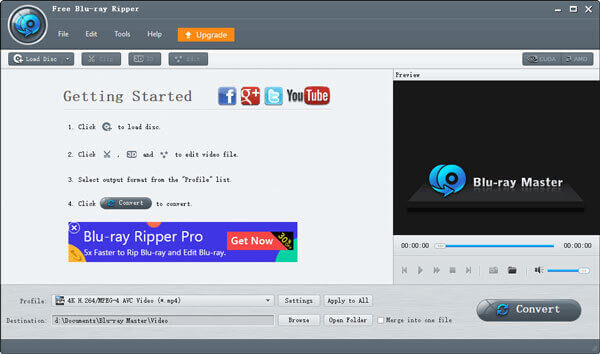
ステップ2。 ブルーレイをロードする
ソフトウェアをインストールしたら、Blu-rayをコンピュータのディスクドライブに挿入し、ソフトウェアの準備ができたら起動します。インターフェイスに到達したら、 ロードディスク ボタンをクリックし、ポップアップウィンドウからブルーレイを参照します。選択したら、 わかりました ボタン。
ステップ3。 MKV形式を選択する
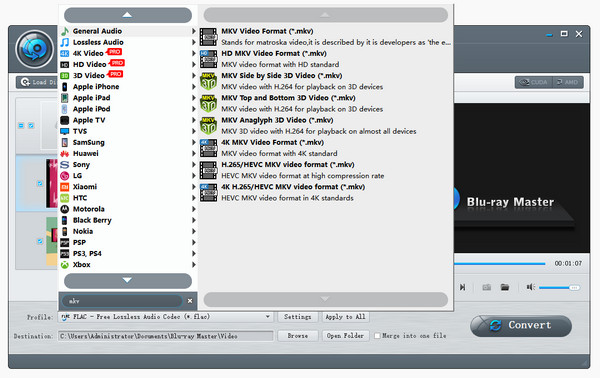
クリック プロフィール 出力デジタルフォーマットのリストを開きます。 動画 検索バーに MKV プロファイルを検索し、その中から 1 つの MKV プロファイルを選択します。
ステップ4。 ファイルの場所を設定する
これは、Blu-rayムービーをPlex専用フォルダに追加する方法を示しています。 行き先 セクションをクリックして ブラウズ ボタンをクリックしてください。次に、Plex のすべてのメディア ファイルを保存しているフォルダーを選択します。
ステップ5。 ブルーレイをリッピングする
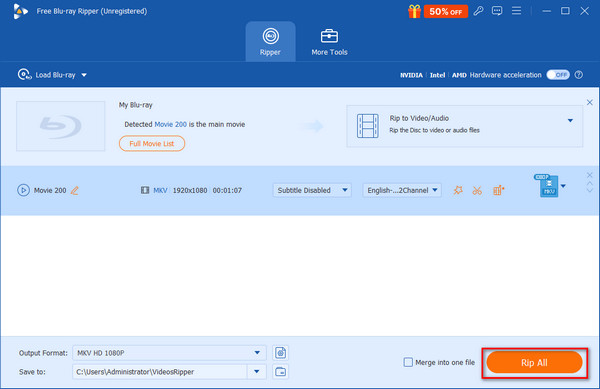
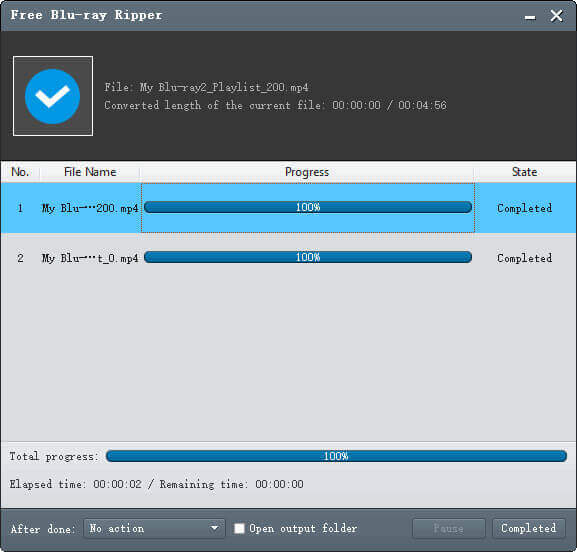
その後、リッピングプロセスを開始できます。方法は? 変換する インターフェイスの右下にあるボタンをクリックして、Blu-ray を Plex 用にリッピングします。プロセスが完了するまで待ってから、フォルダーを確認してください。
パート3。 リッピングしたブルーレイ映画をPlexに追加する方法
ブルーレイ ムービーを MKV 形式にリッピングした後、Plex ライブラリに追加して、柔軟で高品質のビデオ再生を楽しむことができます。この部分では、リッピングしたブルーレイ ムービーを Plex に追加する詳細な手順を示します。
ステップ1。 コンピューターまたは他のデバイスで Plex Media Server を開きます。
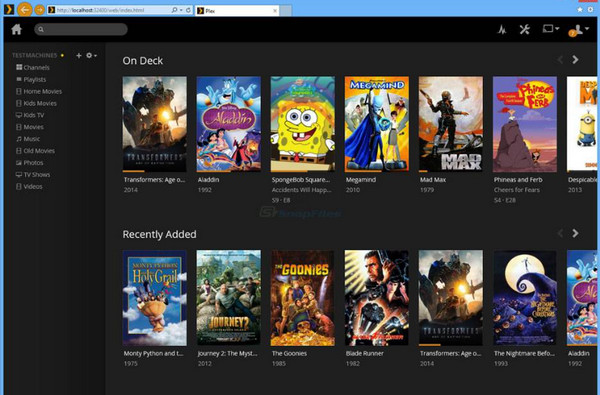
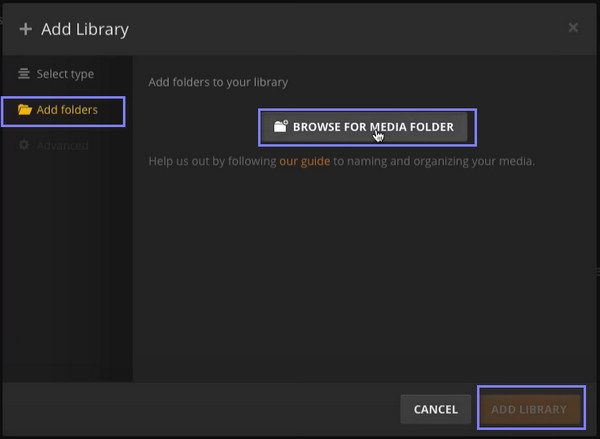
ステップ2。 クリックしてください 設定 ボタン、選択 図書館をクリックし、 ライブラリを追加.
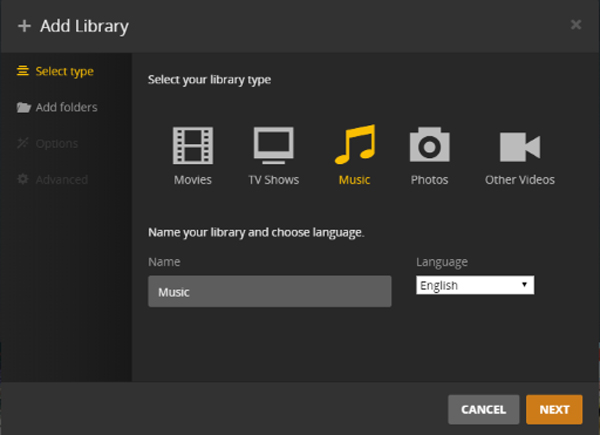
ステップ3。 選択する 映画 ライブラリの種類として、名前と言語を入力し、 次.
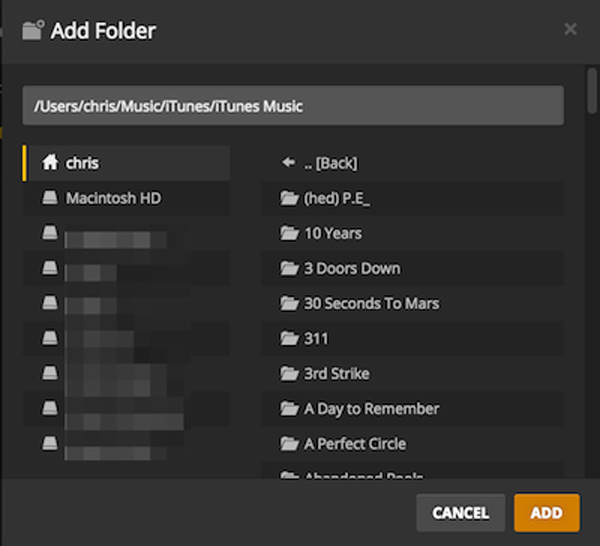
ステップ4。 クリック メディアフォルダを参照 ボタンをクリックしてムービーを追加します。
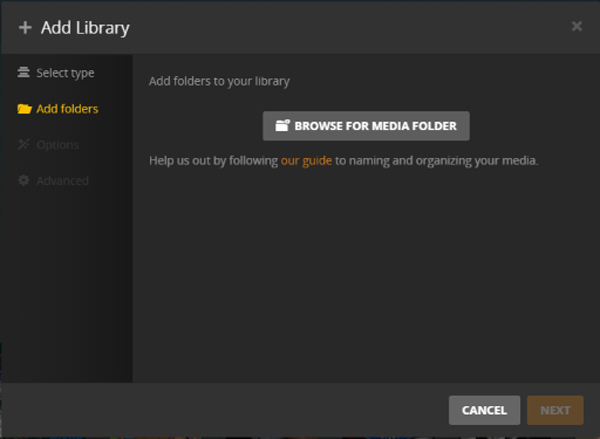
ステップ5。 パスを入力するか、場所を参照して見つけることができます。最後に、 追加 ボタン。
パート4。 VLCメディアプレーヤーのレビューに関するよくある質問
-
所有するブルーレイをリッピングすることは合法ですか?
ブルーレイをリッピングすることの合法性は、著作権と管轄によって異なります。ただし、自分で作成したブルーレイ、または自分で焼いたブルーレイがある場合は、リッピングしても問題ありません。
-
Plex はリッピングされた Blu-ray を再生できますか?
はい、Plex は、Plex がサポートする形式であれば、リッピングした Blu-ray を再生できます。ただし、リッピングした Blu-ray が MKV など、Plex がサポートする形式拡張子を使用していない場合、再生されません。
-
Plex は海賊版コンテンツを許可しますか?
いいえ。他のメディア サーバーと同様に、Plex は海賊版の Blu-ray、DVD、ビデオ コンテンツの使用をサポートまたは許可していません。これは、サイトでの違法ストリーミングを防ぐためです。
-
Plex はトランスコードなしで再生できますか?
はい。Plex は、トランスコーディングを必要とせずにビデオやその他のメディア コンテンツを再生できますが、特定の条件があります。次の条件を満たす必要があります。まず、メディア形式は MKV など、Plex がサポートしている形式である必要があります。次に、十分な帯域幅が必要です。最後に、字幕はトランスコードされていない必要があります。
-
Plex は 4K ファイルを再生できますか?
はい。Plex は 4K コンテンツを再生できます。ただし、4K を再生するには、使用するデバイスも 4K ビデオをサポートしていることを確認してください。サポートされていない場合は、再生はできますが、4K ディスプレイを楽しむことはできません。
まとめ
最後に、 ブルーレイをPlexにリッピングするいつでも好きなときに、Blu-ray 対応のビデオを再生できます。この記事がお役に立てば幸いです。Blu-ray をデジタル ビデオに変換するためだけにお金をかける必要はありません。必要なのは、優れた無料のソリューションを見つけるためのリソースです。リッピング タスクにさらに強力なソフトウェアと手順が必要な場合は、Blu-ray Master のアップグレード版を試してみるのが最善です。 DVDリッピングそうすれば、どんなポータブル プレーヤーでも再生できる最高の出力が得られることは間違いありません。
Blu-ray Masterのその他の情報
ブルーレイをデバイスにリッピングする

わずか数分で、Blu-ray をさまざまなパラメータのビデオおよびオーディオ形式に無料でリッピングします。
100% 安全。ウイルスなし
