

2026 年 6 月 05 日投稿者 ケビン・ミラー に ブルーレイをリッピングする
簡単な評決:
MakeMKV(およびHandBrake): ブルーレイディスクをデジタルフォーマットに1対1でコピーしたい人に最適です。
Blu-ray Master 無料Blu-rayリッパー: 予算を抑えたいユーザーで、シンプルで無料のBlu-rayリッピングツールを必要とする場合に最適です。
Blu-ray Master Blu-ray Ripper: 使いやすくパワフルなブルーレイリッピングツールを求める初心者に最適です。
ブルーレイからデジタルサービスへ: ブルーレイを時々変換する必要がある人に最適です。
映画コレクターにとって共通の悩みの種は、物理ディスクは比類のない映像と音声品質を提供するものの、デジタルストリーミングのような柔軟性に欠けることだ。ストリーミングメディアの発展に伴い、この問題に悩まされる人はますます増えている。では、この問題をどう解決すればよいのだろうか? ブルーレイをデジタルに変換 フォーマット。現在では、高度なBlu-rayリッパーを使えば、Blu-ray映画のコンテンツを完全に保存し、オリジナルのビデオとオーディオ品質を提供できます。さらに、この方法を使えば、物理的なディスクを汚れや傷から守ることもできます。このガイドでは、Blu-ray映画を簡単にバックアップする6つの方法をご紹介します。

- パート1:最適なBlu-rayリッパーのテストと選定方法
- パート2:MakeMKVを使用してBlu-rayディスクをデジタル化する
- パート3:Blu-ray Master無料Blu-rayリッパーでBlu-rayをデジタルファイルに変換する
- パート4:Blu-rayマスターが厳選したBlu-rayリッパーでBlu-rayをデジタルに変換する
- パート5. サービス経由でBlu-rayからデジタルコピーを入手する方法
- 第6部 ブルーレイからデジタルへの変換に関するよくある質問
重要な法的通知:
市販のBlu-rayディスクのデジタル著作権管理(DRM)を回避することは、法律で制限されています。合法的に所有するディスクの個人的なバックアップとしてデジタルコピーを作成することは、コンテンツを配布、共有、販売しない限り、一般的にフェアユースのグレーゾーンに該当します。作業を進める前に、お住まいの国の著作権法を遵守していることをご確認ください。
パート1。 最適なBlu-rayリッパーをテストして選定する方法
信頼性が高く高性能なBlu-rayリッピングソフトを選定するため、標準化されたハードウェアおよびソフトウェア環境を用いて実地テストを実施しました。本ガイドで紹介するすべてのツールは、リッピング速度、出力品質、安定性について厳密に評価されています。
当社のテスト環境:
- オペレーティングシステム: macOS Sonoma (14.5) / Windows 11 Pro (23H2)
- ハードウェア: MacBook Pro(M3 Pro、16GB RAM)/自作PC(Intel i7-13700K、RTX 4070、32GB RAM)
- 光学ドライブ: LG WP50NB40 外付けブルーレイドライブ(UHD対応ファームウェアに書き換え済み)
- テストディスク: アイアンマン(標準1080p Blu-ray)とスパイダーマン:スパイダーバース(4K UHD Blu-ray)
検査対象項目:
- 復号機能: このツールは、標準的なAACSおよびBD+の保護機能を正常に回避できますか?
- 映像と音声の忠実度: 最終的なデジタルファイルには、視覚的なノイズや圧縮音声の途切れといった問題がありますか?
- 効率: 視聴可能なデジタルコピーを作成するのに要した合計時間。
パート2。 MakeMKV でブルーレイ ディスクをデジタルに変換する
MakeMKVは、Blu-rayディスクをデジタル化できるコンバーターです。ただし、Blu-rayをMKVファイルに変換することに特化しています。Blu-rayディスクを読み込む際、MakeMKVは120秒以下のタイトルを自動的に除外します。さらに、MakeMKVはディスクの保護を解除する機能も備えています。この機能はワンクリックで有効化できます。
ステップ1。 このコンバーターを公式サイトからインストールします。インストール後、ディスクをドライブに挿入し、コンピューターで MakeMKV を起動します。ソフトウェアが Blu-ray ディスクを読み込み、タイトルを分析します。右側にソース情報が表示されます。
注記: Blu-ray ディスクのタイトルがリストされたら、MKV にリッピングするタイトルを維持するために、それらをチェックしたりチェックを外したりすることができます。
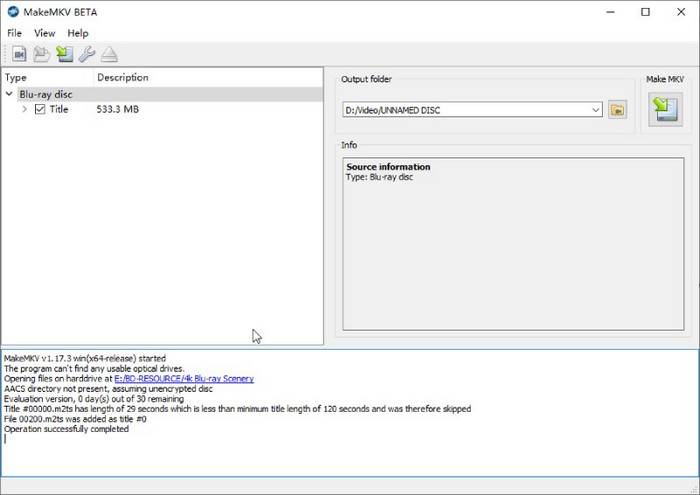
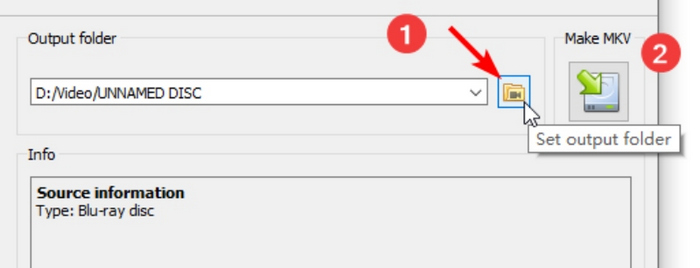
ステップ2。 クリック 出力フォルダを設定する ボタンをクリックして、出力保存用のフォルダーを設定します。次に、近くにある「MKV を作成」ボタンをクリックして、Blu-ray ビデオのリッピングを開始し、MKV 形式のデジタル コピーを取得します。
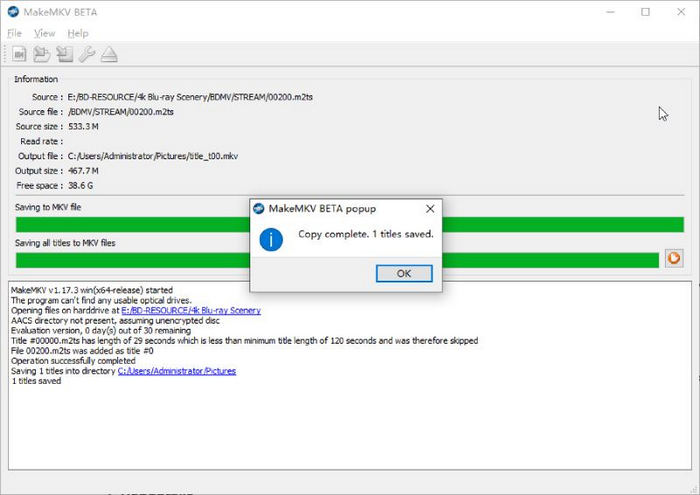
ステップ3。 リッピング終了後、ポップアップでプロセスが表示されます。 わかりました ボタンをクリックして確認すると、設定したフォルダーに出力ビデオが見つかります。
後 ブルーレイをMKVに変換するご存知の方も多いと思いますが、MKVファイルは容量が大きいため、ストレージ容量を圧迫することがあります。そこで、MKVファイルを変換し、ファイルサイズを縮小するには、HandBrakeが必要です。HandBrakeは、MKVファイルをMP4、MOV、WebM形式に簡単に変換できる無料のオープンソースツールです。それでは、詳しい手順を見ていきましょう。
ステップ4。 切り取った MKV ファイルを HandBrake にインポートするには、 オープンソース オプション。

ステップ5。 下 まとめ セクションで選択 MP4 ターゲットフォーマットとして フォーマット ドロップダウンリスト。必要に応じて、エンコーダー、解像度、その他の設定を調整して、ビデオ品質を最適化できます。
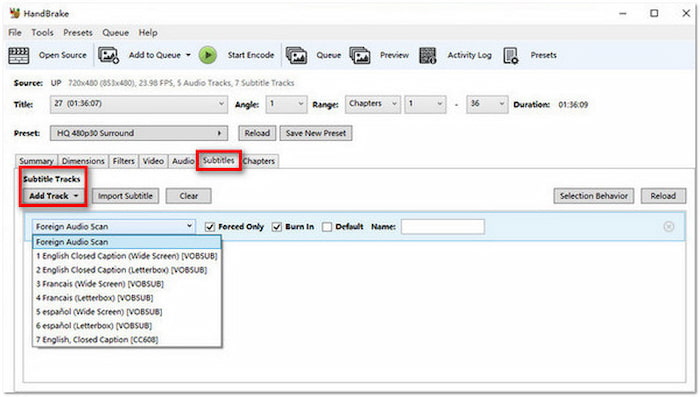
ステップ6。 最後に、ダウンロードフォルダを一番下に設定することを忘れないでください。その後、上部のメニューバーにある「エンコード開始」をクリックして変換を開始します。
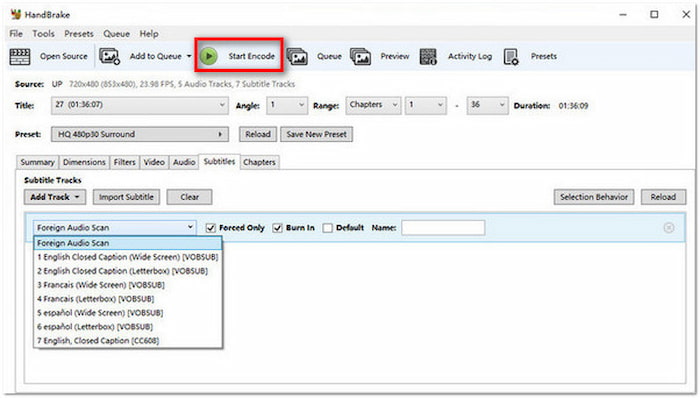
MakeMKVとHandBrakeを使えば、Blu-rayディスクを無料で簡単にデジタル化できます。ただし、どちらも出力フォーマットの種類が限られているという制約があります。もしこの点に満足できず、より直接的な解決策をお求めの場合は、以下の方法が役立つかもしれません。
パート3。 Blu-ray Master Free Blu-ray Ripper で Blu-ray をデジタルファイルに変換
無料のブルーレイリッピング は、もう一つの優れたBlu-rayデジタル変換ソフトです。この無料のプロ仕様リッパーは、ディスクを4K UHDや1080p HDビデオなど、様々な一般的なビデオ形式に変換できます。複数の出力設定により、フレームレート、解像度、オーディオチャンネル、オーディオビットレートなどをカスタマイズできます。さらに、クリップ、3D、編集機能も搭載されており、Blu-rayからデジタルコピーへのエフェクトを調整できます。右側のプレビューセクションでビデオを確認できます。
- Blu-ray を MP4、MKV、MOV、AVI、WMV などのデジタル ビデオにリッピングします。
- ビデオをカスタマイズするための複数の出力設定。
- ほぼすべてのポータブルデバイスと互換性があります。
- アナグリフ 3D または分割画面効果を追加するための 3D 設定。
- 4K ブルーレイをリッピング さまざまな 4K プロファイルをエクスポートします。
無料ダウンロード
Windowsの場合
安全なダウンロード
無料ダウンロード
macOS用
安全なダウンロード
Blu-ray をデジタルに変換するガイドです。
ステップ1。 無料ダウンロードするには、上記のリンクをクリックしてください。Blu-rayドライブをコンピューターに接続し、ディスクを挿入します。Blu-ray Master Free Blu-ray Ripperを起動して、ディスクを読み込みます。 ブルーレイをロード オプション。状況に応じて、「Blu-rayディスクを読み込む」、「Blu-ray ISOを読み込む」、「Blu-rayフォルダを読み込む」から選択してください。

ステップ2。 クリックして出力としてデジタル形式を選択します 出力形式 下部のバーから選択できます。MP4は最も人気のある形式の一つです。検索バーに希望の形式を入力して検索することもできます。

必要に応じて、歯車アイコンをクリックすると「プロファイルの編集」ウィンドウが開き、エンコーダー、解像度、ビットレートなどのパラメータを調整できます。

ステップ3。 ターゲット効果は 編集 魔法の杖またはハサミのアイコンをクリックするとアクセスできるウィンドウ。
ダウンロードフォルダを選択するには、 に保存 オプション。すべて完了したら、クリックします。 すべてを破る Blu-rayのリッピングを開始します。

パート4。 Blu-ray Masterが選んだBlu-rayリッパーでBlu-rayをデジタルに変換
これ ブルーレイリッピング Blu-ray Master が選んだのは、あらゆる 2D/3D ブルーレイをデジタル形式に変換することに優れたブルーレイ リッピング ソフトウェアです。ビデオを MP4、AVI、WMV、FLV、MOV などの形式にエクスポートできます。また、iPhone、iPad、iPod、Samsung Galaxy シリーズなどの Android デバイスでブルーレイを再生したい場合は、適切な設定を簡単に行うことができます。ユーザーは、わずか数秒で品質を損なうことなく、ブルーレイ ディスクのデジタル コピーを取得できます。
- Blu-ray ムービーを一般的な形式または珍しい形式にリッピングすることをサポートします。
- オリジナルの品質でムービーをエクスポートすることをサポートします。
- 複数の Blu-ray タイル/チャプターを 1 つに結合する機能をサポートします。
- 画面サイズ、画像効果、音量などの複数の編集機能をサポートします。
- 便利なバッチ変換をサポートします。
無料ダウンロード
Windowsの場合
安全なダウンロード
無料ダウンロード
macOS用
安全なダウンロード
Blu-ray をデジタルに変換する手順は次のとおりです。
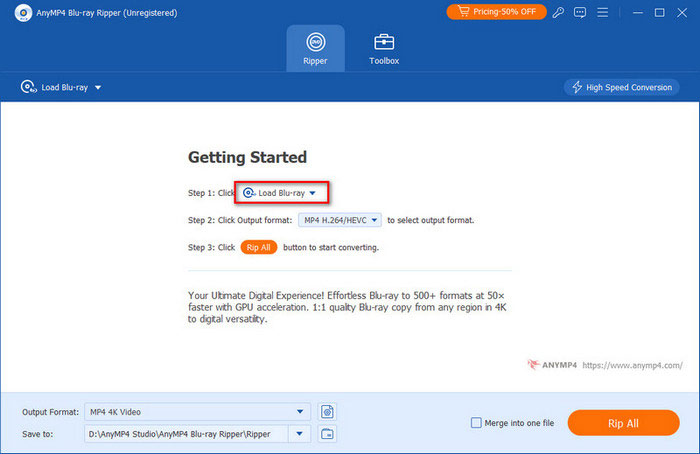
ステップ1。 上記のリンクからBlu-ray Ripperを無料でダウンロードしてください。インストールして起動してください。Blu-rayドライブをコンピュータに接続したら、ディスクを挿入してください。ソフトウェアが自動的に読み込みます。または、 ブルーレイをロード 中央にあります。
注記: ブルーレイディスクをロードした後、以下から選択できます。 メインタイトル または 全タイトルリスト.
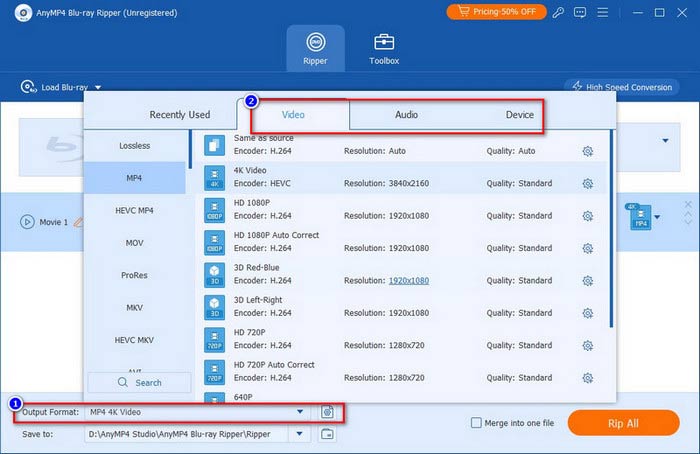
ステップ2。 デジタルフォーマットを以下から選択 出力フォーマット 左下隅にあります。よく使われるビデオ形式であるMP4を選択できます。または、再生用の特定のデバイスがある場合は、 デバイス 関連する出力を選択します。
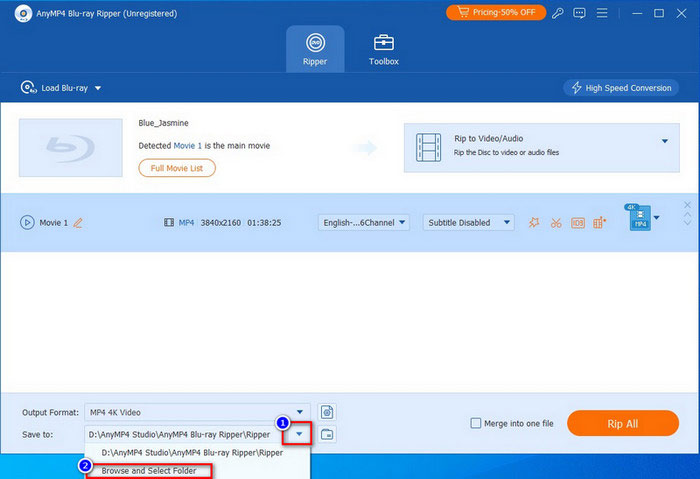
ステップ3。 その後、下矢印をクリックしてデジタルコピーを保存するフォルダを選択します。 に保存最後に、 すべてを破る Blu-ray ディスクをデジタルに変換するボタン。
注記: ブルーレイをデジタルに変換する前に、提供されている編集アイコンをクリックして、字幕、透かしなどのビデオ効果を調整できます。
パート5。 サービス経由でBlu-rayからデジタルコピーを入手する方法
最後の部分のコンバーターの他に、いくつかのオンライン サービスを試すこともできます。
VUDUを使用してBlu-rayディスクを引き換える
Vuduは、アメリカのデジタルビデオ販売およびストリーミングサービスでした。アメリカとメキシコでサービスを提供していました。同社は、オンデマンドビデオのレンタル、映画のデジタル購入、デジタルコピーをストリーミングするためのデジタルロッカーサービスとの連携を提供していました。
現在、Vuduは正式にFandango at Homeに名称変更されています。さらに、ライセンス変更により、ディスクからデジタルへのカタログは大幅に制限されています。ディズニー(マーベルやスター・ウォーズを含む)などの大手スタジオは参加していません。現在、このサービスは、ワーナー・ブラザース、ソニー・ピクチャーズ、パラマウント、ライオンズゲートといった特定のスタジオの対象となる旧作タイトルのみをサポートしています。
VuduでBlu-rayをデジタルに変換する簡単な手順は以下のとおりです。
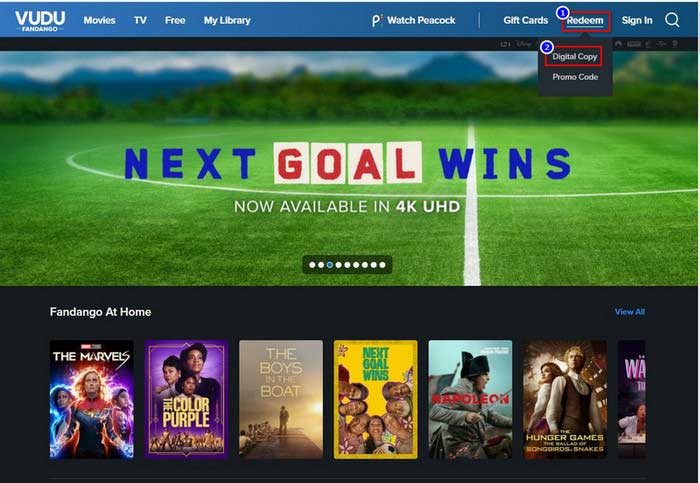
ステップ1。 まず、Vudu でメールアカウントを作成します。次に、公式サイトのトップバーで「Redeem」を見つけます。「Digital Copy」をクリックします。
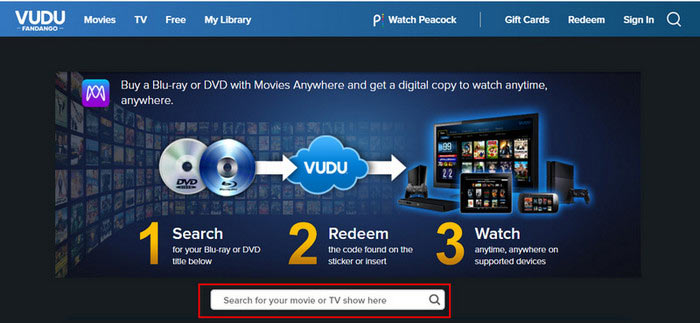
ステップ2。 変換したい映画名を検索エンジンに入力します。
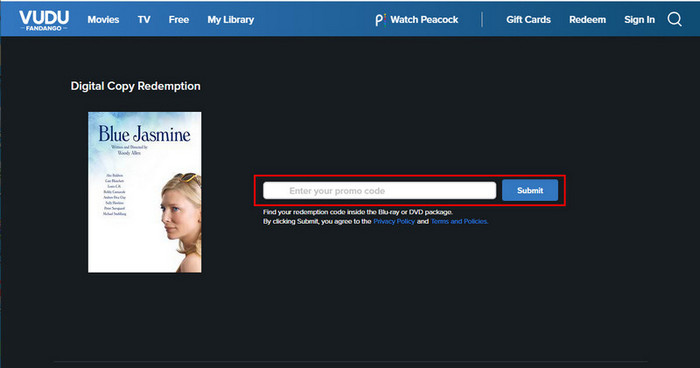
ステップ3。 ウェブサイトが映画を見つけたら、購入したブルーレイ ディスクの引き換えコードを入力します。引き換えコードはケース内またはケースのステッカーに記載されています。その後、すぐに引き換えが開始されます。
Movies Anywhere でブルーレイディスクをデジタル化
これは映画を視聴するためのクラウドベースのストリーミング プラットフォームです。iTunes、Vudu、Google Play などから購入した映画に関係なく、ユーザーは購入したディスクからデジタル コピーを取得できます。簡単で優れた視聴体験を提供します。
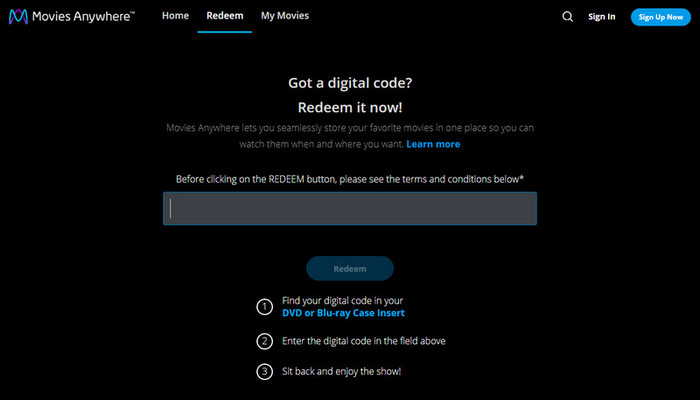
デジタル映画を引き換える
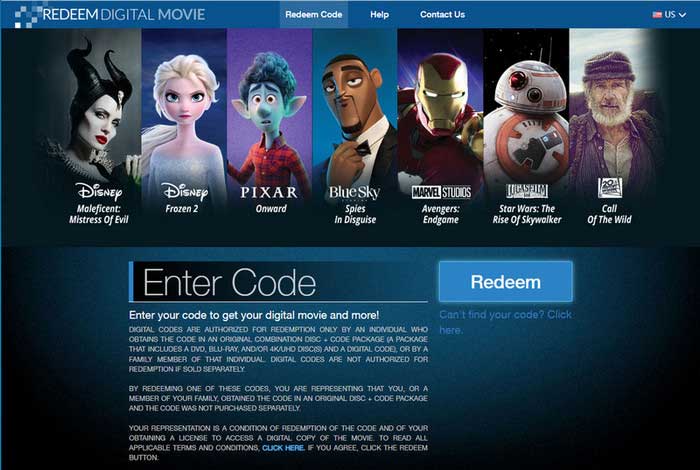
これは、Blu-ray ムービーをデジタル化するためのターゲット Web サイトです。インターフェイスで引き換えコードを直接入力できます。オリジナルの組み合わせコードとコード パッケージの個別に購入した Blu-ray ディスク コードの変換をサポートします。
パート6。 ブルーレイからデジタルへの変換に関するよくある質問
-
ブルーレイをコンピューターに転送できますか?
答えはイエスです。必要なのはブルーレイ光学ドライブと リッピングソフトウェアドライブをコンピュータに接続した後、ディスクをドライブに挿入します。その後、ソフトウェアの指示に従うと、Blu-ray ムービーがすぐにコンピュータに転送されます。
-
Blu-rayのデジタルコピーをダウンロードできますか?
一部のブルーレイ ディスクにはデジタル コピー コードが含まれています。これを使用すると、デジタル プラットフォーム (Apple TV アプリ) または VUDU、Movies Anywhere、iTunes などの Web サイト サービスからデジタル コピーをダウンロードできます。
-
Blu-rayをリッピングするのは違法ですか?
目的と地域によって異なります。米国などの国では、Blu-ray を配布するのではなく、個人使用のためにリッピングすることは合法です。
-
まだBlu-rayを使っている人はいますか?
はい、今でもブルーレイ ディスクを購入する人はたくさんいます。ブルーレイ ディスクは最高の画質と音質を保証します。最も重要なのは、ストリーミング サービスがどのように変化しても、生涯にわたって再生できることです。
-
画質を損なわずにブルーレイ映画をハードドライブにリッピングできる、最高の無料ソフトウェアは何ですか?
MakeMKVとHandBrakeは、Blu-rayディスクを完全に無料でデジタル化するのに最適な選択肢です。MakeMKVは、元の品質を維持しながら、Blu-rayディスクを効率的に復号化してリッピングできます。 ハンドブレーキ MKVファイルを圧縮し、他の互換性のあるフォーマットに変換する際に、画質の著しい低下なく優れた性能を発揮します。
-
HandBrakeはコピープロテクトされたBlu-rayディスクの復号化と変換に対応していますか?それとも、他にツールが必要ですか?
いいえ、HandBrakeはコピープロテクトされたBlu-rayディスクを処理できません。DVDFab Blu-ray Ripper、Blu-ray Master Free Blu-ray Ripperなど、高度な復号機能を備えた他のBlu-rayリッパーをお試しください。
-
4K UHD Blu-rayコレクションをデジタル化するにはどうすればよいですか?特定の種類の光学ドライブが必要ですか?
MakeMKVなど、多くのBlu-rayリッピングツールは4K UHD Blu-rayムービーをデジタル化できます。4K Blu-rayムービーをリッピングするには、コミュニティで「UHD対応」と呼ばれる光学ドライブが必要です(一般的なモデルとしては、LGやASUSの一部のドライブが挙げられます)。
-
MakeMKVとHandBrake:Plexで使用できるMP4にBlu-rayを変換するには、どちらを使うべきでしょうか?
それらを同時に使用する必要があります。 MKVを作成する Blu-rayの復号化に適しており、HandBrakeは大きなMKVファイルを画質をほとんど損なうことなくMP4に変換・圧縮できます。
-
1本のブルーレイ映画をリッピングすると、平均してどれくらいのストレージ容量が必要になりますか?MP4とMKVのどちらを使うべきでしょうか?
標準的な1080p Blu-rayは30~50GB、4K UHD Blu-rayは50~100GB以上の容量を必要とします。MKV形式はBlu-rayのすべての情報を保持するため、1対1のコピーが必要な場合は選択できます。それ以外の場合は、MP4の方が適しています。
まとめ
この記事を最後まで読んでいただきありがとうございます。 ブルーレイをデジタルに変換するブルーレイディスクをさまざまな形式に変換したい場合は、前述のブルーレイリッパーとフリーブルーレイリッパーを見逃すことはできません。MakeMKV は、MKV コピーを取得するためだけのものです。また、購入したブルーレイディスク 1 枚のデジタルコピーだけが必要な場合は、Vudu や Movies Anywhere などのサイトが役立ちます。ただし、強力なリッパーを使用すると、長期的なディスク管理が保証されることをお勧めします。
Blu-ray Masterのその他の情報
ブルーレイをデジタルにリッピング

わずか数分で、Blu-ray をさまざまなパラメータのビデオおよびオーディオ形式に無料でリッピングします。
100% 安全。ウイルスなし
