

2026 年 6 月 01 日投稿者 ケビン・ミラー に ブルーレイをリッピングする
ブルーレイ映画のスーパーオーディオ効果に驚いたことはありますか?多くの人にとって、ブルーレイオーディオをリッピングすることは、美しい音楽を楽しむための理想的な方法です。スタジオグレードのサウンドを維持するには、プロ仕様のブルーレイオーディオ抽出ツールを使用する必要があります。以下では、効果的な3つの方法をご紹介します。 ブルーレイオーディオの抽出 FLAC、ALACなどの高解像度フォーマットにロスレスで変換します。
- パート1:Blu-rayオーディオ抽出ツールのテスト方法
- 方法1:Blu-ray Master Free Blu-ray Ripperを使用してBlu-rayディスクからBlu-rayオーディオを抽出する
- 方法2:DVDFab Blu-ray Ripperを使用してBlu-rayディスクからBlu-rayオーディオを抽出する
- 方法3:無料/オープンソースツールMKVToolNixを使用してBlu-rayオーディオを抽出する方法
- 第5部 ブルーレイオーディオの希望フォーマットを選択するためのヒント
- パート6:ブルーレイから音声を抽出する際のよくある質問
| 特徴/基準 | 方法1:Blu-ray Master Free Ripper | 方法2:DVDFab Blu-ray Ripper | 方法 3: MakeMKV + MKVToolNix |
| 価格とライセンス | 無料 | 有料広告 | 100% 無料 |
| サポートされているオーディオ形式 | MP3、AAC、FLAC、WAV、OGG、DTS(標準) | MP3、M4A、WAV、AAC、FLAC、DTS-HD、Dolby TrueHD | 生のビットストリーム(.thd、.dts、.mka、.pcm)と未加工のオリジナルトラック |
| 復号化機能 | 基本的なAACSおよび標準的な商用コピープロテクションに対応 | AACS、BD+、BD-J、RC、国別コードに関する高度なアップデート) | 素晴らしい(MakeMKVによる復号化) |
| 抽出速度 | 速い | 超高速 | 超高速 |
| 音声再エンコード | 音声を圧縮/変換して、目的のフォーマットに変換します。 | 高解像度フォーマットへの変換またはパススルー | 再エンコードなし(100%ビットパーフェクト抽出を保証) |
| 最適な用途 | MP3/FLACへの迅速な変換を求める一般ユーザー | オールインワンの自動化された商用ソリューションを求めるユーザー | 最高の音質と生のサラウンドストリームを求めるオーディオマニア |
パート1。 ブルーレイオーディオ抽出ツールのテスト方法
弊社の推奨製品が信頼性が高く、客観的で、一般ユーザーにとって実用的であることを保証するため、各Blu-rayオーディオ抽出ソフトに対して厳格なテストを実施しています。マーケティング上の仕様だけに頼るのではなく、プロ仕様のオーディオ機器を用いて、実際の環境でソフトウェアのテストを行っています。
テストトラックとソース素材
ソフトウェアの復号機能と音声抽出精度を検証するために、様々な種類のブルーレイディスクを選定しました。
- ライブコンサートのブルーレイ: マルチチャンネルLPCMおよびDTS-HDマスターオーディオの抽出テスト(例:群衆の騒音と生演奏の楽器の分離の追跡)に使用されます。
- 映画界の超大作: 高ビットレートのDolby TrueHDおよびDolby Atmosストリームを検証し、オブジェクトベースのオーディオデータが破損していないことを確認するために使用されます。
- レガシーディスク: 古いAACS暗号化レイヤーと地域コードがどのように処理されるかを確認するために使用されます。
当社のテスト環境と機器
すべてのテストは、複数のオペレーティングシステム(Windows 11およびmacOS Sequoia)上で、内蔵のLG WH16NS40 Blu-rayドライブ(読み取り制限のないLibreDriveファームウェアが書き込まれている)を使用して実施されます。
重要なリスニングと品質検証のために、当社のハードウェアパイプラインには以下が含まれます。
- DAC/アンプ: トッピングDX3 Pro+ / Schiit Magni
- ヘッドホン: ゼンハイザーHD600(ニュートラルな周波数特性の追跡用)
- モニター: KRK Rokit 5 G4(マルチチャンネルダウンミックスにおける空間イメージングの確認用)
ブルーレイから音声を抽出する際、適切な出力フォーマットを選択することも重要です。なぜなら、それによって音楽をどこでどのように楽しめるかが決まるからです。この簡単な購入ガイドを参考に、ご自身のリスニング習慣に合った出力フォーマットを選びましょう。
- FLAC: ファイルサイズを肥大化させることなく最高の音質を求めるオーディオマニアに最適です。
- 純粋なDTS/ドルビー: ホームシアター愛好家やメディアサーバー(Plex/Infuseなど)のアーカイブユーザーに最適です。
- WAV: 音声編集、ミキシング、バックアップ用オーディオCDの作成に最適です。
- MP3: 最大限の携帯性、古いカーステレオ、そして収納スペースの節約に最適です。
方法1。 Blu-ray Master Free Blu-ray Ripper で Blu-ray ディスクから Blu-ray オーディオを抽出
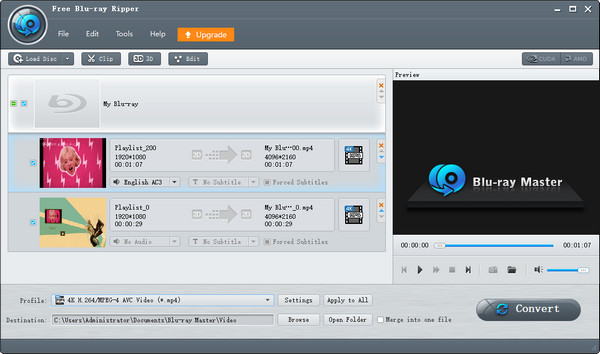
ブルーレイ ディスクから高品質のブルーレイ オーディオを抽出する必要がある場合は、ドルビー デジタルや DTS オーディオ ファイルなどのオリジナルのオーディオ コーデックを使用することをお勧めします。 ブルーレイマスター 無料ブルーレイリッパー は、Blu-ray ディスクからオーディオ ファイルを無料でリッピングできる、理想的な Blu-ray オーディオ抽出ツールです。DTS、MP3、OGG などの出力オーディオ形式を提供します。自家製の Blu-ray または市販の Blu-ray に関係なく、コピー保護を処理して高品質のオーディオを抽出できます。さらに、さまざまなパラメーターを微調整して、オーディオ ファイルをカスタマイズできます。
- Blu-ray オーディオ ディスクを DTS、Dolby オーディオ ファイル、MP3 などに変換します。
- Blu-ray からオーディオをリッピングして iPhone、Android、その他のポータブル デバイスに転送します。
- 目的の出力を得るために、オーディオ コーデックのさまざまなパラメータを調整します。
- 高度なハードウェア アクセラレーションにより、Blu-ray オーディオを高速に変換します。
無料ダウンロード
Windowsの場合
安全なダウンロード
無料ダウンロード
macOS用
安全なダウンロード
それでは、この強力なツールを使用して Blu-ray オーディオをリッピングする方法を見てみましょう。
ステップ1。 ブルーレイをコンピュータに挿入します
注記: ブルーレイディスクは定期的にクリーニングすることを忘れないでください。そうすることで、時間の経過とともにディスクの表面を損傷する可能性のある物質の蓄積を防ぐことができます。
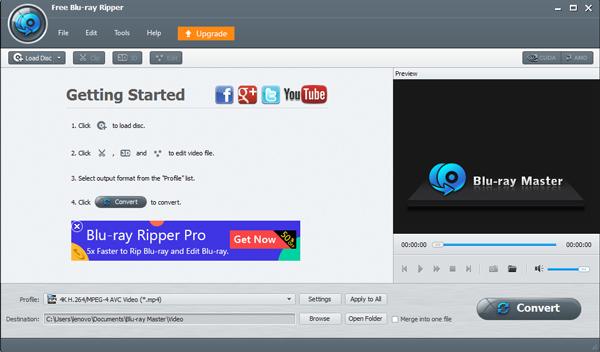
ステップ2。 ブルーレイオーディオリストを選択する
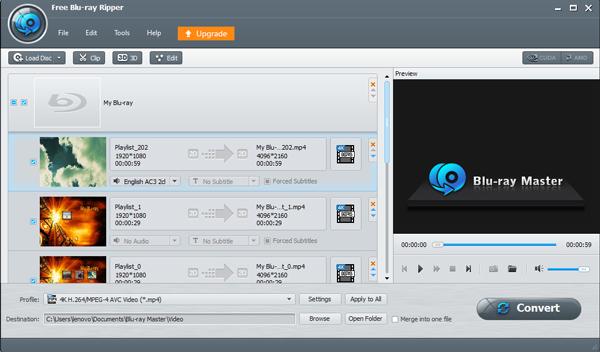
ユーザーインターフェース内ですべてのBlu-rayファイルを見つけたら、リストから希望のBlu-rayオーディオを選択できます。さらに、オーディオファイルに異なるオーディオトラックがある場合は、 オーディオトラック ドロップダウンリストから目的のものを選択します。
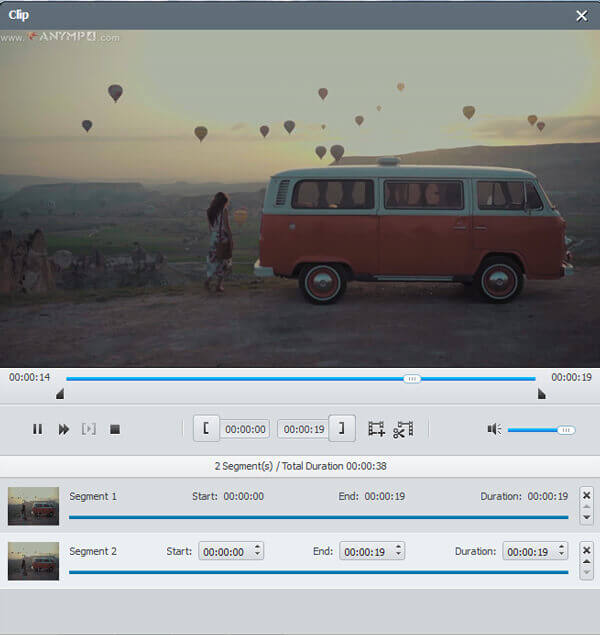
ステップ3。 ファイルをさまざまな部分に切り分けます
これらのファイルを最大限に活用するには、ファイルをさまざまな部分に切り取る必要があります。内蔵メディアプレーヤーを使用して音楽やオーディオファイルを楽しみ、開始点と終了点でファイルをトリミングします。 新しいクリップ 必要なファイルを取得するためのオプション。
ステップ4。 希望の出力形式を選択する
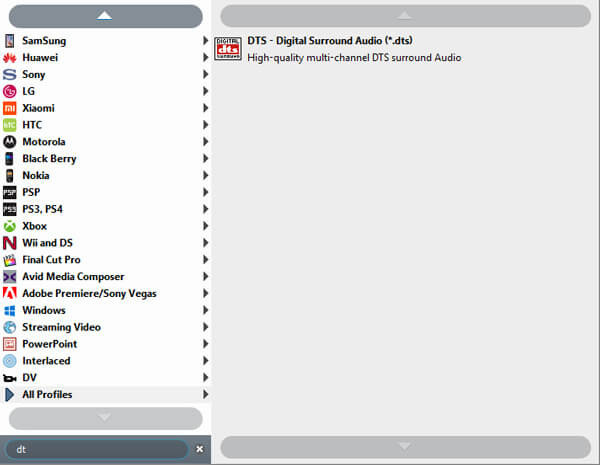
ブルーレイ映画をバックアップとしてコンピュータに保存して楽しむだけの場合は、 プロフィール メニューから DTS 出力形式として。もちろん、設定オプションに移動して、オーディオ コーデック、サンプル レート、オーディオ ビットレートなどを調整することもできます。
注記: MP3、FLAC、OGG など、複数のオーディオ出力形式を提供します。特別なニーズがある場合は、検索バーで検索できます。
ステップ5。 ブルーレイオーディオの変換とリッピング
その後、出力オーディオファイルの保存先フォルダを選択できます。 変換する ボタンをクリックして、Blu-ray Audioから必要なオーディオファイルを抽出します。 開いたフォルダ ボタンを押すと、Blu-ray ディスクからオーディオ ファイルを聴くことができます。
方法2。 DVDFab Blu-ray リッピングでブルーレイディスクからブルーレイオーディオを抽出する
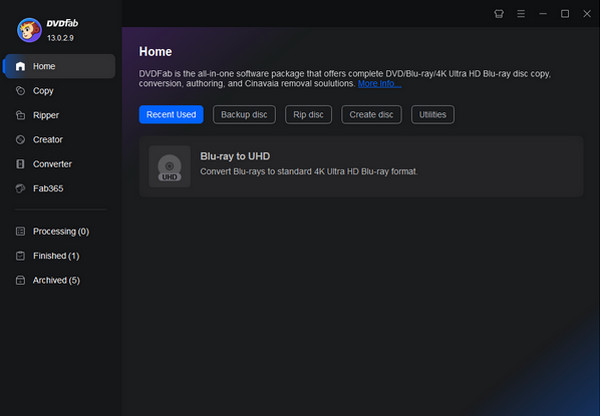
DVDFab ブルーレイリッパー は、高品質のブルーレイオーディオを抽出するのにも適しています。ブルーレイを MP3、AAC、AC3、FLAC などの複数のオーディオ形式に効率的に変換できるため、さまざまなニーズを満たすことができます。AACS、BD+、BD-J、RC、国コードなど、ほとんどのコピー保護を解除してブルーレイオーディオを抽出できます。さらに、マルチコア CPU、NVIDIA CUDA、AMD、IQS などの多くの加速技術を利用して、ブルーレイを効率的に変換できます。
Blu-ray オーディオをリッピングするためのわかりやすいガイドをご紹介します。
ステップ1。 DVDFab Blu-ray Ripper をコンピューターにダウンロードしてインストールします。次に、ソフトウェアを開きます。
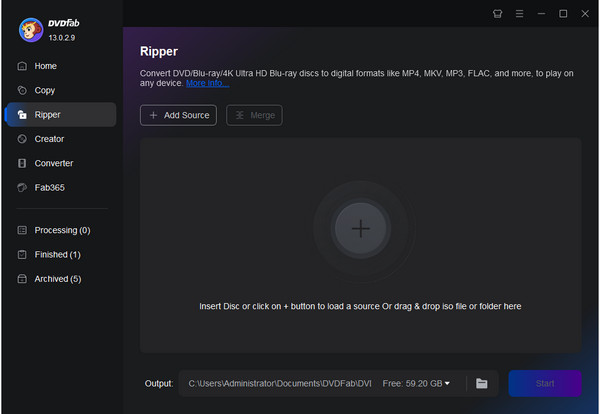
ステップ2。 選択してください リッパー セクションをクリックして ソースを追加 ボタンをクリックして、変換したいブルーレイを読み込みます。
注記: 複数の Blu-ray ファイルを読み込むことができます。
ステップ3。 デフォルトの出力形式は MP4は、一般的に使用されているビデオ形式です。Blu-rayからオーディオをリッピングするには、 MP4 > 他のプロフィールを選択 > オーディオ 選ぶ 動画 出力オーディオ形式として。
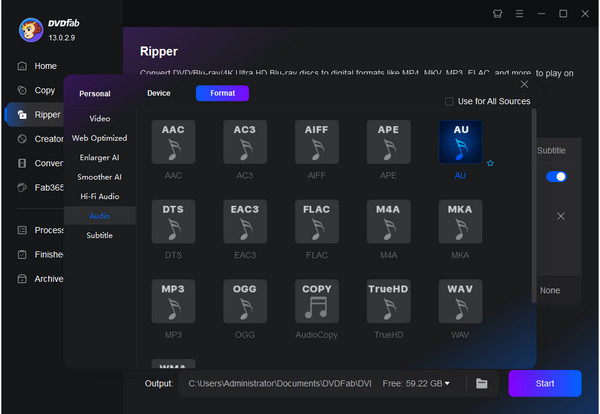
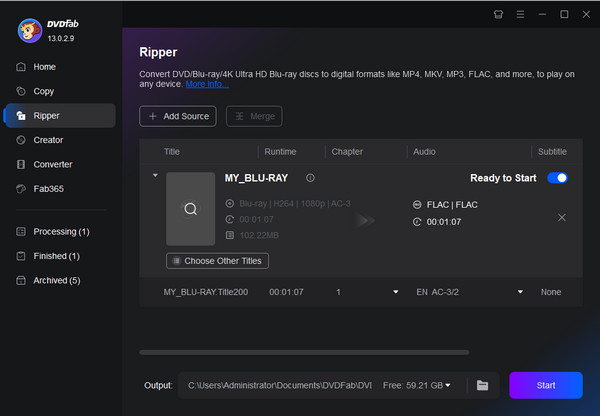
ステップ4。 フォルダアイコンを選択してダウンロードフォルダを設定し、 始める Blu-ray 変換プロセスを開始します。
注記: 変換したいタイトルやオーディオ トラックを選択することもできます。
方法3。 無料/オープンソースツールMKVToolNixを使用してBlu-rayオーディオを抽出する方法
MKVToolNixは、Blu-ray映画からロスレスオーディオを抽出できる無料のオープンソースツールです。他のBlu-ray再エンコードツールとは異なり、この強力なツールは、Dolby TrueHD、DTS-HD Master Audio、非圧縮LPCMなどの未加工のオーディオストリームをBlu-ray構造から直接デマルチプレックス(分離)できます。ただし、MKVToolNixは暗号化されたBlu-rayディスクを直接読み取ることができないため、事前にMakeMKVを使用してBlu-rayをMKVファイルにリッピングする必要があります。
このBlu-rayオーディオ抽出ツールを使って高音質オーディオファイルを取得する方法を、ぜひご覧ください。
ステップ1。 MakeMKVを使ってBlu-rayをMKV形式にリッピングします。次に、MKVファイルをMKVToolNixに読み込みます。
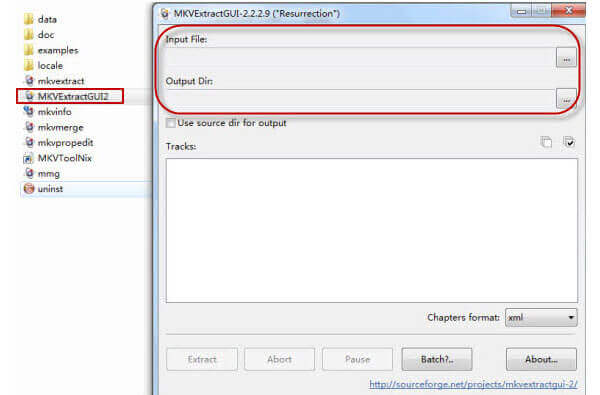
ステップ2。 クリック ソースファイルを追加する 下部に、リッピングしたMKVファイルをインポートするオプションがあります。
チップ
MKVファイルをインターフェースに直接ドラッグ&ドロップして読み込むこともできます。
ステップ3。 ファイルが読み込まれたら、 トラック, 章, そしてタグ 以下のセクションをご覧ください。ここでは、ファイル内のすべての多重化ストリーム(ビデオ、オーディオ、字幕、チャプター)の詳細なリストが表示されます。
動画と字幕のトラックのチェックを外し、保持したい特定の音声トラックを選択してください。
ステップ4。 音声をFLACやその他のネイティブオーディオ形式で保存するには、 出力ファイル フィールドを開き、フォルダアイコンをクリックして保存先フォルダを選択します。次に、出力名のファイル拡張子を手動で変更するか、MKVToolNix と併用して gMKVExtractGUI などの拡張子プラグインを使用して、ワンクリックで生のファイルを抽出できます。
パート5。 ブルーレイオーディオの希望フォーマットを選択するためのヒント
最高のブルーレイ高精細オーディオを保存するには、どのオーディオ形式を選択すべきでしょうか? もちろん、高品質のオーディオ ファイルを取得するには、元のオーディオ ファイルを保存するのが最善の選択です。ただし、ファイルを他のデバイスで使用できない可能性があります。ここでは、ブルーレイ オーディオ出力として選択できる 4 つの選択肢を紹介します。
ブルーレイオーディオをDTSに変換する
DTS は DTS 5.1 または DTS Surround とも呼ばれ、ホームシアターに適したオーディオ形式です。フットプリントを小さくするためにオーディオを圧縮するため、最大 6 つのオーディオ チャネルに制限されています。Blu-ray オーディオ抽出ツールを使用して元のオーディオ ファイルを取得する必要がある場合、最高のオーディオ品質を実現するには DTS が最適です。
ブルーレイオーディオをドルビーに変換する
DTS と同様に、Blu-ray ディスクの元のオーディオ ファイルを保存したい場合は、出力形式として Dolby ファイルを選択できます。さらに、Blu-ray オーディオ ファイルを Apple TV やその他の関連デバイスで再生する必要がある場合にも、Dolby オーディオ ファイルは良い選択肢になります。
ブルーレイオーディオをMP3に変換する
MP3は最も頻繁に使用されるオーディオ形式の1つで、ほとんどのデバイスで使用できます。Blu-rayオーディオファイルを複数のデバイスで使用する必要がある場合は、最高のオーディオ品質ではなく、MP3が最も適した選択肢です。出力オーディオのMP3 320品質など、さまざまなパラメータを調整できます。(チェック 無料のMP3音楽プレーヤーはこちら)
パート6。 ブルーレイからオーディオを抽出する際のよくある質問
-
Blu-ray ISO ファイルからオーディオを抽出できますか?
はい、できます。Blu-ray ISOファイルからオーディオを抽出するには、 無料のブルーレイリッピングオリジナルのオーディオファイルを抽出し、MP3、FLAC、AIFF、OGG、WMA、WAVなどに変換する無料のBlu-rayリッピングソフトウェアです。
-
Blu-rayオーディオをFLACに変換するにはどうすればいいですか?
FLAC は、真の CD 品質を提供する最適なロスレス オーディオ形式です。オーディオ ファイルを元のサイズの約半分に圧縮でき、ZIP ファイルと同様の動作アルゴリズムを備えています。Blu-ray オーディオを FLAC にリッピングすると、iPhone、iPad など、ほとんどの Apple デバイスでオーディオ ファイルを使用できます。パート 2 に従って、プロファイルのドロップダウン リストで FLAC を選択するだけです。
-
DVD からオーディオ トラックをリッピングするにはどうすればよいですか?
ブルーレイからオーディオを抽出するのと同様に、Free DVD Ripperが必要になります。 DVDからオーディオをリッピングするステップ 1. [ディスクのロード] をクリックして DVD ファイルをインポートします。ステップ 2. [プロファイル] ドロップダウン リストからオーディオ ファイルを選択します。ステップ 3. [変換] をクリックして DVD からオーディオをリッピングします。
-
Blu-rayオーディオをiTunesにインポートするにはどうすればいいですか?
iTunes は Blu-ray ディスクを直接インポートできません。Blu-ray オーディオを iTunes に追加するには、Blu-ray を iTunes がサポートするオーディオ形式 (MP3、AAC、AIFF、WAV、Audible .aa ファイル、M4A、M4P) に変換する必要があります。その後、Free Blu-ray Ripper を入手して、Blu-ray をオーディオに簡単に変換します。
-
Blu-rayをMKVにリッピングするにはどうすればいいですか?
ブルーレイをMKVにリッピングするには、Free Blu-ray Ripperが役立ちます。これは、ブルーレイからMKV、MP4、MOVなどを抽出する無料のブルーレイリッパーです。ステップ1。ディスクの読み込みをクリックして、ブルーレイディスクをインポートします。ステップ2。プロファイルのドロップダウンリストからMKVを選択します。ステップ3。変換をクリックして、ブルーレイをMKVにリッピングし始めます。詳細なガイドについては、この投稿を確認してください。 ブルーレイをMKVに変換する方法.
まとめ
方法 ブルーレイオーディオを抽出する ブルーレイディスクからファイルをリッピングする方法はありますか?この記事では実際に実用的なガイドを提供しています。Blu-ray Master Free Blu-ray Ripper は無料で使用でき、まずはダウンロードして試すことができます。
Blu-ray Masterのその他の情報
ブルーレイをデジタルにリッピング

わずか数分で、Blu-ray をさまざまなパラメータのビデオおよびオーディオ形式に無料でリッピングします。
100% 安全。ウイルスなし
