

2026 年 8 月 28 日投稿者 ケビン・ミラー に ブルーレイをリッピングする
簡単な概要:BDMVからMKVへの変換の概要
BDMVフォルダをMKVに変換することは、オリジナルの映像やサラウンドオーディオの品質を損なうことなくBlu-rayをバックアップする最良の方法です。以下にその手順を簡単に説明します。
総合ベスト (1:1 ロスレス): MKVを作成する
ファイルのエクスポートと簡単な編集に最適: ブルーレイマスター 無料ブルーレイリッパー
ファイル圧縮に最適: ハンドブレーキ
BDMVフォルダをダブルクリックして、パソコンで再生しようとしても、メディアプレーヤーが開けないことがあります。テレビのOS、モバイルデバイス、ホームメディアサーバーは、Blu-rayのディレクトリ構造をネイティブにサポートしていないため、これらのファイルを再生しようとすると、エラーだらけで困ったことになるのです。
最も速い解決策は、BDMVフォルダを単一のMKVファイルに再多重化することです。このプロセスにより、元のビデオ、オリジナルのDolby Atmosオーディオ、サラウンドトラックを保持し、それらを汎用的に互換性のあるコンテナに再パッケージ化できます。変換の3つの詳細な方法については、このガイドをお読みください。 BDMVからMKVへ そして、それらをきちんと演奏する。

- BDMVファイルとは
- 方法1:MakeMKVを使ってBDMVをMKVにコピーする
- 方法2:Blu-ray Free Blu-ray Ripperを使用してBDMVをMKVに変換する
- 方法3:HandBrakeを使ってBDMVをMKVに変換する
- BDMVからMKVへの変換に関するよくある質問
BDMVをMKVに簡単かつ確実に変換する方法を見つけるため、ディスク書き込み速度が処理のボトルネックにならないようNVMe SSDを搭載したWindows 11 PC(Intel Core i7-13700K、32GB RAM)で厳密なテストを実施しました。テストソースは、42.5GBの市販Blu-ray BDMVフォルダ(1080p解像度、AACS暗号化、DTS-HD Master Audio、複数のPGS字幕トラック付き)です。
変換にかかる総時間を計測し、CPU/GPUの使用状況を監視し、DRM保護をネイティブに回避する能力をテストし、最終的なMKVファイルをMediaInfoで処理して、真の1対1の音声および映像パススルーを確認しました。
| 道具 | スピード | 品質の低下 | 復号化サポート | 最適な用途 |
| MKVを作成する | 超高速(10分) | 0%(ロスレスリマックス) |  | 1:1 生データバックアップ |
| ブルーレイマスター | 速い | オプション(HD/4K) | | 柔軟なフォーマット変換 |
| ハンドブレーキ | 所要時間:低速(1~2時間) | 非可逆圧縮(再エンコード) |  | ファイルサイズを縮小する |
何 BDMVファイルとは
BDMVフォルダは単なる単一ファイルではなく、Blu-rayディスクから直接コピーされた完全なディレクトリ構造です。
- 誤解: index.bdmvやMovieObject.bdmvという名前のファイルを見ると、BDMVには実際のビデオは含まれていないと思うかもしれません。しかし、これらの特定の.bdmvファイルは、ナビゲーションインデックスとメタデータ(プレーヤーにメニューやチャプターの読み込み方法を指示するもの)にすぎません。
- 動画が実際に保存されている場所: 実際の処理負荷の高いデータ、つまり生の1080pまたは4K HDRビデオストリーム、Dolby Atmos、およびDTS-HD Master Audioトラックは、BDMV/STREAMサブフォルダ内に巨大な.m2tsファイルとして保存されます。
この多層構造のフォルダ構造は、Apple TV、Plex、スマートテレビなどの標準的なメディアプレーヤーを混乱させるため、これらの生の.m2tsストリームを単一のクリーンな.mkvコンテナに再パッケージ化することが、シームレスな再生を実現するための究極の解決策です。
多くのユーザーは、BDMVフォルダをMKVに変換するには「変換」または「エンコード」プロセスが必要だと考えていますが、それは誤解です。
MakeMKVなどのツールを使ってBDMVをMKVに変換するのは、従来のビデオ変換とは異なり、コンテナスワッピング(リミックスとも呼ばれる)です。
.m2tsと.mkvは、それぞれ異なるストレージボックスだと考えてください。内部にあるビデオ(H.264/HEVC)とオーディオ(TrueHD/DTS-HD)が実際のコンテンツです。コンテナの入れ替えは、複雑な.m2tsフォルダシステムから元のコンテンツをそのまま取り出し、汎用的な.mkvボックスにきれいに収めるだけのシンプルな処理です。
基となるビデオおよびオーディオデータは変更されないため、コンテナの切り替えは瞬時に(通常10分以内)行われ、映像や音声の品質は一切損なわれません。
方法1。 MakeMKVを使ってBDMVをMKVにコピーする
MKVを作成する は、PCとMacに対応した、Blu-rayディスク/フォルダからMKVへの変換専用ソフトウェアです。BDMVファイルを再エンコードなしでMKV形式に変換できます。さらに、ロスレス変換により、ソースと同等の画質を実現します。
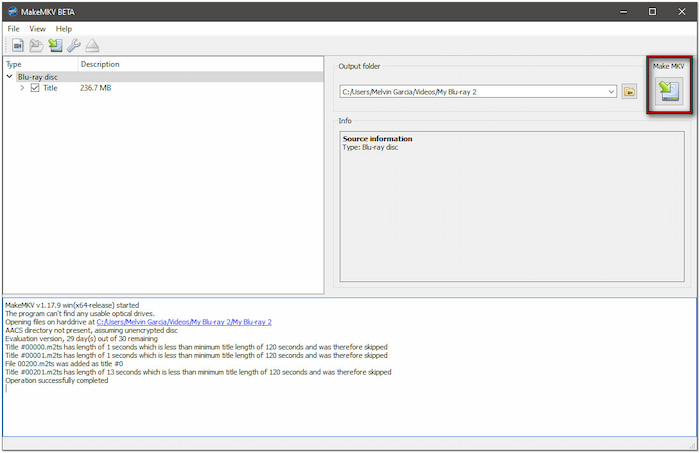
ステップ1。MakeMKVを実行し、「ファイル」をクリックして選択 開いているファイル ローカルファイルにアクセスするには、BDMVフォルダに移動し、BDMVディレクトリ内のindex.bdmvを選択します。ソフトウェアはインポートされたフォルダをスキャンし、利用可能なすべてのタイトルを表示します。

ステップ2。複数のタイトルがある場合は、MKVに変換したいすべてのタイトルのチェックボックスをオンにします。オープニングクレジット、予告編、リキャップなど、不要なタイトルのチェックを外します。各タイトルをダブルクリックして、お好みのオーディオトラックを選択します(複数のトラックがあるタイトルのみ)。
ステップ3。出力フォルダセクションで、フォルダボタンをクリックしてMKVを保存するフォルダを選択します。次に、 MKVを作成する ボタンをクリックして、コンテンツをMKVコンテナに抽出します。これはロスレス処理であるため、画質は元のファイルと全く同じです。
注記: このプロセスでは、BDMVデータを再エンコードせずにコピーするだけなので、ドライブの読み書き速度にもよりますが、約5分から15分という高速なコピー速度で処理されます。
エクスポートされたMKVファイルは圧縮されていないため、そのサイズは通常、元のBDMVソースファイルとほぼ同じです。
チップ
MakeMKVはベータ版期間中は無料です。最新の無料ベータキーは、MakeMKV公式フォーラムで入手できます。長期的に使用する予定がある場合は、購入を検討してください。
MakeMKVを使ってBDMVをMKVに変換する方法は以上です!このソフトウェアは、BDMVフォルダの変換において最も手間のかからない体験を提供してくれます。しかし、欠点があります。MakeMKVは他のビデオ形式のような柔軟性がなく、MKVファイル形式のみに対応しています。
方法2。 Blu-ray Free Blu-ray RipperでBDMVをMKVに変換する
ブルーレイマスター 無料ブルーレイリッパー BDMVフォルダをMKVにリッピングできる高効率ソフトウェアです。BDMVファイルから動画、音声、字幕を品質を損なうことなく抽出できます。抽出したコンテンツをMKVをはじめとする500以上のデジタルフォーマットに変換できます。さらに、HD、3D、4Kなど、様々な画質のプロファイルに対応しています。
さらに、Blu-ray Masterの無料Blu-rayリッピングソフトは、出力をカスタマイズするためのプロファイル設定機能を備えています。ビデオ/オーディオエンコーダー、ビットレート、フレームレート、サンプルレート、解像度、チャンネルなどのオプションが用意されています。また、変換前にビデオをカスタマイズするための様々な編集ツールも搭載されています。さらに、プロセス全体の完了を待たずに、適用された変更/編集内容をリアルタイムで確認できます。
BDMVをMKVに変換する方法は以下のとおりです。
ステップ1。 まず、Blu-ray Master Free Blu-rayリッピングソフトを無料でダウンロードしてください。BDMVリッピングソフトをインストールし、インストールが完了するまでお待ちください。インストールが完了したら、お使いのコンピュータでBlu-ray Master Free Blu-rayリッピングソフトを起動してください。
無料ダウンロード
Windowsの場合
安全なダウンロード
無料ダウンロード
macOS用
安全なダウンロード
ステップ2。ドロップダウンメニューをクリックします ブルーレイをロード 左上のナビゲーションペインにあるボタンを選択します。 ブルーレイフォルダを読み込む ローカルドライブに保存されているBDMVフォルダ全体を追加します。ソフトウェアはBDMVフォルダ内の利用可能なすべてのタイトルをスキャンして表示します。

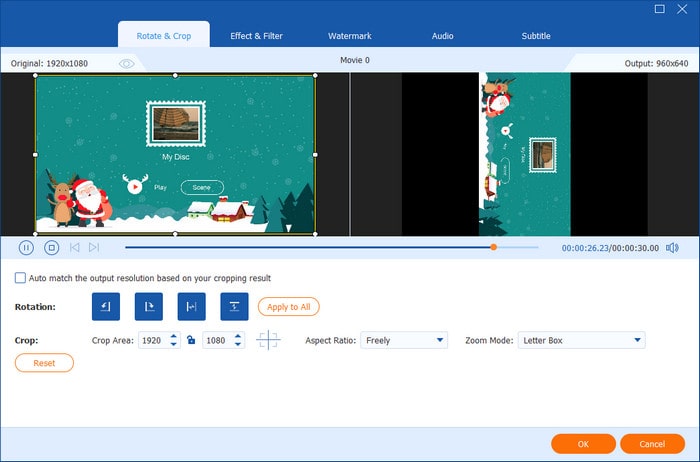
ステップ3。 オプションとして、変換前にツールを使用してビデオをカスタマイズすることもできます。
- 回転とトリミング: 動画を回転させたりトリミングしたりして、黒い帯などの不要な外側の縁を取り除きます。
- エフェクトとフィルター: 動画にエフェクトやフィルターを適用して、魅力を加えましょう。
- 作物: 黒いバーなど、不要な外側の縁を取り除きます。
- 透かし: カスタムテキストまたは画像の透かしを挿入します。
- オーディオ: 低いオーディオレベルを増幅するには、音量を 200% まで上げます。
- 字幕: 字幕の状態を調整し、外部字幕を追加します。
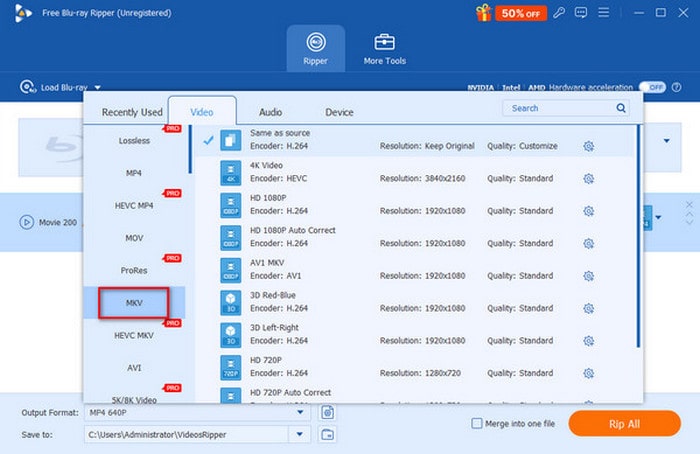
ステップ4。クリック 出力フォーマット フィールドに出て ビデオ カテゴリを選択してください。 動画 フォーマットと ソースと同じ プロファイル。必要に応じて、歯車ボタンをクリックして、エンコーダー、ビットレート、解像度などのプロファイル設定を構成します。
注記: 無料版では、高解像度プロファイルしか選択できません。
ステップ5。宛先フィールドに進み、フォルダーボタンをクリックして宛先パスを選択します。次に、 すべてを破る BDMVフォルダをリッピングしてMKV形式に変換するボタン。

Blu-ray Master Free Blu-ray Ripperは、BDMVをMKVに無料で変換できる便利なソリューションです。プロセス全体がスムーズで、変換速度も速くて満足しています。フルレングスのBDMVフォルダをリッピングするのに30分もかかりませんでした。ただし、3Dおよび4K出力形式にはアップグレードが必要な点が唯一の制限でした。それでも、透かしなしでHD MKVビデオ形式を完璧に出力できました。
方法3。 HandBrakeでBDMVをMKVに変換する
ハンドブレーキ HandBrakeは、MacとWindowsでBDMVをMKVにリッピングできるメディアトランスコーダーです。ビデオ品質の設定、オーディオトラックの選択、字幕の追加など、豊富なカスタマイズオプションを提供します。さらに、迅速な変換のためのプリセットプロファイルと、高品質なリッピングのための高度な設定も用意されています。ただし、HandBrake単体では暗号化されたBDMVをリッピングすることはできません。
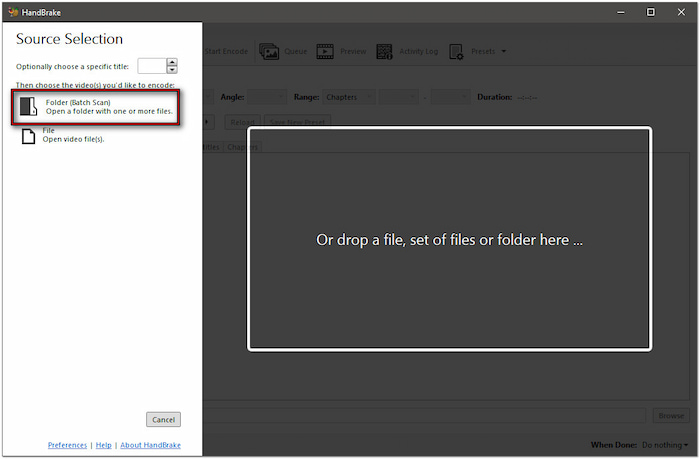
ステップ1。MacでHandBrakeを開き、 フォルダー(バッチ) オプションを選択し、ファイル内のBDMVフォルダを見つけます。読み込むと、HandBrakeはフォルダをスキャンし、利用可能なタイトルを一覧表示します。「タイトル」プルダウンメニューをクリックして、MKVに変換したいタイトルを選択します。
ステップ2。概要タブで、 動画 「フォーマット」プルダウンメニューから選択します。次に、「ビデオ」、「オーディオ」、「字幕」などのタブをクリックして、必要な出力設定を行います。高品質の出力を得るには、上部のメニューから「HQ 1080p30 サラウンド」プリセットを選択します。

ステップ3。「名前を付けて保存」フィールドの横にある「参照」をクリックして、変換後のBDMVファイルの保存先を指定します。次に、インターフェースの上部に進み、 エンコードを開始 ボタンをクリックします。HandBrakeはBlu-rayフォルダをMKV形式に変換し始めます。設定したビデオ品質によっては、処理に時間がかかる場合があることにご注意ください。
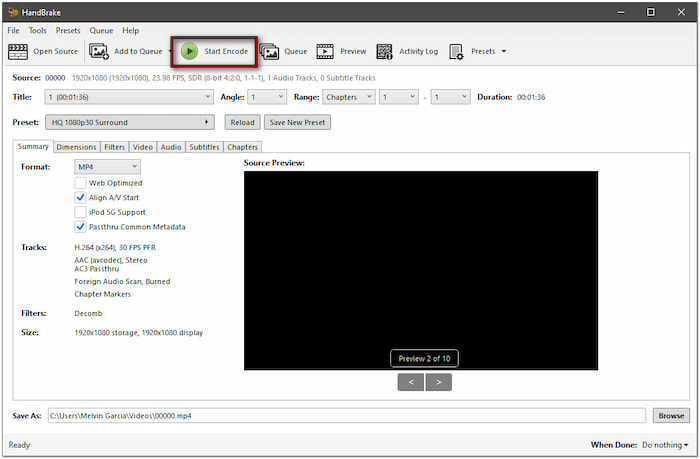
HandBrakeはBDMVを変換するためのもう一つの無料オプションです 動画 MacとWindowsシステムに対応しています。このソフトウェアはカスタマイズオプションが豊富で、様々な設定を調整できるのが素晴らしいです。しかし、保護されたBDMVフォルダを復号できないのは不便です。
よくある質問 BDMVからMKVへの変換について
-
Dolby AtmosとDTS-HDオーディオを失わずにBDMVフォルダをMKVに変換するにはどうすればよいですか?
MakeMKVは最適な選択肢です。BDMVフォルダをリミックスでき、元の音声および映像ストリームを再エンコードすることなく、そのままMKVコンテナにコピーできます。
-
HandBrakeでBDMVフォルダを読み込もうとすると、「有効なソースが見つかりません」というエラーが表示されるのはなぜですか?
HandBrakeはBDMVフォルダ内のBlu-rayコピープロテクションを処理できません。さらに、ファイルが欠落している場合、.m2tsストリームファイルを読み取ることができません。
-
MacでBlu-ray BDMVファイルをMKVに変換する際に、MakeMKVは完全に無料ですか?
ベータ版では、Blu-rayのBDMVフォルダをMKV形式に変換できます。公式MakeMKVフォーラムにアクセスすれば、無料の月額ベータ版登録キーを入手できます。
-
BDMVフォルダをリミックスすることと、HandBrakeでエンコードすることの違いは何ですか?
リミックスとは、画質を損なうことなくビデオ/オーディオトラックを直接抽出する方法で、処理速度は速いものの、出力されるファイルサイズは大きくなります。エンコードとは、ビデオデータを圧縮してエクスポートされるファイルサイズを大幅に縮小する方法ですが、処理に時間がかかります。
-
40GBのBDMVフォルダをMKVファイルに変換するには、どれくらいの時間がかかりますか?
MakeMKVを使ってリミックスする場合、約10分かかります。フォルダを再エンコードする場合は、CPU/GPUの性能にもよりますが、約45分から数時間かかります。
-
PlexでBDMVフォルダを直接再生できますか?それとも、まずMKVに変換する必要がありますか?
いいえ。PlexはBDMVフォルダやISOイメージファイルを再生できません。Plexが認識してストリーミング再生できるようにするには、MKVまたはMP4形式に変換する必要があります。
まとめ
BDMVからMKVへ 変換は、Blu-rayコンテンツを様々なデバイスでよりアクセスしやすく、再生しやすくするために不可欠です。どの方法を選ぶかは、主な目的によって異なります。MakeMKVはBDMV情報を1対1でコピーし、大きなファイルを出力できます。Blu-ray Master Free Blu-ray Ripperは、豊富な出力オプションと編集機能を提供します。HandBrakeは、自作のBDMVを変換し、適切なサイズに圧縮するのに適しています。
Blu-ray Masterのその他の情報
ブルーレイをデジタルにリッピング

わずか数分で、Blu-ray をさまざまなパラメータのビデオおよびオーディオ形式に無料でリッピングします。
100% 安全。ウイルスなし
