

2026 年 6 月 01 日投稿者 ケビン・ミラー に ブルーレイをリッピングする
簡単な概要:
画質を損なわずにブルーレイ映画をデジタル化するには、 MKVを作成する これは最も効率的な方法で、ほとんどのコピープロテクションを処理し、元の品質を維持できます。Blu-rayを簡単に変換したい場合は、 ブルーレイマスター 無料ブルーレイリッパー 優れた切断速度と切断品質を示す、良い選択肢でもあります。
Amazon や eBay からブルーレイ映画を購入した場合、ブルーレイ プレーヤーを搭載したテレビやコンピューターでのみ映画を楽しむことができます。コンピューター、iPhone、Android タブレット、その他のデバイスでブルーレイを再生するには、ブルーレイ映画をデジタル形式にリッピングする必要があります。 ブルーレイ映画をリッピングする方法 他のデジタルフォーマットに変換したいですか?この記事では、Blu-ray映画を希望のデジタルフォーマットにリッピングするための最適な方法をご紹介します。

- 方法1:MakeMKVでブルーレイ映画を高品質でリッピングする
- 方法2:Blu-ray Master Free Blu-ray Ripperを使用して、ワンクリックでBlu-rayをリッピングする
- 方法3:Leawo Blu-ray Ripperを使用してBlu-ray映画をデジタル化する
- パート 4. ブルーレイ映画のリッピングに関する FAQ
当社のテスト環境
最も正確で信頼性の高いデータを提供するために、弊社のチームは、Windows 11 PCとmacOS Sequoiaデバイス上で、標準的な市販のBlu-rayディスク「インセプション」(約35GB)を使用して、これらのリッピング方法をテストしました。正確なリッピング速度、復号化の安定性、および出力ファイルサイズをベンチマークするために、電源付きUSB 3.0ハブを介して接続されたLibreDriveがフラッシュされたLG WH16NS40光学ドライブを使用しました。
| 互換性 | 価格 | スピード | 復号化 | 出力形式 | 出力品質 | リッピングスピード(1時間30分のブルーレイ映画) | |
| ブルーレイマスター 無料ブルーレイリッパー | Windows 11/10、macOS 10.12以降。 | 無料 | 37分 |  | MP4、MP3、OGG、MKV、AVI など 500 以上の形式。 | 4K | 28分 |
| MKVを作成する | Windows 11/10、macOS 10.7以降。 | 無料 | 37分 | | 動画 | 4K | 49分 |
| Leawo Blu-rayリッピング | Windows 11/10、macOS 10.13 以降。 | 無料 | 35分 | | MP4、MOV、MKV など 180 以上の形式。 | 4K | 35分。 |
リッピングソフトウェアをダウンロードする前に、重要なハードウェア上の事実を理解しておく必要があります。それは、標準的なDVDドライブやCDドライブでは、Blu-rayディスクを読み取ったりリッピングしたりすることはできないということです。
最新のPCまたはMacで映画コレクションをデジタル化するには、専用の外付けBlu-rayドライブをUSB経由で接続する必要があります。ハードウェアを購入する際は、次の2つのカテゴリを考慮してください。
標準1080pブルーレイの場合: LG、ASUS、Pioneerなどの市販モデルといった、信頼できる外付けUSB 3.0 Blu-rayライターであれば、MakeMKVなどのソフトウェアとすぐに問題なく連携できます。
4K Ultra HD Blu-rayの場合(重要な設定): 4K UHDディスクをリッピングする場合、標準的な外付けドライブはファームウェアレベルで暗号化キーをブロックします。そのため、コミュニティで「4K対応」ドライブと呼ばれるもの、またはLibreDriveファームウェアをサポートするドライブが必要になります。この特殊な構成により、サードパーティ製ソフトウェアがハードウェアレベルの制限を回避し、圧縮されていない生データを安全に読み取ることができます。
方法1。 MakeMKVでブルーレイ映画を最高品質でリッピング
MakeMKVは、圧縮されていない生のBlu-rayリッピングにおける業界標準として揺るぎない地位を確立しています。Blu-rayムービーをMKV形式に効率的にリッピングでき、MKVはBlu-rayムービーの内容を完全に保持できるコンテナ形式です。再エンコードすることなく、ビデオとオーディオのデータはそのまま保持されます。ただし、MKVファイルのサイズは大きくなります。技術に精通したユーザーにとって、Dolby AtmosやDTS-HD Master Audio、複数の字幕トラック、チャプターメニューなど、すべてのオリジナルオーディオトラックを維持したい場合、MakeMKVは最良の選択肢となります。
さらに、3Dおよび4K Blu-rayのリッピングも可能です。このツールを使えば、最新バージョンのAACSおよびBD+で保護されたBlu-rayディスクをMKVに変換できるため、Blu-rayを簡単に視聴できます。Blu-rayのリッピングを開始する前に、デジタル化のために保持したいタイトルを確認できます。
チップ
MakeMKVはベータ期間中は無料で利用できます。ユーザーは毎月更新される登録キーをMakeMKVフォーラムから直接入手できます。
ステップ1。 公式ウェブサイトから MakeMKV をダウンロードしてインストールします。プログラムを起動し、Blu-ray ディスクを光学ドライブに挿入します。
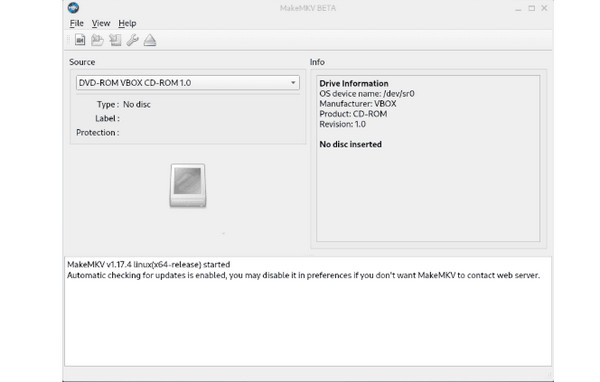
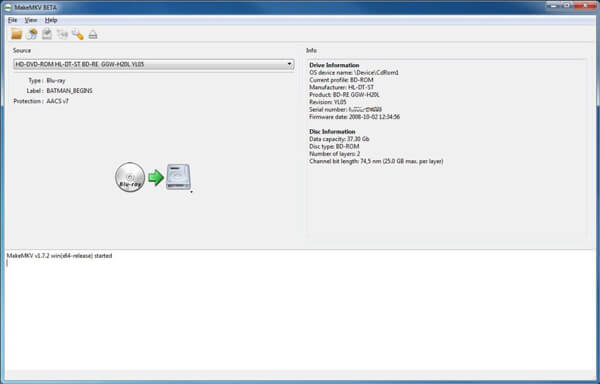
ステップ2。 MakeMKVがBlu-rayディスクを検出したら、 ブルーレイアイコン ディスクに収録されているタイトルを読み込むには、以下の手順に従ってください。Blu-rayディスクへの読み込みが完了すると、左上隅に「タイトル」ドロップダウンメニューが表示されます。

ステップ3。 クリックしてください タイトル リッピングする字幕、オーディオトラック、タイトルなどのコンテンツをプレビューして確認します。その後、右側で保存先フォルダーを設定できます。

ステップ4。 「MKVを作成する「」ボタンをクリックすると、Blu-ray映画をMKV形式にリッピングする処理が開始されます。90分のBlu-ray映画をリッピングするには、少なくとも1時間かかります。選択したすべてのタイトルは、1つのビデオファイルに統合されます。
方法2。 Blu-ray Master Free Blu-ray Ripperを使えば、ワンクリックでBlu-rayをリッピングできます。
ブルーレイマスター 無料ブルーレイリッパー は、Blu-ray映画をMP4、MOV、MKVなどに変換できる優れたBlu-rayムービーリッパーです。複雑なビデオコーデックを設定することなく、Blu-rayをデジタル化でき、ビデオ/オーディオパラメータをカスタマイズできます。インターフェースは分かりやすく直感的で、Blu-rayリッピング初心者にも使いやすい設計になっています。
さらに、Apple、Android、Samsungなど、さまざまなデバイスと直接互換性のある出力プロファイルを提供します。高度な復号化技術により、あらゆるBlu-rayディスクを簡単にデジタル化できます。加えて、クリップ、クロップ、ウォーターマーク、エフェクトなど、ビデオエフェクトを調整できるビデオ編集ツールも備えています。無料ツールなので、ダウンロードして試用できます。
無料ダウンロード
Windowsの場合
安全なダウンロード
無料ダウンロード
macOS用
安全なダウンロード
ステップ1。 無料のBlu-ray Ripperをダウンロードしてインストールします。プログラムを起動して、 ブルーレイをロード ボタンを押してBlu-rayディスクをプログラムに読み込みます。その後、Blu-rayリッパー内で映画をプレビューできます。
注記: リッピングを行う前に、ブルーレイディスクをクリーニングしておくと、読み込みがスムーズになります。

ステップ2。 クリック 出力フォーマット ドロップダウンオプションから希望のフォーマットを選択できます。MP4、MOV、AVI、MKVなどがあり、それぞれ独自の機能があります。 MP4 互換性が高く、人気のある形式です。
注記: 歯車アイコンをクリックすると、出力動画のパラメータをカスタマイズできます。

ステップ3。 最後に、下部のフォルダアイコンをクリックして、リッピングしたビデオのダウンロードフォルダを設定し、クリックします。 すべてを破る Blu-rayのリッピングを開始します。

方法3。 Leawo Blu-ray RipperでBlu-ray映画をデジタル化
Leawo Blu-rayリッピング は、市場で最も強力なBlu-rayリッピングソフトの1つです。Blu-rayをMP4、MKV、MOV、MP3、FLACなど180種類以上のフォーマットにリッピングできます。
特筆すべきは、その強力なマルチコアアクセラレーション機能です。独自の復号化技術と相まって、AACSおよびBD+形式のBlu-rayディスクも容易にデコードできます。さらに、多彩な編集ツールも搭載されており、ドライブ容量を節約するために動画の長さを短くしたり、邪魔な黒帯を削除したり、著作権保護のためにカスタムウォーターマークを重ねたりすることも可能です。
Mac で Blu-ray をリッピングする手順は次のとおりです。
ステップ1。 macOS 10.13 以降のシステムを実行している Mac コンピューターに Leawo Blu-ray Ripper をダウンロードしてインストールします。次に、ソフトウェアを開きます。
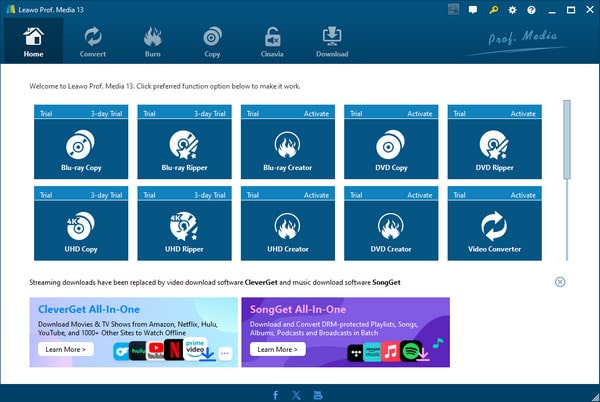
ステップ2。 選択してください 変換する オプションを上部のメニューバーから選択します。 UHD / Blu-ray / DVDを追加 > フォルダーから追加 リッピングしたいBlu-rayフォルダを1つロードします。 わかりました 続行するには下部のボタンをクリックしてください。
注記: フルムービー、メインムービー、カスタムモードの 3 つのモードから選択できます。
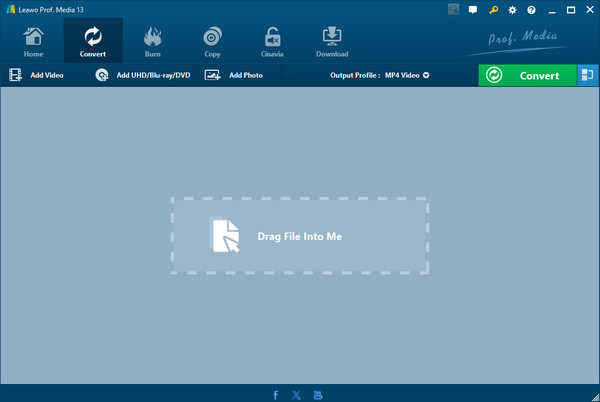
ステップ3。 選択する 出力プロファイル > 変化 出力形式を選択するには、 H.265 MP4次に、右上隅にある「変換」ボタンをクリックします。
注記: ビデオ、オーディオ、HD ビデオなど、さまざまな出力形式が提供されています。
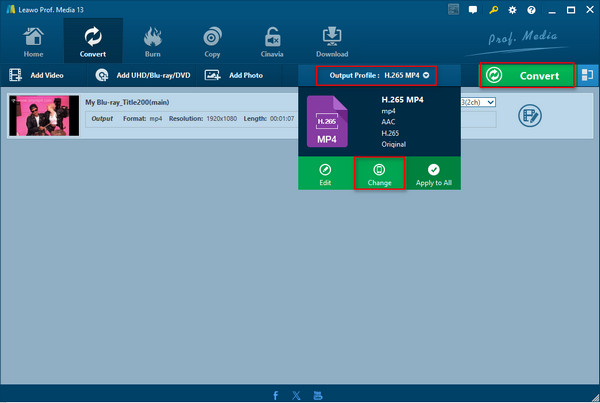
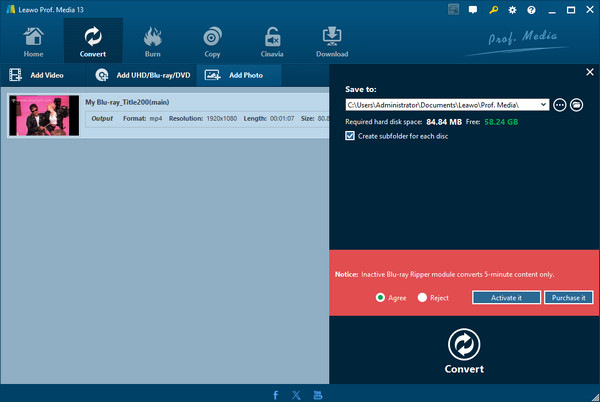
ステップ4。 最後に、 フォルダアイコン 保存先フォルダを設定し、 変換する もう一度クリックしてリッピングプロセスを開始します。
パート4。 ブルーレイ映画のリッピングに関するよくある質問
-
通常のApple製USB SuperDrive外付けドライブを使って、MacでBlu-rayディスクをリッピングできますか?
いいえ。Apple USB SuperDriveはDVD/CD専用です。
-
MakeMKVがBlu-rayドライブを開くのに時間がかかるのはなぜですか?また、「ディスクが挿入されていません」というエラーを修正するにはどうすればよいですか?
MakeMKVの起動に時間がかかったり、「ディスクが挿入されていません」と表示されたりするのは、ドライブまたはシステムがディスクを読み取れないためです。 ディスクのクリーニングドライブの再起動、LibreDriveの有効化、その他問題解決のための方法。
-
今月のMakeMKVベータ版の最新無料登録キーはどこで入手できますか?
最新の登録キーは、MakeMKVのフォーラムで入手できます。
-
ブルーレイ映画をリッピングすると、画質は劣化しますか?
ブルーレイをリッピングすると、ビデオ品質が低下するのは避けられません。しかし、優れたプロ仕様のブルーレイリッパーを使えば、 MKVを作成する元のビデオ品質を維持するために、損失を最小限に抑えるのに役立ちます。
まとめ
さて、あなたは答えを知っているはずです ブルーレイ映画をリッピングする方法これらの 3 つの簡単な方法で、Blu-ray デジタル コピーを作成して、Blu-ray ムービーを自由に視聴し、より便利な方法でバックアップすることができます。Blu-ray Master Free Blu-ray Ripper は、実際には優れた Blu-ray リッピング プログラムで、無料で豊富な設定を提供します。ダウンロードして試してみてください。
Blu-ray Masterのその他の情報
ブルーレイをデジタルにリッピング

わずか数分で、Blu-ray をさまざまなパラメータのビデオおよびオーディオ形式に無料でリッピングします。
100% 安全。ウイルスなし
