

2026 年 8 月 27 日投稿者 ケビン・ミラー に ブルーレイをリッピングする
簡単な概要:
最新のmacOSでBlu-rayディスクをデジタルデータに変換するには、外付けのUSB-Cドライブと、ディスクの暗号化解除に対応した適切なBlu-rayリッピングソフトウェアが必要です。
- 日常使用に最適な最速性能: Blu-ray Masterは無料のBlu-rayリッパーです。
- 1対1の非圧縮バックアップに最適: MakeMKV。
- 圧縮と家庭用ブルーレイに最適: ハンドブレーキ。
ストリーミングサービスは常に映画を編集または削除しており、映画ファンに、物理ディスクを持っていなければデジタルメディアを真に所有しているとは言えないことを思い出させています。最新のMacは驚異的なXDRスクリーンと高ビットレートビデオに最適なMシリーズチップを搭載していますが、Appleははるか昔に内蔵ディスクドライブを廃止し、macOSに厳格なセキュリティハードルを設定しました。Blu-rayコレクションをデジタル化することは、過去に固執することではなく、Macのハードウェアとディスプレイの可能性を最大限に引き出すことです。このガイドでは、3つの強力な方法をお勧めします。 MacでBlu-rayをリッピングするしっかりとした外付けドライブと適切な設定があれば、1080pや4Kのコレクションのバックアップは簡単で、驚くほど高速です。
目次
の 前提条件:リッピング前に必要なもの
当社のテスト方法
客観的な推奨事項を提供するために、このガイドで紹介されているすべての方法は、実際の環境でテストされています。
- テスト装置: Apple MacBook Air(M2、16GB統合メモリ)にmacOS Sonoma/Sequoiaをインストール。
- 外部ハードウェア: LG WP50NB40ポータブルBlu-rayライターを、Thunderbolt 4 / USB-C対応のAnkerハブ経由で接続。
- テスト対象ディスク: 標準1080p商用Blu-ray(AACS v78保護)および4K UHD Blu-ray。
推奨されたすべてのツールは、以下の4つの厳格な基準に基づいて評価されました。
1. 復号機能: クラッシュすることなく、最新のAACS、BD+、および構造的コピープロテクションを回避する。
2. 処理速度と効率: 変換レイヤーを経由するのではなく、macOS VideoToolboxのハードウェアアクセラレーションとネイティブに統合します。
3. 出力の完全性: オリジナルのマルチチャンネルオーディオトラック(Dolby Atmos、DTS-HD Master Audio)とネイティブビデオビットレートを維持します。
4. UI/UXの清潔さ: まるでネイティブのmacOSアプリケーションのような使い心地で、ぎこちないWindows移植版とは感じられない。
クイック比較
| 製品名 | システム互換性 | 使いやすさ | 復号化 | リッピング速度 | 出力形式 | 主な使用例 |
| ブルーレイマスター 無料ブルーレイリッパー | macOS 10.12からmacOS Sequoia(IntelおよびApple Silicon)へのアップデート | 5/5(ワンクリックプリセット) | はい | 高画質(MP4直接エンコード) | MP4、MOV、M4V、FLV、MP3など | Appleエコシステムへの直接変換 |
| MKVを作成する | macOS 10.11以降(ネイティブMシリーズビルドが利用可能) | 4/5(ミニマルで実用性重視) | はい | 超高速(読み取り速度のみ制限) | 非圧縮MKV | 1:1 ビット単位のディスクアーカイブ |
| ハンドブレーキ | macOS 10.13以降(ユニバーサルバイナリ) | 3/5(エンコードに関する知識が必要) | いいえ | 中程度~低速(CPU/GPU負荷が高い) | MP4、MKV、MOV、WebM | 自作Blu-rayリッピング、ファイルサイズ縮小、コーデック調整 |
ハードウェアとストレージの現状検証
- 収納スペース: 変換後のBlu-rayビデオには、通常25~50GBの非圧縮ストレージ容量が必要です。4K UHDディスク1枚で最大100GBのストレージ容量が必要になる場合があります。事前に十分な空き容量のあるSSDをご用意いただくか、出力ディレクトリをAPFSファイルシステムでフォーマットされた外付けSSDを使用するように設定してください。
経路A: 予算重視のチャンピオン(カジュアルなアーカイブ担当者に最適)
Blu-ray Master 無料 Mac Blu-ray リッパー MacでBlu-rayをリッピングするのに最適なツールで、ロスレス出力が可能です。強力な内蔵復号化技術により、さまざまなBlu-rayのコピープロテクションやリージョンコードを処理できます。このツールを使えば、Blu-rayムービーをMP4、MKV、MOVなどのビデオ/オーディオ形式にリッピングできます。重要な機能の一つは、パラメータをカスタマイズできることです。これにより、エンコーダーをH.265/ProRes 422に選択したり、フレームレートを調整したり、その他の変更を加えることができます。MakeMKVと比較して、幅広いデジタルフォーマットをサポートしています。
この強力なツールを使ったBlu-rayのリッピングに関する詳細なガイドをご覧ください。
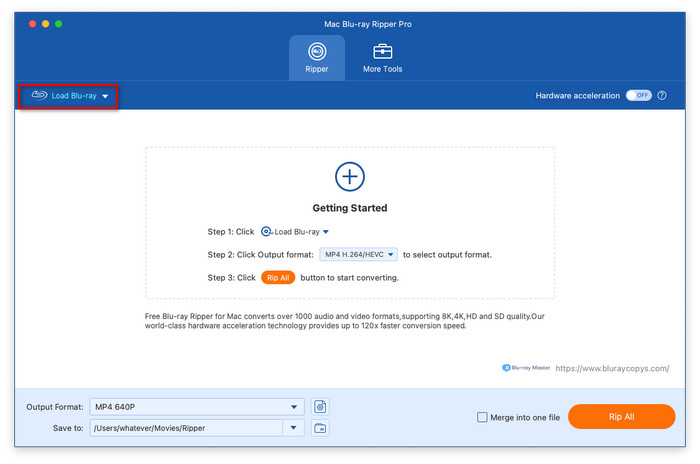
ステップ1。以下のボタンから、MacコンピュータにBlu-ray Master Free Mac Blu-ray Ripperをダウンロードしてインストールしてください。ソフトウェアを開き、「Ripper」セクションで「Load Blu-ray」をクリックすると、挿入されたBlu-rayディスクが認識され、読み込まれます。
無料ダウンロード
Windowsの場合
安全なダウンロード
無料ダウンロード
macOS用
安全なダウンロード
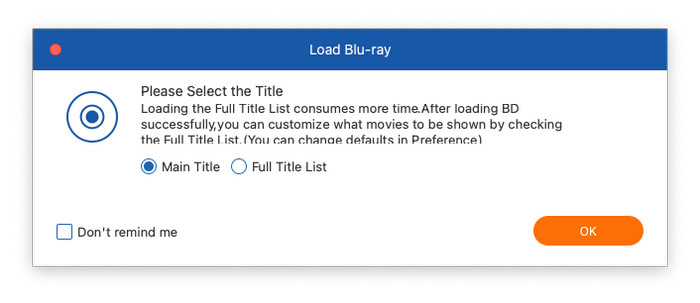
ステップ2。リッピングモードを選択するポップアップウィンドウが表示されます。「メインタイトル」または「フルタイトルリスト」のどちらかを選択してください。「フルタイトルリスト」を選択すると、Blu-ray映画のタイトル一覧が表示され、変換したいタイトルを選択できます。
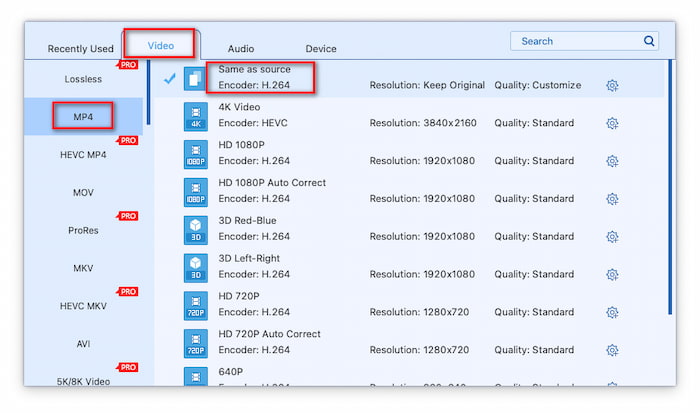
ステップ3。次に、出力フォーマットのセクションに移動して、希望の出力フォーマットを選択します。出力フォーマットのドロップダウンメニューには、「ビデオ」、「オーディオ」、「デバイス」の3つのカテゴリが表示されます。通常、エクスポートフォーマットとしては、「ビデオ」セクションの「ソースと同じMP4」プロファイルを選択します。必要に応じて、出力フォーマットとしてProResを選択することもできます。
ステップ4。最後に、フォルダアイコンをクリックして、エクスポートしたファイルのダウンロード先フォルダを選択します。Blu-rayのリッピングを開始するには、「すべてリッピング」をクリックします。
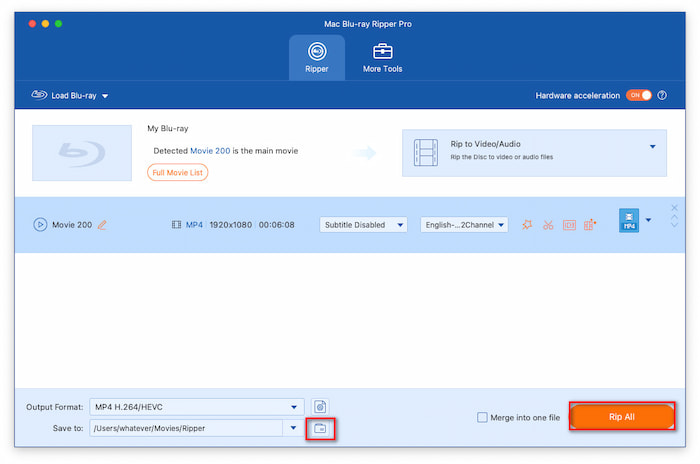
Blu-ray Master Free Mac Blu-ray Ripperは、シンプルさ、スピード、そしてAppleデバイスとの即時互換性を重視するユーザーにとって、費用をかけずにすぐに使える理想的なソリューションです。しかし、実際に試用してみると、高品質な出力ビデオの選択とエクスポート機能が制限されていることがわかりました。購入を検討する前に、まずは無料版をお試しいただくことをお勧めします。
経路B: 「1:1 RAWバックアップ」標準(筋金入りの映画ファンに最適)
MKVを作成する MakeMKVは、Mac上でBlu-rayをロスレスでリッピングできる、よく知られたBlu-ray復号化およびリッピングツールです。完全に無料のツールとみなすことができ、公式のMakeMKVフォーラムから定期的に登録キーを入手できます。ファイルサイズを小さくするためにファイルを再エンコードする他のツールとは異なり、MakeMKVはリミックスして生のビデオ、オーディオ、字幕情報を抽出し、それらを1対1でMKVコンテナにコピーするため、ファイルサイズが大きくなります。
以下に、切り離しの手順を示します。
ステップ1。MakeMKVをコンピュータにインストールしたら、Macで開きます。次に、 ソース 該当箇所で、挿入したBlu-rayディスクをロードします。

ステップ2。MakeMKVによるBlu-rayムービーの解析が完了すると、Blu-rayに関するすべての情報がインターフェースに表示されます。ここで、タイトル、オーディオトラック、字幕などを確認できます。

ステップ3。最後に、 出力フォルダ 右側の領域をクリックし、フォルダアイコンをクリックしてエクスポートファイルのダウンロードフォルダを設定します。最後に、 MKVを作成する 引き裂き作業を開始する。
MakeMKVは、数十年にわたりBlu-ray/DVDリッピングの標準ツールとして君臨してきました。ベータ版では誰でも無料で利用できます。その1対1のコピー機能は、最新のリッピングツールと比べても群を抜いています。長期保存や専用メディアサーバー経由でのストリーミングに最適です。
パスC: オールインワンの高性能ツール(圧縮とカスタマイズに最適)
ハンドブレーキ また、強力なBlu-rayリッピングツールでもあり、自作Blu-rayを簡単に処理し、画質をほとんど損なうことなく出力ファイルを適切なファイルサイズに圧縮できます。復号化機能は備えていませんが、出力ビデオ設定を構成できる高度なカスタマイズ設定があります。自作Blu-rayのリッピングに使用できます。また、MakeMKVからエクスポートされたMKVファイルを圧縮および変換するために使用するユーザーも多くいます。
それでは、ブルーレイディスクをリッピングする詳細な手順を見ていきましょう。
ステップ1。コンピューターでHandBrakeを開き、挿入されているBlu-rayディスクを選択して読み込みます。

ステップ2。次に、希望する出力形式を選択します。 MP4MKV、MOV、WebM。出力形式としてMP4を選択してください。 まとめ セクション。
注: Apple 2160p60 4K HEVC サラウンド プロフィール プロセット サイドバーでその他の設定を調整します。
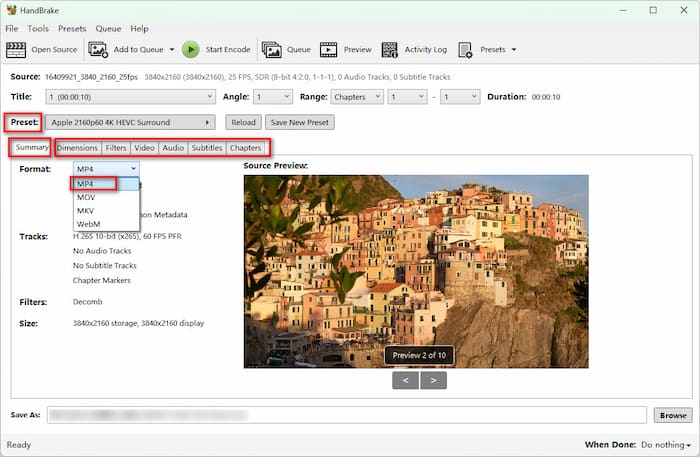
ステップ3。最後に、[参照]ボタンをクリックして、エクスポートしたファイルのダウンロードフォルダを参照して設定する必要があります。次に、[ エンコードを開始 上部のメニューからリッピング処理を開始してください。
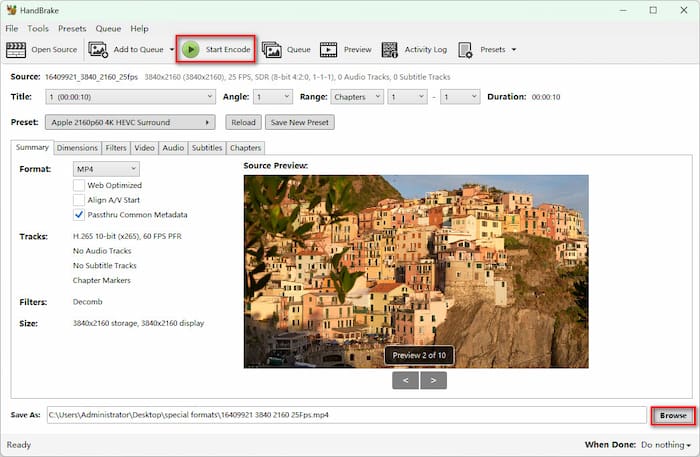
HandBrakeは単体で使えるBlu-ray復号ツールではありませんが、ホームビデオ、個人用バックアップ、暗号化されていないディスクの復号には最適な無料ツールです。家族で作ったBlu-rayや、既に復号済みのRAWファイルを扱う場合、HandBrakeとApple SiliconのVideoToolboxハードウェアアクセラレーションを組み合わせることで、CPUに負荷をかけることなく、ファイルサイズを小さく抑え、鮮明な1080p画質とMacネイティブ再生を両立させることができます。
重要な あなたが本当に気にしている詳細
Apple Siliconの最適化(M1/M2/M3/M4)
ダウンロードしたソフトウェアが、AppleのRosetta 2変換レイヤーに依存せずにApple Silicon上でネイティブに動作することをご確認ください。Rosetta 2は、CPU負荷の高いタスクを実行する際に15~20%のパフォーマンスオーバーヘッドを発生させます。ネイティブのApple SiliconツールはmacOS VideoToolboxフレームワークを活用することで、Mac専用のメディアエンジンコアがエンコードを直接処理できるようになり、ファンを作動させたりバッテリーを消耗したりする必要がなくなります。
字幕のジレンマ:macOSにおけるPGSトラック
ブルーレイディスクでは、テキストファイルではなく画像ベースのオーバーレイであるPGS(Presentation Graphic Stream)字幕が使用されます。
- ・QuickTime PlayerおよびApple純正アプリではPGS字幕を表示できません。
- ・パスC(HandBrake)を使用する場合は、「字幕」タブに移動し、目的の字幕トラックの横にある「焼き付け」チェックボックスをオンにします。これにより、画像ベースの字幕がビデオフレームに直接、永続的にレンダリングされます。
- ・あるいは、InfuseやMac版VLCなどのメディアプレーヤーを使用すれば、PGS字幕を再エンコードすることなくネイティブにレンダリングできます。
合法性チェック:個人用バックアップと配布用バックアップの比較
米国の著作権法(および他の欧州諸国の同様の法制度)では、AACSなどの技術的保護措置(TPM)を回避することは、複雑な法的グレーゾーンに属します。しかし、著作権侵害に対する訴訟は、ほとんどの場合、個人が公正使用の目的で行うアーカイブ活動ではなく、商業的な流通や海賊行為を対象としています。個人が自宅で視聴するために合法的に購入したBlu-rayディスクを、個人のMacにバックアップすることは、広く認められた個人メディアアーカイブの形態とみなされています。
よくある質問 MacでBlu-rayをリッピングする方法
-
M1/M2/M3チップを搭載したMacでBlu-rayをリッピングする最良の無料方法は何ですか?
MakeMKVは、MacでBlu-rayをリッピングするのに最適な選択肢であり、M1/M2/M3搭載Macでスムーズに動作します。Blu-rayムービーの全情報をMKV形式に1対1でコピーできます。
-
macOSでMakeMKVの「音量キーが不明です」エラーを修正するにはどうすればよいですか?
MakeMKVが新しいディスクの暗号化キーをまだ持っていない場合に発生します。findvuk.neocities.orgまたはLibreDrive / AACR2フォーラムのスレッドから最新のKEYDB.cfgファイルをダウンロードし、MacのMakeMKVデータディレクトリに配置してください。
-
MacBookで4K UHD Blu-rayをリッピングするには、特別な外付けドライブが必要ですか?
はい。4Kブルーレイを読み込むには、プロ仕様の4K UHDドライブを用意する必要があります。
-
MakeMKVとHandBrake:MacでBlu-rayをリッピングする際の違いは何ですか?
MakeMKVはコピープロテクト付きのBlu-rayを処理でき、 ブルーレイのリージョンコード 大容量のMKVファイルをロスレスで変換できます。HandBrakeは、自作Blu-rayをMP4、MKV、MOV、WebM形式に変換することのみに対応しています。
-
私のMacが外付けUSB Blu-rayドライブを認識しないのはなぜですか?
考えられる原因としては、USB電源の不足、ケーブルやパッシブハブの故障、macOSネイティブのディスクフォーマット機能の欠如などが挙げられます。
-
アメリカやイギリスで、自分のブルーレイコレクションをPlexにリッピングすることは合法ですか?
これは法的にグレーゾーンと言えるでしょう。簡単に言えば、個人的な使用目的でブルーレイディスクをリッピングすることは許容範囲内です。
結論
多数のブルーレイディスクを収集している多くの人にとって、それらを保管し、時間の経過とともに劣化から保護することは困難です。そこで、このガイドで紹介する 3 つの簡単な方法により、 MacでBlu-rayをリッピングする バックアップ用。これらの 3 つの方法のうち、Blu-ray Master Free Mac Blu-ray Ripper はさまざまな出力オプションと復号化機能を提供します。MakeMKV は 1:1 ビットストリーム抽出に適しています。HandBrake は時折の自家製 Blu-ray リッピングに適しており、出力ビデオを品質の大きな損失なしに適切なサイズに圧縮できます。
Blu-ray Masterのその他の情報
ブルーレイをデジタルにリッピング

わずか数分で、Blu-ray をさまざまなパラメータのビデオおよびオーディオ形式に無料でリッピングします。
100% 安全。ウイルスなし
