

私たちは皆、それぞれに違うやり方をしています。お気に入りのブルーレイを大画面で見たい人は多いでしょうが、パソコンの画面で贅沢に鑑賞する人もいます。一方、スタンドアロンのブルーレイプレーヤーがないため、選択肢がない人もいます。その場合、リソースを有効活用するために、手元にあるコンピューターで何とかするでしょう。理由が何であれ、 PCでブルーレイを再生する、この投稿で紹介されている最善の方法をよく理解しておく必要があります。
- パート1. PCとMacでBlu-rayを再生するための準備
- 方法1. Blu-ray Master Free Blu-ray Playerを使ってPCとMacでBlu-rayを再生する
- 方法2. VLCメディアプレーヤーを使ってPCとMacでブルーレイを再生する
- 方法3. CyberLink PowerDVD 20 UltraでPCとMacでブルーレイを再生する
- 方法4. PlayerFab Player 6を使ってPCとMacでBlu-rayを再生する
- 方法5. VideoByte Blu-ray Playerを使ってPCとMacでBlu-rayを再生する
- パート6. MacとWindows PCでBlu-rayを再生する際のFAQ
パート1。 PCとMacでBlu-rayを再生するための準備
Windowsの場合
過去数十年間の「プラグアンドプレイ」のシンプルさとは異なり、最新の Windows PC で Blu-ray を再生するには、特定のハードウェア標準と電源要件を満たす必要があります。
1. Ultra HD (UHD) 4K「インテルの罠」
4K UHD Blu-ray (標準の 1080p だけでなく) を再生する予定の場合は、Intel SGX (Software Guard Extensions) の問題に注意する必要があります。
- 問題: Intel は、第 11 世代 (Rocket Lake) 以降の CPU (第 12 世代、第 13 世代、第 14 世代を含む) から SGX サポートを削除しました。
- 解決策: 最新のPCをお持ちなら、「4K UHD」ドライブにお金を費やすのはやめましょう。PowerDVDなどの公式ソフトウェアでオリジナルの4Kディスクを再生できると期待して購入しても、おそらくうまくいきません。代わりに、「UHD対応」ドライブ(LGやASUSの一部モデルなど)を探しましょう。適切なソフトウェアと組み合わせることで、Intel SGXを必要とせずに4Kデータを読み取ることができます。
2. 内蔵ドライブと外付けドライブ
- デスクトップの場合: 内蔵SATAブルーレイドライブは常に優れています。最も安定した電源と最速のデータ転送速度を提供し、高ビットレートのアクションシーンにおける「スタッタリング」を最小限に抑えます。
- ノートパソコンの場合: ノートパソコンのUSBポートがUSB 3.0(青いポート)以上であることを確認してください。古いUSB 2.0ポートでは、50GB以上のBlu-rayデータをスムーズにストリーミングするための帯域幅と電力が不足していることが多く、遅延やソフトウェアのクラッシュにつながる可能性があります。
3. PCの「電力不足」問題を解決する
Windowsノートパソコンは、バッテリー節約のためUSBポートへの電力供給を制限していることが多いです。外付けドライブは認識されているものの、ディスクの読み取りに失敗した場合は、以下の手順に従ってください。
- ダブルUSBケーブル: 多くのドライブには「USB Y ケーブル」が付属しています。両方のコネクタを PC に接続します。1 つはデータ用、もう 1 つは補助電源用です。
- デスクトップ背面ポート: デスクトップPCをお使いの場合は、外付けドライブをフロントパネルのポートではなく、マザーボードのポート(タワーの背面)に接続してください。フロントポートでは内部延長ケーブルを使用するため、信号劣化や電力損失が発生する場合があります。
4. GPUとモニターの要件(HDCP 2.2)
PC のグラフィック カードとモニターは「フレンド」である必要があります。
- HDCP準拠: Blu-ray を再生するには、GPU とモニターが HDCP (高帯域幅デジタル コンテンツ保護) をサポートしている必要があります。
- ケーブルは重要です: 必ずDisplayPortまたはHDMIケーブルをご使用ください。VGAおよび一部のDVI接続はアナログ接続またはHDCP非対応のため、再生ソフトウェアで黒い画面が表示されたり、「セキュリティ環境エラー」が表示されたりすることがあります。
Mac用
Apple Silicon(M1、M2、M3、M4チップ)を搭載した最新のMacBookとiMacは、Blu-rayムービーを美しく表示しますが、USB-Aポートがなく、電力消費量が多いため、ハードウェアのセットアップが難しい場合があります。スムーズな体験を実現するために、以下のハードウェアに関するガイドラインに従ってください。
1. USB-C接続のギャップを解消する
現在のMacBookはThunderbolt(USB-C)ポートしか搭載していないため、従来のBlu-rayドライブを直接接続することはできません。信頼できる方法は2つあります。
- ネイティブルート: ネイティブUSB-Cコネクタ搭載のドライブ(例:Pioneer BDR-XD08UMB-S)をご購入ください。これによりアダプタが不要になり、最も安定したデータ転送が保証されます。
- アダプタルート: すでに USB-A ドライブをお持ちの場合は、高品質の USB-C から USB-A へのアダプターを使用してください。
専門家のヒント: 複数パックで販売されているような、超安価なパッシブ型アダプタは避けてください。Blu-ray再生など、高帯域幅を必要とする作業には、Apple USB-C - USBアダプタ、またはSyntechやAnkerなどの信頼できるブランドのアダプタの使用をお勧めします。これらのアダプタを使用すると、映画の途中で信号が途切れるのを防ぐことができます。
2. 「パワートラップ」:ドライブが回転しない理由
外付けBlu-rayドライブは、標準的なDVDドライブよりもはるかに多くの電力を消費します。Apple Silicon搭載Macは厳格な電力管理で知られており、そのため、ドライブが回転しようとして停止する「カチッ」という不快な音が発生することがよくあります。
- 電源のないハブを避ける: ドライブを小型で電源供給のないUSB-Cトラベルハブに接続しないでください。これらのハブは複数のポートに電力を分割することが多く、ドライブの電力が不足することがあります。
- 電源付きハブまたは Y ケーブルを使用する: ドライブがマウントされない場合は、USB-C電源ハブ(壁のコンセントに差し込むタイプ)またはUSB電源エンハンサー「Yケーブル」をご使用ください。Yケーブルは2つのポートから同時に電力を供給し、レーザーとモーターに必要な電圧を供給します。
3. シリコンの互換性チェック
朗報です。ほとんどの外付けBlu-rayドライブは、Apple Siliconを搭載しており、ハードウェアレベルで「プラグアンドプレイ」に対応しています。macOSはドライブを「大容量記憶装置」として即座に認識します。ただし、認識したからといって再生できるわけではないことにご注意ください。ハードウェアはM3 Maxでも動作しますが、ディスク上のビデオデータをデコードするには、Mシリーズ向けに最適化された専用ソフトウェア(Apple SiliconビルドのVideoByteやVLCなど)が必要です。
方法1。 Blu-ray Master Free Blu-ray PlayerでPCとMacでBlu-rayを再生
プラットフォーム: Windows 11/10/8.1/7、Mac OS X 10.9以降
ブルーレイムービーを再生する前の準備が完了したら、PC と Mac でブルーレイを再生する方法を見てみましょう。 ブルーレイマスター 無料ブルーレイプレーヤー パソコンでブルーレイを再生する際に信頼できるのは、まさにこのプレーヤーです。WindowsでもMacでも、劇場のようなブルーレイ再生を求めるなら、ブルーレイマスターのエースと言えるでしょう。このプレーヤーは、ブルーレイを視聴する際に役立つ優れた属性と機能で常に高く評価されてきました。ISOファイルやフォルダーを含むあらゆる種類のブルーレイの再生に対応し、DVDの様々なフォーマット、HD、さらには様々な形式の4Kビデオもサポートしています。さらに、映画のようなディスプレイとDTSまたはドルビーデジタルによる優れたサウンドを提供する高度な技術も備えています。このプレーヤーがあれば、誰でもノートパソコンで簡単にブルーレイを再生できます。
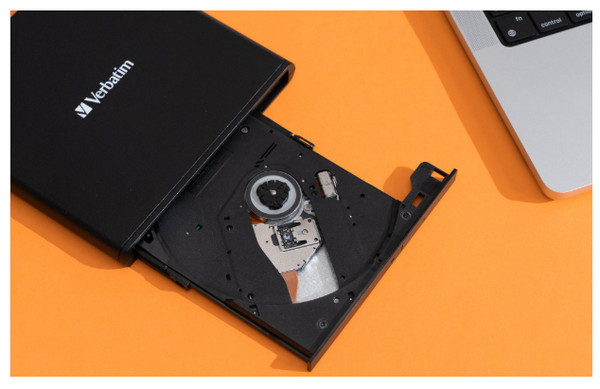
ステップ1。 外付けのBlu-ray光学ドライブを準備し、コンピューターに接続します。
ステップ2。 クリック 無料ダウンロード 下のボタンをクリックして、このプレーヤーを Windows または Mac コンピューターにダウンロードしてインストールしてください。
無料ダウンロード
Windowsの場合
安全なダウンロード
無料ダウンロード
macOS用
安全なダウンロード
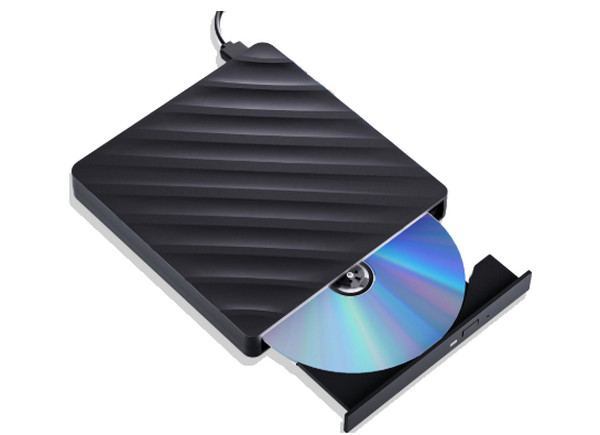
ステップ3。 ディスクトレイを確認し、ブルーレイディスクを1枚ドライブに挿入します。ディスクの読み取り面(通常は光沢面)を下に向けてトレイに挿入してください。
ステップ4。 ブルーレイプレーヤーを起動し、クリックします オープンディスク ブルーレイを読み込みます。スナップショットなどの設定を使えば、より快適に視聴できます。
注記: 1回につき1枚のBlu-rayを読み込んで視聴できます。

ステップ5。 視聴体験を向上させるために、さまざまな再生設定をコントロールできます。不要なタイトルをスキップしたり、明るさを調整したり、オーディオトラックを選択したりすることができます。

長所
- リージョンフリーで、あらゆるブルーレイ映画を簡単に再生できます。
- GPU アクセラレーションを採用し、シームレスな Blu-ray 再生パフォーマンスを実現します。
- 視聴体験を最適化するためのさまざまな再生設定。
短所
- 無料版では一部の高度な機能がロックされています。
- 大容量のブルーレイムービーを読み込むのに時間がかかります。
方法2。 VLCメディアプレーヤーでPCとMacでブルーレイを再生
すべての Windows OS、Mac OS X 10.7.5 以降、iOS 9.0 以降、Android 2.2/4.2 以降。
Blu-ray、DVD、CD、およびさまざまなデジタル形式。
4K
Blu-ray、DVD、CD、およびさまざまなデジタル形式。
できない Windows Media PlayerでBlu-rayを再生する? 実用的な解決策があります。Windows 10 では VLC メディア プレーヤーを使用して、Mac では VLC を使用してブルーレイを再生できます。はい、必要なライブラリとコーデックがあれば、ディスクが暗号化されていない限り、このメディア プレーヤーを使用して PC と Mac でブルーレイと DVD を再生できます。合法性と AACS の理由により、VLC は保護されたブルーレイを開くことができません。ただし、暗号化解除されたブルーレイであれば、必要なシームレスな再生が可能です。ただし、以下は、VLC プレーヤーを使用して PC でブルーレイを再生するための手順の例です。
長所
- VLC を使用すると、ラップトップで Blu-ray を無料で再生できます。
- ほぼすべてのプラットフォームで入手可能。
- カスタマイズオプション付き。
短所
- Blu-rayを再生するための複雑な設定。
- Blu-ray のカスタマイズは制限されています。
それでは、PC と Mac で Blu-ray を再生する詳細な手順を見てみましょう。
ステップ1。VLCにアクセスする
VLCを公式サイトからダウンロードしてインストールします。その後、コンピューターでソフトウェアを起動します。
ステップ2。ブルーレイムービーのインポートと再生
ブルーレイディスクを光学ドライブに挿入します。クリック メディア > ファイルを開く Blu-ray ISOファイルを開くには、 開いたフォルダ BDMVフォルダをインポートするか、 オープンディスク ブルーレイディスクをロードします。

ステップ3。ブルーレイ再生を制御する
ブルーレイムービーを読み込むと、ツールが自動的に再生します。再生を制御するには、さまざまな設定を使用できます。

方法3。 CyberLink PowerDVDでPCとMacでブルーレイを再生
Windows 10/8.1/7(Service Pack 1 適用)。
ブルーレイ、DVD、VCD。
4K
没入感のある体験を提供する 360 度機能。
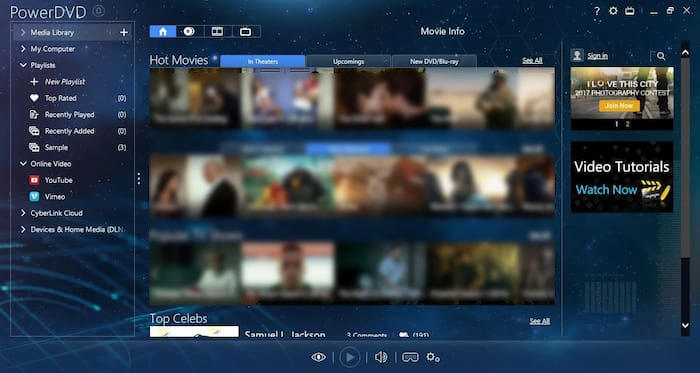
サイバーリンク PowerDVD 20 Ultra は、サイバーリンク社が開発したマルチメディアおよびブルーレイプレーヤーソフトウェアです。コンピューター上でシームレスなメディア視聴体験を提供するために開発されています。さらに、このPowerDVD 20 Ultraはサイバーリンクスイートのプレミアムバージョンであり、標準バージョンをはるかに超える高度な機能と特徴を備えています。ブルーレイに関しては、PowerDVD 20 Ultraは2Dおよび3Dコンテンツのサポートに加えて、ブルーレイディスクを扱う機能を備えています。また、コンピューターに保存されているブルーレイフォルダー、ISOファイル、市販のブルーレイを再生できます。残念ながら、サイバーリンク社はMac版プレーヤーをリリースしていないため、Macでブルーレイを再生することはできません。
長所
- 優れた再生表示機能を搭載しています。
- 暗号化されたBlu-rayを再生できます。
- ストリーミング機能があります。
短所
- コンピュータシステムの速度が低下します。
- ポップアップ メニューとダイアログを改良する必要があります。
PowerDVD を使用して PC および Mac で Blu-ray を再生する方法を知るには、このステップバイステップ ガイドが役立ちます。
ステップ1。ソフトウェアをダウンロードする
公式サイトにアクセスしてダウンロードし、パソコンにインストールしてください。その後、直接開いてください。
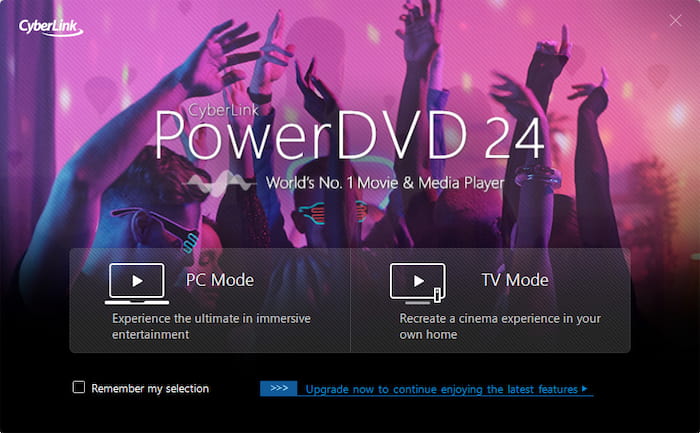
ステップ2。正しいモードを選択する
に行く PCモード (デフォルト)を選択し、 映画 左側のサイドバーのタブ。
ステップ3。ブルーレイ映画を再生する
クリック 遊ぶ強化されたビジュアルについては、 トゥルーシアター コントロール バーのアイコンをクリックして、「スマート カラー」と「HDR 強化」を有効にします。
方法4。 PlayerFab Player 6でPCとMacでBlu-rayを再生
Windows 11/10/8.1/8/7、macOS 10.10 – 13。
Blu-ray、DVD、ビデオおよびオーディオ形式。
4K
詳細設定: さまざまな視聴ニーズを満たす PC モードと TV モード。
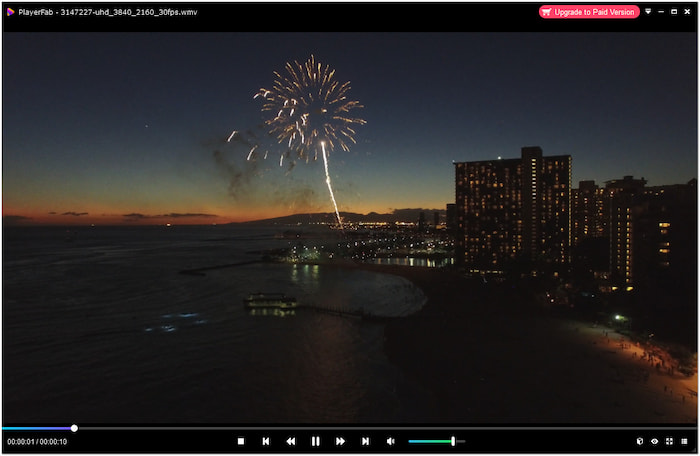
これを使うと プレイヤーファブ プレイヤー 6では、Blu-rayムービーを4K画質で再生できます。さらに、DVD、ISOファイル、フォルダ、高画質デジタルビデオタグ、メニューも再生できます。また、デバイスに保存されているあらゆる種類の3Dムービーに対応しており、スムーズに再生できます。さらに、整理されたライブラリシステムも搭載されており、お気に入りの映画やテレビ番組を簡単に見つけることができます。さらに、Windows 10、11、MacBookで、中断した場所からすぐにBlu-rayを再生できます。
長所
- 多才なプレーヤーです。
- ブルーレイの再生もスムーズに行えます。
- ストリーミング機能が搭載されています。
短所
- システムに負担がかかる可能性があります。
- インターフェースのデザインが貧弱です。
PowerDVD を使用して PC および Mac で Blu-ray を再生する方法を知るには、このステップバイステップ ガイドが役立ちます。
ステップ1。ソフトウェアを入手する
DVDFabの公式サイトにアクセスして、PlayerFabをコンピューターにインストールします。ソフトウェアを起動します。

ステップ2。ブルーレイを挿入して再生する
光学ドライブにブルーレイディスクを挿入します。「ライブラリ」セクションで「ディスク」オプションを選択し、挿入したブルーレイディスクを選択して再生します。
ステップ3。ブルーレイ再生を制御する
ブルーレイムービーを視聴し、さまざまな設定を使用して再生を制御します。
方法5。 VideoByte Blu-ray PlayerでPCとMacでBlu-rayを再生
Windows 10/8/7/Vista/XP (SP2 以降)、Mac OS X 10.9 以降。
ブルーレイ、ビデオ、オーディオ形式。
HDと4K
リージョン コードをバイパスして Blu-ray を再生します。
VideoByte ブルーレイ プレーヤー 優れた画質と音質を提供するもう一つのプレーヤーです。Blu-ray、DVD、その他の4Kビデオを含む幅広いメディアフォーマットに対応しています。さらに、このプレーヤーは高度なデコード技術を搭載しており、PCでBlu-rayをスムーズかつ高速に再生できます。そのため、より安定したBlu-ray再生体験が得られます。
長所
- さまざまなメディア形式をサポートしています。
- シンプルで使いやすいです。
- さまざまなカスタマイズ オプションを提供します。
短所
- 機能を楽しむには購入する必要があります。
それでは、PC と Mac で Blu-ray を再生するための完全なガイドをご覧ください。
ステップ1。ツールを開く
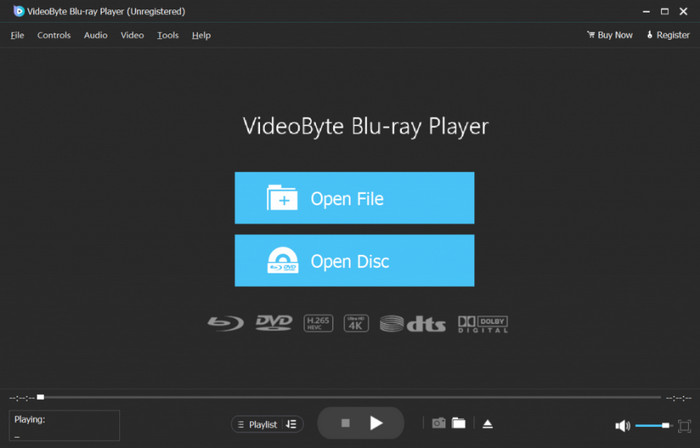
VideoByte Blu-ray Playerをパソコンにダウンロードしてインストールします。起動したら、中央の「ディスクを開く」ボタンをクリックしてBlu-rayディスクをインポートします。
ステップ2。ブルーレイを読み込んで視聴する
挿入されたブルーレイムービーの全情報をスキャンして読み込むには少し時間がかかります。しばらくお待ちいただければ、ムービーが正常に再生されます。

ステップ3。ブルーレイ再生の制御と管理
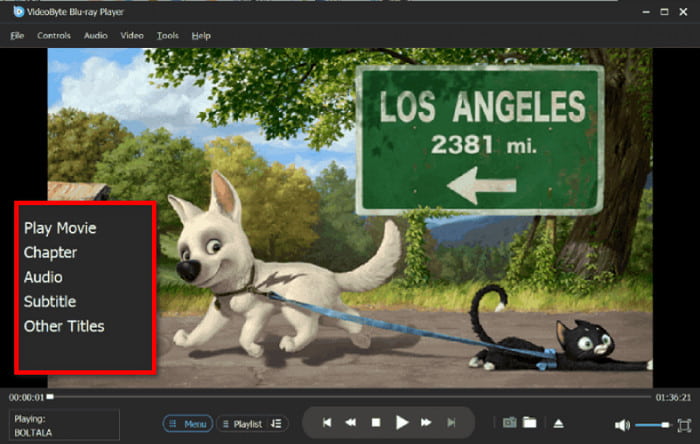
このブルーレイ プレーヤーには、ビデオの再生を制御および管理するための多くの設定があり、それらを調べてエクスペリエンスを向上させることができます。
パート7。 MacとWindows PCでブルーレイを再生する際のFAQ
-
VLC を使用して Windows 11 でブルーレイを無料で再生できますか?
部分的に可能です。VLCは暗号化されていないブルーレイを無料で再生できます。市販の暗号化ディスクの場合は、AACSライブラリとキーファイルを手動で追加する必要がありますが、それでもすべてのディスクが再生できるとは限りません。
-
MacBook Pro M3に最適な外付けブルーレイドライブは何ですか?
追加ドライバーなしでmacOSをサポートするUSB-C対応の外付けブルーレイドライブをお探しください。Apple Silicon搭載Macで安定して動作するため、LG、Pioneer、Archgonのモデルが一般的に推奨されています。
-
Mac が外付け Blu-ray プレーヤーを認識しないのはなぜですか?
一般的な原因としては、電源不足、互換性のないUSBハブ、ドライブのチップセットがmacOSでサポートされていない、データ通信に対応していないケーブルを使用しているなどが挙げられます。ドライブをMacに直接接続し、電源付きハブを使用すると、多くの場合問題が解決します。
-
Windows Media Player は 2025 年に Blu-ray の再生をサポートしますか?
いいえ。Windows Media Playerは依然としてBlu-rayの再生をサポートしていません。Windows 11でBlu-rayディスクを再生するには、サードパーティ製のソフトウェアが必要です。
まとめ
これで自信を持って PCとMacでBlu-rayを再生 この記事で紹介したパワフルなブルーレイプレーヤーがあれば、お気に入りのブルーレイを小さな画面で再生するのに苦労する必要はありません。Blu-ray Master Free Blu-ray Playerなどの高性能なプレーヤーがあれば、すぐに再生できます。
Blu-ray Masterのその他の情報
一般的なビデオを再生する

