

概要
DVDコピーソフトを選ぶ際には、まずどのように使いたいか、あるいはDVDをコピーする際に何を優先したいかを考えてください。この記事で紹介するプログラムは、それぞれ異なる用途向けに作られています。
- DVDをロスレス品質でコピーする方法: MKVを作成する
- DVDアーカイブの作成に最適です。 DVDFab HD 復号化ツール
- DVDを圧縮ファイルサイズでコピーする方法: ハンドブレーキ
- 旧型ユーザーおよび旧型デバイス向けに設計されています。 DVD シュリンク
DVDメディアの愛好家にとって、2020年代は重要な時期です。2000年代から2010年代初頭にかけて製造された光ディスクのほとんどは、自然な化学的劣化、表面の傷、そして信頼できるプレーヤーの不足により、急速に劣化が進んでいるからです。そのため、DVDコンテンツをデジタルコピーする方法を学ぶことは、かけがえのないホームビデオやクラシックメディアの損失を防ぐための重要な保存方法となります。この記事では、 最高の無料DVDコピーソフトウェア DVDコンテンツの保存をシームレスかつ容易にするため、ここで紹介するプログラムはすべてDVDコピー用に設計されており、ディスクの1対1のクローンを作成することを目的としています。これは、DVDを再エンコードされたビデオに変換するリッピングとは異なります。最後に、真の所有権はローカルメディアにあるため、この記事で紹介するプログラムはすべてストリーミングの制限を回避するのに役立ちます。

目次
パート1。 最高の無料DVDコピーソフトをテストして選ぶ方法
DVDクローナーフリーウェアのレビューに入る前に、まずはソフトウェアのテストに使用した測定方法をご紹介します。そのため、DVDコピーの主な目的に合致する特定のコア指標を使用しました。
これらの試験パラメータには、以下のものが含まれます。
- 解読拒否
- セクターの安定性:
- 時間効率
- プライバシーと清潔さ
解読拒否
まず、各DVDバックアップフリーウェアがDVDの復号化に対応しているかどうかが評価基準となります。市販のDVDはコピープロテクションで暗号化されているため、今回ご紹介するツールはすべて、Content Scramble System、リージョンコード、Sony ARccOS、そして複数のタイトルに適用されるDisney X-project DRMといった一般的なデジタル著作権管理(DRM)システムを回避できることを確認しました。
セクターの安定性
DVDは現在では旧式のメディアとみなされており、軽微な損傷や傷のあるコピーはよくある問題です。そのため、DVDをハードドライブに無料でバックアップする方法を選択する際に次に重視した要素は、傷のあるセクターを開き、軽微なエラーのあるDVDを読み取る能力です。各プログラムがエラーに遭遇した際にどのように動作するかを評価します。クラッシュするのか、賢明にスキップするのか、それとも問題を修復するのか?
時間効率
次に、より技術的な測定に移り、各プログラムの時間効率も評価しました。標準的な二層式または単層式DVDの正確なコピー時間を測定することは、データ復旧にとって重要であるため、これは不可欠です。
プライバシーと清潔さ
現代の基準に照らし、今回ご紹介するプログラムはすべて無料でDVDをコピーできるツールであるため、プライバシー保護とセキュリティの基準も評価しました。そのため、完全にオフラインで動作し、バンドルされたアドウェアや悪質なブロートウェアが含まれていないプログラムのみを選定しました。
ツール1。 MakeMKV - 「ロスレス完璧主義者」

最適な用途: このプログラムは、DVDの元の品質を維持したままコピーまたはリッピングを行います。
ビット単位のビデオとオーディオの忠実度を好むユーザーにとって最適な選択肢です。 MKVを作成する DVDメディアをコピーまたはリッピングする際に、ビデオ品質を一切犠牲にしたくない場合は、これが最適なソリューションです。また、プログラムに暗号化解除機能が内蔵されているため、Windows 11/10でのロスレスDVDコピーも問題なく行えます。
ただし、このソフトはロスレスなビデオ品質のコピーを実現する一方で、ビデオを圧縮せず、非常に大きな生のMKVコンテナに保存するため、その分ファイルサイズが大きくなるというトレードオフがあることを覚えておいてください。この生のコンテナファイルのおかげで、このソフトは元のオーディオトラック、字幕トラック、チャプターマーカーをすべて保持できるのです。
最後に、このソフトウェアの工業的でミニマルなインターフェースデザインは、CPUへの負荷を軽減します。ただし、非圧縮出力はストレージ容量を消費することに注意してください。
長所
- オリジナルのDVD品質を維持します。
- 動画を高画質のMKV形式で保存します。
- 軽量な設置サイズ。
短所
- 作成されたDVDのコピーは非常に容量が大きい。
- MKVファイルはDVDに直接書き込むことはできません。
- これは主にDVDリッパーとして設計されており、DVDコピー機として使用すると、DVDはISOイメージとしてのみ保存されます。
チップ
DVDコピーにこのツールを使用する場合は、必ずDVDからISOへの変換オプションを使用してください。
ツール2。 DVDFab HD Decrypter - 「アーカイブ作業の頼れる相棒」

最適な用途: メニュー、チャプター、その他の設定など、DVDのすべてのコンテンツを保持するための構造化ディスククローン作成用に開発されました。
フリーウェアの選択肢の中で、DVDFab HD Decrypterは本格的なディスク管理のために作られた、最も体系的なディスククローンツールの1つとして高い評価を得ています。まず、このプログラムは、現代のDVDリリースによく見られるCSS、RC、Sony ArccOSといった基本的なコピープロテクションを回避できます。
さらに、フルディスクコピーモードとメインムービーコピーモードを備え、コピーの柔軟性にも優れています。DVDからコピーしたデータは、VIDEO_TSフォルダ内、またはISOイメージとして、複数の方法で保存できます。
これらの機能は、マルチコアプロセッサへの負荷を軽減するために、プログラムの基本GPUアクセラレーションシステムによってサポートされています。ただし、DVDFabの無料版はフリーミアムプログラムに近い点にご注意ください。最新のDVDの復号化など、ツールのより高度な機能を使用すると、プレミアム版へのアップグレードを促すメッセージが表示されます。
長所
- DVDやBlu-rayディスクのコピーやリッピングなど、汎用性を重視して設計されています。
- DVDの内容をハードドライブまたは別の空のDVDにコピーします。
- DVDコピーソフトとして最適化されています。
短所
- 無料版を使用する際には、重大な制限があります。
- コピープロテクト回避機能の品質は劣悪です。
- 処理対象のDVDと全く同じクローンを作成することはできません。
チップ
DVDコピーの保存方法を選択したい場合は、このプログラムが最適な選択肢となります。データはVIDEO_TSフォルダに保存することも、ISOファイルとして保存することも可能です。
ツール3。 HandBrake(libdvdcss付き) - 「圧縮の達人」

最適な用途: 容量の大きい物理ディスクの内容をコピーして圧縮し、デジタル再生に最適化する。
3番目に紹介する方法は、最も人気のあるオープンソースのDVDコピープログラムのオプションです。 ハンドブレーキ また、DRM保護を回避するために必要なプラグインlibdvdcssも必要です。このリストにあるオプションの中で、このツールはビデオ品質を自動的に調整するプリセットを備えているため、大容量のDVDデータを処理するのに最も適しており、ファイルサイズを削減できます。
さらに、プリセットにはAppleデバイス向けに最適化されたビデオなど、デバイス固有のデジタルフォーマットも含まれています。ただし、このソフトウェアはDRMのバイパスをネイティブでサポートしていません。コピープロテクトを解除するにはlibdvdcssプラグインが必要です。このプラグインを追加すると、市販のDVDを無料で復号化できるようになります。
さらに、このツールはビデオコーデック、フレームレート、ビットレート、高度なデインターレースフィルターを完全に制御できます。これらはすべて、DVDからコピーしたビデオの品質を制御するために不可欠です。
これらの機能を使用するには、メディアファイル管理の基本を学ぶ必要があります。HandBrakeの使いやすさは、初心者向けとは程遠いからです。
長所
- 無料のオープンソースプログラム。
- DVDコンテンツをMP4またはMKV形式に変換するために作られました。
- Windows、macOS、Linuxの3つのプラットフォームで利用可能です。
短所
- DVDの完全な1対1のコピーを作成するものではありません。
- 切り抜かれた動画は再エンコードされるため、画質が低下します。
- DVDのメニュー、チャプター、構成は保持されません。
チップ
ビデオ圧縮や高度なビデオ設定に精通している方であれば、HandBrakeのプリセットは、コピーしたDVDビデオをどのように保存したいかに応じて最適な選択肢となります。
ツール4。 DVD Shrink - 「レガシー・タイムカプセル」

最適な用途: 二層ディスクを、より安価で圧縮率の高い単層メディアに圧縮する。
最後に、この記事の4番目の方法は DVD シュリンクこれは、デュアルレイヤーディスクをシングルレイヤーメディアに巧みにダウンスケールするために設計された、古典的なレガシープログラムを探しているWindowsユーザーにとって、最も軽量なオプションの1つです。そのため、これは最高の無料のDVD 9からDVD 5への圧縮ソフトウェアです。
旧式のフォーマットではありますが、このツールに内蔵されている古いDRM保護の復号機能は、昔ながらのDVDを処理するのに十分でしょう。ただし、2010年以降に作成された、複数のタイトルが暗号化されたプログラムの復号には対応できません。
上級ユーザー向けには、外国語の吹き替え音声、予告編、容量の大きいボーナスメニューなどを手動で削除するなど、技術的な調整を行うことで、実際の映画の品質を損なうことなくストレージ容量を節約できます。
DVD Shrinkを最新のコンピューターで使用する予定であれば、Windows 11でも使用できます。ただし、古めかしいユーザーインターフェースには我慢しなければなりません。
長所
- DVDビデオのバックアップ専用に設計されています。
- DVD-9コンテンツのデータを圧縮し、DVD-5に転送可能にすることができる。
- DVDデータ削除などの高度な圧縮制御機能を提供します。
短所
- 旧ソフトウェアおよびサポートは終了しました。
- 最新のDVDおよびブルーレイには対応していません。
- DVDコンテンツを圧縮すると、ビデオ品質が低下します。
チップ
2000年代初頭に製造されたDVDをハードディスクにクローンするために開発されました。旧型DVDのデータ復旧にも対応しています。
パート6。 DVDコピーのための高度なツール
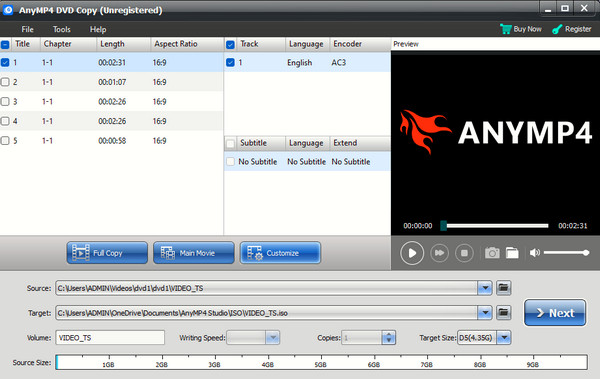
DVDをコピーするための最も信頼性の高いフリーウェアツール4つについて説明しましたが、これらのプログラムを使用する際の共通点は、制限事項を我慢しなければならないことです。そのため、プロフェッショナルなDVDコピー実行のために作られた完璧なソフトウェアへの移行は、私たちが推奨するボーナス記事です。それを踏まえて、次のツールを検討してみてください。 ブルーレイマスターDVDコピー.
フリーウェアの一般的な制限に達した場合、Blu-ray Masterのような有料オプションが最も推奨される解決策です。そのため、傷のひどいディスク、最新のDVD暗号化、ディスク間の直接書き込みといった問題を解決するには、このツールの使用を強くお勧めします。
フリーウェアプログラムの欠点に加えて、このツールには独自の強みもあります。例えば、真の1対1ビットストリーミングクローニングにより、DVDコンテンツをブランクディスク、ISOファイル、またはDVDフォルダに完全に複製できます。DVDデータの書き込みは、フルディスククローニング、メインムービーの分離、またはコピーするデータのカスタマイズなど、選択するコピーモードに基づいて行われます。
これらの機能に加え、このツールは最先端の復号化機能を備えており、最新のDRMアルゴリズムや、フリーウェアをフリーズさせる99タイトル対応のマルチアングルプロテクションを瞬時に無効化できます。これらの機能はすべて、最新のNVENC/Intel Quick Syncハードウェア最適化による超高速処理速度によってさらに強化されています。
WindowsとMacの両方に対応した、最も効率的で強力なDVDコピーソフトウェアの使い方を学ぶには、Blu-ray Master DVD Copyをダウンロードしてください。
無料ダウンロード
Windowsの場合
安全なダウンロード
無料ダウンロード
macOS用
安全なダウンロード
パート7。 DVDコピーソフトウェアの選択に関する基本情報
合法性の基準(米国法典第17編第1201条の実態)
DVDをコピーする前に、DRMを回避する行為は、米国などの地域では著作権法に違反する可能性があることを確認してください。ただし、コピーしたDVDはローカルバックアップや個人的なアーカイブ目的のみに使用されるため、著作権侵害の取り締まりは通常無視されます。
構造的な違い
DVDのバックアップを作成する際、最も一般的な方法はコピーとリッピングです。コピーの場合、DVDの全データがISOファイルまたはVIDEO_TSフォルダに保存され、DVDの元の構造が保持されます。これは、DVDの内容をデジタルビデオ(通常はMP4またはMKV形式)として保存するリッピングとは明らかに異なります。
ハードウェアの落とし穴
DVDを購入する前に、必要なハードウェアが揃っているか確認してください。DVDドライブが書き込みに対応しており、読み取り専用ディスクではないことを確認してください。DVDフォーマットの中では、DVD-RWが最もおすすめです。
パート8。 無料DVDコピーソフトに関するよくある質問
-
市販のDVDを個人的なバックアップ目的でコピーすることは合法ですか?
いいえ、個人的なバックアップ目的でのみ使用する限り問題ありません。ただし、配布することは避けてください。配布は著作権侵害にあたり、違法行為となります。
-
HandBrakeで映画DVDをコピーしようとすると、なぜエラーメッセージが表示されるのですか?
HandBrakeはデフォルトでは一般的なDRM保護を解除できません。そのため、コピー時に発生するエラーは通常、DVDの保護設定に起因します。保護されたDVDをHandBrakeで使用するには、libdvdcssプラグインを追加する方法を学ぶ必要があります。
-
DVDをISOファイルとしてコピーすることと、MP4にリッピングすることの違いは何ですか?
DVDをISOファイルとしてコピーすると、メニューやチャプターを含むDVDの構造全体がコピーされます。一方、リッピングでは、DVDのビデオコンテンツがMP4ビデオとして保存されます。どちらの方法にもそれぞれ利点がありますが、現代の用途ではリッピングの方が適しています。
-
無料のDVDコピーソフトで、傷のついたディスクからデータを修復または復元できますか?
どのDVDコピーソフトを使用するかによって異なります。このリストにあるプログラムの中で、プレミアム版のBlu-ray Master DVD Copyは、傷のついたディスクも問題なくコピーできます。フリーウェアツールによくある問題点の一つは、破損したDVDを処理できないことです。
-
大容量の二層式DVD-9を、標準的な空のDVD-5ディスクに収まるように圧縮するにはどうすればよいですか?
このプロセスを自動化できる専用プログラムが存在します。この記事では、DVD Shrinkというプログラムがその実現を可能にします。ただし、このプログラムは最新のDVD暗号化には対応していない点にご注意ください。
結論
今、 最高の無料DVDコピーソフトウェア 様々なツールが議論されてきたため、最適なツールを選ぶのは難しいものです。しかし、目的に完全に合致するツールを見つけることは可能です。ここでは、一般的な用途に応じた具体的な推奨事項をご紹介します。ロスレス品質のアーカイブには、MakeMKVが最適です。モバイル端末での効率的な視聴には、HandBrakeをご利用ください。ただし、手間のかからない光ディスク複製をご希望の場合は、Blu-ray Master DVD Copyへのアップグレードを強くお勧めします。
無料ダウンロード
Windowsの場合
安全なダウンロード
無料ダウンロード
macOS用
安全なダウンロード
Blu-ray Masterのその他の情報
