

MKVは、さまざまなデバイスで再生できるHDビデオコンテナです。これらの映画をBlu-rayプレーヤーを使用して大画面テレビで再生しようとすると、ほとんどの場合がっかりするでしょう。なぜなら、MKV形式はこれらのデバイスと互換性がないからです。MKVファイルをデコードできるBlu-rayプレーヤーは数種類しかありませんが、特定のコーデックでのみ使用できます。したがって、最善の選択肢は MKVをBlu-rayに書き込む 完璧な再生をお楽しみください。Windows または Mac で MKV を Blu-ray ディスクに書き込む最も効果的で無料の方法です。プロセスを実行するための最良の方法をご紹介します。
- パート 1: MKV をブルーレイに書き込む前にすべきこと
- パート 2: MKV からブルーレイを作成する最良の方法
- パート 3: MKV をブルーレイに書き込む 2 つの代替方法
- パート 4: MKV からブルーレイを作成する方法に関する FAQ
| ブルーレイ クリエーター | 画像バーン | tsMuxer | |
| ビデオの再エンコード |  |  | |
| メニュー作成サポート | さまざまなメニューテンプレートを提供します。 | メニューはサポートされていません。 | メニューはサポートされていません。 |
| 使いやすさ | 簡単 | 適度 | 適度 |
| 最適な用途 | 初心者または家庭/教育での簡単な使用。 | 既製の Blu-ray フォルダーを持つユーザー。 | 品質と管理を重視するユーザー。 |
| 経験を活用する | スムーズな操作、魅力的なメニュー、カジュアルな使用に最適です。 | 高度な制御、優れた品質、バッチジョブに最適です。 | 最終の燃焼ステップに最適です。 |
パート1。 MKVをBlu-rayに書き込む前にすべきこと
MKVファイルを書き込む前に、いくつかの重要なことをする必要があります。 ブルーレイご存知のとおり、メディア ファイルを Blu-ray に書き込むには、その手順を実行するための機器とメディアが必要です。そのため、MKV ファイルを Blu-ray ディスクに書き込む前に、次のことを行う必要があります。
- 互換性のある書き換え可能なCDを用意するか選択する必要があります。 動画 ファイルをBlu-rayファイルに変換します。
- お使いのコンピュータで利用可能なドライブを確認することは必須です。コンピュータにDVDドライブが搭載されていない場合は、DVDドライブをインストールして利用する必要があります。手順については、この記事の後半で詳しく説明します。
- プロセスに時間がかかるため、デバイスのバッテリー寿命を確保することが必須です。
- また、MKV を Blu-ray に簡単に書き込むことができる書き込みツールもインストールする必要があります。
パート2。 MKVからブルーレイを作成する最良の方法
ブルーレイドライブの挿入
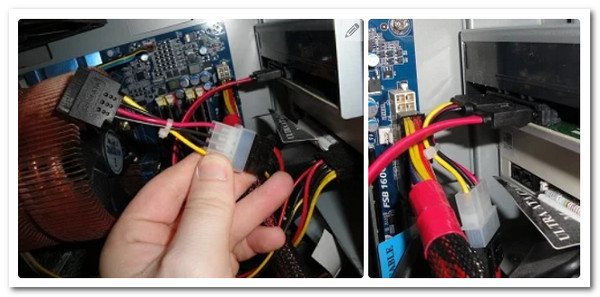
すべてのコンピューター デバイスに Blu-ray ドライブが搭載されているわけではないため、このプロセスでそれを使用するには、ドライブを設置する必要があります。ショッピング プラットフォームから外付け Blu-ray 光学ドライブ リーダーを購入できます。または、以下の手順に従って、内蔵 Blu-ray ドライブを挿入します。
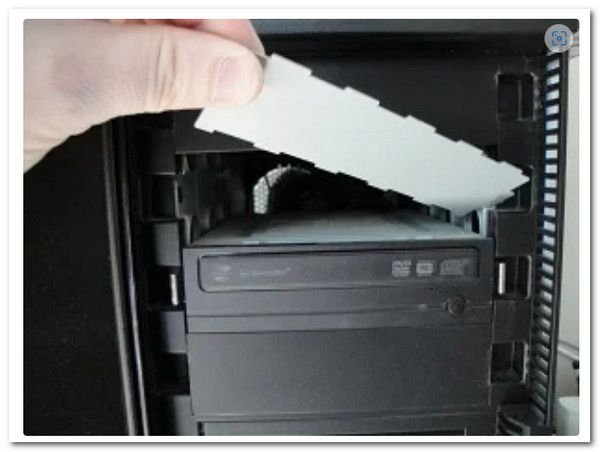
ステップ1。作業を始める前に、コンピュータの電源を切ってください。その後、徐々に取り外してください。 ドライブカバー PC から切り離します。作成中は、切り離すまで少し時間をかけてねじる必要があります。
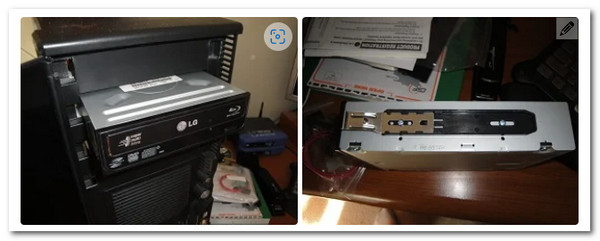
ステップ2。今こそ、 ドライブ お使いのPCによって取り付け方法が異なる場合があります。セキュリティとロックのためにネジが必要なPCもあれば、そうでないPCもあります。ただし、ドライブを適切に配置するだけで、問題を回避することができます。
ステップ3。ドライバーが動作するにはケーブルを接続する必要があります。 L字型 ケーブルを接続して ドライブ. 次に、 SATA ケーブルをコネクタに接続します マザーボード.
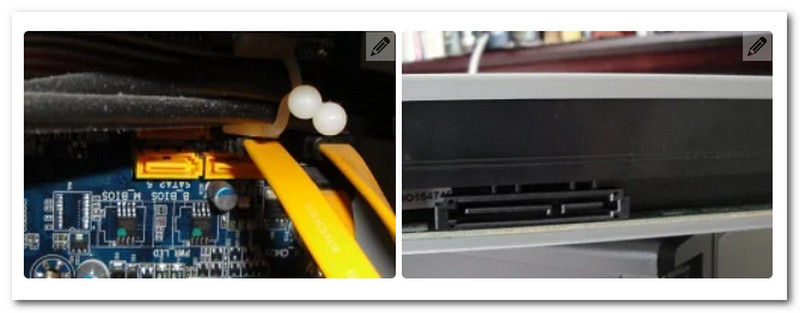
ステップ4。さて、ここに SATA電源ケーブル、前に接続したケーブルに似ています。あとは接続するだけです。このワイヤーは赤色で、前のものよりも太いことが多いです。完了したら、コンピューターの電源を入れ、書き込みプロセスを開始します。
MKV をブルーレイに書き込む: ブルーレイ クリエーター
MKVをBlu-rayに瞬時に変換できる最もプロフェッショナルなソフトウェアをご紹介します。その機能により、Blu-ray Masterは ブルーレイ クリエーター 最も優れたツールの 1 つとして、MKV ムービーを使用して Blu-ray ディスク、フォルダー、または ISO イメージ ファイルを作成できます。さらに、このプログラムでは、ほぼすべての主要なビデオ形式がサポートされています。追加機能には、ビデオのカットとトリミング、字幕と透かしの追加などがあります。最後に、さまざまなメニュー オプションと、それらを簡単にカスタマイズする機会が提供されます。では、これらすべてにこのツールをどのように使用できるかを見てみましょう。
無料ダウンロード
Windowsの場合
安全なダウンロード
ステップ1。MKV ファイルを書き込む Blu-ray ディスクを、以前にインストールした Blu-ray ドライブに挿入します。
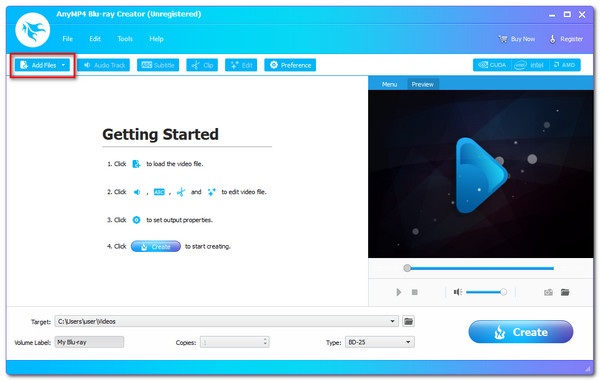
ステップ2。Blu-ray Creator を起動し、メインインターフェイスを確認してください。次に、書き込む MKV ファイルを選択した後、[ファイルの追加] オプションをクリックしてファイルをロードする必要があります。
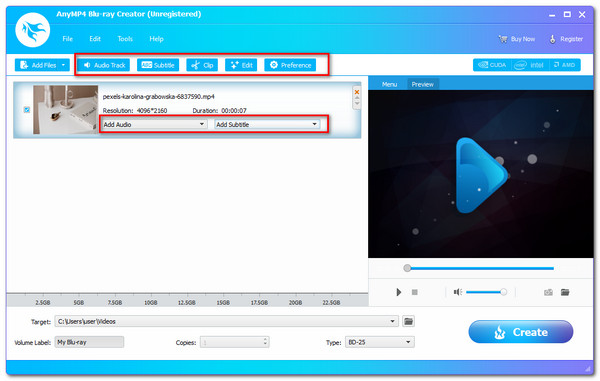
ステップ3。ファイルはツールのタイムラインに表示されます。書き込み処理の前に、ブルーレイメニュー、チャプター、タイトルなど、追加設定を変更できます。字幕、ウォーターマーク、アップグレードもすべて含まれています。この操作により、MKVファイルを素晴らしいブルーレイファイルに変換できます。
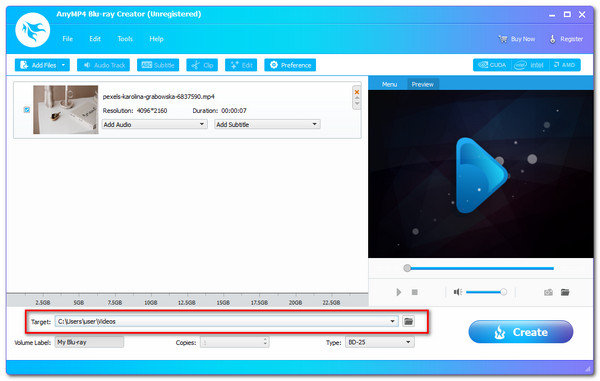
ステップ4。ビデオを保存する場所を選択します。挿入された Blu-ray ディスクを保存場所として選択し、[作成] ボタンをクリックして、MKV から Blu-ray の作成プロセスを開始します。
ステップ5。アプリケーションが手順を進めるのを許可し、MKV から Blu-ray への書き込みプロセスが完了するまで待ちます。
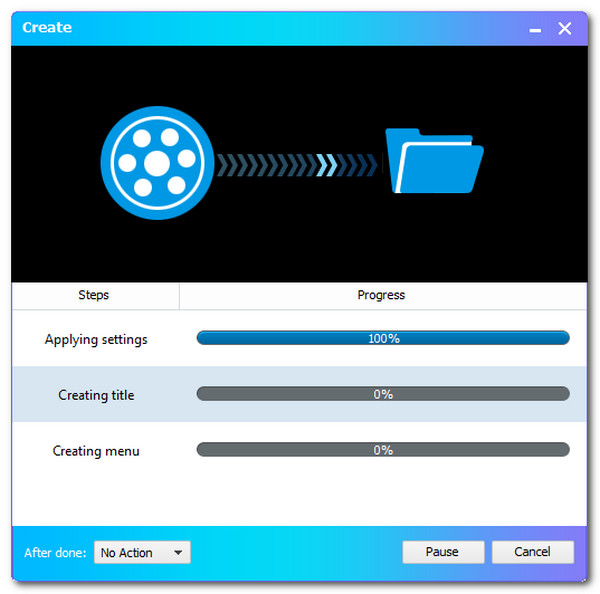
Blu-ray Creatorを使ってMKVファイルをBlu-rayディスクに書き込む作業を実際に試してみたところ、ワークフロー全体が非常に直感的で、特に画質とメニューのカスタマイズを重視するユーザーに適していると感じました。ディスクの挿入、ファイルのインポート、メニューと字幕のカスタマイズ、そして最終的な書き込みプロセスまで、ソフトウェアの応答速度と安定性はどちらも満足のいくものでした。
多くのための ブルーレイ作成ソフトウェアMKV ビデオを変換するには、この投稿を参照してください。
パート3。 MKVをBlu-rayに書き込む2つの代替方法
ImgBurn で MKV をブルーレイに書き込む
画像バーン MKVファイルを無料でBlu-rayに書き込みたい方に最適なソフトウェアです。この小さなアプリケーションを使えば、様々な音楽、画像、動画ファイルをBlu-ray、DVD、CD、HDディスクに書き込むことができます。
ステップ1。ダウンロード、インストール、実行 ImgBurn MKV から Blu-ray へのコンバーター PCでオプションを選択します ファイルフォルダをディスクに書き込む メインウィンドウから。
注記: 試す Mac用ImgBurnの代替品 Mac コンピュータで MKV ファイルから Blu-ray を作成します。
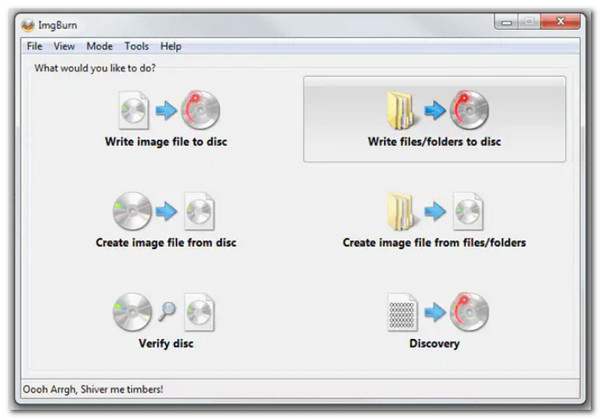
ステップ2。クリック フォルダーを追加 アイコンをクリックして、追加のディスクフォルダを含むルートフォルダを追加します。新しく挿入されたフォルダは、 ソース セクションを参照してください。手順を続行するには、 電卓 アイコン。
ステップ3。を選択 デバイス タブをクリックして 書き込み速度続行するには、 オプション タブ。
ステップ4。選択してください UDF としてのファイル システム をクリックして ラベル タブをクリックして続行します。
ステップ5。ブルーレイディスクのボリュームラベルを選択します。MKVからブルーレイディスクへの変換を開始するには、 やけど ボタンをクリックします。コンテンツタイプを確認するためのポップアップウィンドウが表示されます。確認するには、 わかりました.
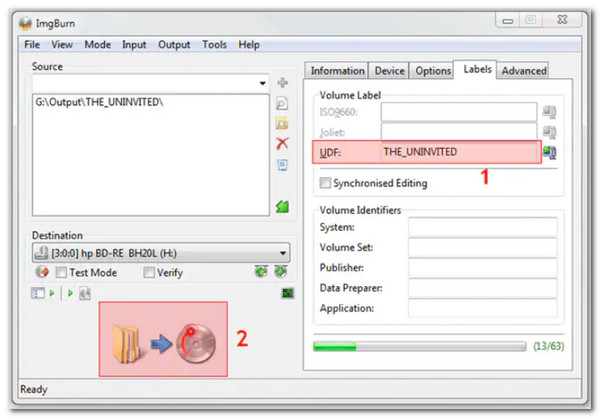
実際に使ってみて、ImgBurnは非常に安定していることがわかりました。ImgBurnのインターフェースはシンプルですが、機能は明確で、すでに予備処理が完了していて、最後の書き込みステップだけを実行したいユーザーに最適です。高品質の空のディスクを使用し、バックグラウンドで他のプログラムを実行しないようにすることをお勧めします。ただし、より現代的な、あるいはクロスプラットフォームのオプションを探している場合は、いくつかの選択肢を検討してみてください。 ImgBurnの代替品 ワークフローに最適なツールを見つけます。
tsMuser で MKV をブルーレイに作成する
tsMuxerは、Macユーザー向けのシンプルなツールで、MKVファイルをBlu-rayプレーヤーで容易に認識できるように多重化します。このツールはトランスポートストリーム多重化ツールであり、この操作によってMKVファイルの画質が劣化することはありません。 最高の外付けブルーレイバーナーtsMuxerは、Blu-rayドライブを内蔵していないシステムでも、MKVファイルから高品質のBlu-rayディスクを作成できる強力なソリューションになります。そのパフォーマンスを見てみましょう。
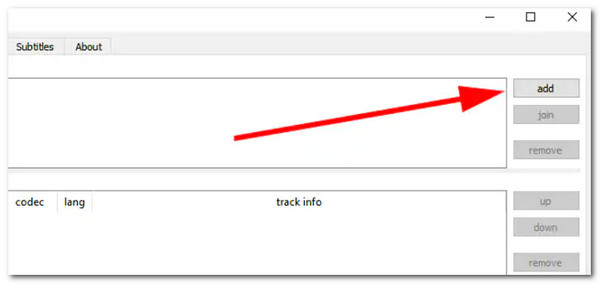
ステップ1。コンピュータでtsMuxerを起動し、 追加 UI のボタンをクリックします。ディスクに書き込みたい MKV ファイルを参照して選択します。
ステップ2。を選択 ブルーレイフォルダ または ブルーレイ ISO 下 出力 ソフトウェアに応じてオプションを選択します。次に、 ブラウズ オプション。追加されたすべてのビデオを保存するのに十分な空き容量がその場所にあることを確認します。
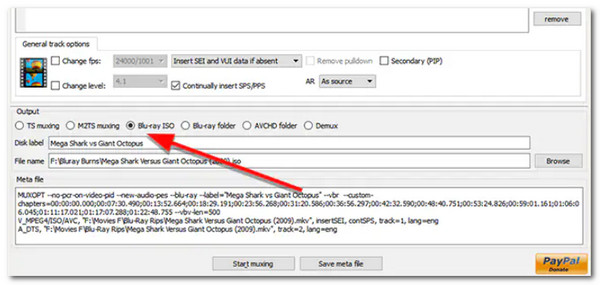
ステップ3。クリック 多重化を開始する ボタンをクリックして、MKV ファイルをアプリで CD に書き込むことができるフォルダーに変換し始めます。
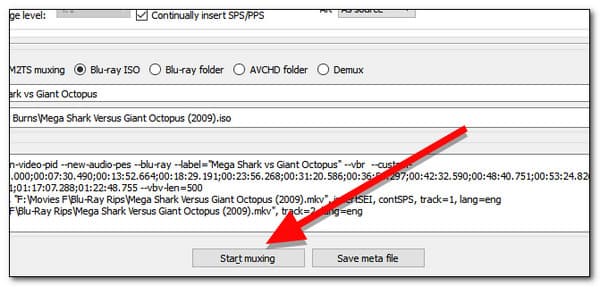
tsMuxerは、私が最も頻繁に使用するBlu-rayパッケージングツールの一つです。特に、高品質のMKVファイルをBlu-rayフォーマットに素早く変換する必要がある時に重宝しています。特に、元のビデオとオーディオの品質を維持する機能と、操作のシンプルさが気に入っています。
パート4。 MKVからブルーレイを作成する方法に関するよくある質問
-
MKV と Blu-ray をどのように区別すればよいのでしょうか?
MKV ファイルは、基本的にマルチメディア用のコンテナ形式です。MKV コンテナは、オーディオ、ビデオ、字幕を、それぞれ異なる方法でエンコードされていても、1 つのファイルにまとめることができます。一方、ブルーレイは、高解像度のビデオとデータを保存するために設計された DVD 形式です。
-
メディア ファイルの書き込みにおける MUX とは何ですか?
マルチプレックスまたは MUX は、放送局が TV 情報を圧縮または圧縮して、以前は単一のアナログ チャネルに必要だったのと同じ帯域幅を使用して多数のチャネルを送信できるようにする技術です。これにより、放送局ははるかに多くのチャネルを提供できるようになり、顧客に多くのオプションを提供できます。
-
Blu-ray プレーヤーは MKV ファイルを再生できますか?
さまざまなデバイスでHDビデオコンテナフォーマットMKVを再生できます。 ブルーレイが4Kで動く MKV 形式はこれらのデバイスと互換性がないため、これらの映画を大型テレビで再生することはできません。
結論
瞬時のプロセス MKVをBlu-rayに書き込む 最高のツールを使えば、今やそれが可能になりました。詳しいガイドラインは以下をご覧ください。それを踏まえると、Blu-ray Creatorが書き込みプロセスを可能な限りシンプルにするのにどれほど役立つかがお分かりいただけるでしょう。だからこそ、多くの人が利用しているのです。さあ、あなたも今すぐお使いください。
無料ダウンロード
Windowsの場合
安全なダウンロード
Blu-ray Masterのその他の情報
