

結婚式のビデオをDVDやブルーレイディスクに書き込みたい場合、WindowsとMacで使える最高の無料ブルーレイ書き込みソフトは何でしょうか?ブルーレイディスクにビデオファイルをバックアップすることは、貴重なビデオを安全に保存するだけでなく、ブルーレイプレーヤーで高画質の映画を楽しむこともできます。
記事ではトップ5を紹介 無料のBlu-ray書き込みソフトウェア 高画質のブルーレイディスクを簡単に作成できます。プロ仕様のブルーレイディスクやDVDを作成したい場合でも、この記事で詳細な手順をご確認ください。
- トップ1. ブルーレイマスター ブルーレイ作成
- トップ2. BurnAware Free
- トップ3: スターバーン
- トップ4:ImgBurn
- トップ 5: Ashampoo Burning Studio
- パート6. ブルーレイをロスレスで書き込む方法
- パート7. WindowsとMacのBlu-ray書き込みソフトウェアに関するFAQ
トップ1。 ブルーレイマスター ブルーレイクリエイター
ウィンドウズ11/10
いいえ
MP4、MOV、FLV、MKVなど
無損失の
速い
ブルーレイマスター ブルーレイクリエイター は、様々なデジタルファイルをブルーレイに書き込むための最高評価のソフトウェアの一つです。MP4、MOV、MKV、FLVなど、ほぼすべての一般的なビデオ形式の入力に対応しており、ブルーレイディスク、フォルダー、ISOファイルに簡単に書き込むことができます。わかりやすいインターフェースで、右側のプレビューウィンドウでビデオ効果を直接確認でき、付属の編集ツールを使用して、ウォーターマークの追加、音量調整、外部字幕の追加、ビデオのトリミングなどの調整を行うことができます。さらに、GPUアクセラレーションを採用しており、ロスレスでDVDをスムーズに書き込むことができます。
無料ダウンロード
Windowsの場合
安全なダウンロード
- ブルーレイ ディスク/フォルダーを元の品質のまま 1:1 でブルーレイ ディスクに書き込みます。
- メインムービーモードとフルディスクモードでBlu-rayムービーをコピーします。
- NTSC と PAL の両方の形式で Blu-ray ディスク/フォルダーをサポートします。
- メインムービーを選択するときに、メインムービーを自動的に検出します。
長所
- ブルーレイ ディスク/フォルダーを元の品質のまま 1:1 でブルーレイ ディスクに書き込みます。
- メインムービーモードとフルディスクモードでBlu-rayムービーをコピーします。
- NTSC と PAL の両方の形式で Blu-ray ディスク/フォルダーをサポートします。
- メインムービーを選択するときに、メインムービーを自動的に検出します。
短所
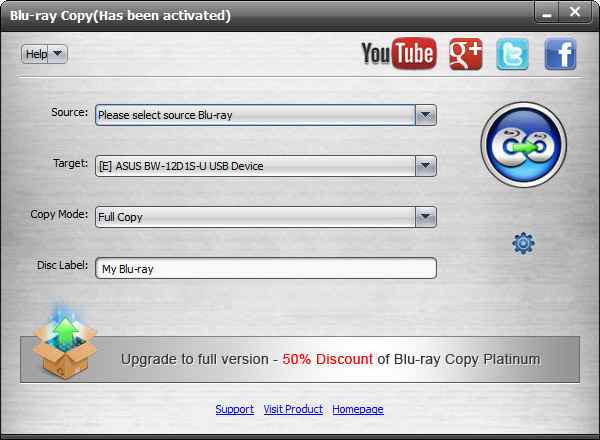
- より多くのコピー モードと追加機能を利用するには、Platinum バージョンにアップグレードしてください。
- ディスク操作や設定のカスタマイズに素早くアクセスできます。
- ディスクを作成するためのオールインワンの無料 DVD および Blu-ray オーサリング ソフトウェア。
- 推定ディスク サイズ、ディスク タイプ、カテゴリを自動的に計算します。
トップ2。 BurnAware 無料
Windows 11、10、8、7
はい
MP3、WAV、MP4、AVIなど。
良い
遅い
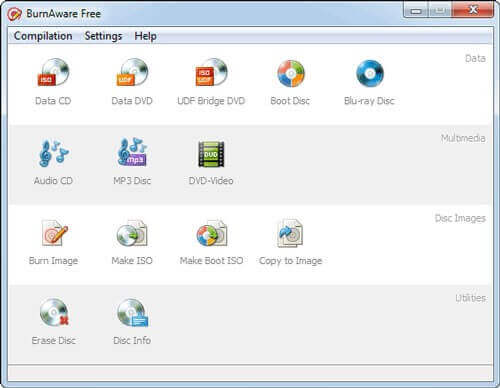
BurnAware 無料 は、人気の高い多機能な無料Blu-rayバーナーです。Blu-rayディスク、ブータブルディスク、データディスク、カスタムディスク、オーディオCD、MP3ディスク、DVDビデオの作成、イメージファイルやISOファイルの書き込み、ディスクの消去・検証も可能です。さらに、画像やその他のマルチメディアファイルの操作にも使用できます。
長所
- ディスク操作や設定のカスタマイズに素早くアクセスできます。
- ディスクを作成するためのオールインワンの無料 DVD および Blu-ray オーサリング ソフトウェア。
- 推定ディスク サイズ、ディスク タイプ、カテゴリを自動的に計算します。
短所
- Blu-ray ムービーを書き込むためのディスク間のコピー方式はサポートされていません。
- プログラムを実行するには、サードパーティのコンポーネントをダウンロードしてインストールする必要があります。
- コンテキスト メニューの統合は、Blu-ray ディスクの作成には使用できません。
トップ3。 スターバーン
Windows 11、10、8以前
はい
WAV、WMA、MP3、OGG、MPEG1など
中くらい
遅い
スターバーン Windows用の無料Blu-ray/HD-DVDバーナー兼マスタリングソフトです。あらゆるオーディオ、ビデオ、写真、データファイルをBlu-rayディスク、HD-DVD、DVD、CDに無料で書き込み、マスタリングできます。この無料Blu-rayバーナーは、あらゆる種類の光学式ストレージメディアと幅広い書き込みハードウェアをサポートしています。さらに、このソフトウェアは、多くのBlu-rayドライブを含むほとんどのBlu-rayドライブでシームレスに動作します。 最高の外付けブルーレイバーナー 本日よりご利用いただけます。
長所
- トラックアットワンスおよびディスクアットワンス録画モードをサポートし、Blu-ray を作成します。
- Blu-ray や DVD など、すべてのマルチメディア コマンド セットと互換性があります。
- オーディオ ストリームをオンザフライで処理し、オーディオ トラックを WAV および WMA として保存します。
短所
- Blu-ray ディスクを作成するのではなく、ビデオを Blu-ray ディスクに書き込むだけです。
- 出力ファイルをカスタマイズするための高度な機能を習得するのは困難です。
トップ4。 画像バーン
ウィンドウズ10/8
はい
MP3、WAV、WMA、FLAC、MP4、MKV など。
良い
遅い
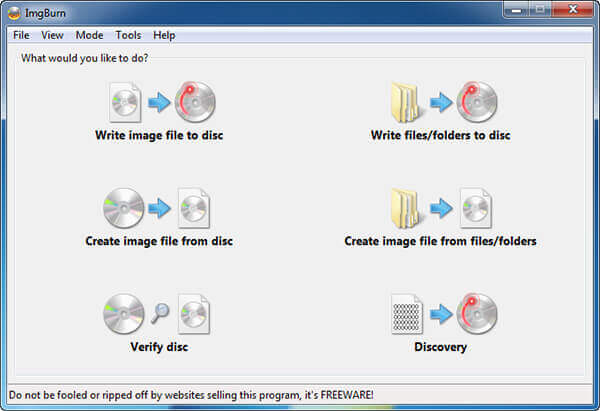
画像バーン は、ディスクイメージをBlu-rayディスクに書き込み、起動可能なドライブを作成する無料のBlu-rayオーサリングソフトウェアです。他の無料Blu-rayバーナーとは異なり、DVDやBlu-rayドライブ、メディアの品質テストにも使用できます。5つの異なるモードが用意されており、簡単な操作で様々なタスクを実行できます。
長所
- BIN、CUE、IMG、ISO など、さまざまな形式をサポートします。
- 完全な Blu-ray サポートにより、BD-R メディアを無料で書き込むことができます。
- コピーを書き込むときに光ディスクを調整するための複数の編集機能。
短所
- ブルーレイディスクを別のディスクに直接コピーする方法はありません。
- 一部のオーディオ CD で使用されるサブチャネル データを作成できません。
- 複雑な書き込み設定により、Blu-ray ディスクが過剰に書き込まれてしまいます。
- Macコンピュータでブルーレイを作成するには、プロの Mac用ImgBurnの代替品.
トップ5。 アシャンプーバーニングスタジオ
ウィンドウズ11/10/8
無料試用版
MPEG-4、H.265、AVI、WMV、MP3、FLACなど
中くらい
中くらい
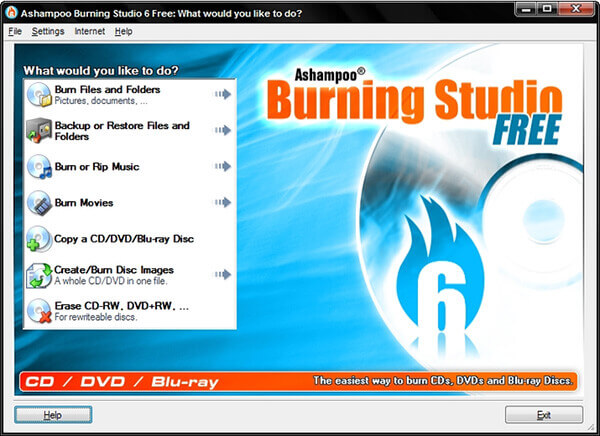
データの書き込みやバックアップ、音楽ディスクのリッピング、オーディオディスクの作成、さらにはBlu-rayディスクの書き込みなど、 アシャンプーバーニングスタジオ 初心者向けの無料Blu-ray書き込みソフトです。さらに、この無料Blu-rayオーサリングソフトには、カスタマイズ可能な書き込み設定が複数用意されており、汎用性を最大限に高めています。
長所
- さまざまな種類のデータ用の特別なプロファイルと、バックアップを作成する機能。
- わかりやすいメニューと便利なプリセットを使用して、Blu-ray ディスクや DVD を書き込みます。
- Blu-ray ディスク、DVD、CD の書き込みプロセスを段階的に説明します。
- MP4、MKVの書き込みをサポート MOVからブルーレイへ.
短所
- ブルーレイディスクを別のディスクに直接コピーする方法はありません。
- 一部のオーディオ CD で使用されるサブチャネル データを作成できません。
- 複雑な書き込み設定により、Blu-ray ディスクが過剰に書き込まれてしまいます。
パート6。 ブルーレイをロスレスで書き込む方法
それでは、Blu-ray Master Blu-ray Creatorを使ってブルーレイを書き込む方法をご紹介します。以下の手順に従って簡単に作成できます。
ステップ1。Blu-ray Master Blu-ray Creatorをコンピュータにダウンロードしてインストールします。ソフトウェアを起動して、インターフェースに入ります。
無料ダウンロード
Windowsの場合
安全なダウンロード
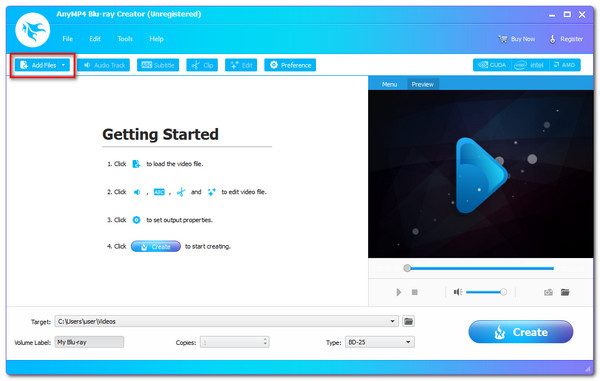
ステップ2。選択してください 追加ファイル 左上隅のボタンをクリックすると、ポップアップ ウィンドウから書き込みたいビデオ ファイルをインポートできます。
注記: 一度に複数のビデオファイルを追加できます。
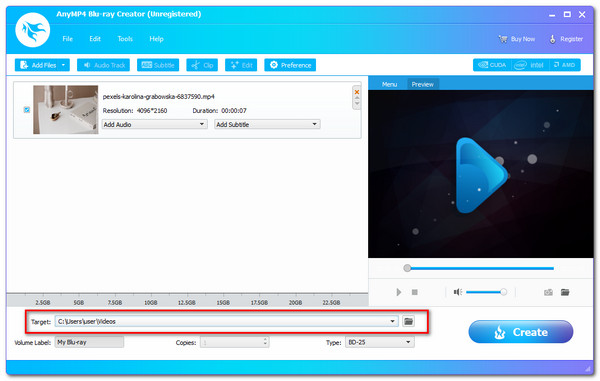
ステップ3。次に、 目標 下部の設定でディスク、フォルダ、またはISOイメージとして選択できます。ディスクを設定することもできます。 タイプ BD-25またはBD-50として。最後にクリック 作成する Blu-ray の書き込みプロセスを開始します。
この方法は簡単で直感的です。公式サイトからすぐにダウンロードでき、マルウェアも含まれていません。Blu-rayを書き込む際には、書き込みプロセスを調整するための複数の設定が用意されています。唯一の欠点は、Windowsコンピューターでしか使用できないことです。
パート7。 TS ファイルを結合する方法に関する FAQ
-
Windows で Blu-ray ディスクを書き込むことはできますか?
はい。コンピューターで Blu-ray ディスクを書き込むプロセスを開始する最も簡単な方法は、DVD バーナーをダウンロードすることです。Blu-ray Master Free Blu-ray Copy を使用して、Blu-ray ディスクを書き込むことができます。
-
ブルーレイムービーを書き込むにはどうすればいいですか?
Blu-ray バーナーを使用して、Blu-ray ムービーを書き込むことができます。Blu-ray Master Free Blu-ray Copy は、Blu-ray ディスク/フォルダーを Blu-ray ディスクまたは ISO ファイルに無料でコピーするのに役立ちます。このバーナーを使用すると、ディスク全体またはメイン ムービーのみを高品質でコピーできます。
-
無料で使える最高のブルーレイ書き込みソフトウェアは何ですか?
Blu-ray Master Free Blu-ray Copy は、最高の無料 Blu-ray 書き込みソフトウェアです。この Blu-ray 書き込みソフトウェアはプロフェッショナルで使いやすく、気軽にコンピューターにダウンロードして、Blu-ray ムービーを Blu-ray ディスクまたは ISO ファイルに書き込むことができます。
-
4K を Blu-ray に書き込むことはできますか?
ブルーレイディスクは通常のコンピュータでは読み取れないため、4K からブルーレイへの書き込みソフトウェア、空の書き込み可能なブルーレイディスク 1 枚、BD レコーダー ドライブ 1 台を用意する必要があります。安全のために、できるだけ容量の大きいブルーレイディスクを購入することをお勧めします。
結論
動画や音声などのデジタルファイルをバックアップしたい場合は、無料のBlu-ray書き込みツールを使ってBlu-rayムービーを作成するのが最適な選択肢です。この記事では、 ブルーレイ書き込みソフト トップ5 豊富な選択肢からお選びいただけます。Blu-ray Master Blu-ray Creatorは、操作の簡単さと豊富な機能が特徴です。ご希望のBlu-rayディスクを選択して作成することも可能です。
Blu-ray Masterのその他の情報
