

YouTubeは今日、動画ストリーミングプラットフォームとして非常に人気があります。オンラインでコンテンツを視聴するのは便利ですが、お気に入りのYouTube動画をオフラインで視聴できるように保存しておきたいという人も多いでしょう。インターネット接続が制限されている状況や、物理的なメディアで共有したい場合などによく利用されます。 YouTubeからブルーレイへ ブルーレイディスクは、非常に価値の高いものになります。大容量ストレージとHD再生機能を備えているため、YouTubeコンテンツを長期間保存できる高品質なフォーマットにまとめるのに最適です。この記事では、YouTube動画を物理ディスクに書き込むプロセスを、分かりやすく包括的に解説します。動画のダウンロードから変換、そして書き込みまで、すべてを網羅しています。各ステップを丁寧に解説することで、作業を効率的に完了し、プロフェッショナルな仕上がりを実現できます。

- YouTubeをBlu-rayに書き込む前の準備
- ステップ1. YouTube動画をダウンロードする
- ステップ2. Blu-ray Master DVD CreatorでYouTube動画をBlu-rayに書き込む
- YouTubeをBlu-rayに書き込む際のトラブルシューティング
準備 YouTubeをBlu-rayに書き込む前に
YouTube動画を書き込む前に、適切な準備をすることで、スムーズな処理、高品質な出力、そして再生互換性を確保できます。以下は、書き込みプロセスを開始する前に実行すべき重要な手順です。
YouTube動画を高画質でダウンロード
最も重要なステップは、YouTube動画を可能な限り最高画質でダウンロードすることです。推奨解像度はHD(720p)、フルHD(1080p)、または可能であれば4Kです。Blu-rayは高解像度再生に対応しているため、低画質やピクセル化された動画を使用すると画質が低下します。ソース動画に圧縮、ぼやけた映像、音声同期の問題がないことを確認してください。
適切なブルーレイディスクの種類を選択する
ブルーレイディスクはすべて同じではありません。そのため、適切なディスクの種類を選択することが重要です。ブルーレイには、BD-R(記録型)、BD-RE(書き換え型)、単層(25GB)、二層(50GB)など、様々な種類があります。ディスク容量がコンテンツ全体を収容できる十分な大きさであることを確認してください。コンテンツのサイズとディスク容量を一致させることで、圧縮ロスのない最高の再生品質が得られます。
ブルーレイとは? ここですべての質問の回答を得られます。
互換性のあるBlu-rayバーナー
書き込みを始める前に、お使いのコンピュータにBlu-ray書き込みドライブが搭載されていることを確認してください。また、オペレーティングシステムで認識され、使用するディスクの種類をサポートしている必要があります。互換性のあるハードウェアを使用することで、書き込みプロセス中のエラー(書き込み失敗、ディスクの読み取り不能、後からの再生問題など)を防ぐことができます。
ステップ1。 YouTube動画をダウンロードする
セーブフロムネット は、複数の動画プラットフォームに対応した無料のウェブベースの動画ダウンローダーです。このツールは完全にオンラインで動作し、YouTube動画をダウンロードできるため、ソフトウェアのインストールは不要です。YouTubeに加えて、YouTube Shorts、Facebook、Twitter、Instagramなど、特定のソーシャルメディアプラットフォームの動画もダウンロードできます。
ステップ1。YouTubeのホームページで、ダウンロードしてブルーレイディスクに書き込みたい動画を開きます。ブラウザのアドレスバーに移動し、URLをコピーします。コピーしたら、新しいタブでSaveFrom.netにアクセスし、コピーしたURLを貼り付けます。
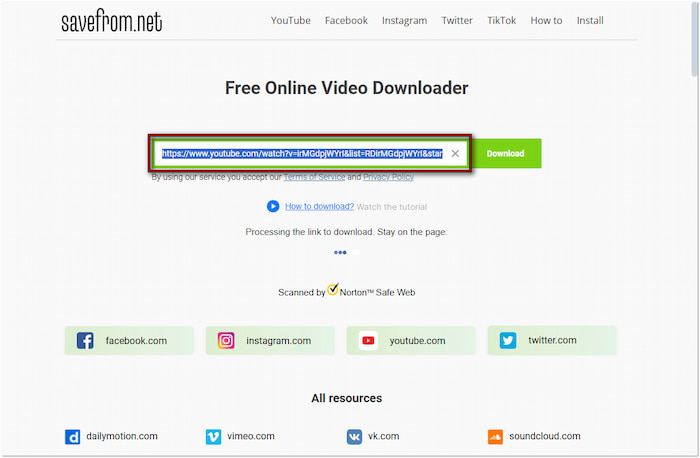
ステップ2。動画情報が表示されたら、「ダウンロード」ボタンの横にあるプルダウンメニューをクリックします。希望のプロファイルと解像度を選択し、「ダウンロード」をクリックして動画をダウンロードする準備をします。広告リダイレクトを含む新しいタブが開きますが、それを閉じてメインページに戻ります。最後に、「 ダウンロード中 ビデオファイルのダウンロードを開始するボタン。
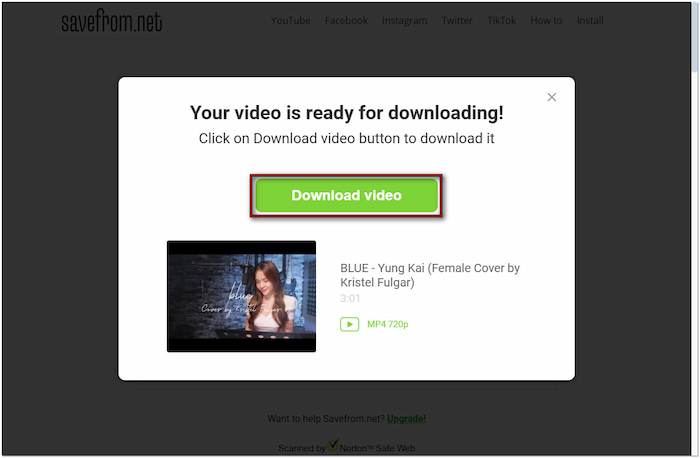
SaveFrom.netは、YouTube動画をMP4形式で素早くダウンロードする方法を提供しています。ただし、「ダウンロード」をクリックするたびに、関係のない広告ページにリダイレクトされます。広告タブを閉じて、ダウンロードが正常に完了するまで再試行してください。
ステップ2。 Blu-ray Master DVD CreatorでYouTube動画をブルーレイに書き込む
ブルーレイマスターが選出 DVD 作成 WindowsとMacに対応した多機能ディスクオーサリング&ライティングソフトウェアです。名前の通り、メディアストリーム形式のBlu-rayディスクへの書き込みも可能です。YouTube動画をBlu-rayディスクに変換できるBlu-ray書き込みモードも搭載されています。ダウンロードした複数のYouTube動画を読み込んで、同時に書き込むことも可能です。MP4、MKV、MOV、AVI、WebMなど、様々な形式のYouTube動画に対応しています。さらに、20種類のディスクメニューテンプレートがあらかじめ用意されており、カスタマイズオプションも用意されているため、Blu-rayナビゲーションインターフェースの見栄えを向上できます。
ステップ1。まずはBlu-ray Master DVD Creatorを無料でダウンロードしてください。YouTubeからBlu-rayへの書き込みソフトをシステムにインストールし、インストールプロセスを完了してください。完了したら、空のBlu-rayディスクをパソコンの外付けBlu-rayドライブに挿入してください。
無料ダウンロード
Windowsの場合
安全なダウンロード
無料ダウンロード
macOS用
安全なダウンロード
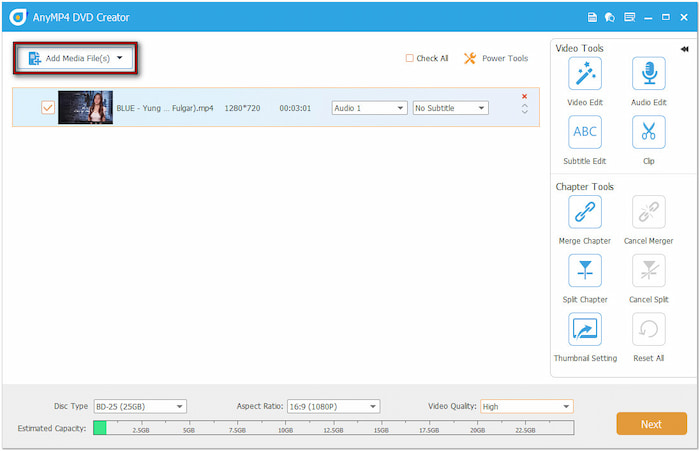
ステップ2。起動したら、Blu-rayディスクボタンをクリックして出力タイプとして設定します。 メディアファイルを追加 ボタンをクリックして、以前ダウンロードしたYouTube動画ファイルを読み込みます。追加したら、BDディスクの種類、アスペクト比、画質を指定します。「次へ」をクリックして続行します。
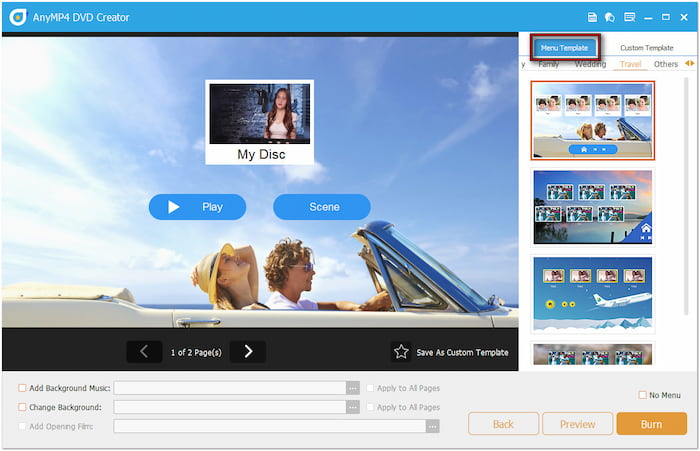
ステップ3。ディスクメニューを作成する際は、ビデオのテーマに合ったテンプレートを選択してください。オプションで、BGMを追加したり、画像をアップロードしたり、紹介ビデオを挿入したりしてメニューをカスタマイズできます。メニューなしのクリーンなディスクにしたい場合は、「メニューなし」を選択してクリックしてください。 やけど 続行します。
ステップ4。書き込み設定ウィンドウで、フォルダパスセレクタをクリックしてBDMVフォルダのディレクトリを指定します。「ディスクに書き込む」にチェックを入れ、Blu-rayドライブを選択し、その他の設定を行います。設定が完了したら、 始める YouTube 動画の物理的なコピーを作成します。

これとともに 4K ブルーレイ バーナーを使えば、YouTube動画を簡単にブルーレイディスクに変換できます。Blu-ray Master DVD Creatorには、主な機能に加えて、パワーツールが搭載されています。この機能には、動画、音声、字幕、チャプターを編集できるツールが多数用意されています。
トラブルシューティング YouTubeをBlu-rayに書き込む方法
書き込みプロセスが失敗したり途中でフリーズしたりする
最もよくある問題は、書き込みプロセスが失敗したり、途中で停止したりすることです。これは、システムメモリの不足やディスクの物理不良が原因である可能性があります。この問題を解決するには、書き込みを開始する前に不要なプログラムをすべて終了してください。また、書き込み失敗のリスクを軽減するために、信頼できるブランドのBD-Rディスクを使用してください。
ブルーレイプレーヤーでディスクが認識されない
ブルーレイディスクの書き込み後、ブルーレイプレーヤーで再生できない場合があります。これは通常、ディスクフォーマットが正しくないか、ビデオ構造が互換性がないことが原因です。ソフトウェアが適切なブルーレイディスクフォーマットで書き込むように設定されていることを確認してください。ビデオファイルをブルーレイフォルダに保存するだけでは不十分です。
Blu-ray バーナーがソフトウェアによって検出されない
ソフトウェアがBlu-rayドライブを認識しない場合は、ドライバが古いか、Blu-ray書き込み専用ドライブではなくDVD専用ドライブを使用していることが原因である可能性があります。ドライブがDVDドライブではなく、Blu-ray書き込み専用ドライブ(BD-R/BD-RE対応)であることを確認してください。次に、オペレーティングシステムのデバイスマネージャーを開き、光学ドライブがリストに表示され、正常に動作していることを確認してください。
結論
燃焼 YouTubeからブルーレイへ お気に入りのオンラインコンテンツをオフラインで楽しむためのベストプラクティスです。適切なツールと準備があれば、初心者でも簡単かつ効率的に作業を進めることができます。Blu-ray Master DVD Creatorは、プロセス全体を簡素化、カスタマイズ、合理化する信頼性の高いソフトウェアです。今すぐダウンロードして、YouTube動画から簡単にBlu-rayディスクを作成しましょう。
Blu-ray Masterのその他の情報
