

クイックピック
WindowsまたはmacOSコンピュータ用のDVDオーサリングソフトウェアを選択する際には、DVD書き込みにおいて何を優先するかを明確にする必要があります。ここでは、バランスとオープンソースのフリーウェアを好むユーザーに最適なプログラムをご紹介します。パフォーマンスと品質のバランスを重視するなら、Blu-ray Master DVD Creatorを強くお勧めします。一方、オープンソースを好むユーザーはDVDStylerを検討してみてください。
ストリーミングメディアは急速に発展していますが、ビデオやオーディオファイルを長期間保存またはバックアップしたい人、あるいは大切な瞬間を記録し記念となる贈り物をしたい人にとって、DVDへの書き込みは良い選択肢です。現在、市場には数多くのDVD作成ソフトウェアがあり、どれを選べば良いか迷ってしまうかもしれません。この記事では、7つのソフトウェアを紹介します。 最高の無料DVDオーサリングソフトウェア WindowsとMacそれぞれのオプションを紹介し、それぞれのメリット、デメリット、その他の関連パラメータについて解説します。最適なオプションを選択するために、以下の記事をお読みください。

- パート1:注目のDVDオーサリングソフトウェアのテスト方法
- パート2:WindowsとMac向けのおすすめDVDオーサリングソフトウェア
- パート3:Windows向けのおすすめ無料DVDオーサリングソフト3選
- パート4:Mac向けのおすすめ無料DVDオーサリングソフト3選
- パート5:最高の無料DVDオーサリングソフトウェアに関するよくある質問
| DVDオーサリングソフトウェア | 対応OS | 入力形式 | メニュー作成機能 | 透かし | 定期的にアップデートを受け取る |
| ブルーレイマスターDVDクリエーター | Windows、macOS | MP4、MKV、MOV、AVI、WMVなど、500種類以上のフォーマットに対応。 | ● テンプレート ● カスタム背景 ● 音楽 ● タイトル ● チャプターメニュー | 透かしなし | はい |
| WinX DVD オーサリング | ウィンドウズ | MP4、MKV、AVI、VOB、FLV、MOV、WMV、MPEG、MODなど。 | ● タイトルメニュー ● チャプターメニュー ● カスタム背景 | 透かしなし | はい |
| BurnAware 無料 | ウィンドウズ | AVI、MOV、MPG、VOB、MP4、WMV、MKV、VIDEO_TS。 | なし | 透かしなし | はい |
| AVStoDVD | ウィンドウズ | AVI、MP4、MKV、FLV、WMV、MOV、およびMPG | ● DVDメニューテンプレート | 透かしなし | いいえ |
| DVDスタイラー | Windows、macOS、Linux 対応 | AVI、MOV、MP4、MPEG、OGG、WMV、MPEG-2/4、DivX、Xvid、VOBなど。 | ● メニューテンプレート ● カスタマイズ可能なメニュー ● テキスト、画像、ボタンの編集 | 透かしなし | 限定 |
| ハンドブレーキ | Windows、macOS、Linux 対応 | MP4、MKV、AVI、WMV、MOV、WebM、FLVなど。 | なし | 透かしなし | はい |
| やけど | マックOS | MPG、AVI、MP4 | ● DVDメニュー ● テーマテンプレート ● カスタムテーマ | 透かしなし | はい |
パート1。 注目のDVDオーサリングソフトウェアのテスト方法
本記事で紹介・レビューしたDVDオーサリングツールを客観的にテストするための環境を整えるため、DVD書き込み性能のテストに際し、特定の条件と設定を設けています。これらのテストパラメータについては、下記のテスト環境の説明をご覧ください。
• DVDオーサリングのテストは、Intel Core i7およびM.2チップを搭載したWindows 11およびmacOS Sonomaデスクトップ上で実施されました。
• テストでは、DVD-R、DVD+R、DVD-RWへの書き込み時にツールがどのように動作するかを評価するために、3種類の異なるDVDを使用しました。
・各DVD書き込みツールの性能を最大限に引き出すため、DVD書き込み処理中はテスト対象のソフトウェアのみが起動している状態になるようにしました。
・今回ご紹介したツールのオーサリング性能をテストするために、2時間の映画の1.12GBのデジタルコピーを使用しました。
・DVD書き込み処理全体の所要時間は、書き込みボタンが選択された時点からオーサリング処理が完了するまで、外部機器によって計測されました。
パート2。 Windows と Mac に最適な DVD オーサリング ソフトウェア
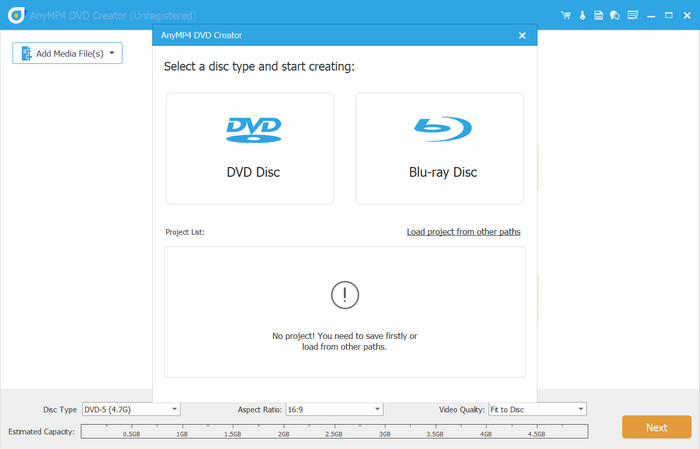
無料のDVDオーサリングツールを紹介する前に、完全無料ではないものの、無料トライアルを提供しているおすすめのDVD作成ソフトウェアを一つご紹介します。 ブルーレイマスターDVDクリエーターWindowsとMac両方に対応した最高のDVD作成プログラムは、ほぼすべての一般的なビデオフォーマットをDVD/Blu-rayディスク、ISOファイル、またはフォルダに変換できます。さらに、複数のメニューテンプレートスタイルに加え、トリミング、結合、音声および字幕編集などのカスタム編集機能も備えており、DVDやBlu-rayの作成をサポートします。
無料ダウンロード
Windowsの場合
安全なダウンロード
無料ダウンロード
macOS用
安全なダウンロード
主な特徴:
- 動画をDVD、フォルダ、またはISOイメージファイルに書き込みます。
- MP4、MKV、MOVなどのメディアフォーマットでDVDを作成できます。
- お客様のニーズに合わせて、メニューテンプレートを選択・カスタマイズしてください。
- 内蔵エディターを使えば、DVDビデオを簡単に編集してからディスクに書き込むことができます。
- オリジナルの映像、音声、字幕、メニュー設定をすべて保持した1対1出力DVD。
長所
- シンプルで直感的なユーザーインターフェース。
- Windows および Mac と互換性があります。
- 500 を超える一般的なビデオ形式をサポートします。
- DVDをカスタマイズするための強力な編集ツールを提供します。
- DVD作成のための様々なメニューテンプレートスタイルを提供します。
短所
- 無料試用版では機能が制限されています。
パート3。 Windows 向けの 3 つの最高の無料 DVD オーサリング ソフトウェア
WinX DVD オーサリング
Windows 11、10、8.1、8、7
DVD±R/±RW、DVD DL+R、DVD DL±RW、MP4、MKV、WMV、AVI、VOB、FLV、MOV、MPEG、MOD、3GP、OGG、RM、Xivd、DviX、その他。
1:1 MKV (MakeMKV)、HandBrake による数十種類のビデオ/オーディオプリセット
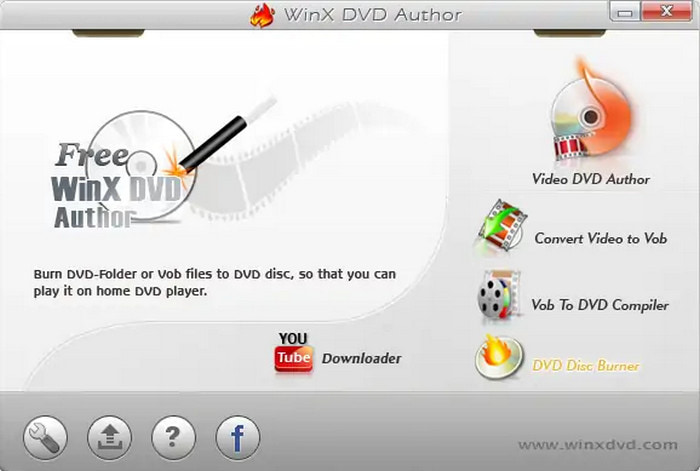
WinX DVD オーサリング Windowsオペレーティングシステム向けに設計された無料のDVDオーサリングおよび書き込みソフトウェアです。さまざまなビデオフォーマットとURLからDVDを作成でき、カスタムメニュー、字幕、チャプターを追加でき、ウォーターマークも表示されません。幅広いフォーマットに対応し、使いやすいのが特長です。DVDを素早く簡単に書き込めるだけでなく、トリミング、クロップ、解像度調整、パラメータ変更などの基本的なカスタマイズ機能も備えています。そのため、高度な機能や高度なカスタマイズを必要としないユーザーには最適ですが、機能に制限があるため、より高度な機能を求めるユーザーには不向きかもしれません。
長所
- 隠れたコストなしで完全に無料でご利用いただけます。
- 書き込み済みのDVDに透かしは追加されません。
- ビデオをダウンロードして書き込むための YouTube ダウンローダーが組み込まれています。
短所
- 長い間更新がありません。
- Windows OS のみで利用可能です。
- 時代遅れのユーザー インターフェイスと限られたメニュー テンプレート。
BurnAware 無料
Windows Vista、7、8、10、11(32ビット版または64ビット版)
DVD±R、DVD±R DL、DVD±RW、DVD-RAM、M-Disc、MP4、MOV、MKV、MPG、VOB、FLV、FLAC、WMV、WAV、OGG、M4A、AAC、FLAC、およびその他のファイル形式。
1:1 MKV (MakeMKV)、HandBrake による数十種類のビデオ/オーディオプリセット
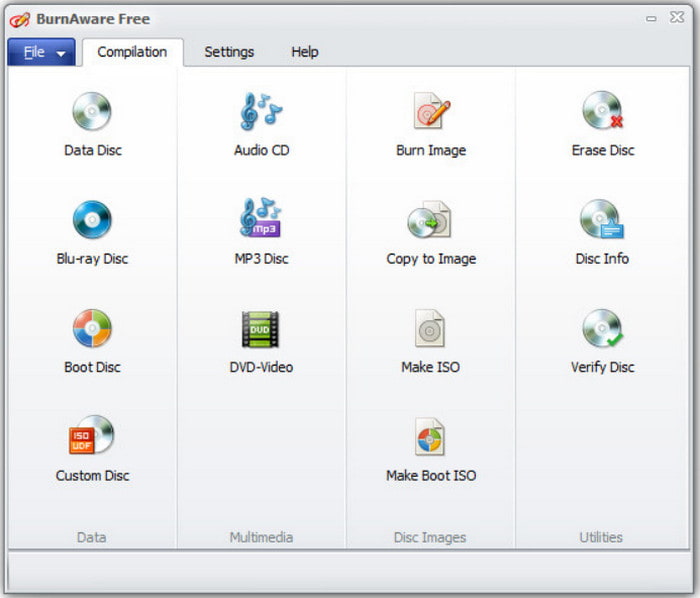
バーンアウェア BurnAware Freeは、Windows向けの無料CD、DVD、Blu-rayディスク書き込みソフトウェアで、直感的なインターフェースと一般的な書き込み作業を効率的に処理できる機能で知られています。Free、Premium、Professionalの3つのバージョンがあります。ここで紹介する無料版は、基本的なCD、DVD、Blu-ray書き込み作業に無料で使いやすいツールを必要とするユーザーにとって最適な選択肢です。ただし、より高度な機能を必要とするユーザーは、BurnAwareの有料版または他のソフトウェアを検討することをお勧めします。
長所
- 複数のDVDタイプに対応。
- スパイウェアやアドウェアは一切含まれていません。幅広いオーディオ、ビデオ、データ形式に対応しています。
短所
- Mac および Linux バージョンは利用できません。
- DVD メニューなどのビデオ編集オプションはありません。
- ディスク間のコピーなど、一部の高度な機能が欠けています。
AVStoDVD

Windows 7、8、8.1、10、11
DVD±R、DVD±RW、DVD±R DL、AVI、MOV、MP4、MPEG、OGG、WMV、MKV、FLV、MP2、MP3、AC-3、WAVなど、その他多数。
1:1 MKV (MakeMKV)、HandBrake による数十種類のビデオ/オーディオプリセット
AVStoDVDは、Windows用のオープンソースDVDオーサリングプログラムです。幅広いファイル形式とオーディオ/ビデオコーデックをサポートしており、コンピューターに保存されている複数のビデオファイルをDVDに書き込み、DVDプレーヤー、メディアセンター、ホームシアター機器で再生できます。さらに、再生中に簡単に操作できるよう、カスタムオーディオトラック、字幕、メニューを追加することも可能です。AVStoDVDは、ビデオをDVDに変換して書き込む必要があるものの、最新のインターフェースや高度な機能は必要としないユーザーにとって優れたツールです。しかし、アップデートが不足していることや高度な機能が限られていることから、より高度な機能を求めるユーザーには適さない可能性があります。
長所
- 使いやすくユーザーフレンドリーなインターフェース。
- DVDビデオのオーサリングおよびメディアファイルの書き込み専用に設計されています。
- DVDに書き込む前に、デジタルISOコピーを作成するために使用できます。
短所
- 現在は積極的に開発されておらず、アップデートの頻度も低下し、頻度も少なくなっている。
- 新しいビデオ コーデックとの潜在的な互換性の問題。
- エンコード処理は、最新のDVDオーサリングツールに比べて遅い。
パート4。 Mac 向けの 3 つの最高の無料 DVD オーサリング ソフトウェア
DVDスタイラー
Mac OS X 10.15以降、Windows、Linux
DVD±R、DVD±RW、DVD±R DL、AVI、MOV、MP4、MPEG、OGG、WMV、MKV、FLV、MPEG-2、MPEG-4、DivX、Xvid、MP2、MP3、AC-3、およびその他のファイル形式。
1:1 MKV (MakeMKV)、HandBrake による数十種類のビデオ/オーディオプリセット
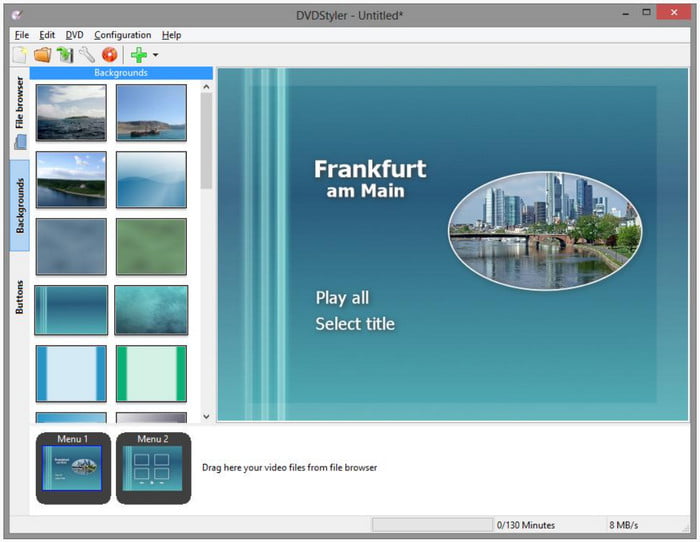
DVDスタイラー は、Windows、macOS、Linuxに対応した無料のオープンソースのクロスプラットフォームDVDオーサリングソフトウェアです。ビデオファイルから、カスタマイズ可能なメニューとプロフェッショナルな外観を備えた標準画質のDVDを作成できます。ほぼすべてのスタンドアロンDVDプレーヤーで再生可能なDVDにビデオファイルを書き込むことができ、個別にデザインされたDVDメニューも作成できるため、機能性とカスタマイズ性のバランスが優れています。ただし、より高度な機能やBlu-rayサポートが必要な場合は、別のソフトウェアを選択する必要があります。
長所
- DVDには透かしやその他の制限は一切ありません。
- 複数の OS でのクロスプラットフォーム互換性。
- 軽量で、多くのシステムリソースを消費しません。
短所
- あらかじめ作成されたテンプレートの選択肢が限られています。
- 公式ドキュメントガイダンスが不足しています。
- 標準解像度での出力のみをサポートします。
ハンドブレーキ

MacOS 10.5以前
DVD±R、DVD±RW、DVD±R DL、AVI、MOV、MP4、MPEG、MP3、AAC、WAV、AIFFなど。
1:1 MKV (MakeMKV)、HandBrake による数十種類のビデオ/オーディオプリセット
HandBrakeは、macOSとWindowsデスクトップの両方で基本的なDVDおよびCD書き込み機能を提供する無料のオープンソースビデオエンコードツールです。デスクトップ上のDVDにDVDデータのISOコピーを書き込むことで基本的なビデオDVDを作成できるほか、さまざまなディスクイメージ形式やあらゆる種類のデータファイルにも対応しています。ただし、DVDプログラムを書き込む際にDVDメニューを追加・作成する機能はありません。DVDメニューテンプレートがないだけでなく、チャプターサポートなど、より専門的なソフトウェアで利用できる高度なDVDオーサリング機能も備えていません。全体として、古いmacOSバージョンで基本的なCDおよびDVD ISO書き込みを行うには有効な選択肢ですが、ISOデータしか書き込めないという制限事項を考慮する必要があります。
長所
- DVD書き込みタスクを介して、ISOイメージの基本的な書き込み処理を行います。
- Intel、AMD、NVIDIA、およびAppleシステム向けにハードウェアアクセラレーションに対応しています。
- 誰でもフリーウェアとして利用できるオープンソースプログラムとして開発されました。
短所
- デジタルファイルをDVDに直接書き込む機能はサポートしていません。
- DVDのメニューやチャプターを作成することはできません。
- 複雑なインターフェースデザインは、初心者には最適とは言えません。
やけど
Mac OS X 10.9以降
DVD±R、DVD±RW、DVD±R DL
1:1 MKV (MakeMKV)、HandBrake による数十種類のビデオ/オーディオプリセット
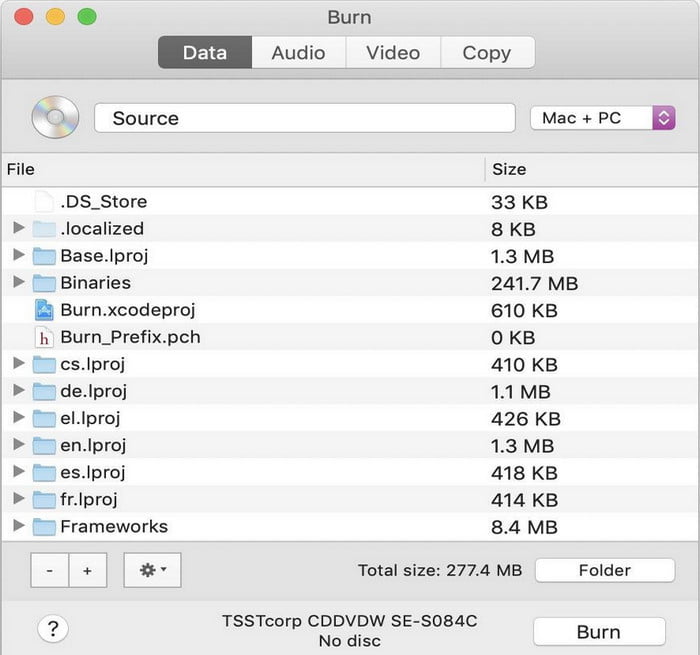
Burnは、macOS向けのシンプルながら高度な無料DVDディスク書き込みソフトウェアです。あらゆる種類のディスクを書き込みたいユーザーのために、使いやすくオプション豊富なDVD作成体験を提供するように設計されています。Burnでは、インタラクティブなメニューを作成したり、テーマを選択したり、独自のテーマを作成してDVDビデオディスクをパーソナライズすることもできます。さらに、オープンソースであり、効果的に動作するためにいくつかの優れた無料のオープンソースユーティリティを利用しています。DVD書き込みのためのシンプルで効率的なツールを探しているmacOSユーザーにとって、Burnは基本的な書き込みニーズを満たす適切な無料オプションです。ただし、有料のDVDオーサリングソフトウェアのような高度な機能は備えていない場合があります。
Mac向けの最も信頼性の高いサードパーティ製書き込みソフトウェアの一つであるBurnは、MOVまたはHEVC形式で保存されたiPhone録画メディアファイルとの優れた互換性を備えています。iPhoneで撮影したメディアファイルをDVDに書き込みたい場合は、Burnは最適な選択肢です。
長所
- さまざまな書き込みタスクのための直感的なタブベースのレイアウト。
- DVD作成のための様々なディスクタイプとフォーマットに対応しています。
- 軽量ですが、いくつかのシンプルなカスタマイズ オプションを提供します。
短所
- macOS でのみ利用可能です。
- ビデオ編集機能は提供されていません。
- 最新のビデオ コーデックの一部を扱うのは困難です。
WindowsとMac向けの最適なDVDオーサリングソフトウェアについてレビューと解説を行ったので、次に、DVDにメディアファイルを書き込む際に発生する可能性のある一般的な問題を解決するための基本的なトラブルシューティングのヒントをご紹介します。
サポートされていないファイル: オーサリングでサポートされていないデジタルビデオフォーマットに問題が発生した場合は、メディア変換ツールを使用して、MKVやAVIなどの高度なビデオフォーマットを、MP4などのより広くサポートされているファイル形式に変換することをお勧めします。
特殊キャラクター: DVDへの書き込み時に予期せぬエラーが発生しないように、ビデオファイルをDVDに書き込む前に、ファイルに特殊文字を追加しないようにしてください。ファイル名に疑問符、ハイフン、感嘆符などの文字を含めないようにしてください。
外部ドライバ接続: コンピューターがDVDを認識しない場合は、接続が正しく設定されているか再度確認してください。正常に動作させるためにインストーラーが必要な場合は、ドライバーのマニュアルを確認してください。
パート5。 最高の無料 DVD オーサリング ソフトウェアに関する FAQ
-
DVD オーサリング ソフトウェアとは何ですか?
DVD作成ソフトウェアは、ビデオ、オーディオ、その他のデータファイルをDVD形式に変換し、光ディスクに書き込むためのツールです。中には、ビデオ編集、メニュー作成、チャプター設定などの機能を備えたものもあります。
-
WindowsとMacにはそれぞれ独自のDVD作成ソフトウェアがありますか?
はい、WindowsとMacには、データをDVDに書き込むためのソフトウェアがあります。例えば、 Windows DVD メーカー Windows版とMac版のiDVDはありますが、最新バージョンのオペレーティングシステムとは互換性がありません。
-
Windows と Mac に最適な DVD オーサリング ソフトウェアは何ですか?
WindowsとMacの両方に対応する最高のDVDオーサリングソフトウェアは、Blu-ray Master Recommended DVD Creatorです。このDVD作成プログラムは、DVD、Blu-ray、 ISO あらゆるビデオやオーディオファイルから、カスタマイズ可能なメニューテンプレートや内蔵ビデオエディタなどを備えています。 Windows DVD メーカーの代替品このガイドでは、Windows 10/8/7 と互換性のある上位 5 つのツールを詳細に説明します。
-
2026年時点で、Windows 11向けの最高の無料DVDオーサリングソフトウェアは何ですか?
DVDに何を書き込むかによって異なります。パフォーマンスとDVDメニュー作成のバランスを重視するなら、Blu-ray Master DVD Creatorが良い選択肢です。ただし、フリーウェアツールを使いたい場合は、DVDStylerも良い選択肢です。
-
ウォーターマークを追加しない無料のDVD作成ソフトはありますか?
はい、あります。DVDStylerなど、ほとんどの無料DVDオーサリングソフトは動画にウォーターマークを追加しません。プレミアムなソリューションをお探しなら、Blu-ray Master DVD Creatorの無料版も良い選択肢です。
-
DVDStylerは安全にダウンロードでき、2026年になってもまだ動作しますか?
はい、そうです。DVDStylerは2026年でも使える信頼性の高いフリーウェアです。さらに、独立系開発者によって広くサポートされているオープンソースソフトウェアでもあります。
-
DVD FlickはWindows 10で使用できますか?それとも既に古いバージョンですか?
はい、DVD FlickはWindows 10でも引き続き使用できます。ただし、プログラム自体は古くなっており、定期的なアップデートは停止しています。それでも、基本的なDVDビデオ書き込み作業は問題なく行えます。
結論
7で 最高の無料DVDオーサリングソフトウェア 以上で解説した内容を踏まえ、この記事が読者の皆様に、最新のコンピューターでDVD書き込みをより手軽に行うための重要な情報を提供できたことを願っています。これらのプログラムの中でも、DVD書き込み作業をスムーズかつ簡単に、そして非常に効率的に行うためには、Blu-ray Master DVD Creatorの使用を強くお勧めします。
