

最高の自家製DVDを作成するために必要なのは、あなたのニーズを満たすことができる評判の良いツールです。この場合、インターネットで最高のDVDバーナーを簡単に検索できます。 画像バーン 途中で。このツールが人気を博したのは、多くの人が効果的で使いやすく、全体的に DVD の書き込みに適したプログラムだと主張しているためです。ImgBurn についてもっと知りたい場合は、適切な場所にいます。詳細をすべて説明します。
目次
パート1。 ImgBurnとは
ImgBurnは、LIGHTNING UK! が開発したDVD書き込みソフトウェアで、2005年10月に初リリースされました。当初はディスクイメージファイル(ISO、BIN、CUEなど)をCD、DVD、Blu-rayメディアに書き込むために設計され、その信頼性と精度の高さから瞬く間に人気を博しました。バージョン2.0.0.0のリリースにより、ImgBurnはMP4などのビデオフォーマットをDVDに直接書き込む機能も追加され、一般ユーザーやコンテンツクリエイターにとってより使いやすくなりました。
ImgBurnは古いソフトウェアですが、フリーウェアとして提供されており、最新のWindowsシステムでもスムーズに動作します。ただし、一部のインストーラーにはアドウェアがバンドルされているため、古いバージョンをダウンロードする際は注意が必要です。安全な方法で入手すれば、ImgBurnはシステムオーバーヘッドを最小限に抑えながら、スムーズな書き込み体験を提供するため、基本的なディスク作成作業には最適な選択肢です。
DVD オーサリング アプリケーションに必要な機能を確認できるように、ImgBurn ソフトウェアの機能をリストしました。
- 読み取り、書き込み、ビルド、検出など、さまざまな書き込みモードを提供します。
- すっきりとしたインターフェースで簡単に操作できます。
- 書き込み速度、ファイルシステムなどをカスタマイズします。
- ISO、CUE、PDI などの幅広い形式をサポートします。
- 他の同様のプログラムと比較して軽量です。
- DVDを書き込む 最小限のやり取りで。
- 暗号化されていない DVD および CD からイメージ ファイルを作成します。
- 書き込まれたディスクを検証して、データが正しく書き込まれたかどうかを確認できます。
パート2。 ImgBurnの機能の詳細
ImgBurn が現在でも有効な DVD 書き込みソリューションであるかどうかを評価するために、ユーザーにとって最も重要な 5 つの重要な側面を検討しました。
システム互換性
ImgBurnは、Windows 7からWindows 10まで、64ビットシステムを含むほぼすべてのバージョンのWindowsでスムーズに動作します。公式サポートはされていませんが、Wine経由でLinuxでも動作します。ただし、2013年以降アップデートが行われていないため、新しいドライブとWindows 11では互換性の問題が発生する可能性があります。
使いやすさ
インターフェースは機能的ですが、時代遅れです。初心者は、特に書き込み、ビルド、検証といった複数の操作モードがあるレイアウトに戸惑うかもしれません。ドラッグ&ドロップやモダンなUIフローはないため、ディスク書き込みのワークフローに慣れたユーザーに最適です。
安定性と安全性
ImgBurnは、信頼性の高いパフォーマンスとシステムリソースの消費量が少ないことで知られています。クラッシュはほとんど発生せず、大容量のISOファイルも問題なく処理できます。ただし、古いインストーラーにはアドウェア(例:OpenCandy)が含まれている可能性があるため、信頼できるソースからダウンロードすることが不可欠です。
DVD書き込みパフォーマンス
ImgBurnは、ISOファイルやイメージファイルの高精度な書き込みに優れています。幅広いフォーマット(ISO、BIN、CUE、NRGなど)に対応し、書き込み速度、バッファ設定、レイヤーブレークを細かく制御できます。検証モードにより書き込み後のデータ整合性が確保されるため、アーカイブやバックアップに最適です。
価格
ImgBurnは完全に無料で使用でき、プレミアムプランや機能制限はありません。メニューやチャプターの作成を伴わない基本的な書き込み機能のみを必要とするユーザーにとって、ImgBurnは非常に優れた価値を提供します。ただし、より便利で洗練された機能を備えた最新の代替ソフトもあるかもしれません。
パート3。 ImgBurnのいいところ
完全にフリーウェア
総合評価: 4.5
まず第一に、そして最も素晴らしいことは、ImgBurn で 1 円も支払うことなく自家製のビデオ DVD やオーディオ CD を作成できることです。この世代のほとんどの DVD バーナーとは異なり、ほとんどの機能にアクセスするには料金を支払う必要があります。しかし、ImgBurn を使用すると、お金をかけずに夢の DVD を作成できます。
シンプルなUIデザイン
総合評価: 4
開発者からアップデートを受けているにもかかわらず、ユーザー インターフェイスはシンプルなままです。これは、書き込みプロセスに貢献し、DVD や CD のアップロード、編集、書き込みを容易にするため、多くの初心者やプロにとって良いことです。
優れた燃焼モード
総合評価: 4.5
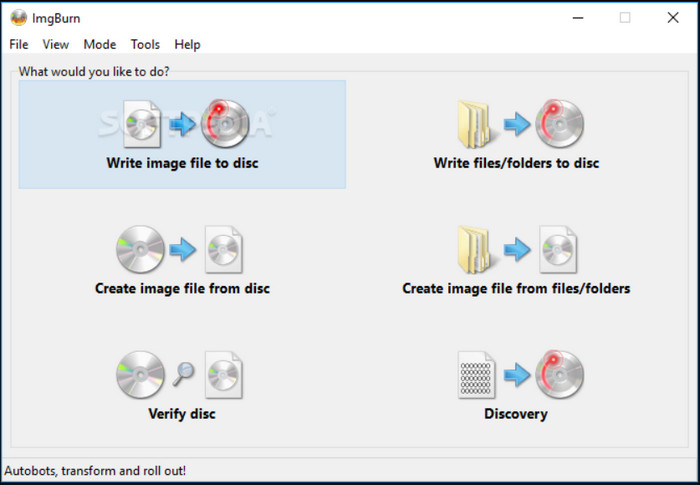
MP4、AVI、または ISO ImgBurn を使用して USB に DVD を焼く場合、DVD バーナーの 5 つのモードのいずれかを使用できます。読み取りモードではディスクをイメージ ファイルに読み取り、ビルド モードで作成し、書き込みモードでは空のディスクにイメージを書き込むことができます。検証モードでは、新しく書き込んだディスクが読み取り可能かどうかを確認できます。検出モードでは、ドライブまたはメディアを介してテストを実行して品質を確認できます。
幅広いサポート形式
総合評価: 4.5
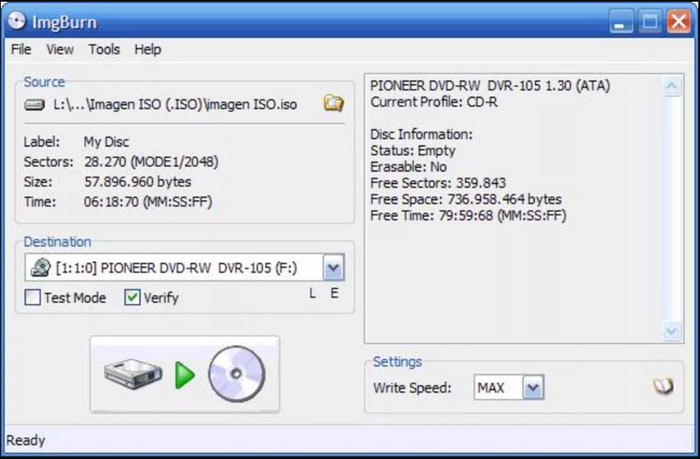
DVD バーナーは、サポートされる入力形式に関して不足はありません。ビデオからオーディオ タイプまで、MPC、MP4、AAC、WMA、WMV、OGG、M4A などをアップロードして書き込むことができます。この場合、入力形式を気にせずに ImgBurn で音楽 CD を書き込むことができます。
効果的な DVD 書き込みに必要な機能のほとんどを備えているようです。ImgBurn は無料で使用でき、素晴らしいモードを提供し、一般的な入力形式をサポートしています。それでは、このソフトウェアについてわかった欠点について見ていきましょう。
パート4。 ImgBurnの気に入らない点
これ以上の更新はありません
残念ながら、ImgBurn は 2013 年に最後のアップデートを受けました。つまり、DVD バーナーにはこれ以上の変更や追加機能はありません。最後のバージョンでは、現時点ではほとんどのビデオを書き込むことができますが、最新の入力や将来の入力には対応できない可能性があります。
クロスプラットフォームではない
もう一つの問題は、ImgBurnがMac、Linux、その他のOSでは動作しないことです。Windows Vista、7、2008などのWindowsバージョンにのみネイティブ対応しています。 Mac用ImgBurnの代替品 DVD や Blu-ray を簡単に作成できます。
限定的なBlu-rayサポート
最後に、ImgBurn で Blu-ray を書き込むことはサポートされていません。 可能と記載されていますが、このソフトウェアは BDAV および BDMV フォルダーからの Blu-ray ビデオ ディスクのみをサポートしています。
パート5。 ImgBurnを使ってDVDを作成する方法
ImgBurnは様々なタスクに対応する複数のモードを備えており、DVD書き込みプロセスはシンプルかつ効率的です。使い方は以下のとおりです。
ステップ1。ソフトウェアを起動する
公式サイトからソフトウェアをダウンロードし、画面の指示に従ってインストールを完了します。その後、実行してください。
ステップ2。ファイルをアップロードする
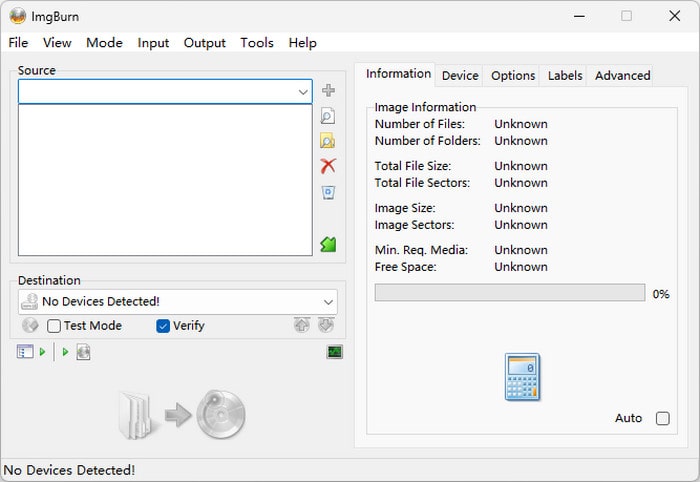
適切なモードを選択してください。ISOファイルをお持ちの場合は「イメージファイルをディスクに書き込む」を選択してください。Video_TSフォルダまたは個々のビデオファイルをDVDに書き込む場合は、「ファイル/フォルダをディスクに書き込む」を選択してください。その後、ドロップダウンメニューをクリックします。 ソース ファイルまたはフォルダをインポートします。
注記: 書き込む前に、必ず空の DVD ディスクをコンピューターに挿入してください。
ステップ3。書き込み設定を調整する
書き込み速度、書き込み方式(DAO/TAO)、バッファサイズ、その他のオプションをカスタマイズできます。最良の結果を得るには、書き込み速度を低く(例:4倍速)してエラーを減らしてください。
ステップ4。燃え始める
クリック 書く 下部のボタンをクリックして開始します。ImgBurn は進行状況バーを表示し、必要に応じて書き込み後にディスクを検証します。
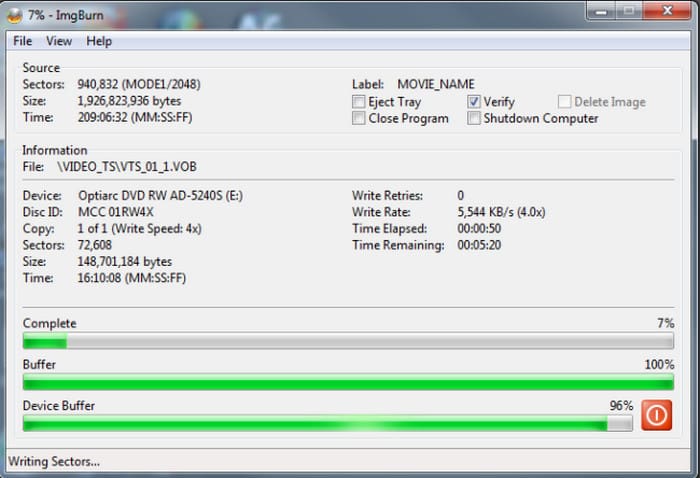
ImgBurnは、レイアウトさえ理解してしまえば、驚くほど直感的に操作できます。インターフェースは古めかしく感じるかもしれませんが、実際の書き込みプロセスは高速で安定しており、驚くほど正確です。ISOファイルのアーカイブや起動ディスクの作成に使用しましたが、再生の問題もなく、常にクリーンな書き込みが行えます。書き込み後のデータ検証機能は、特に重要なコンテンツを保存する際に安心感を与えてくれます。自動化よりもコントロールを重視するユーザーにとって、ImgBurnは依然として信頼できるツールです。
パート6。 最終判決
ImgBurn のレビューをまとめると、DVD や CD の書き込みにおいてその潜在能力をフルに発揮しました。無料で機能も豊富なので、全体的なパフォーマンスにマイナス面はほとんどありません。ただし、書き込みワークフローに影響する欠点がいくつかあり、また、特に Blu-ray の書き込みでは、このソフトウェアがニーズを満たせない場合があります。これ以上の更新は行われないため、ImgBurn はあなたには適さないかもしれません。しかし、希望を失わないでください。適切なソリューションをご用意しています。
パート7。 ImgBurnのベスト代替品
最良の代替案としては、 DVD 作成 Blu-ray Master は、Windows と Mac に推奨されるツールです。DVD バーナーは、MP4、MOV、AVI、MKV など、サポートされている入力形式の優れた選択肢を備えた高度な書き込みアルゴリズムで構成されています。最新の DVD オーサリング プログラムであるため、DVD と Blu-ray をサポートし、ディスク、フォルダー、ISO イメージ ファイルを出力形式として選択できます。さらに、直感的なビデオ エディターが提供されており、アップロードしたビデオを分割、トリミング、反転、編集できます。もちろん、カスタマイズ可能なメニュー テンプレートを使用して、タイトルとチャプターをスタイリッシュに DVD メニューに作成できます。その他の機能は次のとおりです。
- 高速書き込みプロセスを備えたユーザーフレンドリーなインターフェース。
- 出力品質、アスペクト比、解像度を設定可能。
- 複数のビデオをすばやく書き込み、1 つのタイトルに結合します。
- さまざまな出力タイプで DVD および Blu-ray の書き込みをサポートします。
無料ダウンロード
Windowsの場合
安全なダウンロード
無料ダウンロード
macOS用
安全なダウンロード
| DVD 作成 | VS | 画像バーン |
| 無料、$12.45 | 価格 | 無料 |
| DVD、CD、ブルーレイ | サポート出力形式 | DVDとCD |
| 高速 | 燃焼速度 | 平均速度 |
| Windows 11/10/8/7、Mac OS X 10.9、MacOS Sonoma以降 | サポートされているプラットフォーム | Windows Vista/7/8/95/2000/2008およびそれ以前のバージョン |
 | ビデオ編集ツール |  |
| 高、中、低品質に設定可能 | 出力品質 | 構成サポートなし |
| 安全保証 | |
| HDおよび3Dビデオをサポート | |
| ソフトウェアの更新 | |
パート8。 ImgBurnに関するよくある質問
-
ImgBurnは安全ですか?
公式サイトからダウンロードした場合にのみ安全であると判断されます。ただし、サイトやソフトウェアのアップデートは行われないため、保証はありません。
-
ImgBurnは無料ですか?
はい、DVD バーナーは、サポートされている Windows OS であれば無料でダウンロードして使用できます。2005 年のリリース以来、フリーウェアとしてライセンスされています。Wine でも無料で使用できますが、DVD を効果的に書き込むには複雑な設定が必要になる場合があります。
-
ImgBurnはウイルスですか?
いいえ。これは DVD バーナーであり、その主な役割は一般的なビデオ ファイルやオーディオ ファイルを DVD や CD に変換することです。ソフトウェア自体はウイルスやマルウェアに感染していませんが、開発者が何年も更新していないため、確実ではありません。また、バンドル ソフトウェアとともに ImgBurn をダウンロードすると、デバイスに損害を与える可能性があることにもご注意ください。コンピューターにウイルスが感染するのを防ぐため、DVD バーナーと一緒に他のツールをインストールする前に、必ず他のツールを調べてください。
まとめ
ImgBurn のレビューを読んだ後、これが 10 年以上前に作られた DVD バーナーであることがわかりました。これは主にメディア ファイルを DVD や CD に書き込む無料のプログラムです。また、優れた機能がある一方で、効果的な DVD 書き込みには役立たない欠点があることもわかりました。そこで、一般的なビデオを DVD や Blu-ray に転送する際のエクスペリエンスを向上させるために、DVD Creator を導入しました。[無料ダウンロード] ボタンをクリックしてその可能性をすべて確認するか、手頃な価格でプレミアム バージョンを購入してください。
最高のDVD作成ソフトレビュー
