パート1。 ブルーレイ/DVDディスクを再生する
ステップ1。 お使いのパソコンにFree Blu-ray Playerをダウンロードしてインストールします。ソフトウェアを起動し、Blu-rayまたはDVDディスクをBlu-rayドライブに挿入します。

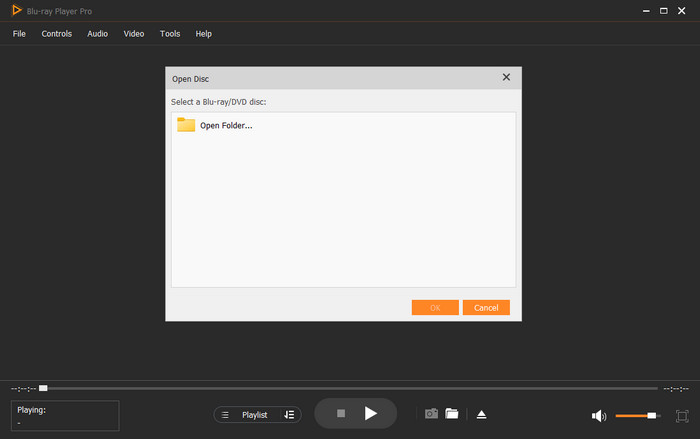
ステップ2。 クリック オープンディスク メインインターフェイスで、[フォルダーを開く] をクリックして、再生する Blu-ray または DVD フォルダーを選択します。
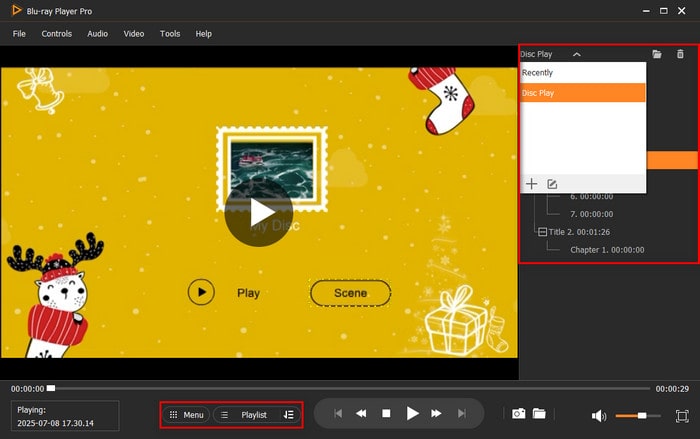
ステップ3。 三角形の再生ボタンをクリックするか、スペースバーを押すと、Blu-ray/DVDディスクを再生または一時停止できます。また、再生ボタンの横にある2つのボタンをクリックすると、Blu-ray/DVDディスクを早送りまたは巻き戻しできます。

再生ボタンの横には、メニュー ボタンとプレイリスト ボタンもあります。
の メニュー ボタンをクリックすると、ディスクの元のナビゲーション メニュー (シーンやタイトルなどのオプションを含む) が表示されます。
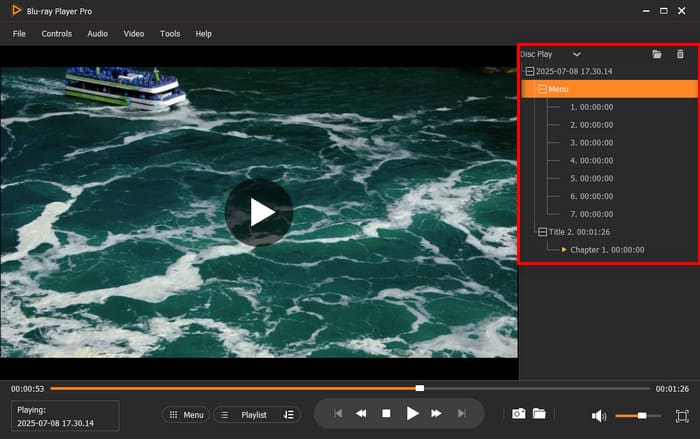
一方、 プレイリスト ボタンを押すと、現在のディスクの再生リストが表示され、右側のパネルから再生するセグメントを選択できます。また、このパネルでは最近再生したビデオやディスクも表示できます。
パート2。 ビデオファイルを再生する
ステップ1。 無料の Blu-ray Player をコンピューターにダウンロードしてインストールします。
ステップ2。 ソフトウェアを開き、 ファイルを開く 再生したいビデオファイルをアップロードします。

ステップ3。 三角形の再生ボタンをクリックするか、スペースバーを使ってビデオを再生・一時停止できます。必要に応じて、右クリックしてトリミングしたり、アスペクト比、タイトル、チャプター、オーディオトラック、字幕トラックを変更したりできます。

パート3。 再生設定
効果を調整する
メインインターフェースの上部には6つのオプションがあり、 ツール タブをクリックします。 効果 ボタンをクリックすると、色相、明るさ、コントラスト、彩度、ガンマが変更され、新しい視覚効果が作成されます。

ビデオを調整する
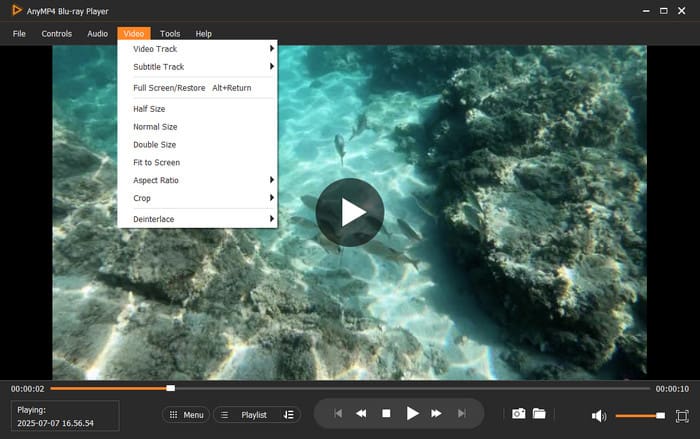
に移動 ビデオ 上部のメニューにある 6 つのオプションのタブをクリックし、それをクリックして全画面表示、画面へのフィット、トリミング、ビデオ トラック、字幕トラック、ビデオ サイズ、アスペクト比、インターレース解除を変更します。
オーディオを調整する
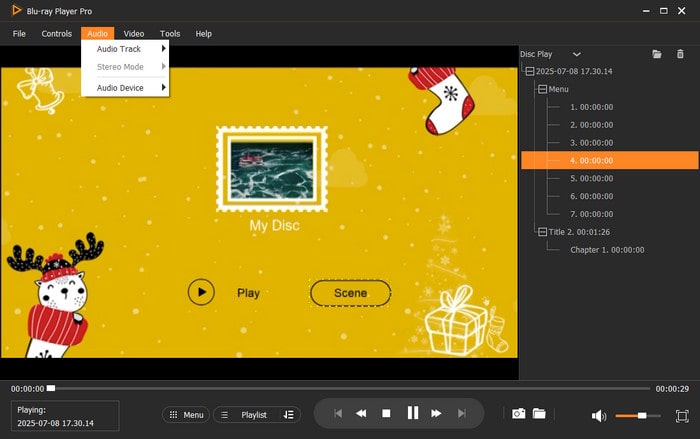
同様に、 オーディオ 上部のメニューにある 6 つのオプションのタブをクリックし、[オーディオ] タブをクリックして、オーディオ トラック、オーディオ デバイス、ステレオ モードを変更します。
コントロール設定を調整する
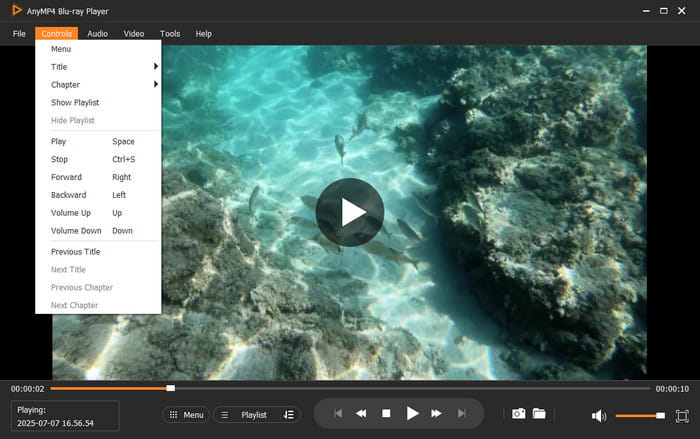
クリック コントロール トップメニューで、一時停止、停止、早送り・巻き戻し、音量調整、プレイリストの表示・非表示などの操作が行えます。また、タイトルやチャプター全体を表示することも可能です。
プレイリストを調整する
クリック プレイリスト 下部のボタンをクリックすると、現在のディスクで再生可能なすべてのクリップとタイトルが右側のパネルに表示されます。以下の機能をサポートしています。
• 再生シーケンスを記録します。
• 単一セグメントのコンテンツをプレビューします。
• 特定のセグメントでループ再生を設定します。
• すぐにアクセスできるように章をマークします。
• 最近の再生を確認し、並べ替えを変更します。
• 再生の再開をサポートします。


 ブルーレイプレーヤー
 ブルーレイリッピング
 ブルーレイコピープラチナ
 DVD 作成


