無料のブルーレイプレーヤー無料のブルーレイリッピング
ユーザーガイド
  • パート1.準備
    1. ダウンロードとインストール
    2. アップデート
    3. 設定
  • パート2. ブルーレイをリッピングする
  • パート3. ブルーレイビデオを編集する
    1. ビデオをカット
    2. ビデオを強化する
    3. メディアメタデータの編集
    4. ビデオの回転とトリミング
    5. エフェクトとフィルターを追加する
    6. 透かしを追加する
    7. オーディオ編集
    8. 字幕を編集する
  • パート4. その他のツール
    1. メディアメタデータエディター
    2. ビデオコンプレッサー
    3. GIFメーカー
    4. 3Dメーカー
    5. ビデオエンハンサー

パート1。 準備

ダウンロードとインストール

公式サイトにアクセスしてFree Blu-ray Ripperをダウンロードし、画面の指示に従ってコンピュータにインストールします。その後、ソフトウェアを起動します。

アップデート

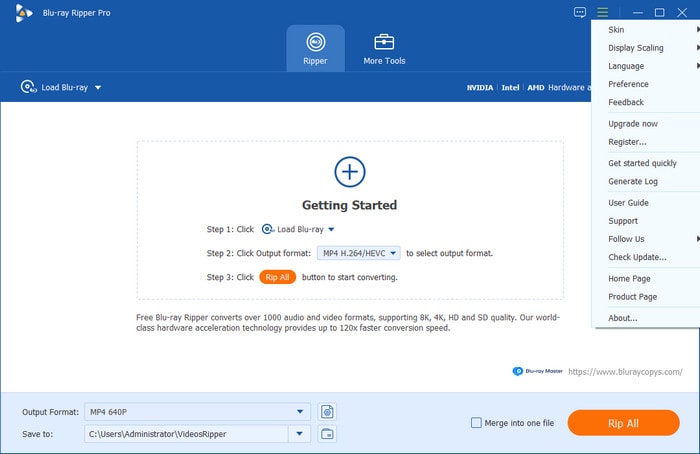
右上のメニューボタンをクリックし、「アップデートを確認」オプションを選択して最新バージョンを確認してください。その後、指示に従ってソフトウェアを更新してください。

アップデート

設定

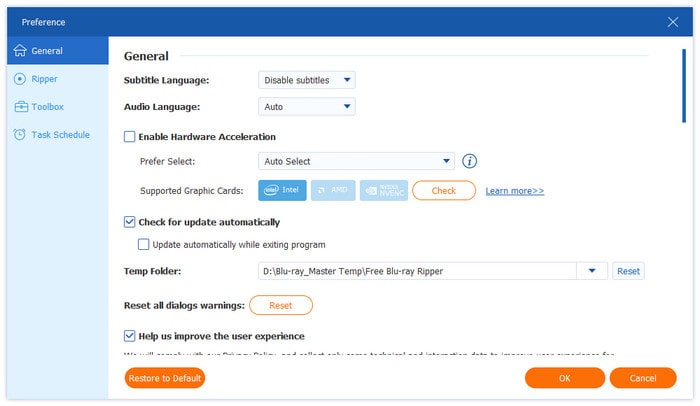
ブルーレイをリッピングする前に、 好み メニューオプションの下のボタンをクリックします。設定では、一般設定、リッピング設定、ツールボックス設定、タスクスケジュール設定を変更できます。

一般的な: に移動 一般的な タブでは、字幕言語、音声言語、一時フォルダを選択できます。また、ハードウェアアクセラレーションの有効化、アップデートの自動チェック、すべてのダイアログ警告のリセットも可能です。

一般的な設定

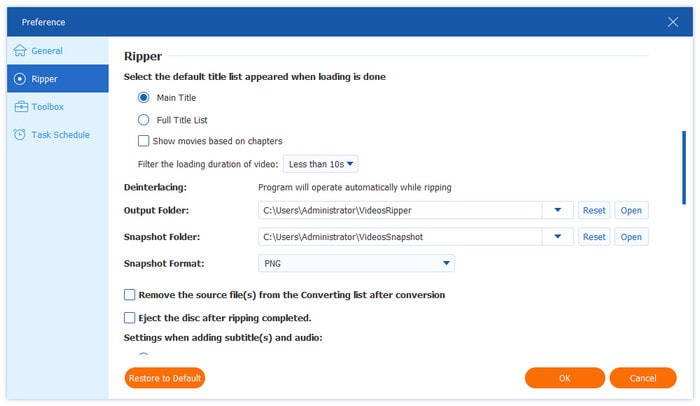
リッパー: に移動 リッパー タブでは、デフォルトのタイトル リスト、出力フォルダー、スナップショット フォルダー、スナップショット形式、字幕やオーディオを追加する際の設定を選択できるほか、変換後にソース ファイルを削除するかどうかや、リッピング後にディスクを取り出すかどうかも選択できます。

リッパーの設定

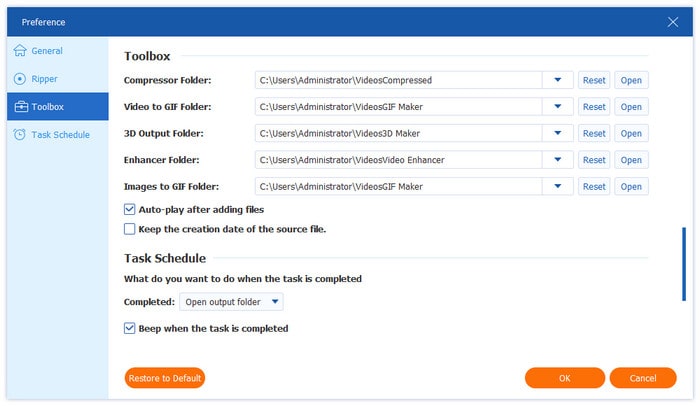
ツールボックス:ツールボックス このタブでは、圧縮フォルダ、ビデオからGIFへのフォルダ、3D出力フォルダ、エンハンサーフォルダ、画像からGIFへのフォルダを調整できます。ファイル追加後に自動再生するかどうか、ソースファイルの作成日を保持するかどうかも設定できます。

ツールボックスの設定

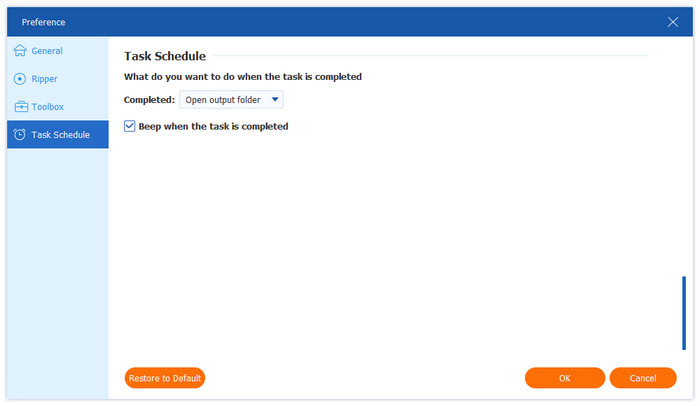
タスクスケジュール:タスクスケジュール タブには、タスク完了後の処理に関するいくつかのオプションがあります。出力フォルダを開く、コンピューターをシャットダウンする、コンピューターをスリープ状態にする、プログラムを終了する、何もしない、などです。また、タスク完了時にビープ音を鳴らすかどうかも選択できます。

タスクスケジュールの設定

パート2。 ブルーレイをリッピングする

ステップ1. Blu-rayファイルをロードする

クリック ブルーレイをロード ボタンをクリックしてドロップダウンリストを開き、「Blu-rayディスクの読み込み」、「Blu-ray ISOの読み込み」、「Blu-rayフォルダの読み込み」、「AVCHDディスクの読み込み」、「AVCHDフォルダの読み込み」から選択します。また、 + アイコンをクリックして、リッピングする Blu-ray ファイルをアップロードします。

注記: ブルーレイディスクの場合は、必ずブルーレイディスクをパソコンに挿入してください。

ブルーレイをロード

ステップ2. タイトルを選択する

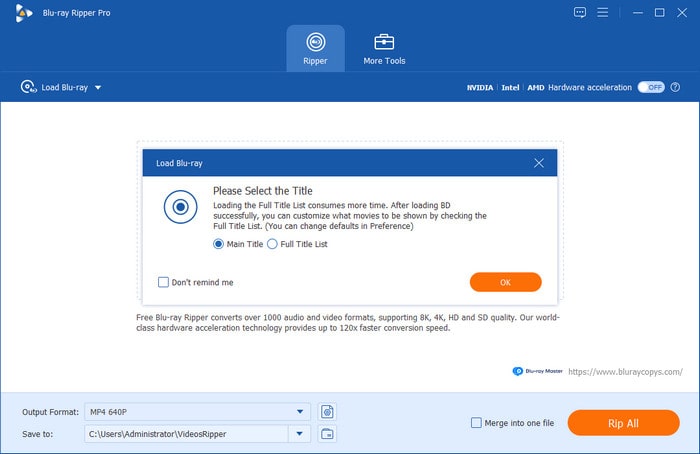
その後、Blu-ray ファイルの主なタイトルに関するポップアップ ウィンドウが表示され、メイン タイトルまたは完全なタイトル リストを表示するかどうかを選択して、[OK] をクリックします。

完全なタイトルリストを読み込む

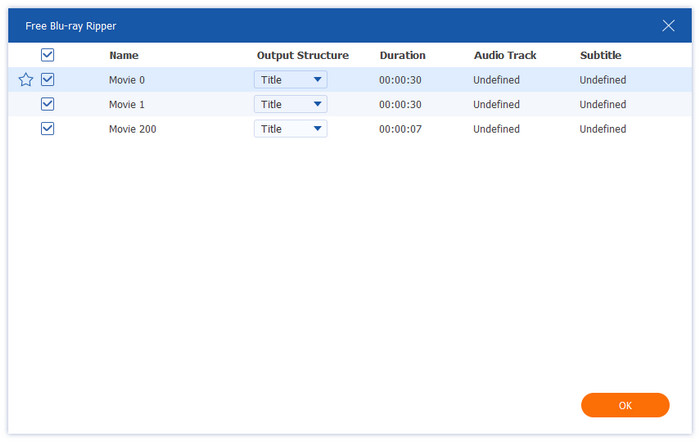
クリックするか、 全映画リスト ボタンをクリックし、追加するタイトルを選択して、[OK] をクリックして続行します。

タイトルを選択

ステップ3.出力形式を選択する

クリック 出力フォーマット 左下のボタンをクリックして、適切な出力形式を選択してください。3種類の形式が用意されています。

ビデオ形式: に移動 ビデオ タブでは、MP4、MOV、MKV、AVI、M4Vなど、様々なビデオ形式を選択できます。また、適切なエンコーダ、解像度、品質が表示されます。

ビデオフォーマット

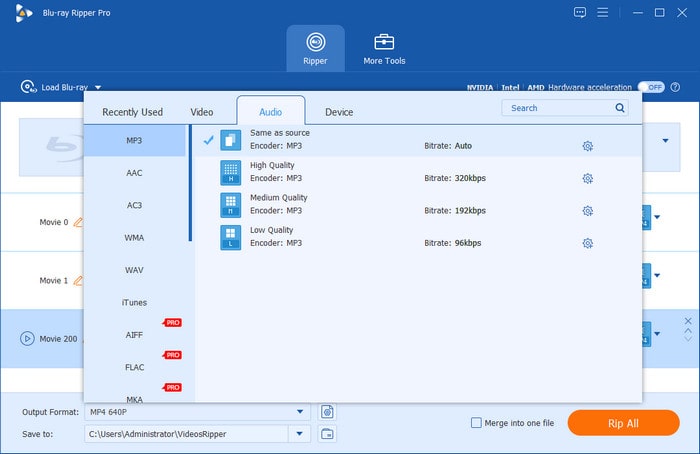
オーディオ形式: クリック オーディオ タブをクリックして、WAV、WMA、FLAC、AAC、AC3 などの必要なオーディオ形式を選択します。また、エンコーダーとビットレートも確認できます。

オーディオフォーマット

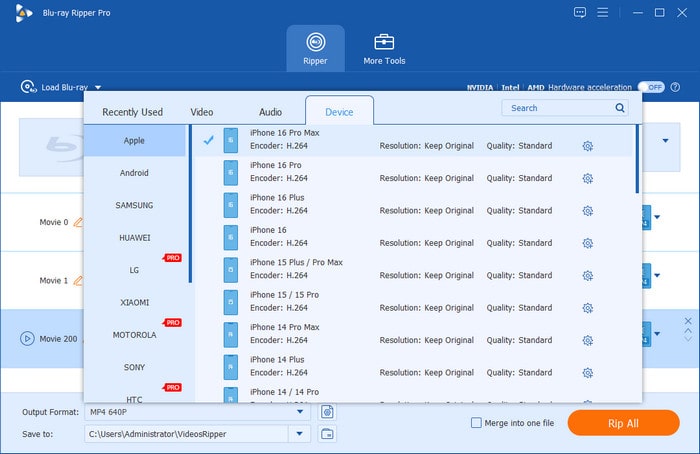
デバイスに基づくフォーマット: 右側のタブに移動すると、Samsung、Apple、Sony、Androidなどのさまざまなデバイスと互換性のあるフォーマットを直接選択できます。

デバイスに基づくフォーマット

次に、 出力形式の設定 ボタンをクリックしてプロフィール編集ウィンドウに入ります。

出力形式の設定を開く

ここでは、ビデオ品質、エンコーダー、解像度、フレームレート、ビットレートなどのビデオプロファイルを編集できます。また、オーディオエンコーダー、チャンネル、サンプルレート、ビットレートも調整できます。

プロフィールを編集

ステップ4. ブルーレイをリッピングする

上記の手順が完了したら、 に保存 保存先ファイルを選択するオプションがあります。最後に すべてを破る ボタンをクリックしてBlu-rayをリッピングします。数秒後、リッピング処理が完了します。その後、 出力フォルダを開く ボタンをクリックして、リッピングしたファイルを見つけます。

ブルーレイをリッピングする

パート3。 ブルーレイビデオの編集

Free Blu-ray Ripper は、Blu-ray ビデオをデジタル形式にリッピングする前に編集するためのさまざまな編集ツールを提供します。

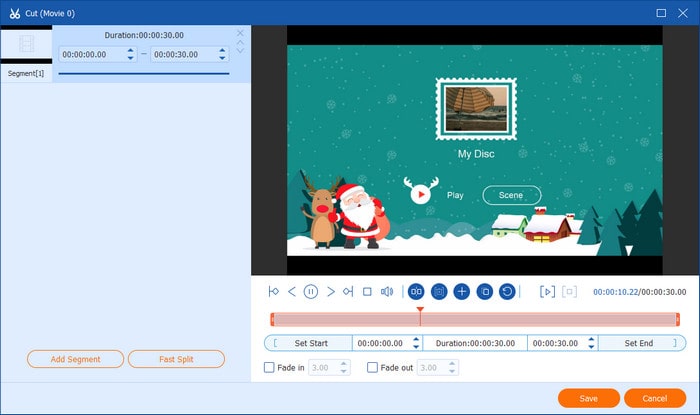
ビデオをカット

はさみアイコンをクリックすると、カットツールが使えます。これをクリックすると、動画を複数のセグメントに切り分けることができます。 セグメントを追加 ボタンをクリックすることもできます。 高速分割 平均時間またはファイル数を設定して、ビデオ ファイルを複数のセグメントに均等に分割するボタン。

ビデオをカット

ビデオを強化する

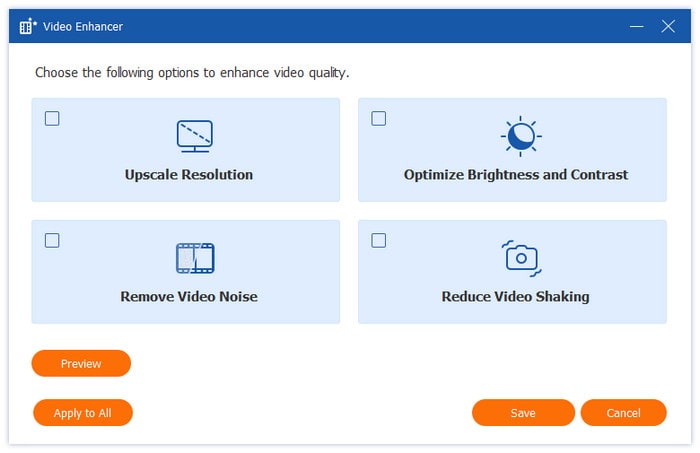
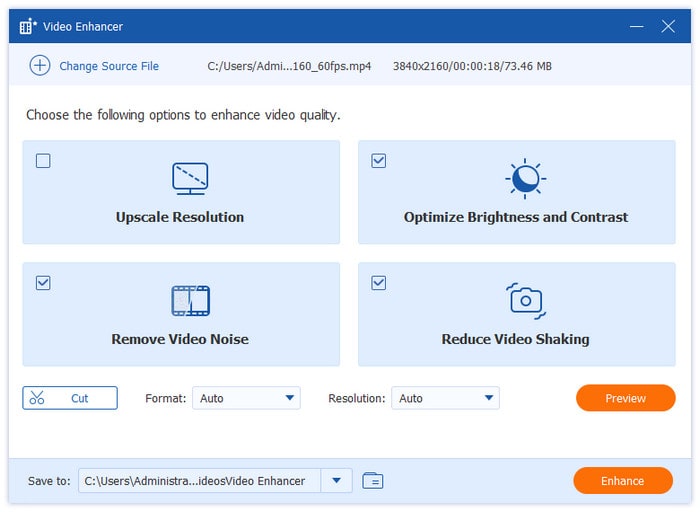
「ビデオエンハンス」ボタンをクリックすると、ビデオエンハンサーが開きます。ビデオ効果を強化するための4つのオプションがあります。「解像度のアップスケール」、「明るさとコントラストの最適化」、「ビデオノイズの除去」、「ビデオの揺れの軽減」です。必要に応じてオプションを選択した後、 プレビュー ボタン。

ビデオを強化する

メディアメタデータの編集

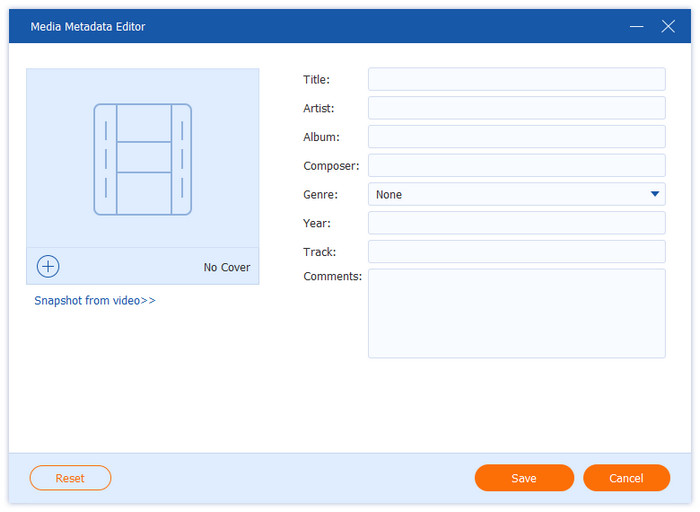
クリック メディアメタデータの編集 ボタンをクリックしてメタデータエディターにアクセスします。ここで動画のサムネイルを追加したり、タイトル、アーティスト、アルバム、作曲者、ジャンル、年、トラック、コメントなど、さまざまな詳細を編集したりできます。

メディアメタデータの編集

ビデオの回転とトリミング

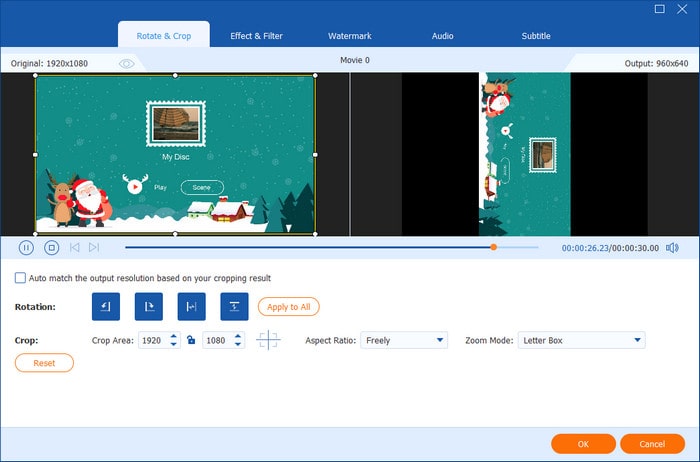
を選択 回転と切り取り 「編集」ボタンをクリックした後、タブを開きます。動画は90度、180度、または270度回転することで、上下または左右に反転できます。また、マウスで直接ドラッグするか、切り取り領域を選択することで、動画をトリミングできます。さらに、ズームモードとアスペクト比を変更することもできます。

ビデオの回転と切り取り

エフェクトとフィルターを追加する

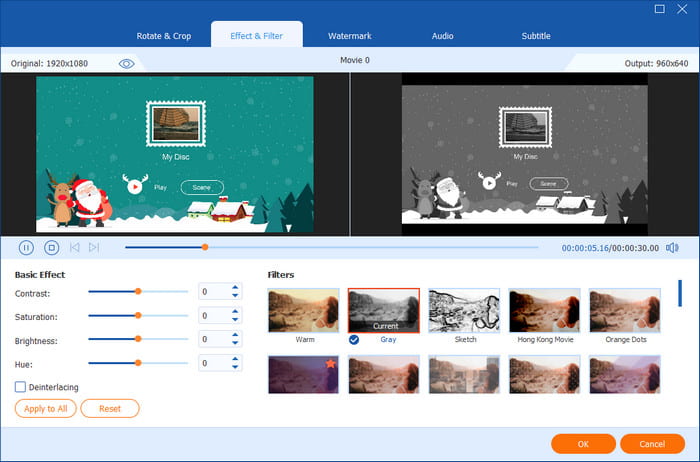
に行く エフェクト&フィルター 「編集」ボタンをクリックした後、タブを開きます。次に、左側のセクションでコントラスト、彩度、明度、色相を調整し、右側のセクションでフィルターを選択します。

エフェクトとフィルターを追加する

透かしを追加する

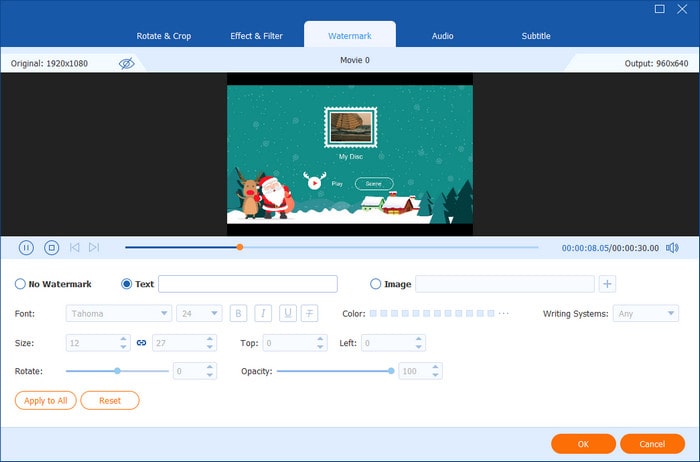
編集ボタンをクリックし、 透かし タブをクリックします。次に、「テキスト」または「画像」の前面の円をクリックすると、動画にテキストまたは画像を透かしとして追加できます。透かしのサイズ、色、不透明度、位置を変更することもできます。

透かしを追加

オーディオ編集

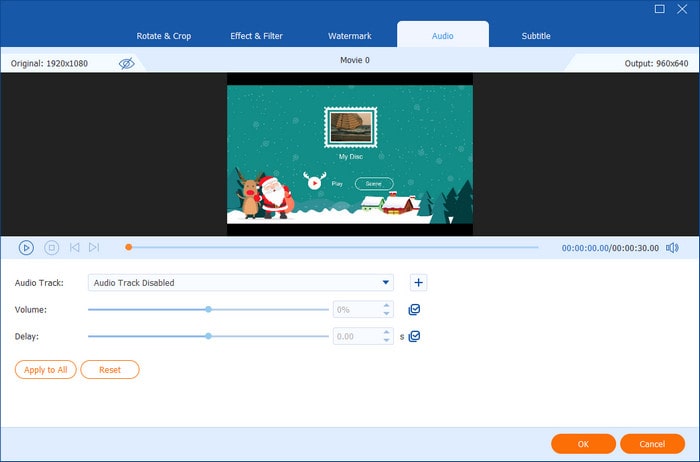
同様に、「編集」ボタンをクリックして「オーディオ」タブに移動し、オーディオ トラックを追加したり、音量を調整したり、遅延時間を変更したりできます。

オーディオ編集

字幕を編集する

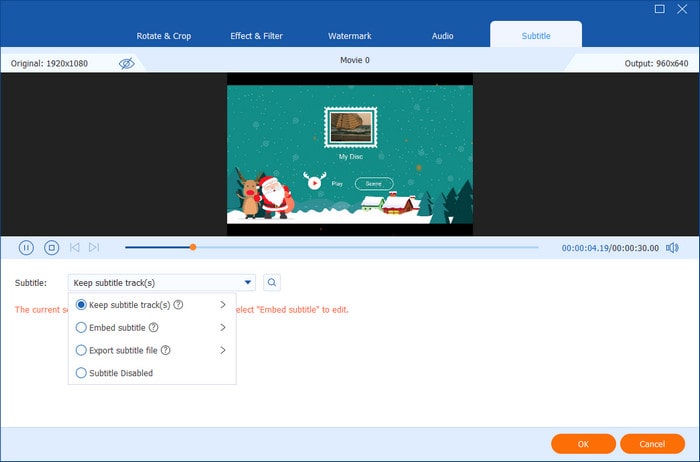
最後のタブを選択し、 字幕をクリックして、字幕設定を変更してください。字幕の設定には、字幕ファイルのエクスポート、字幕トラックの保持、字幕の埋め込み、字幕の無効化の4つの選択肢があります。ニーズに合わせて最適な選択肢を選択してください。

字幕を編集する

パート4。 その他のツール

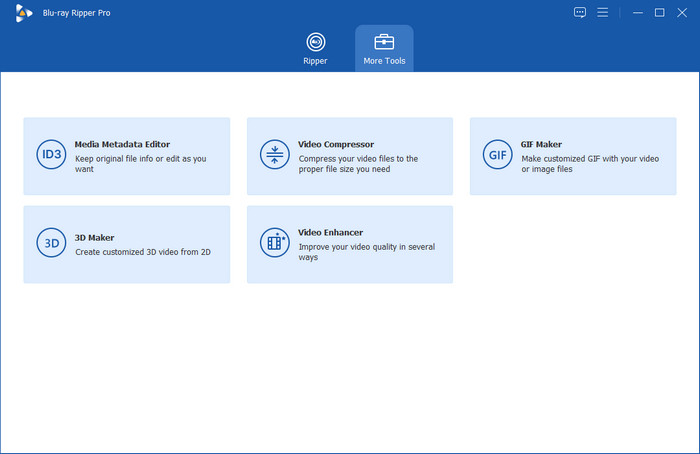
クリック その他のツール メイン インターフェイスのボタンをクリックすると、メディア メタデータ エディター、ビデオ コンプレッサー、GIF メーカー、3D メーカー、ビデオ エンハンサーなどの追加機能にアクセスできます。

その他のツールインターフェース

メディアメタデータエディター

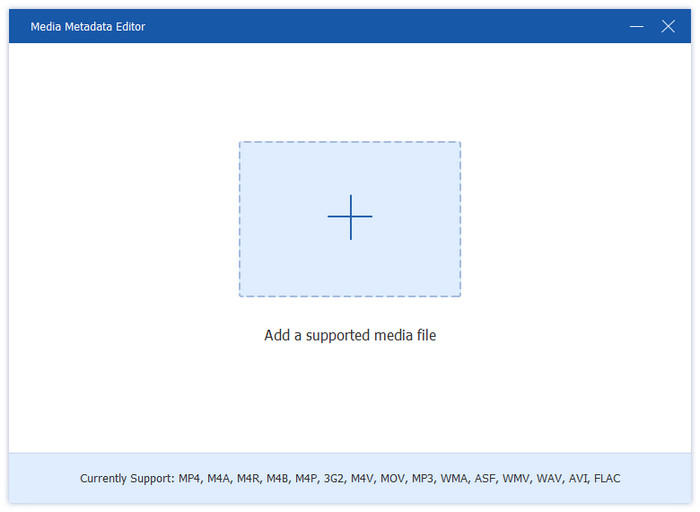
ステップ1: 開く メディアメタデータエディターをクリックして、編集したいビデオファイルを追加します。

メディアメタデータエディター ビデオファイルの追加

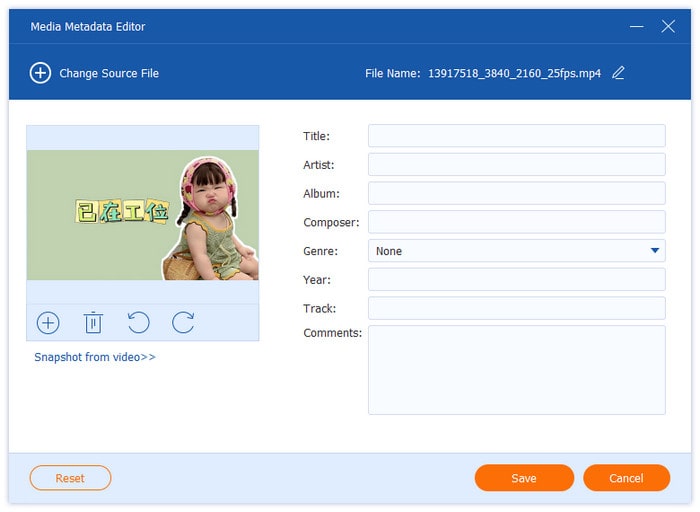
ステップ2: ロード後、カバー画像、タイトル、アーティスト、アルバム情報、作曲家、ジャンル、年、トラック、追加コメントなど、さまざまなメタデータ情報を編集できます。

メディアメタデータエディター ビデオ情報の編集

ビデオコンプレッサー

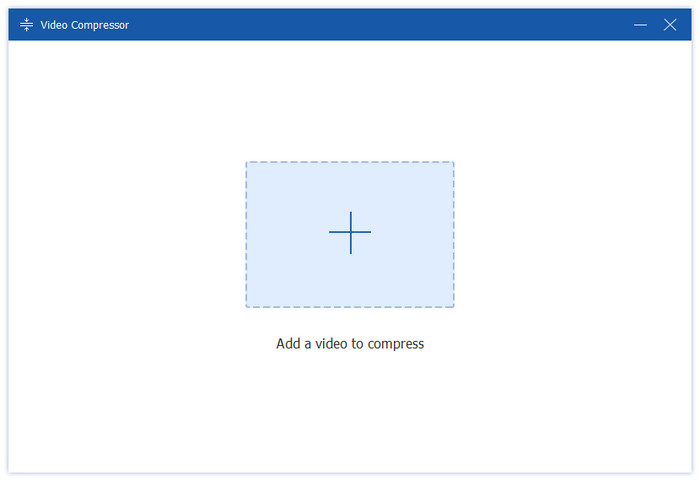
ステップ1: 開く ビデオコンプレッサー、圧縮する必要があるビデオを追加します。

ビデオコンプレッサー ビデオファイルの追加

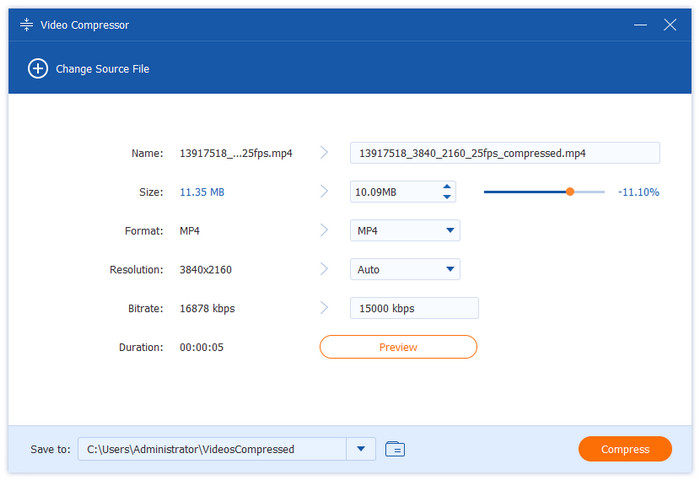
ステップ2: 圧縮された動画のサイズ、フォーマット、解像度、ビットレートを選択します。出力ファイルの名前変更も可能です。そして、 圧縮 圧縮プロセスを開始するボタン。

ビデオコンプレッサー ビデオファイルを圧縮

GIFメーカー

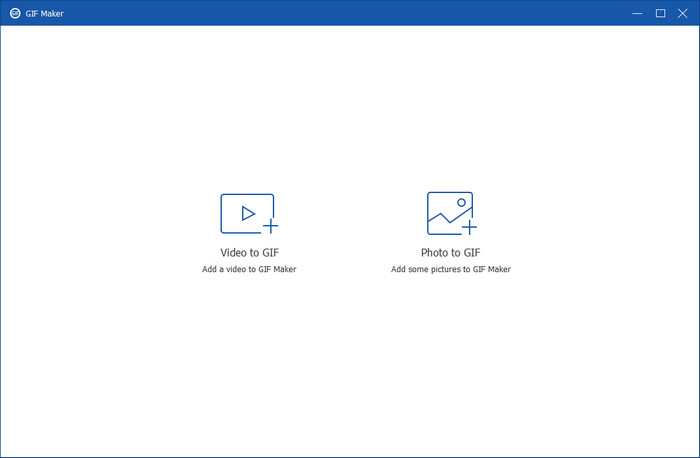
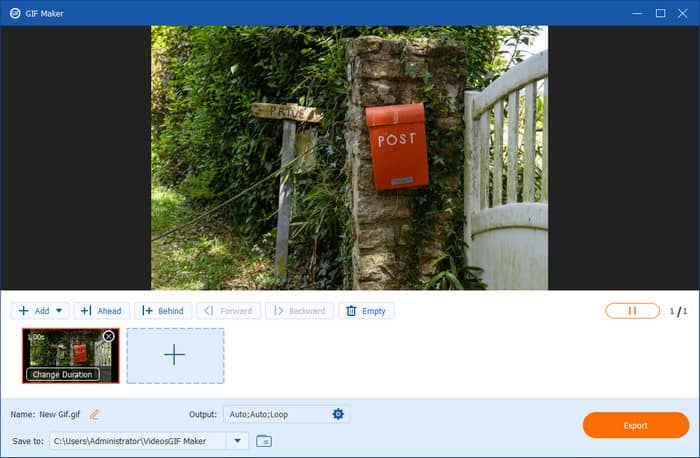
ステップ1: 選択する GIFメーカー ツールボックスで、[ビデオを GIF に変換] または [写真を GIF に変換] オプションをクリックして、ビデオまたは写真ファイルをアップロードします。

GIFメーカー ファイルの追加

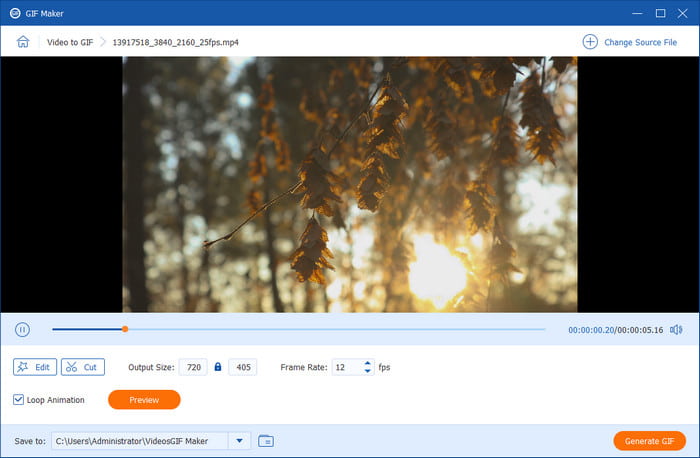
ステップ2: ビデオをGIFに変換: 「編集」ボタンをクリックすると、コントラスト、彩度、明るさ、色相の変更やフィルターの追加など、ビデオを編集できます。 カット ボタンをクリックして動画をカットします。出力サイズ、フレームレート、ループアニメーションの設定も可能です。最後に「GIF生成」ボタンをクリックして処理を完了します。

GIFメーカーでビデオをGIFに変換

ステップ3: 写真をGIFに変換: 写真をアップロードしたら、必要に応じて解像度、フレームレート、ズームモードを変更します。その後、 輸出 GIFを作成するボタン。

GIFメーカーで写真をGIFに変換

3Dメーカー

ステップ1: クリック 3Dメーカー、3D メーカーにビデオ ファイルを追加します。

3Dメーカー ビデオファイルの追加

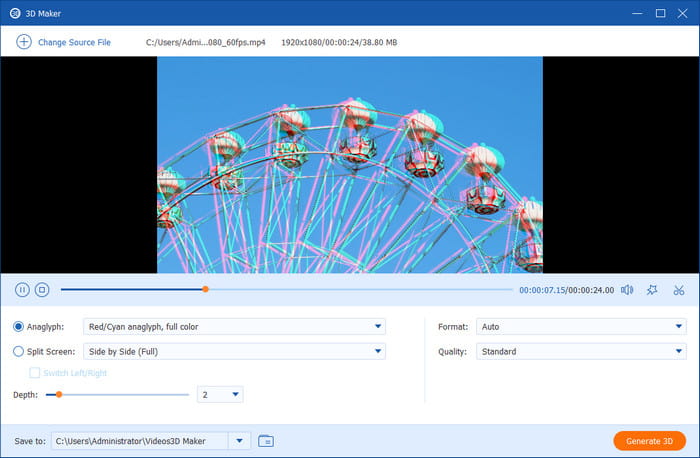
ステップ2: ファイルをロードしたら、分割画面機能を使用するか、プリセットテンプレートからアナグリフを選択できます。最後に、希望の出力形式と品質を選択し、クリックします。 3Dを生成する カスタマイズされた 3D ビデオを制作します。

3Dメーカーでビデオを作成

ビデオエンハンサー

ステップ1: 開く ビデオエンハンサー、強化する必要があるビデオ ファイルを追加します。

ビデオエンハンサー ビデオファイルの追加

ステップ2: 動画の画質を向上させるためのオプションは4つあります。「解像度を上げる」「明るさとコントラストを最適化する」「動画ノイズを除去する」「動画の揺れを抑える」です。いくつか選択して動画の画質を向上させることができます。また、動画の切り取りや出力形式と解像度の選択もサポートしています。その後、 強化する ボタンをクリックして強化プロセスを開始します。

ビデオエンハンサーのオプション
ユーザーガイド
  • パート1. 始めましょう
    1. ダウンロードとインストール
    2. 好み
  • パート2. ブルーレイリッパーの使い方
  • パート3. リッピング前にBlu-rayビデオを編集する方法
    1. ビデオ編集
    2. ビデオをカット
    3. メディアデータベースの編集
    4. ビデオを強化する
    5. 出力ビデオを結合
  • パート4. ツールボックスの使い方
    1. メディアメタデータエディター
    2. ビデオコンプレッサー
    3. GIFメーカー
    4. 3Dメーカー
    5. ビデオエンハンサー

パート1。 始める

ダウンロードとインストール

Blu-ray Master の公式 Web サイトから Blu-ray Master Free Mac Blu-ray Ripper をダウンロードし、Mac コンピューターにインストールします。
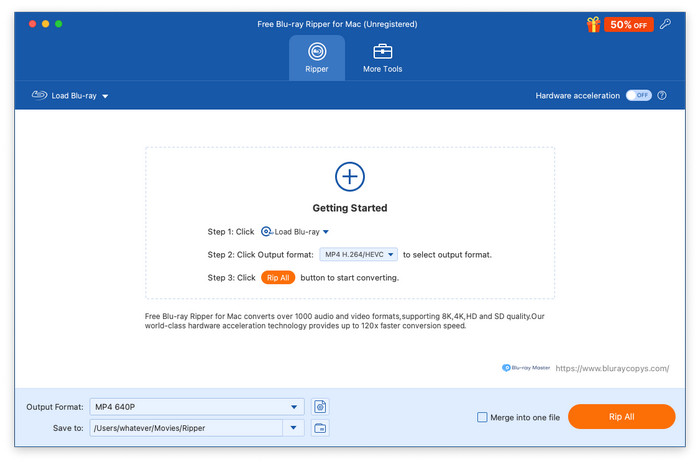
ダウンロードとインストール

好み

コンピュータ画面の左上隅にあるソフトウェア名をクリックし、「環境設定」を選択して 好み 窓。
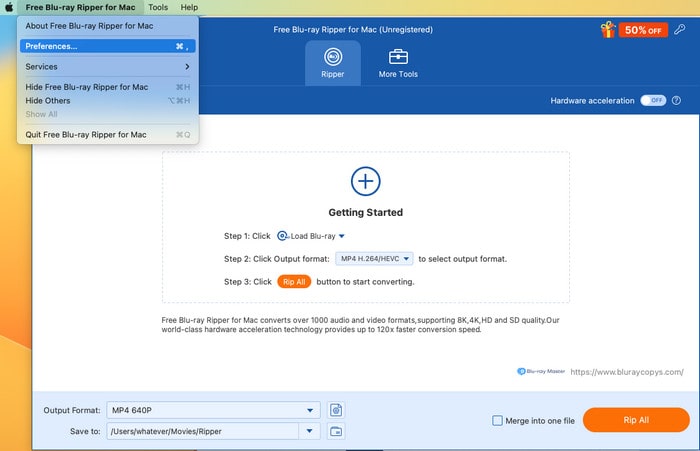
設定を開く

一般的な

一般的な このセクションでは、字幕と音声言語を手動で調整できます。また、加速方法を選択することもできます。さらに、ソフトウェアがアップデートを自動でチェックするかどうかも設定できます。
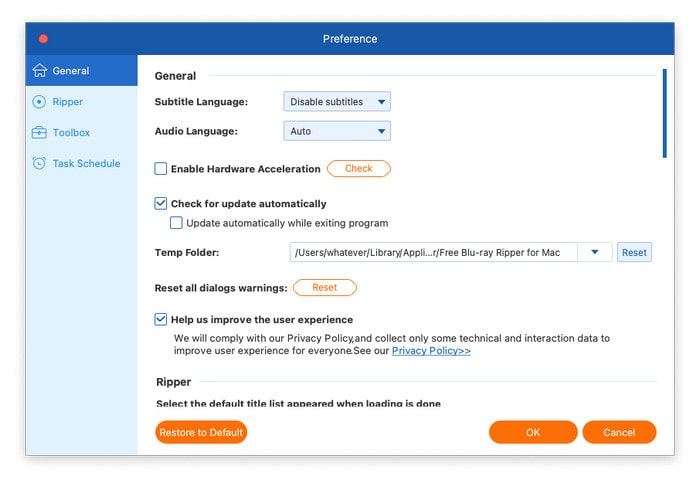
好み 一般

リッパー

このセクションでは、デフォルトの Blu-ray コピー モードを設定し、出力フォルダー、スナップショット フォルダー、スナップショット形式を選択できます。
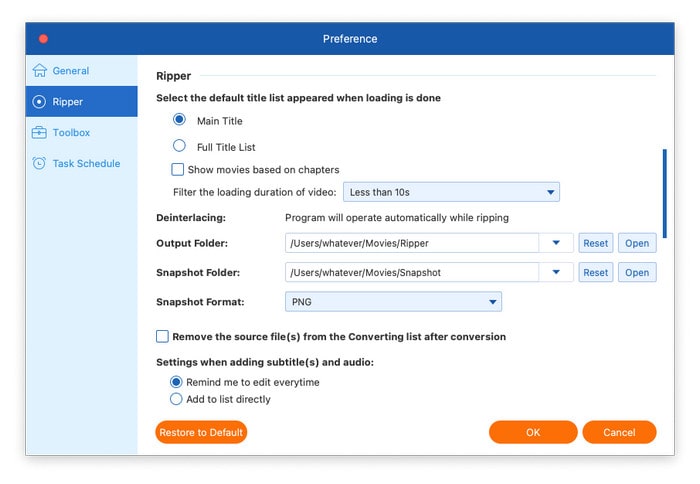
プリファレンスリッパー

ツールボックス

各ツールの保存パスは以下で設定できます。 ツールボックス ここ。
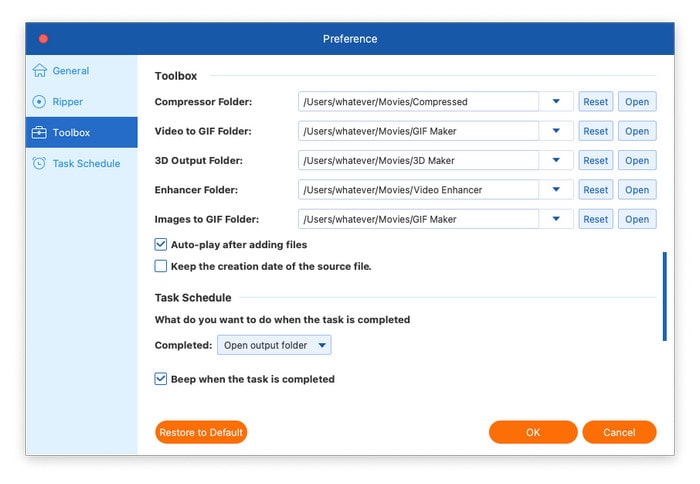
設定ツールボックス

タスクスケジュール

このセクションでは、ソフトウェアが変換タスクを完了したときに実行する操作を設定します。
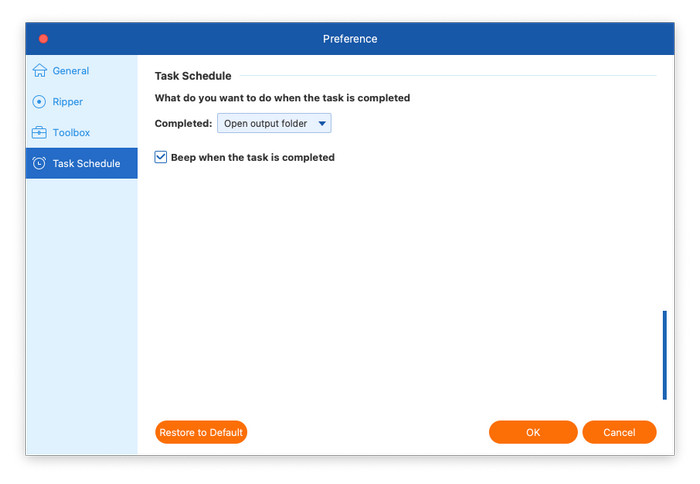
設定タスクスケジュール

パート2。 ブルーレイリッパーの使い方

ステップ1. ソフトウェアを開いてDVDをロードする

Blu-ray Master Free Mac Blu-ray Ripper のアイコンをダブルクリックして起動します。

次に、 ブルーレイをロード > ブルーレイディスクをロードする リッピングしたいブルーレイを追加します。

注記: ブルーレイディスクの場合は、必ずブルーレイディスクをパソコンに挿入してください。
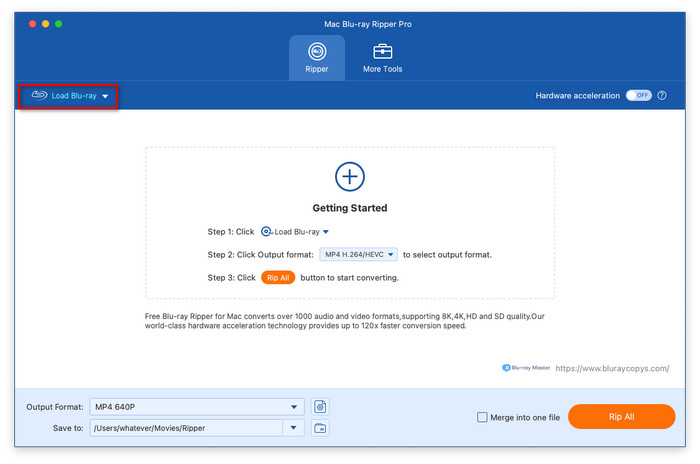
ブルーレイをロード

ステップ2. リッピングモードを選択し、タイトルを選択する

以下から1つ選択してください メインタイトル または 全タイトルリストをクリックし、 わかりました 続行します。
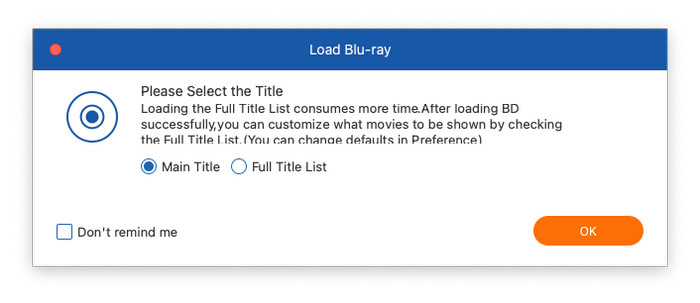
コピーモードを選択

リッピングモードを選択する場合は、 全映画リスト プロファイル パネルの アイコンをクリックして、変換するタイトルを選択します。
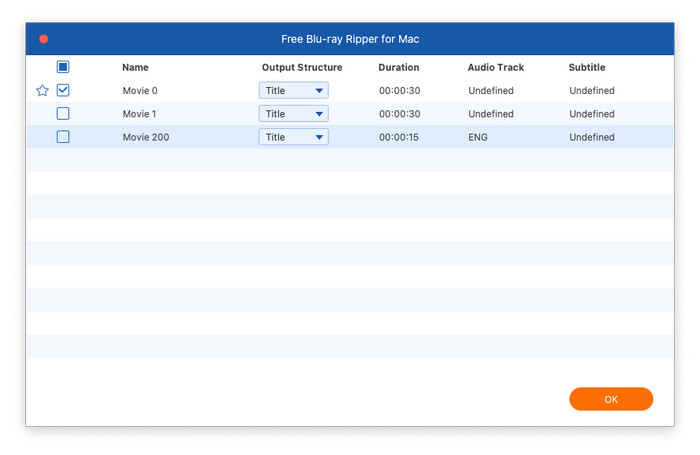
タイトルを選択

ステップ3.出力プロファイルを選択する

に移動 出力フォーマットそれをクリックすると、さまざまなパラメータの複数のデジタル プロファイルから選択できます。

ビデオ: 選択してください ビデオ ボタンをクリックすると、左側に様々なビデオフォーマットが表示されます。フォーマットを選択すると、右側のセクションに解像度、エンコーダーなど、様々なパラメータのプロファイルが表示され、様々なニーズに対応できます。
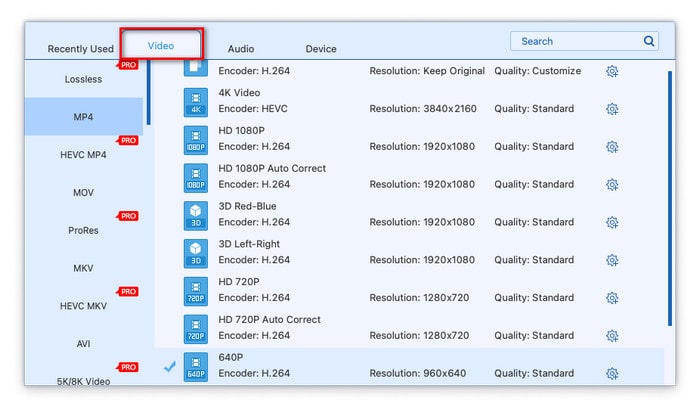
出力ビデオを選択

オーディオ: 選ぶ オーディオ、異なるプロファイルの複数のオーディオ形式があります。
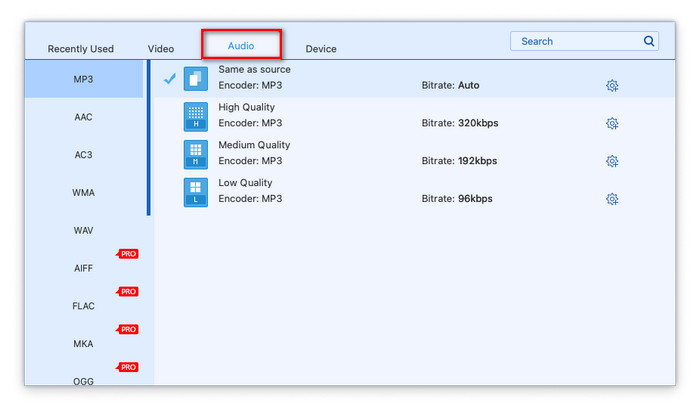
出力オーディオを選択

デバイス: 選択した場合 デバイス セクションでは、Apple、Android、HUAWEI、XIAOMI など、さまざまなデバイスと直接互換性のある幅広いプロファイルが表示されます。
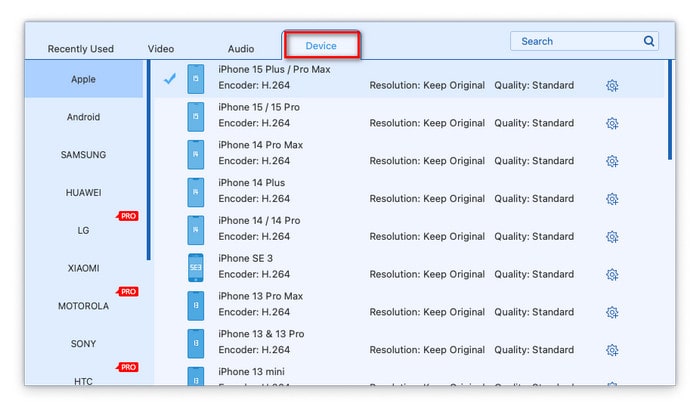
出力デバイスを選択

カスタマイズ: 各プロファイルには歯車アイコンが表示され、エンコーダー、解像度、フレーム レート、チャンネルなどの出力ファイルのパラメータをカスタマイズできます。
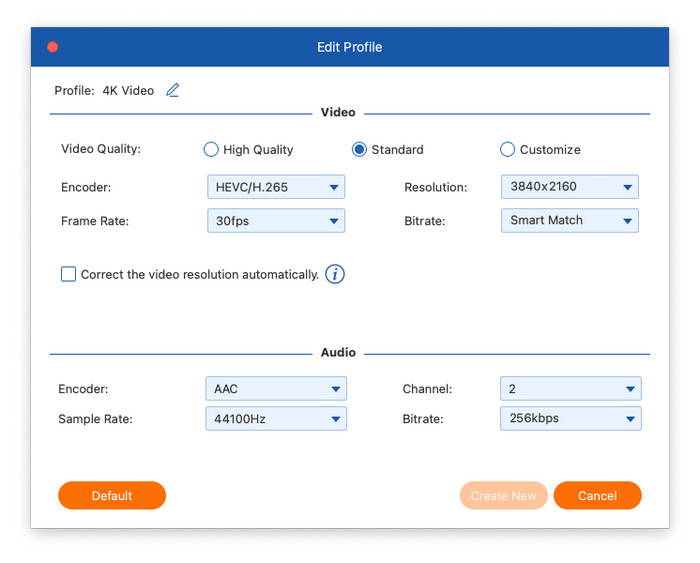
出力のカスタマイズを選択

ステップ4.Blu-ray変換を開始する

最後に、 に保存 ダウンロードフォルダを設定するオプションをクリックし、 すべてを破る 右下隅をクリックして変換プロセスを開始します。
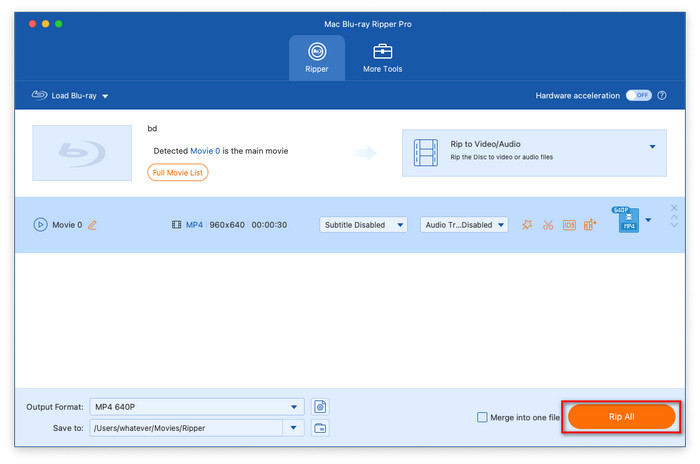
変換を開始

パート3。 ブルーレイビデオをリッピングする前に編集する方法

ブルーレイをデジタルに変換する前に、編集ツールを使用してビデオ効果を向上させることができます。

ビデオ編集

メインインターフェースで、 編集 アイコンをクリックして、ビデオを編集するための新しいウィンドウに入ります。
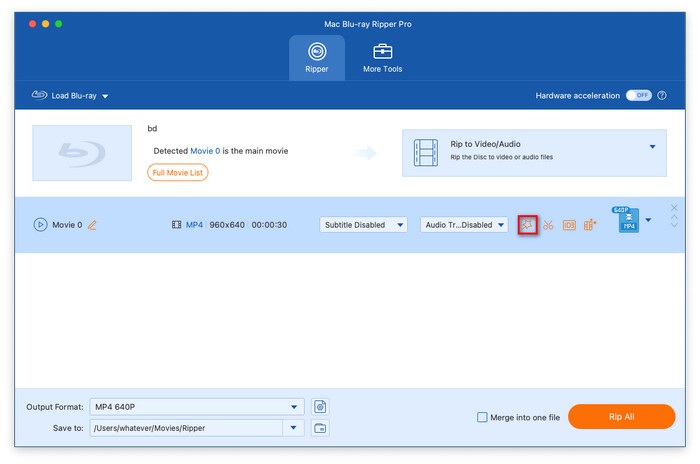
編集を選択

回転と切り取り セクションでは、ビデオを回転したり、トリミング領域、アスペクト比、ズーム モードを調整したりできます。
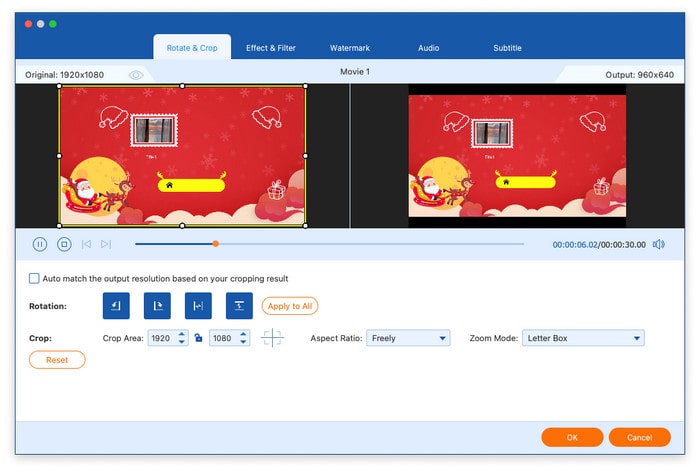
編集 > 回転と切り取りを選択

エフェクトとフィルター セクションでは、さまざまなフィルターを適用したり、効果データを設定したりできます。
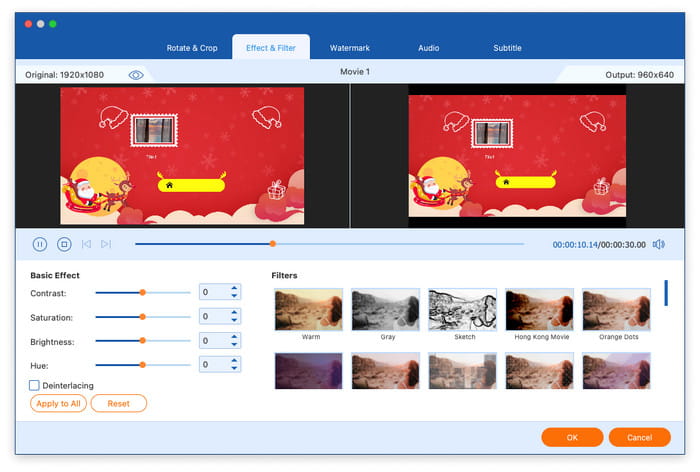
効果とフィルターの編集を選択

選択できます 透かしなし の中に 透かし セクション。さらに、出力ビデオにテキストまたは画像の透かしを手動で追加したり、サイズや不透明度などの透かし効果を調整したりすることもできます。
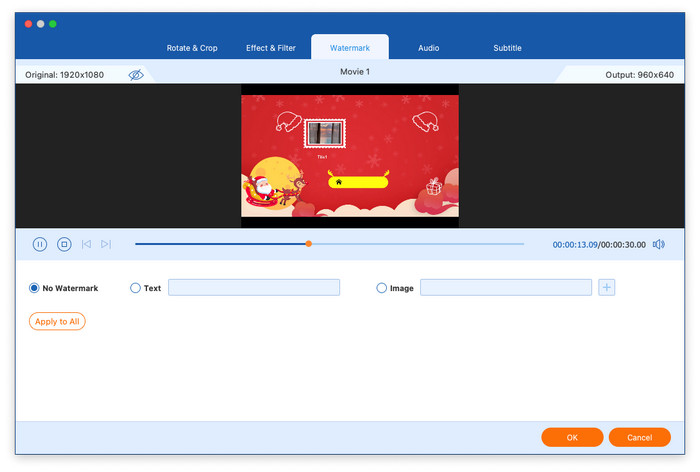
透かしの編集を選択

オーディオ セクションでは、オーディオトラックを選択したり、外部オーディオトラックをソフトウェアに追加したりできます。さらに、 音量 元の音量のパーセントを設定することで、 遅れ エフェクトを調整し、特定の遅延時間を設定します。
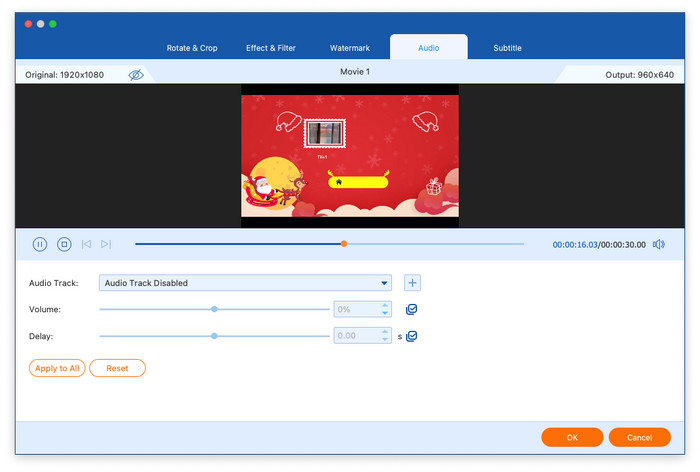
オーディオ編集を選択

字幕 セクションでは以下から選択できます 字幕トラックを維持する, 埋め込み字幕, 字幕ファイルをエクスポート、 そして 字幕が無効になっていますさらに、外部字幕ファイルをソフトウェアに追加して、視聴体験を向上させることもできます。
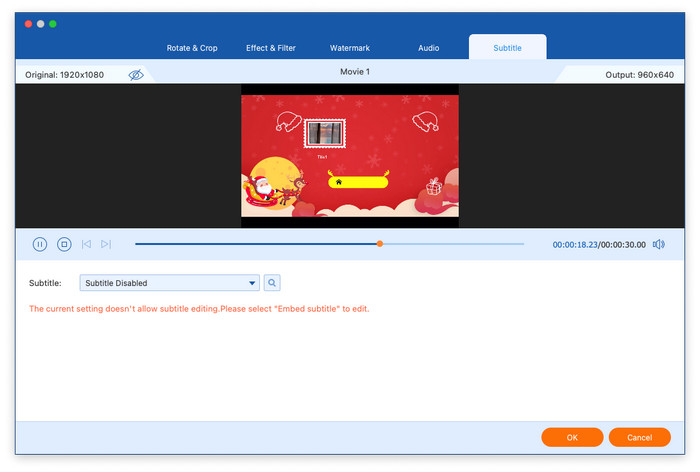
字幕編集を選択

ビデオをカット

クリック カット メインインターフェイスのアイコンをクリックして、切り取りウィンドウに入ります。
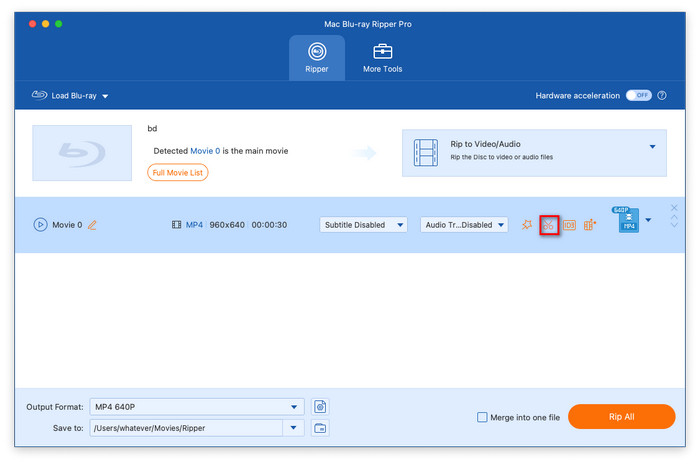
カットを選択

ビデオにセグメントを追加したり、ビデオを高速分割したり、ビデオにフェードイン/フェードアウト効果を設定したりできます。
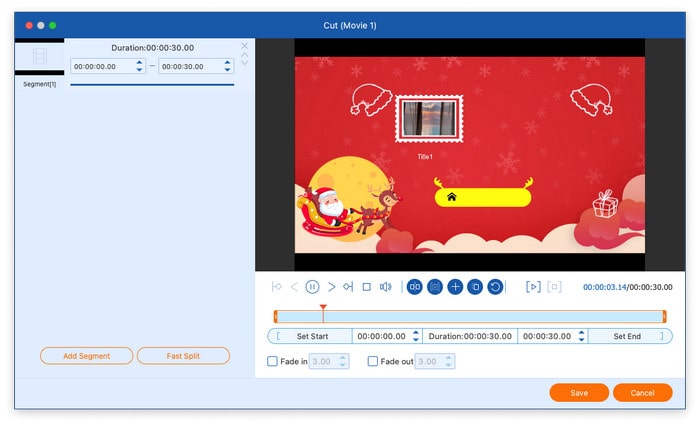
カット調整ビデオを選択

メディアデータベースの編集

をクリックすると メディアデータベースの編集、メディア メタデータ エディターに入ります。
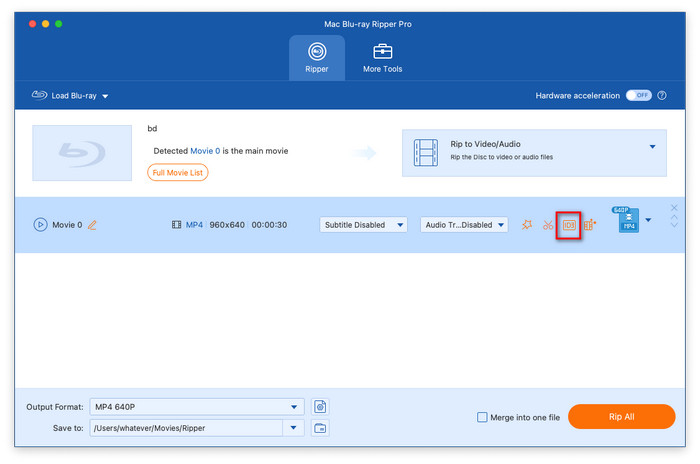
メディアデータベースの編集を選択

設定できるのは タイトル, アーティスト, アルバム, 作曲家, ジャンルなど
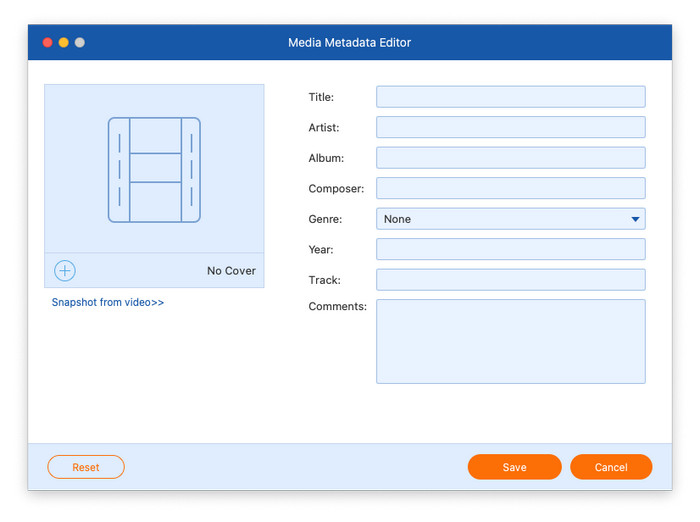
メディアデータベースの編集データの調整を選択

ビデオを強化する

クリック ビデオを強化する アイコンをクリックして、ビデオ エンハンサー ウィンドウを開きます。
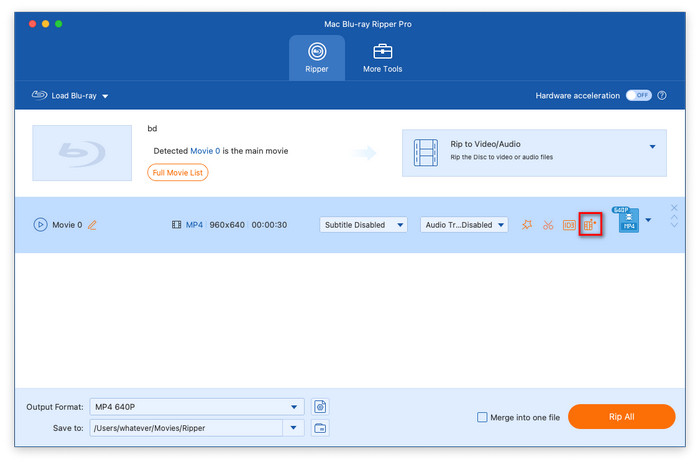
ビデオの強化を選択

4 つの機能があります。 高画質解像度, 明るさとコントラストを最適化する, ビデオノイズの除去、 そして ビデオの揺れを軽減を選択すると、ビデオの品質を向上させることができます。
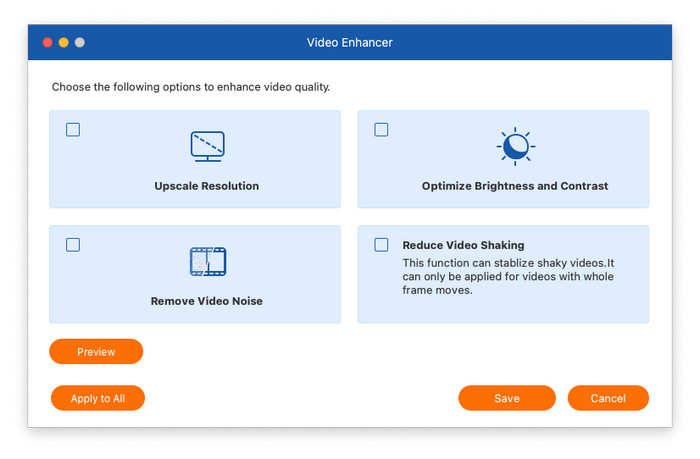
ビデオ強化機能を選択

出力ビデオを結合

ブルーレイに異なるタイトルがある場合は、各タイトルを編集して異なる形式で出力できます。
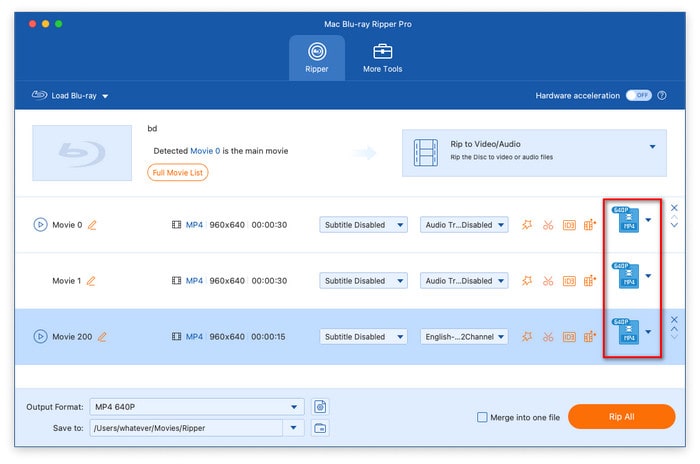
各タイトルの出力形式を選択する

1つのビデオファイルに出力したい場合は、チェックを入れてください。 1つのファイルに結合右下隅にある「」をクリックします。次に、最終的な出力形式を選択します。 出力フォーマット ドロップダウンオプション。
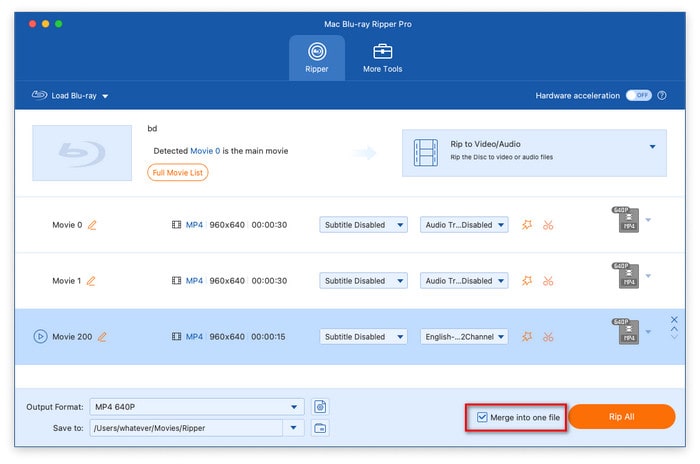
出力ビデオを結合して出力形式を選択する

パート4。 ツールボックスの使い方

ビデオ品質をさらに向上させるために、 その他のツール その他の高度なツールを使用するためのセクションです。

メディアメタデータエディター

ステップ1: に行く その他のツール セクションを選択して メディアメタデータエディター.
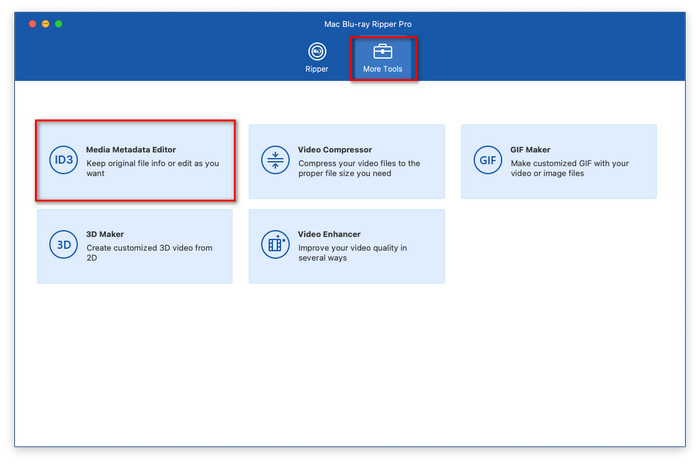
メディアメタデータエディタを選択

ステップ2: 大きなプラスボタンをクリックして編集したいファイルを読み込みます。タイトル、アーティスト、アルバムなどを設定してクリックします。 保存 調整を完了します。
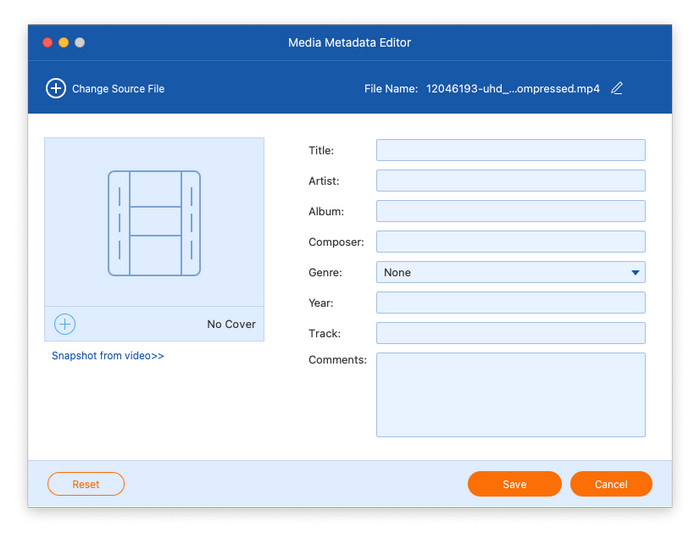
メディアメタデータエディター ビデオデータの編集

ビデオコンプレッサー

ステップ1:その他のツール セクションを選択 ビデオコンプレッサー。 クリック + アイコンをクリックして、圧縮する準備ができたファイルを 1 つインポートします。
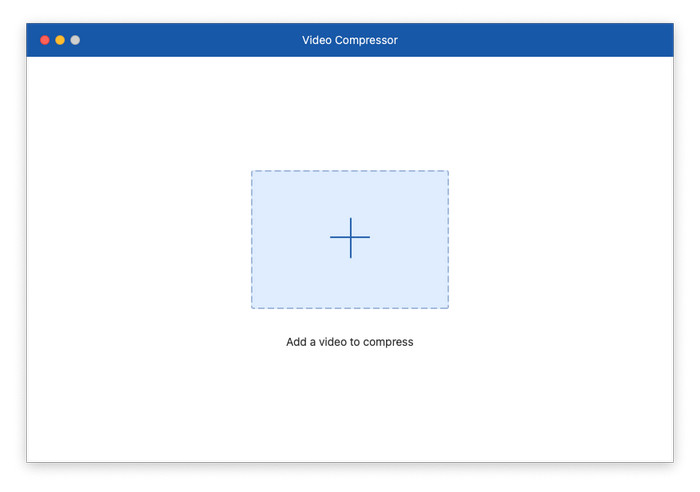
ビデオコンプレッサーを選択

ステップ2: の中に ビデオコンプレッサー ウィンドウで、ビデオのサイズを調整し、出力形式を選択し、希望の解像度を選択できます。その後、 圧縮 圧縮を開始するには、コーナーに移動します。

注記: クリックすると プレビュー 変換前にビデオ効果を確認するためのボタン。
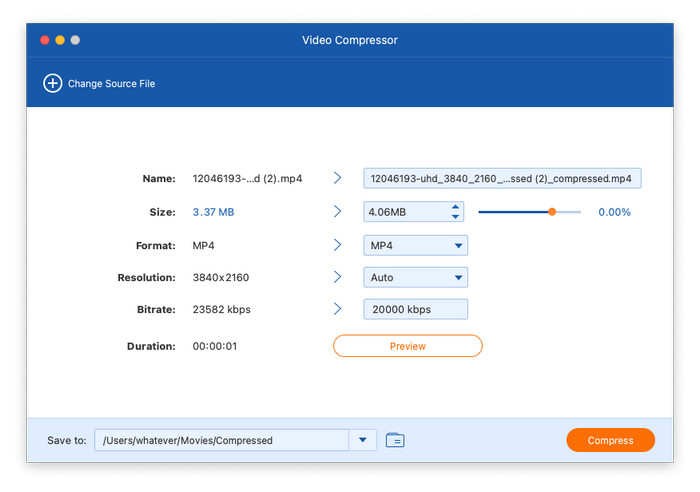
ビデオコンプレッサー ビデオを圧縮

GIFメーカー

ステップ1: 選択後 GIFメーカー 「その他のツール」セクションの下にポップアップウィンドウが表示され、そこから選択できます。 ビデオをGIFに変換 または 写真をGIFに変換する.
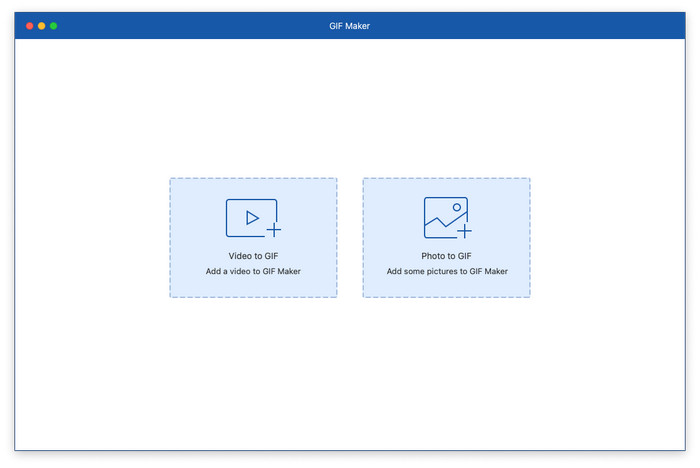
GIFメーカーを選択

ステップ2: 選ぶ ビデオをGIFに変換 ソフトウェアにインポートするビデオを1つ選択します。 編集 そして カット ビデオエフェクトを調整できます。さらに、出力サイズとフレームレートも調整できます。
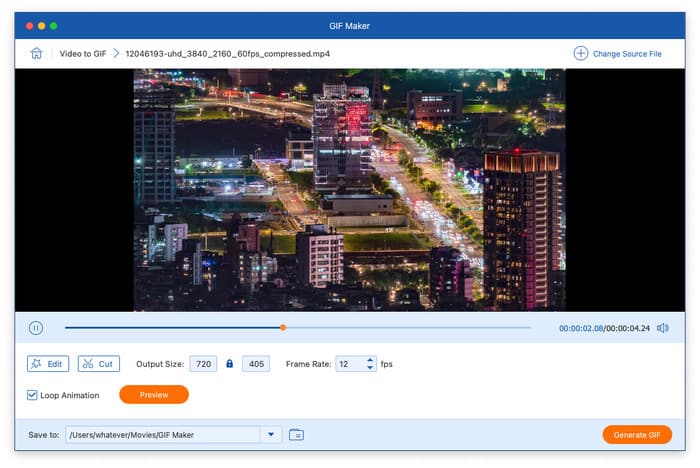
ビデオをGIFに選択

選ぶ 写真をGIFに変換する 編集したい画像を1枚または複数枚読み込みます。歯車アイコンをクリックすると、出力解像度、ズームモード、フレームレートを編集できます。
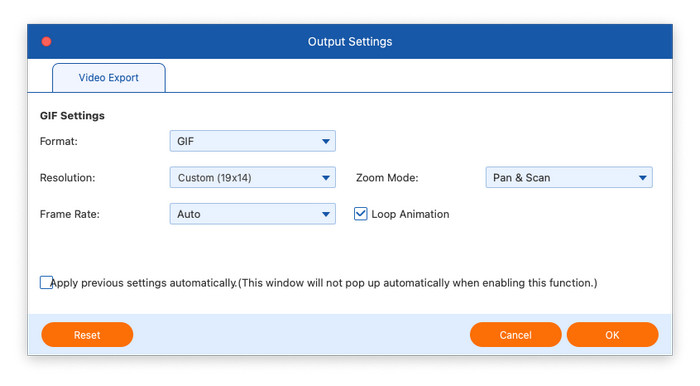
GIF画像に写真を選択

追加 オプションを使用すると、さらに画像を追加して GIF を作成できます。

先に そして 後ろに オプションを使用すると、特定の位置に画像を追加できます。

フォワード そして 後方 オプションを使用すると、画像の位置を調整できます。
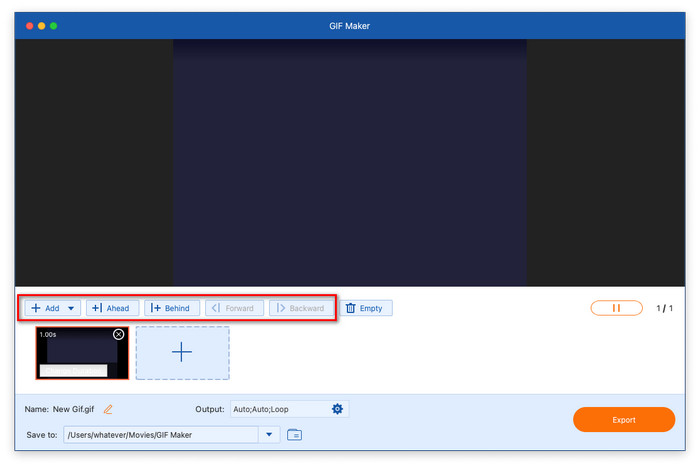
ビデオをGIFに変換し、写真の位置を調整する

ステップ3: 最後に、フォルダアイコンをクリックしてダウンロードフォルダを設定し、 GIF を生成 または 輸出 世代を始めます。
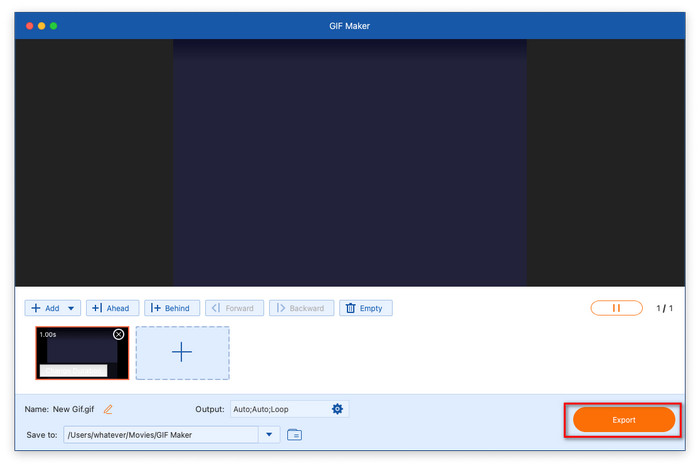
出力GIF

3Dメーカー

ステップ1: 選ぶ 3Dメーカー をクリックして + アイコンをクリックしてビデオファイルを追加します。すると、3Dメーカーウィンドウが表示されます。
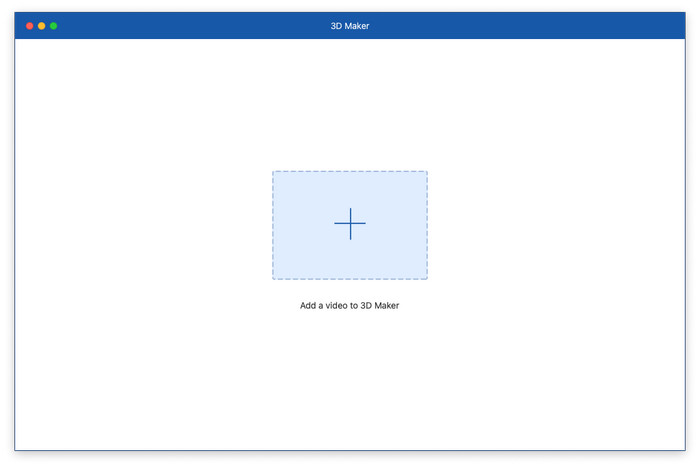
3Dメーカーを選択

ステップ2: 複数あります アナグリフ 選択できるオプションがあります。また、異なる 画面を分割 モード。さらに、出力形式と品質も選択できます。
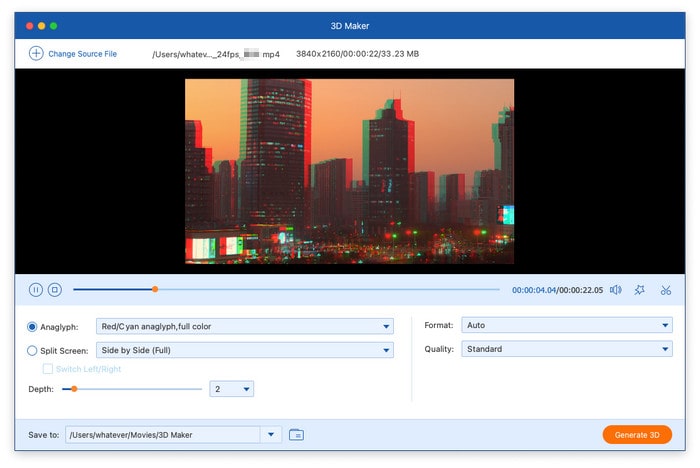
3Dビデオの出力

ビデオエンハンサー

ステップ1: 選択する ビデオエンハンサー をクリックして + 中央のアイコンをクリックして、ビデオ ファイルをソフトウェアにインポートします。
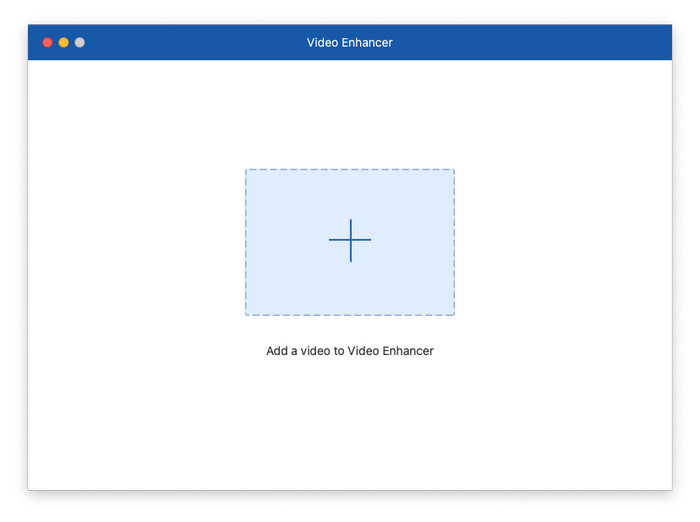
ビデオエンハンサーを選択

ステップ2: 適用できる機能は 4 つあります。 高画質解像度, 明るさとコントラストを最適化する, ビデオノイズの除去、 そして ビデオの揺れを軽減動画を最適化するために、これらを1つまたはすべて選択できます。その後、 強化する ビデオの最適化を開始します。

注記: それは、 プレビュー 動画のエフェクトを事前に確認できる機能があります。出力形式と解像度も設定できます。
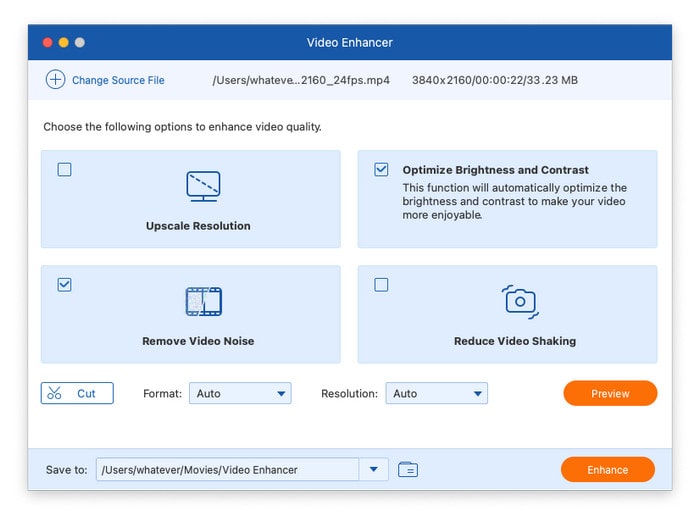
ビデオエンハンサーでビデオ品質を向上

ホーム > 無料のBlu-Rayリッパー > ユーザーガイド