

まとめ
2025年現在、Windows 10/11に最適なブルーレイプレーヤーは、Blu-ray Master Free Blu-ray Playerです。4K再生、幅広いフォーマットのサポート、スムーズなパフォーマンスを提供します。他には、VLC、Leawo Blu-ray Playerなども優れた選択肢です。
ブルーレイプレーヤーは、ブルーレイムービーを再生して視聴するのに最適なツールです。ファイルの元のオーディオとビデオの品質に影響を与えることなく、さまざまな映画を再生できます。ただし、市場で信頼できるブルーレイプレーヤーを見つけるのは困難です。一部のプレーヤーは違法です。そのため、さまざまなブルーレイプレーヤーを見つけたい場合は、ブログを読むのが最善です。無料のブルーレイプレーヤーを使用してブルーレイを再生する方法を説明します。 Windows 10/11 用ブルーレイ プレーヤー.

- パート1. Windows 10/11でBlu-rayを再生できるか
- パート 2. Windows 10/11 向けのベスト 5 Blu-ray プレーヤー
- パート3. Windows 10/11でブルーレイを再生する方法
- パート4. Windows 10/11に最適なブルーレイプレーヤーに関するFAQ
| プレイヤー名 | 使いやすさ | 価格(約) | 最適な用途 |
| ブルーレイマスター無料プレーヤー | 5つ星 | 無料(プロ版あり) | 無料でシンプルな「プラグアンドプレイ」体験を求める一般ユーザー。 |
| VLCメディアプレーヤー | 4つ星 | 無料(オープンソース) | 無料のオールインワンオープンソースツールを求める技術に精通したユーザー。 |
| Macgo ブルーレイプレーヤー | 4.5 つ星 | $29.95(生涯) | 安定したハードウェア アクセラレーションを備えたプレミアムで軽量な UI を求めるユーザー。 |
| プレイヤーファブ | 4つ星 | $99.99 (生涯オールインワン) | 4K UHD サポートと AI アップスケーリングを必要とするホームシアター愛好家。 |
| Leawo 無料ブルーレイプレーヤー | 4.5 つ星 | 無料(プレミアム変換の場合は$99.95) | お金をかけずにリージョンフリーのプレーヤーを必要とするユーザー。 |
パート1。 Windows 10/11でブルーレイを再生できますか?
Windows オペレーティング システムを使用している場合は、さまざまなメディア ファイルを再生するための組み込みプログラム (Windows Media Player) がインストールされている可能性があります。ただし、このプログラムの問題は、Blu-ray の再生をサポートしていないことです。そのため、Blu-ray から映画を視聴する場合、Windows Media Player では対応できません。ただし、Windows を使用している場合は、希望を失う必要はありません。組み込みのメディア プレーヤーを使用する代わりに、Blu-ray を再生するために利用できるさまざまな Blu-ray プレーヤーがあります。これらのサードパーティ製の Blu-ray プレーヤーを使用すると、Windows コンピューターを使用しているときに、Blu-ray からさまざまな映画を楽しむことができます。したがって、さまざまな Blu-ray プレーヤーを調べることに興奮している場合は、次の部分を確認してください。目的の達成に役立つすべての Blu-ray プレーヤーを紹介します。
パート2。 Windows 10/11で使えるベスト5のブルーレイプレーヤー
1. ブルーレイマスター無料ブルーレイプレーヤー
Blu-ray、DVD、MP4、MKV、M2TS、その他多くのデジタル形式。
4K。
再生を容易にするために独自のプレイリストを作成します。
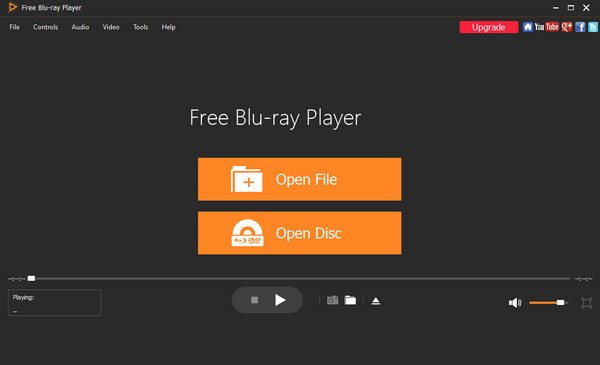
Windows 10/11で使用できる究極の無料Blu-rayプレーヤーは間違いなく ブルーレイマスター 無料ブルーレイプレーヤーこのプログラムは、高画質の再生と豊富な機能を備え、直感的でユーザーフレンドリーなインターフェースからBlu-rayを瞬時に起動できます。最新の最適化により、Intel、NVIDIA、AMDのハードウェアに対応した高度なGPUアクセラレーションが統合され、高負荷の4K UHDコンテンツの再生時でも途切れのないパフォーマンスを実現します。当社チームによる社内テストでは、ほとんどのディスクでわずか5秒という高速読み込みが確認されており、標準的なメディアプレーヤーを大幅に上回っています。
このツールは、そのコアとなるスピードに加え、AIを活用したアップスケーリング機能を搭載し、標準解像度の映像を最新のモニターで4Kに近い鮮明さまで向上させます。リージョンフリーの堅牢なプレーヤーとして、世界中のどこからでも制限なく映画を視聴できます。外部字幕のサポート、様々な画面モード(全画面、半画面など)、そしてあらゆるシーンから高解像度の静止画をキャプチャできる正確なスナップショット機能など、視聴スタイルを簡単にカスタマイズできます。Windows 10/11で信頼性の高い高性能なBlu-ray体験を求める方にとって、このプログラムは依然として最高級の推奨プログラムです。
長所
- 数回クリックするだけでBlu-rayを再生できます。
- プログラムのインターフェースはすべてのユーザーに最適です。
- このプログラムは Windows と Mac の両方のコンピューターでアクセスできます。
- ユーザーはビデオの明るさ、彩度、色相などを編集できます。
短所
- より高度な機能が必要な場合は、プロ版を入手する必要があります。
2. VLCメディアプレーヤー
Blu-ray、DVD、およびほとんどのデジタル形式。
4K
ブルーレイをデジタル形式にリッピングする独自の変換機能。
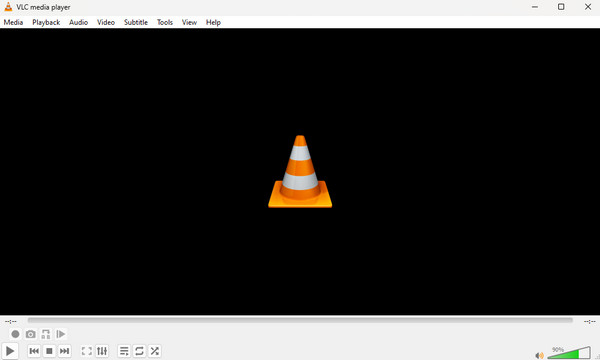
Windows 10向けの最高のブルーレイプレーヤーの一つであるVLCを使ってブルーレイを再生することもできます。ご存知の通り、 VLCメディアプレーヤー は、ブルーレイファイルを含む様々なメディアファイルを効果的に再生できる優れたオフラインツールです。ブルーレイディスク、フォルダー、ISOファイルを読み込み、再生できます。再生以外にも、ブルーレイの再生中に様々な操作が可能です。オーディオとビデオの設定にアクセスして、必要に応じて変更を加えることができます。イコライザー、空間フィルター、ビデオカラー、コンプレッサーなどを調整できます。GPUアクセラレーション(Intel / NVIDIA)をサポートしており、4K UHDファイルをスムーズに再生できます。ただし、VLCメディアプレーヤーでブルーレイを再生するプロセスは簡単ではありません。通常のビデオファイルの再生とは異なります。また、ソフトウェアのインターフェースが複雑なため、初心者には扱いにくいかもしれません。
警告: VLCは市販のブルーレイディスクには適していません 手動で設定しないと暗号化された動画を再生できないためです。動作させるには、隠しライブラリファイル(AACSキー)を自分で探してインストールする必要があります。そのため、多くの初心者が苦労し、動作させることができません。
適切な技術スキルを持っていても、体験が一貫していないことがよくあります。VLCはNVIDIAのアップスケーリング機能を使用してビデオ品質を向上させることができますが、インターフェースは複雑で時代遅れのままです。最近の「当社チームによるテスト」ベンチマークでは、パフォーマンスに大きな差があることがわかりました。
- 読み込み速度: 暗号化されたディスクの起動には 15 ~ 20 秒かかりましたが、標準ファイルの起動にはわずか 5 秒かかりました。
- 互換性: 手動修正を行わないと、最近の市販ディスク 10 枚のうち 7 枚を再生できませんでした。
長所
- Blu-rayも問題なく再生できます。
- Mac および Windows でアクセス可能です。
- ダウンロードのプロセスは簡単です。
- さまざまなビデオ形式とディスクをサポートします。
短所
- プログラムのインターフェースがわかりにくい。
- 大きなファイルを扱う場合、プログラムがハングします。
3. Macgo ブルーレイプレーヤー
Blu-ray、DVD、さまざまなビデオおよびオーディオ形式。
HD品質。
DTS 5.1、Dolby TrueHD Audioなどを活用して、美しいオーディオ効果を提供します。
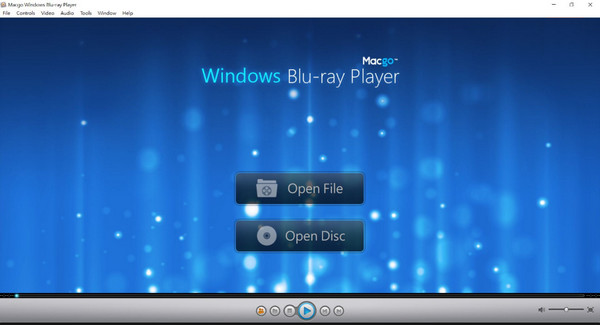
Macgo Blu-ray Playerは、特にWindowsとmacOSを行き来するユーザーにとって、もう一つの優れた選択肢です。Mac用に開発されましたが、Windows 10/11版は充実したメニューナビゲーションを備えたユーザーフレンドリーなインターフェースを備えているため、初心者にも安心して使用できます。フォーマット互換性も高く、標準的なBlu-rayからMKV、MOV、AVIファイルまで、あらゆるフォーマットに対応しています。ただし、Windows版はMac版に比べてアップデート頻度が低く、インターフェースは2026年現在ではやや時代遅れに感じられるかもしれません。
使いやすさは抜群ですが、最新のハイエンドディスプレイに関しては制限があります。「BluFast MX」(IntelおよびNVIDIAと互換性あり)によるGPUアクセラレーションに対応していますが、4K UHDのサポートは新しい競合製品と比べると限定的です。評価中に、無料版では画面に目立つ透かしが表示され、画面が真っ黒になるなどの安定性の問題が発生することがあることに気付きました。
長所
- Blu-ray を即座に再生できるシンプルなインターフェースを提供します。
- Windows と Mac の両方のデバイスで動作します。
- 品質を損なうことなく元のオーディオを出力し、完璧なオーディオ体験を提供します。
- さまざまな地域のBlu-rayを再生できます。
短所
- 無料版を使用すると画面に透かしが表示されます。
- プロ版は高価です。
- Blu-ray の再生中にソフトウェアがクラッシュする場合があります。
4. プレイヤーファブ
Blu-ray、DVD、AVCHD ディスク、H.264、H.265/HEVC (最大 8K)、MP4、MKV、MOV など。
4K
HDR10、HDR10+、Dolby Vision を完全にサポートします。
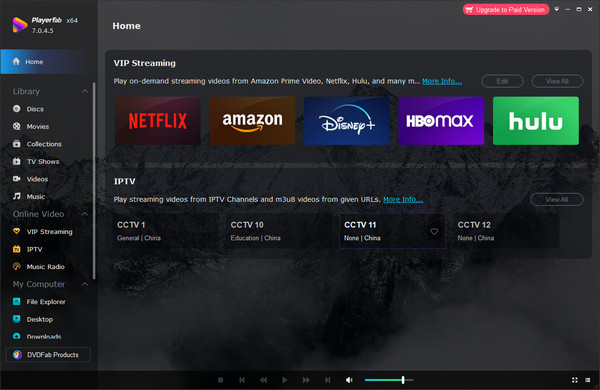
プレイヤーファブ PlayerFabは、最も要求の厳しい4K UHD Blu-rayディスクとストリーミングコンテンツを容易に処理できるように設計された、高性能オールインワンメディアソリューションです。Intel Quick Sync、NVIDIA NVENC、AMDのサポートに加え、高度なGPUアクセラレーションを統合することで、CPU負荷を大幅に軽減し、高ビットレートの8K動画でも途切れのない再生を実現します。また、AI駆動のアップスケーリング技術を搭載しており、標準的なBlu-rayを最新の高解像度モニターで4Kに近い鮮明さにまで向上させることで、新たな命を吹き込みます。当社チームによるテストでは、PlayerFabはほとんどのディスクでわずか5秒という非常にスムーズな読み込み速度を実現し、標準的なオープンソースの代替品を常に上回っています。
長所
- AI アップスケーリング技術を採用し、標準の 1080p ブルーレイを 4K に近い品質に変換し、細部を鮮明にし、ノイズを低減します。
- さまざまな出力モード (アナグリフ、HDMI 1.4 など) を備えた 3D Blu-ray ディスクと ISO をサポートします。
- すべての Blu-ray リージョン コードを簡単にバイパスして直接再生できます。
短所
- オールインワンの生涯ライセンスは、競合他社に比べて比較的高価です。
- 最高の 4K 結果を得るには、最新の GPU (GTX 10 シリーズ以上) が必要です。
5. Leawo 無料ブルーレイプレーヤー
ブルーレイとDVD。
4K。
好みの字幕とオーディオトラックを選択できます。
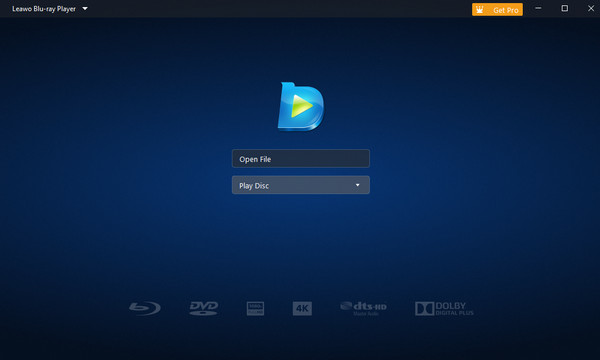
Leawo 無料ブルーレイプレーヤー Windows 11/10でBlu-rayディスク、ISOファイル、フォルダーを再生できる人気のオールインワンソリューションです。DTS-HD、Dolby、AACといった高度なオーディオサポートに加え、プレイリストやカスタムスキンの柔軟なオプションも備えています。しかし、2024~2025年のユーザーフィードバックによると、無料版ではポップアップ広告が大幅に増加しており、インターフェースは機能しているものの、ビジュアル面では長年大きなアップデートが行われていません。
Leawoは、最新のコンテンツに対応するため、Intel Quick Sync、NVIDIA、AMDのハードウェアデコードによるGPUアクセラレーションを採用しています。これにより1080pのスムーズな再生が可能になりますが、高解像度では当社チームのテスト結果がまちまちでした。古いハードウェアでは、4K再生時に遅延やカクツキが時折見られました。ディスクの読み込みには通常15~30秒かかり、これはプレミアム版の競合製品と比べて大幅に長くなっています。
長所
- すべてのユーザーがBlu-rayやその他のメディア ファイルをすばやく再生できます。
- WindowsだけでなくMacパソコンでもご利用いただけます。
短所
- 機能は無料版に限定されます。
- プランを購入すると高額になります。
パート3。 Windows 10/11でブルーレイを再生する方法
上で述べたように、最も優れたブルーレイ プレーヤーの 1 つは、ブルーレイ プレーヤーです。このプログラムは信頼性が高いため、ここでは、このプログラムを使用してブルーレイを再生する詳細な方法を紹介します。そのため、他に何もせずに、この最高のソフトウェアを使用して、Windows 10/11 でブルーレイを再生する以下の手順を確認してください。
ステップ1。Windows で、Blu-ray プレーヤーをダウンロードしてインストールします。下のダウンロード ボタンを押すと、すぐにプログラムにアクセスできます。その後、それを実行してプロセスを開始します。
注記: Blu-ray がすでにコンピューターに挿入されていることを確認してください。
無料ダウンロード
Windowsの場合
安全なダウンロード
無料ダウンロード
macOS用
安全なダウンロード
ステップ2。次に、すでにメインインターフェースにいる場合は、 オープンディスク ボタンを押して、フォルダーから Blu-ray ファイルをロードします。

ステップ3。ブルーレイファイルを挿入したら、すぐに映画を鑑賞できます。また、インターフェースからいくつかの機能を使用することもできます。 スナップショット ボタンを押して、視聴中にキャプチャを撮ります。

チップ
ページの下部にある「プレイリスト」ボタンを使用して、独自のプレイリストを作成できます。
パート4。Windows 10/11に最適なブルーレイプレーヤーに関するFAQ
-
VLC で Blu-ray が再生されないのはなぜですか?
VLC でブルーレイを再生できない理由の 1 つは、ディスクが破損していることです。そのため、良質のディスクを使用してブルーレイを再生してみてください。ブルーレイ プレーヤーなどの別のプログラムを使用することもできます。この方法では、問題なくブルーレイを再生できます。
-
PCでブルーレイを再生するのはなぜ難しいのでしょうか?
わかりにくいインターフェースとプロセスを備えたプログラムを使用している場合は、困難になります。そのため、Blu-ray を簡単に再生するには、Blu-ray プレーヤーを使用してください。数回クリックするだけで、すぐに Blu-ray を視聴できます。
-
Windows 11 で Blu-ray が再生されないのはなぜですか?
おそらく、Windows 11 にはコンピューターで Blu-ray をサポートするコーデックがないためでしょう。そのため、最善の解決策は、Blu-ray Player のような信頼性の高い Blu-ray プレーヤーをダウンロードしてインストールすることです。これは、Windows 11 で Blu-ray を再生するのに最適なオフライン ソフトウェアです。
-
Windows 10 は外付け Blu-ray をサポートしていますか?
もちろんです。Windows で Blu-ray を再生できない場合は、外付け Blu-ray を購入する必要があるかもしれません。Windows 10 は外付け Blu-ray をサポートしているため、コンピューターで簡単に使用して、Blu-ray ムービーを効果的に再生できます。
-
Windows 10 は Blu-ray ディスクをネイティブに再生できますか?
いいえ。Windows 10 には Blu-ray コーデックが組み込まれていません。
-
Windows 10/11に最適なブルーレイ プレーヤーは何ですか?
主な選択肢としては、Blu-ray Master、VLC、Leawo、Macgo、PowerDVD などがあります。
-
VLC でブルーレイディスクを再生できないのはなぜですか?
追加の AACS キーとライブラリが必要です。
-
Windows 10 で Blu-ray が動作しない問題を修正するにはどうすればいいですか?
ドライバーを更新し、コーデックをインストールするか、専用の Blu-ray プレーヤーを使用します。
-
外付けのBlu-rayドライブは必要ですか?
はい、PC に Blu-ray ドライブが内蔵されていない限り可能です。
まとめ
すべては Windows 10に最適なブルーレイプレーヤー このブログを読んで、11のBlu-rayプレーヤーについてもっと詳しく知りましょう。また、Blu-ray Master Free Blu-ray Playerを使ってBlu-rayを再生する簡単な方法もご紹介しました。これがあれば、WindowsパソコンでBlu-rayを再生するために別の方法を探す必要はありません。ぜひ、お気に入りの1つを見つけて、ユーザーエクスペリエンスを共有してください!
Blu-ray Masterのその他の情報
トップブルーレイプレーヤー

