

ISOはディスクのコンテンツと元の品質を保存および維持するために使用されます。そして、現代のメディアプレーヤーでは、Windows、Mac、Linuxのいずれを使用していても、イメージファイルを簡単に開いて再生できます。VLCや5K Playerなどのメディアプレーヤーでビデオを再生することを考えたかもしれませんが、 PlexはISOを再生できる 画像ファイル。この投稿ではそれについて詳しく説明しているので、あなたは正しい場所にいます。

- パート1. PlexはISOを再生できるか
- パート2. PlexでDVD ISOを再生する方法
- パート3. PlexでBlu-ray ISOを再生する方法
- パート4. Plex ISOに関するよくある質問
パート1。 PlexはISOを再生できますか
この質問に対する答えはノーであり、 プレックス ISO イメージ ファイルの再生はサポートされていません。メディア プレーヤーで ISO ファイルを開こうとすると、エラー メッセージが表示されます。これだけでなく、ツールの公式声明では、IMG、Video_TS など、すべてのディスク形式をネイティブにサポートしているわけではないとされています。ご存知かもしれませんが、ISO は光学式 DVD や Blu-ray ディスクのコンテンツをアーカイブするためによく使用されます。元の品質が維持されるため、コンピューターで映画を視聴する場合も、新しい空のディスクに書き込む場合も、使用するのに最適なファイルです。
残念ながら、Plex はさまざまなディスク形式の再生に制限があるメディア プレーヤーの 1 つであり、ISO を再生するための Plex プラグインはありません。しかし、メディア プレーヤーとしてまだお持ちの場合は、どの形式が完全にサポートされているのか疑問に思うかもしれません。ここでは、Plex で開くことができるすべてのメディア ファイル形式をリストしました。
| ビデオ | MKV、AVI、MOV、MP4、DivX、H.264、MPEG、WMV など。 |
| オーディオ | ALAC、MP3、FLAC、AAC、WMA、M4A、WAV |
| 画像 | JPEG、PNG、TBN、BMP、GIF、RAW |
それでも Plex で ISO を再生したい場合は、一般的な形式に変換するのが最善の方法です。ただし、ビデオを変換すると元の品質が失われる可能性があることに注意してください。使用するコンバーターがプロフェッショナルで、優れた変換結果を保証する場合のみです。
パート2。 PlexでDVD ISOを再生する方法
PlexでDVD ISOファイルを再生するには、 ブルーレイマスター無料DVDリッパー ISOファイルをPlexと互換性のある動画に変換します。このデスクトップツールは、DVD ISOファイルをMP4、MOV、AVIなどの一般的な出力形式に変換できるプロ仕様のDVDリッピングツールです。このDVDリッピングツールの最も優れた点はツールボックスメニューで、優れた編集機能がすべて揃っており、画質を損なうことなく動画の強化、圧縮、編集を行うことができます。WindowsとMac OSのPlexでISOファイルを再生できる、最高のDVDリッピングツールの無料版をぜひお試しください。
- 優れたビデオ品質を備えた、使いやすい DVD リッピング ツールです。
- 数回クリックするだけで、リッピングしたビデオをカスタマイズして強化できます。
- 複数のディスクをリッピングする場合でも高速変換が可能です。
- オーディオファイルや画像ファイルのリッピングや変換に適しています。
無料ダウンロード
Windowsの場合
安全なダウンロード
無料ダウンロード
macOS用
安全なダウンロード
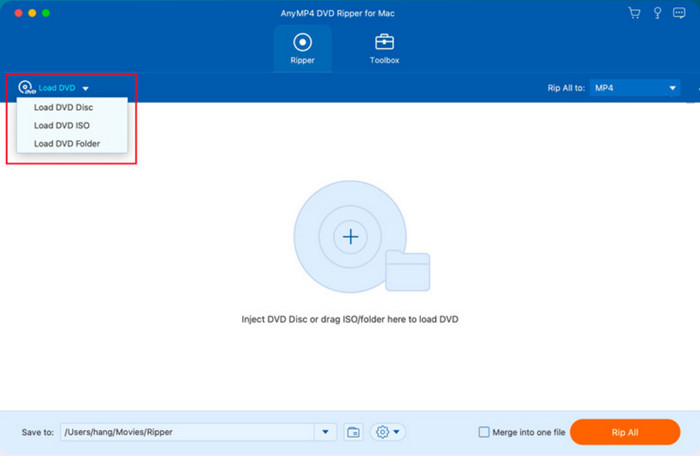
ステップ1。DVD Ripperをダウンロードしてコンピュータにインストールします。光学ドライブにディスクをロードし、 ロードディスク プログラムのインターフェースからボタンをクリックします。Plexに追加したいISOファイルを参照して、 わかりました ボタン。
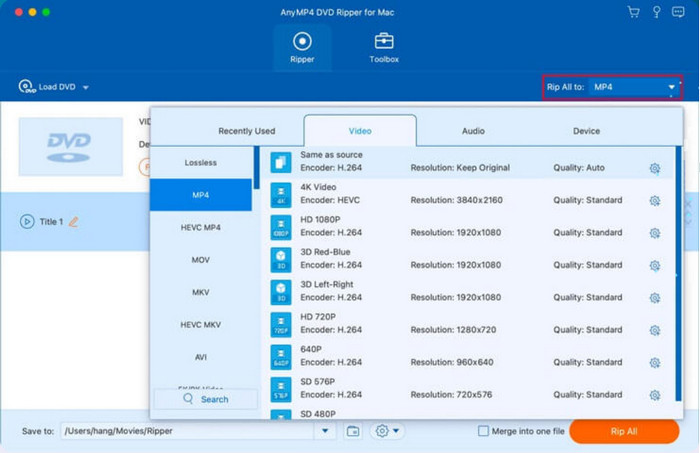
ステップ2。動画がアップロードされたら、 出力フォーマット ドロップダウンリストからMP4、MKV、その他Plexがサポートするフォーマットを選択します。その後、 すべてを破る 変換を開始するボタン。
ステップ3。さらに編集するには、 ツールボックス メニューを開き、そこにある機能を使用してメタデータを編集したり、圧縮、強化したり、GIF や 3D ビデオを作成したりします。完了したら、Plex を開いて ISO を再生します。
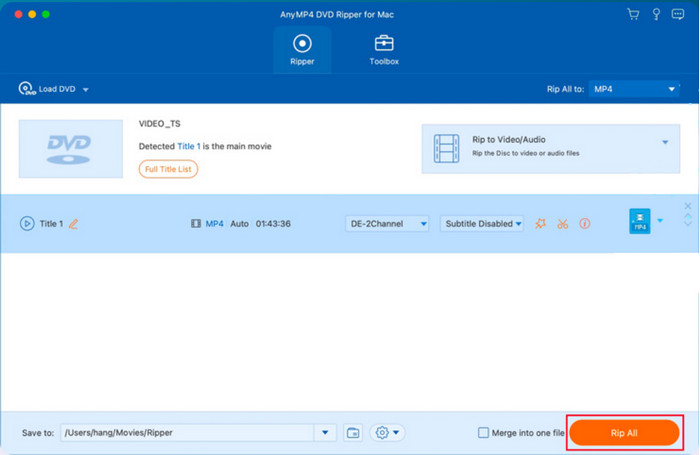
ISOファイルのリッピングと変換はこれだけで簡単です。Free DVD Ripperは、ユーザーフレンドリーなインターフェースと強力なリッピングプロセスで、作業をさらに容易にします。さらに、プレミアム版は、手頃な価格でDVDリッピングのためのより多くの機能を備えており、さらに優れています。
パート3。 PlexでBlu-ray ISOを再生する方法
PlexでBlu-ray ISOを再生するには、 Blu-ray Master による無料 Blu-ray リッピング 推奨されるソリューションです。DVDリッピングと同様に、Blu-rayリッピングソフトウェアは高度な技術を採用しており、ISOイメージファイルをMP4、MOV、AVI、その他のPlex対応フォーマットにリッピング・変換します。高度なカスタマイズ設定により、エンコーダー、解像度、ビットレート、フレームレートを選択できます。内蔵のビデオエディターを使えば、オーディオトラックや字幕をカスタマイズしたり、画質を損なうことなくアスペクト比を変更したりできます。Blu-rayリッピングを使えば、わずか数分のリッピング処理でPlexでISOファイルを再生できます。
- 簡単に習得して、Blu-ray ディスクをリッピングおよび変換します。
- プロフェッショナルな音量調整、ビジュアルの強化、エフェクトの追加を行います。
- リッピングプロセスを遅らせることなくバッチ変換をサポートします。
- iPhone、Android、その他のポータブルデバイスとの互換性のために変換します。
無料ダウンロード
Windowsの場合
安全なダウンロード
無料ダウンロード
macOS用
安全なダウンロード
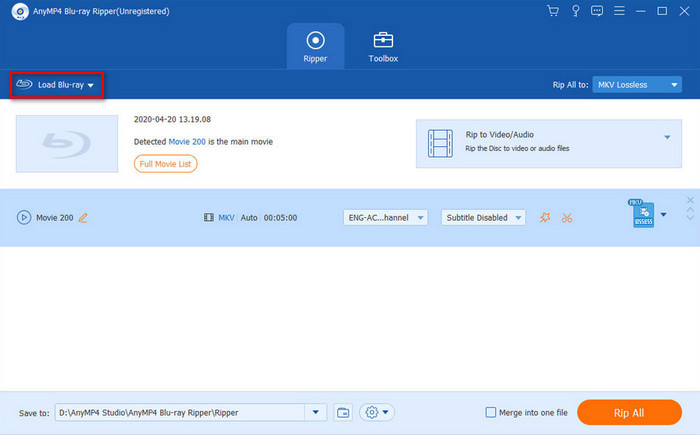
ステップ1。ソフトウェアを入手してコンピュータにインストールします。ブルーレイディスクを光学ドライブに挿入し、プログラムが認識するまで待ちます。 ロードディスク ボタンをクリックし、リッピングして変換するファイルを検索します。
ステップ2。開く 出力フォーマット アップロードしたファイルの横にあるドロップダウンリストから、希望するビデオまたはオーディオ形式を選択します。リストには、MOV、MKV、AVI、FLV、MP4などの形式が含まれています。完了したら、 すべてを破る ファイルを変換するためのボタン。
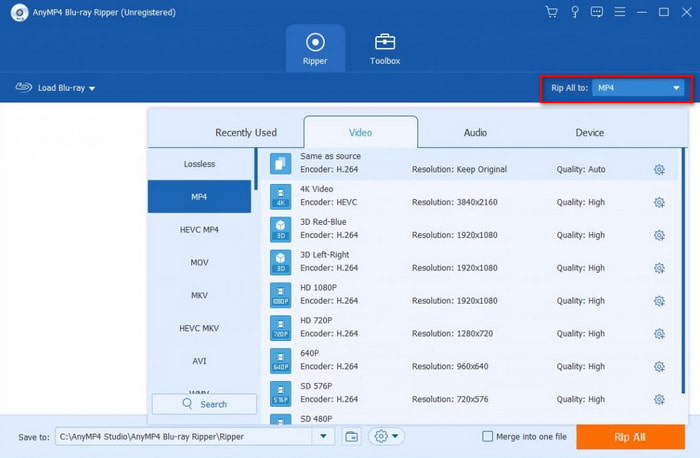
ステップ3。アップロードするファイルの数と再生時間の長さに応じて、処理には多少時間がかかります。その後、変換された DVD ISO ファイルを Plex で簡単に再生できます。
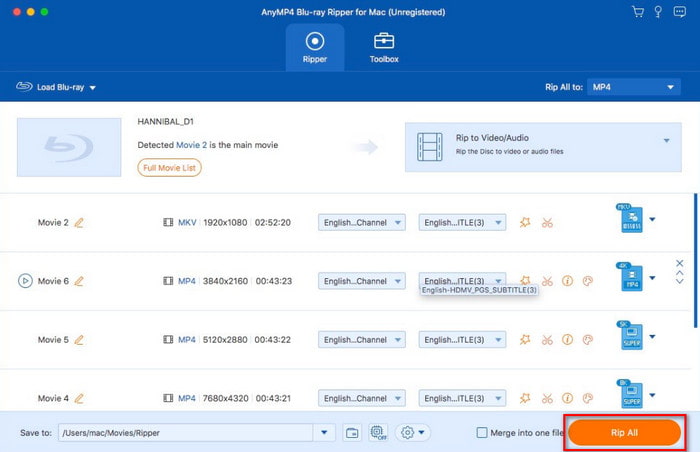
Blu-ray Master Free Blu-ray Ripperは、高品質なISOファイル変換を実現する最高のソフトウェアです。WindowsとMacで無料でご利用いただけますが、プロ版ではさらに多くの優れた機能をご利用いただけます。
パート4。 Plex ISOに関するよくある質問
-
Plex で ISO ファイルを再生できないのはなぜですか?
理由の一つは ISO ファイル 構造が複雑であるのに対し、Plex は MP4、MKV、MOV などの一般的な標準形式向けに設計されています。もう 1 つの理由は、ISO イメージのコピー保護されたコンテンツであり、これはメディア プレーヤーにとって法的な問題となる可能性があります。
-
ISO ファイルを再生するものは何ですか?
ファイルを変換したりマウントしたりせずに ISO 再生をサポートする類似のツールが他にもあるため、Plex の代替品を探す必要があります。VLC Media Player、Kodi、PowerDVD、PotPlayer、GOMPlayer を試してみることをお勧めします。
-
Plex は .TS ファイルを再生できますか?
いいえ。.TS ファイルもディスク形式であるため、Plex は再生をサポートしていません。ただし、一部のユーザーは、MakeMKV を使用してコンテナー形式を MKV に変更し、メディア プレーヤーで開いて再生できるようにすることを提案しています。この方法ではコンテンツが再エンコードされないため、元の品質は変わりません。
まとめ
PlexはISOを再生できますか? ISOファイルを再生するためにPlexをダウンロードしたのに、ディスク形式が再生できないことに気づいたことはありませんか? 真実を知った今、お気に入りのメディアプレーヤーでISOファイルを再生できる代替ソリューションがまだあります。Blu-ray Master Free DVD RipperとFree Blu-ray Ripperを使えば、面倒な手順を踏むことなく、ISOイメージをコンピューター上で簡単にリッピングしてメディアファイルに変換できます。さらに、これらのソリューションは、高品質な出力を作成するための豊富な機能を備えた無料版もご利用いただけます。WindowsとMacでダウンロードするには、「無料ダウンロード」ボタンをクリックしてください。
Blu-ray Masterのその他の情報

