

MP4はビデオデータを保存するための標準フォーマットです。そして、この拡張子のファイルを視聴したり開いたりすることが多くの人にとって簡単になったのはまさにそのためです。しかし、優れた MP4プレーヤー さまざまなビデオおよびオーディオ コーデックを幅広くサポートし、より優れた再生エクスペリエンスを提供します。ここでは、Windows、Mac、その他のプラットフォームにダウンロードできる推奨ビデオ プレーヤーをいくつか紹介します。

- パート 1. Windows と Mac 向けのトップ 5 MP4 プレーヤー
- パート 2. オンライン MP4 プレーヤー トップ 5
- パート3. MP4ビデオを再生する方法
- パート4. MP4プレーヤーに関するよくある質問
| システム互換性 | 使いやすさ | 最適な用途 | ビデオ品質 | オーディオ/字幕調整 | 高度な再生コントロール | |
| ブルーレイマスター 無料ブルーレイプレーヤー | WindowsとMac | 複数の MP4 ファイルを再生および管理します。 | 4K、HD |  | 速度変更、オーディオトラックと字幕の選択、その他の設定。 | |
| メディアプレーヤークラシック | ウィンドウズ | リソースの少ない PC で MP4 ファイルを再生します。 | HD、4K、HDR | | ズームとカスタム機能。 | |
| GOMプレーヤー | WindowsとMac | VR/360° MP4ビデオの再生。 | HDと4K | | 再生速度と画面キャプチャを調整します。 | |
| ポットプレイヤー | ウィンドウズ | MP4ファイルを再生する | HD、4K、8K | | シーンのプレビューとブックマーク。 | |
| BSPlayer | ウィンドウズ | 字幕調整機能を使用して MP4 ファイルを再生します。 | HD、4K、HDR | | 複数のオーディオ ストリームとフレーム キャプチャ。 | |
| VEED.IO ビデオプレーヤー | オンライン | 字幕調整機能を使用して MP4 ファイルを再生します。 | HDと4K | | タイムスタンプ付きのコメントと共同再生。 | |
| ファイルプロインフォ | オンライン | MP4 ファイルのクイック表示。 | 高解像度 |  | | |
| Jumpshare 無料オンライン MP4 プレーヤー | オンライン | MP4 を安全に再生、共有します。 | 高解像度 | | | |
| ビデオキャンディ | オンライン | MP4 ビデオのクイック編集と再生。 | 高解像度 | | 速度の変更といくつかの基本的な編集機能。 | |
| MP4 ビューア | オンライン | 一般的な MP4 再生。 | HDと4K | | |
パート1。 Windows と Mac 向けのトップ 5 MP4 プレーヤー
私たちは、最高のパフォーマンス、使いやすさ、価格、サポートされる解像度、再生効率を観察して、Windows 10 と Mac に最適な MP4 プレーヤーを選びました。最適なものを選択できるように、潜在的な利点と欠点を示す長所と短所も記載しています。
ブルーレイマスター 無料ブルーレイプレーヤー
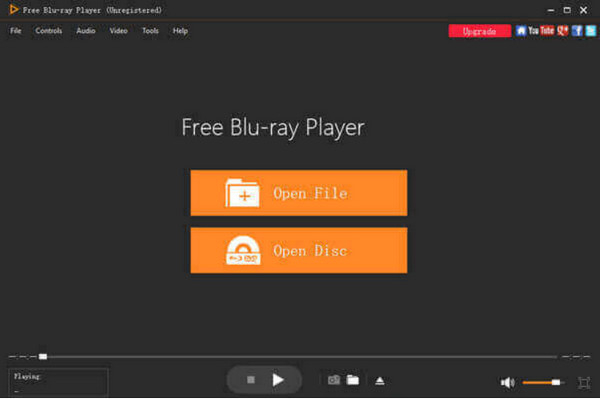
最初の推奨事項は Blu-ray Masterの無料Blu-rayプレーヤー100%本来の再生品質で視聴できる、プロフェッショナルなデスクトップMP4プレーヤーです。最新技術を採用したBlu-rayプレーヤーは、MP4、FLV、AVI、HEVC、MKV、MP3、AACなど、様々な動画・音声フォーマットに対応しています。また、優れたBlu-rayおよびDVD再生機能も備えており、ディスク、フォルダー、ISOイメージを画質を損なうことなくストリーミング再生できます。さらに、字幕、視覚効果、音声レベルなど、動画の重要な部分を編集することも可能です。Blu-rayには、WindowsとMacでダウンロードできる無料版が付属しています。さらに、手頃な価格で、より多くの機能を備えたシームレスなメディアストリーミングをデスクトップでお楽しみいただけます。
特徴
• Blu-ray、DVD、一般的なビデオを HD で再生します。
• 高品質を実現する DTS および Dolby オーディオ テクノロジーを内蔵。
• ユーザーが同時再生用のプレイリストを作成できるようにします。
• 数秒でビデオファイルを素早く認識して再生します。
無料ダウンロード
Windowsの場合
安全なダウンロード
無料ダウンロード
macOS用
安全なダウンロード
結論
Blu-ray プレーヤーは、MP4 形式に対応した本当に素晴らしい MP4 プレーヤーです。MP4 ファイルをサポートするだけでなく、ディスクやその他の一般的なビデオ タイプにも適しています。さらに、最高の映画鑑賞の夜を演出するための便利な機能がさらに追加されています。
長所
- 使いやすいようにインターフェースを整理しました。
- 最小限のシステム要件。
- 他のツールよりもリーズナブルな価格設定。
- 視聴用のカスタム画面サイズ。
短所
- 一部の機能は無料版ではご利用いただけません。
メディアプレーヤークラシック
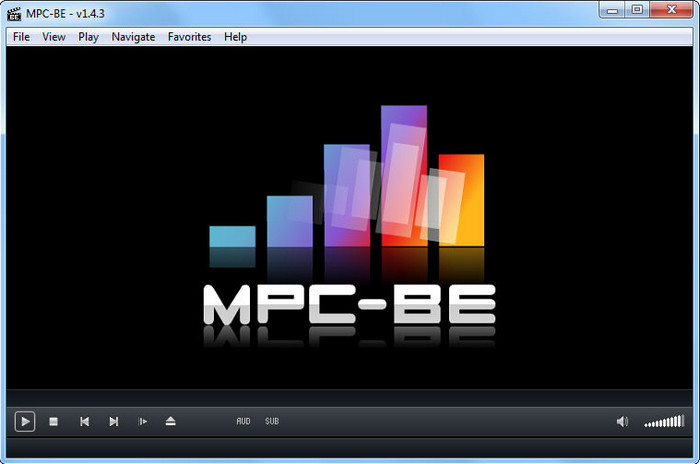
Media Player Classic は、Windows 用の無料 MP4 プレーヤーで、ビデオ再生用の軽量ツールとして知られています。MPC はすべての一般的なビデオ形式をサポートしているため、MKV、AVI、WMV などのファイルのストリーミングが簡単です。この代替プレーヤーは、スムーズで中断のない再生に特化しているため、ユーザーは、長時間の映画番組に最適なプレーヤーだと感じています。
特徴
• 古いバージョンの OS でも問題なく動作します。
• すべてのコントロールとナビゲーションは簡単に理解できます。
• 画面とオーディオの音量を正確に調整します。
• AMD カードで高解像度コンテンツをストリーミングできます。
結論
.mp4 プレーヤーは、Windows ユーザーに適切な再生エクスペリエンスを提供します。最も優れている点は、Windows デスクトップで最もアクセスしやすいプログラムの 1 つであることです。
長所
- 適切な DVD および一般的なビデオ再生。
- メディア ファイルに字幕を読み込みます。
短所
- 開発者からのさらなるアップデートはありません。
- Mac およびその他のプラットフォームではサポートされていません。
GOMプレーヤー
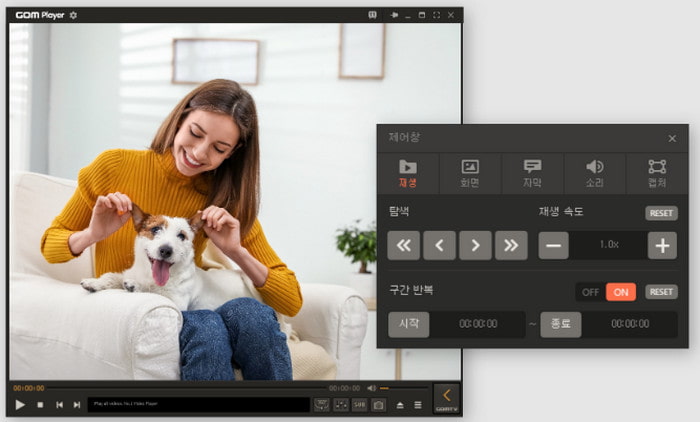
MP4 ビデオ プレーヤーは、ビデオ再生に関して自信があります。幅広い形式をサポートしているほか、GOM プレーヤーは洗練されたインターフェイスを備えており、MP4、MOV、その他のファイルを簡単にアップロードできます。もちろん、モバイル アプリ バージョンも提供されており、リモコンとして使用して大画面でビンジ ウォッチングを管理できます。
さらに詳しく GOM Playerの代替.
特徴
• ユーザーが再生速度を管理できるようにします。
• オーディオおよびビデオ効果が組み込まれています。
• インターフェースレイアウトをカスタマイズします。
• 言語設定を変更します。
結論
GOM プレーヤーは、優れた機能と設定を備えた理想的な MP4 プレーヤーです。ただし、知っておくべき利点と欠点もいくつかあります。
長所
- コーデックファインダーは、不足しているコンテンツを見つけます。
- ダウンロードした映画、テレビ番組などのライブラリ。
- ビデオ ファイルからオーディオを抽出します。
短所
- 無料版では広告が多すぎます。
- ユーザーがサブスクライブしない限り、ほぼすべての機能はロックされます。
ポットプレイヤー
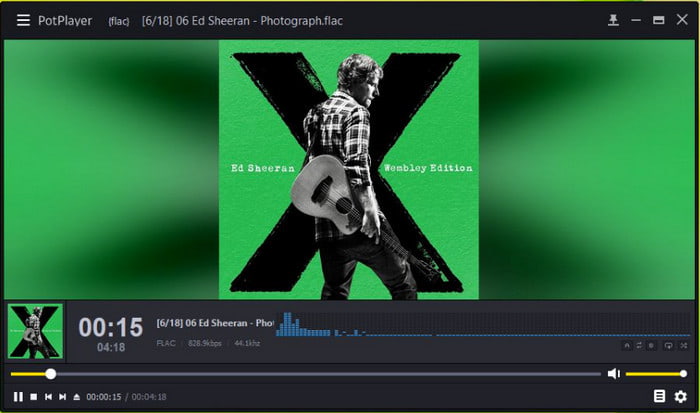
これは、Windows 11、10、8 などに対応した軽量の MP4 プレーヤーです。 PotPlayerの 最高の機能には、デスクトップ上のカスタマイズ可能な画面で一般的なビデオと 3D ビデオを完全にサポートすることが含まれます。また、ビデオの一部をブックマークして、いつでも視聴を再開することもできます。視聴するデジタル ビデオがない場合は、光学ドライブにディスクを挿入し、メディア プレーヤーを使用してストリーミングするだけです。
特徴
• ブックマークした映画やテレビ番組を再度視聴します。
• スクリーンショットのリアルタイムプレビュー。
• ビデオとオーディオを自動的に同期します。
• すべてのメディア ファイル形式に適しています。
結論
PotPlayer は、Windows の MP4 プレーヤーとして優れた代替品です。残念ながら、Mac では利用できません。それでも、高度な機能と汎用性のために試してみる価値はあります。
長所
- ユーザーが MP4 ファイルにコーデックを追加できるようにします。
- 4Kおよび8Kの再生をサポートします。
- ほとんどの Windows OS バージョンでアクセス可能です。
短所
- 初めてのユーザーには少し怖いかもしれません。
BSPlayer
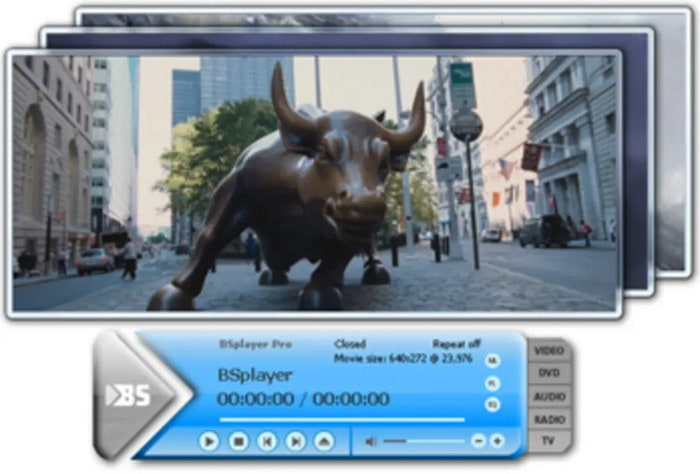
BSPlayer Windows で MP4 ファイルを再生できます。また、DVD、WMV、MKV などの他のコンテンツ タイプをストリーミングするように設計されています。主な目的の他に、メディア プレーヤーはプレイリストを作成して保存することもできます。番組を検索してダウンロードし、アプリ内で自動的にストリーミングすることもできます。ただし、BSPlayer はフリーミアム プログラムであり、他の機能のロックを解除するにはサブスクリプションが必要になる場合があることに注意してください。
特徴
• 超軽量で、最小限の CPU リソースのみを使用します。
• ユーザーフレンドリーで設定可能なインターフェース。
• スクリーンショットを撮り、画像を JPEG として保存します。
• モバイルデバイスで利用できるリモートコントローラーアプリがあります。
結論
MP4 プレーヤーは、Windows 用の無料メディア プレーヤーの最新バージョンです。検索機能と幅広いファイル形式をサポートしており、非常に効果的です。
長所
- 無料版と有料版の両方を手頃な価格で提供します。
- インターフェースのスキンとカラースキームを提供します。
- YouTubeストリーミングをサポートします。
短所
- スクリーンキャストでは字幕を読み込むことができません。
- ちょっと古めかしい感じですね。
パート2。 オンライン MP4 プレーヤー トップ 5
テクノロジーの進歩により、メディア プレーヤーもブラウザーで利用できるようになりました。そのため、アプリケーションをダウンロードする代わりに、これらの推奨 Web サイトにアクセスするだけで、お気に入りの映画を再生できます。
ヴィード
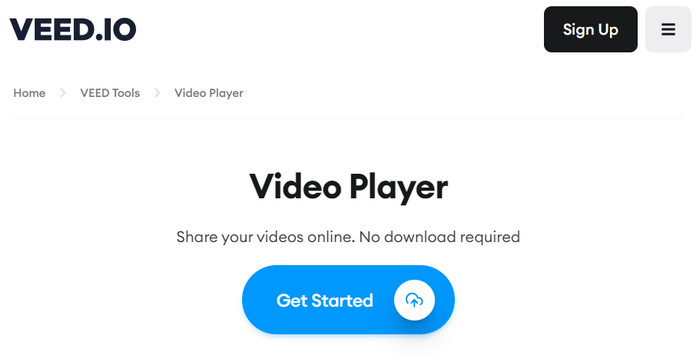
VEED は主にオンライン ビデオ エディターとして知られています。ただし、オンライン MP4 プレーヤーとしての機能も持っています。Web サイトを一目見ると、再生を管理するためのコントロールがいくつかあるだけの洗練されたインターフェイスが見つかります。[開始] ボタンをクリックして、視聴したいファイルをアップロードするだけで完了です。VEED は無料ですが、一度にアップロードできるファイルは 1 つだけです。
特徴
• シンプルな編集ツールを提供します。
• 優れたタイムラインプレビュー。
• ソフトウェアのダウンロードは必要ありません。
• 音量レベルを調整します。
結論
VEED はシンプルなビデオ再生ツールですが、ほとんどのビデオ形式に必要な機能を提供します。一方で、気に入る点や気に入らない点もいくつかあります。
長所
- 一般的なブラウザからアクセスできます。
- 最も一般的なファイルをサポートします。
短所
- ビデオファイルのアップロードが遅すぎます。
- ビデオを視聴するのではなく編集しているようです。
ファイルプロインフォ
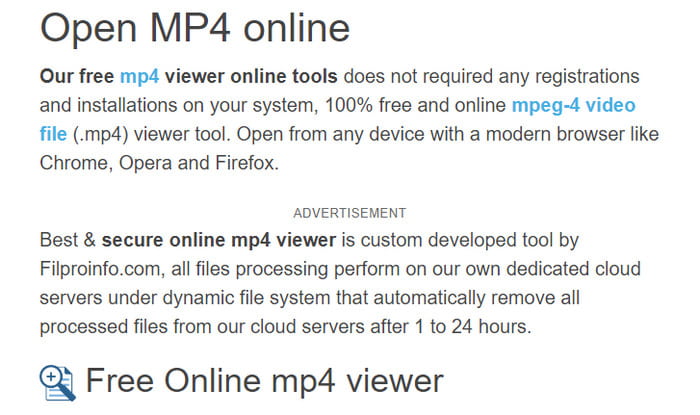
MP4 を再生するだけなら、FileProInfo は試してみるのに理想的な Web サイトです。登録したりランチャーをインストールしたりしなくても、誰でも無料で利用できます。オンライン MP4 プレーヤーは最新のブラウザーでも利用できるため、Chrome、Firefox、Opera で自由に動画を視聴できます。
特徴
• オンラインでの安全なビデオストリーミング。
• 専用のクラウドサーバーを備えています。
• シンプルだが効果的。
• プレイリストを最大 24 時間保存します。
結論
確かに、これは MP4 ファイルを遅延なく視聴するために探しているソリューションです。ただし、無料サービスであるため、考慮すべき欠点がいくつかあります。
長所
- アップデートでアクティブになります。
- 1日後にファイルを削除します。
短所
- 広告攻撃。
Jumpshare 無料オンライン MP4 プレーヤー
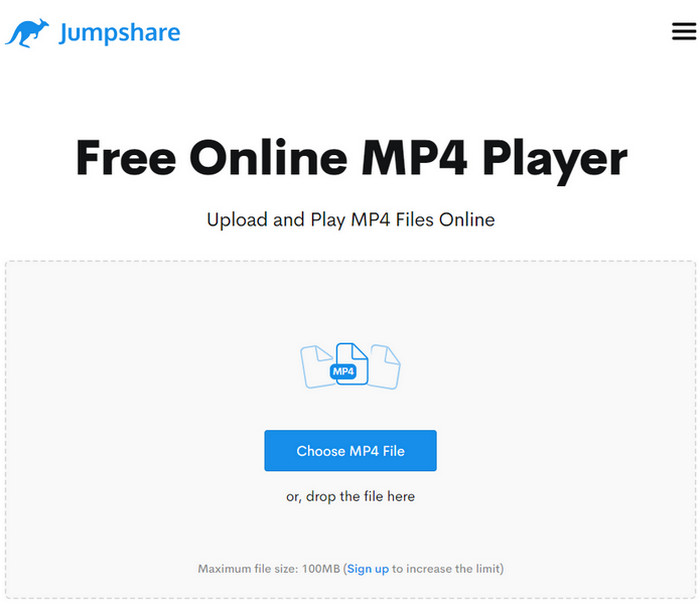
Jumpshare によって開発されたこのサイトは、コーデックに関係なく MP4 ファイルをアップロードできる、シンプルでわかりやすい Web サイトです。再生コントロールと設定を備えたオンライン プレーヤーで MP4 ファイルを再生できます。さらに、アップロードはドメイン内で保護され、ハッカーが情報を取得するのを防止します。
特徴
• Windows、Mac、Linux ブラウザに便利です。
• 無料、登録も不要です。
• ビデオをトリミングするための基本的な編集機能を提供します。
• ファイルに直接アクセスするためのリンクを作成します。
結論
驚くべきことに、この代替手段は無料ツール以上のものを提供します。そして、いつでも Web サイトにアクセスして試すことができます。
長所
- 中断する広告はありません。
- 効果的なビデオストリーミング。
短所
- Windows でのみ MP4 ファイルを再生できます。
ビデオキャンディ
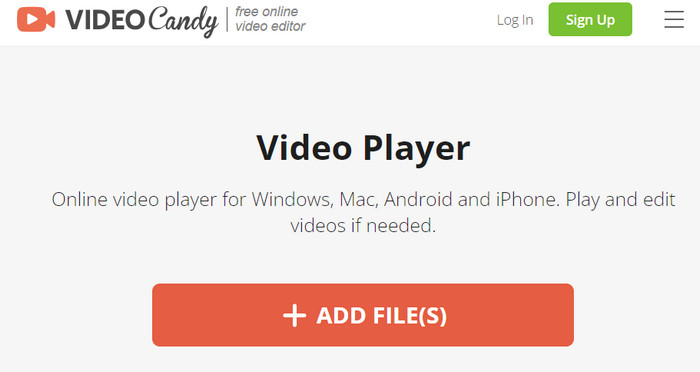
Video Candy は MP4 プレーヤーとビデオ エディターの両方の役割を果たします。編集ツールが提供されますが、この Web サイトを使用して長時間の映画を視聴することもできます。さらに、クリップ間にトランジションを追加したり、画面のサイズに合わせたり、ビデオの比率を効果的に変更したりすることもできます。
特徴
• ファイルサイズの要件はありません。
• ストリーミングをより楽しくするために必要なツールが揃っています。
• オーディオ トラックをミュートしたり、新しいオーディオ トラックを追加したりできるようになります。
• 透かしなしでビデオをエクスポートします。
結論
オンライン MP4 プレーヤーは、ビデオのストリーミングだけでなく、編集にも必要なツールです。編集したファイルをエクスポートして変更を保存することもできます。
長所
- 広告はありません。
- 独自の機能が追加されました。
短所
- エクスポートされたビデオには透かしが適用されます。
MP4 ビューア
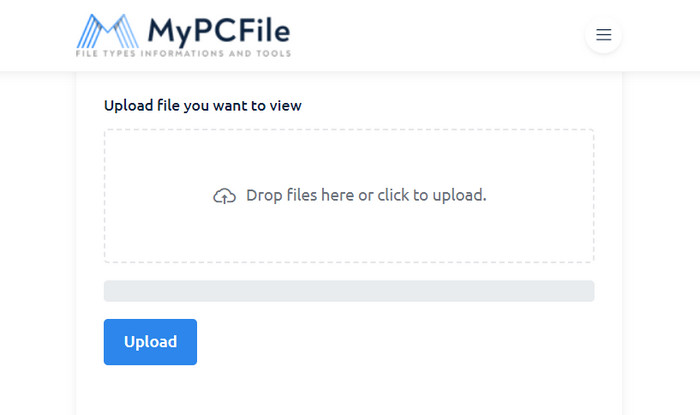
最後にお勧めのオンラインMP4プレーヤーはMP4 Viewerです。これはMPEGによって開発され、 無料のMP4プレーヤー インターネット上の MP4 ファイルを開きます。ボックスにファイルをドロップして、オンライン ツールがそれを認識するのを待つだけで簡単に使用できます。
特徴
• 開始するにはインストーラーは必要ありません。
• さまざまなコーデックの MP4 をサポートします。
• その他のツールも提供されます。
• 安全で安心してご使用いただけます。
結論
MP4 ファイルをサポートしていると記載されていますが、MP4 Viewer は長時間の映画向けではないと思います。むしろ、短い MP4 クリップをすばやく視聴するために使用できるツールにすぎません。
長所
- インターフェース上には広告が少しだけあります。
- どのブラウザでもアクセス可能です。
短所
- 最終更新は2021年です。
パート3。 MP4ビデオを再生する方法
MP4ビデオを再生するには、MacまたはWindowsで高性能なMP4プレーヤーが必要です。このステップでは、Blu-ray Masterの無料Blu-rayプレーヤーを使ってお気に入りの映画を再生する方法をご紹介します。
ステップ1。ブルーレイマスターの公式サイトにアクセスし、 ダウンロード 無料のBlu-rayプレーヤーのボタン。
無料ダウンロード
Windowsの場合
安全なダウンロード
無料ダウンロード
macOS用
安全なダウンロード
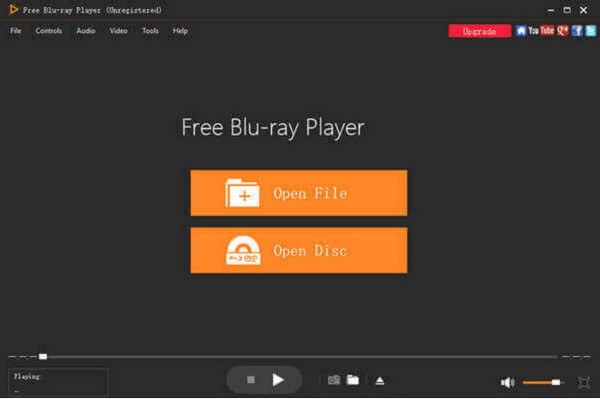
デスクトップにインストールしてクリックして開きます。 ファイルを開く または オープンディスク アップロードするためのボタン。
ステップ2。メディア ファイルを参照してアップロードすると、すぐにプログラムが再生を開始します。コントロールを使用してビデオを管理します。
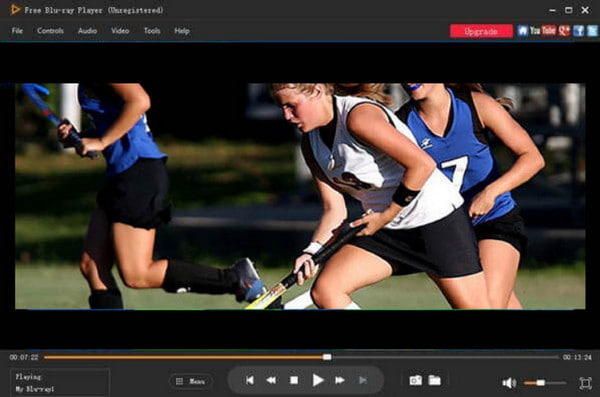
ステップ3。すべてのコントロールと設定はメイン メニューで提供されているため、画面サイズ、ビデオ効果、音量レベル、その他の設定を必要に応じて変更できます。
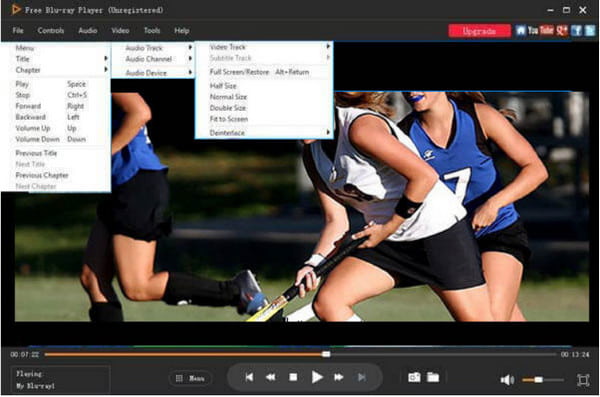
この無料MP4プレーヤーを使えば、素晴らしいストリーミング体験を簡単に実現できます。様々なMP4ファイルをインポートし、プレイリストでファイルを管理することで、様々なMP4ファイルをお楽しみいただけます。さらに、ランダム、シングル、オーダーなど、様々な再生順序に対応しています。有料版ではありますが、高画質の動画再生も可能です。今すぐ無料ダウンロードボタンをクリックして、お試しください。
パート4。 MP4 プレーヤーに関するよくある質問
-
すべてのコンピューターで MP4 を再生できますか?
はい。ただし、MP4 ファイルを開くには、コンピューターのコーデックやその他の設定に依存します。Mac の QuickTime と同様に、H.264 コーデックの MP4 のみを再生できます。
-
最高の MP4 プレーヤーは何ですか?
この記事では、Windows と Mac 向けの最高の MP4 プレーヤーとして Blu-ray プレーヤーを選びました。軽量でありながら、スムーズな再生体験を実現します。
-
VLC Media Player は安全に使用できますか?
もちろん。 VLC 現在までアップデートが続けられています。開発者はバグを修正し、ソフトウェアを安全に利用できるように保護しています。
まとめ
これで完了です!最高のものを見つけていただければ幸いです MP4プレーヤー デスクトップ向け。推奨ソリューションはすべて高解像度コンテンツの再生に対応し、柔軟なビデオ再生設定を提供します。Blu-ray Master Free Blu-ray Playerは、WindowsとMacの両方で最高の品質とスムーズな再生を保証します。今すぐ無料ダウンロードボタンをクリックしてください!
Blu-ray Masterのその他の情報
最高のビデオプレーヤー

