

おそらくHDムービーがエンコードされている 動画 通常のメディア プレーヤーで再生しようとしているが、互換性がないため再生できない形式があります。では、現在市場にある何百ものデジタル ファイル形式の中から MKV をどのように区別すればよいのでしょうか。この記事では、この Matroska ビデオ形式について知っておくべき知識をいくつか紹介します。さらに、このファイルを再生および変換する方法も紹介しているので、作業の利便性が向上します。それでは、これ以上お待たせすることなく、以下のコンテンツを見て、この入門記事を始めましょう。

- パート1. MKVファイルとは正確には何なのか
- パート2. MKV VS. MP4 VS. MOV VS. HEVC/H.264
- パート3. MKVファイルを再生するためのトップクラスのプログラム
- パート4. MKVファイルを他の形式に変換する方法
- パート5. MKVに関するよくある質問
パート1。 MKVファイルとは正確には何なのか
MKV ファイルとは何ですか? これは、2002 年に Steve Lhomme と Lasse Kärkkäinen によって開発されたビデオ オープン スタンダード フォーマットです。木製のマトリョーシカまたはロシア人形を意味する Matroska とも呼ばれています。これは、MKV フォーマット/コンテナーがこの人形のように複数のメディア タイプを内部に保持できるためです。さらに、このコンテナーにはさまざまなファイルが格納されますが、これらのファイルはさまざまなタイプのエンコーディングを使用します。たとえば、1 つの Matroska ファイルには、MP3、AAC、OGG、またはその他のオーディオ フォーマットの H.265 または H.264 ビデオと、字幕ファイル用のいくつかの SRT を含めることができます。
特徴
• 数え切れないほど多くのビデオ、オーディオ、メタデータの説明、字幕トラック、チャプター ポイントを同時に保持します。
• 映画全体には、1 つのファイル内に複数のオーディオ トラックと字幕トラックが含まれる場合があります。
• エラー回復機能は、破損したファイルに対しても機能します。
パート2。 MKV VS. MP4 VS. MOV VS. HEVC/H.264
MKVファイルを他の一般的な形式やコンテナと区別するために、以下の表に違いを示します。 MKV と MP4 MOV 対 HEVC 対 H.264。
| 側面 | 動画 | MP4 | 動画 | 265 形式 | 264 形式 |
| ファイルのフルネーム | マトロスカ | MPEG-4 | クイックタイム | VC | 動画 |
| メディアタイプ | 容器 | 容器 | 容器 | ビデオコーデック | ビデオコーデック |
| 解決 | 480pから8K | 480pから8K | 480pから8K | 480pから8K | 480pから8K |
| サイズ | 高い水準 | 低い基準 | MKVよりも低い標準 | 低い基準 | H.265よりも高い標準 |
| サポートされているデバイス | ノートパソコン、スマートフォン、タブレット。 | スマートフォン、タブレット、スマートテレビ、ゲーム機。 | iPhone、iPad、Apple TV。 | スマートフォン、タブレット、スマートテレビ、コンピューター、ストリーミングデバイス。 | ゲーム機、スマートフォン、ラップトップ、コンピューター、メディアプレーヤー。 |
| 長所 | 複数のオーディオ トラック、字幕、メタデータをサポートします。 | さまざまなデバイス、ブラウザ、プラットフォームで広くサポートされています。 | Apple エコシステムでのプロフェッショナルな編集に最適です。 | 最新の高解像度コンテンツに最適です。 | 非常に広範囲なサポート (ハードウェア、ソフトウェア、ブラウザ)。 |
| 短所 | ストリーミングとは異なる、より大きなファイル サイズ。 | MKV よりも柔軟性が低い (字幕/オーディオ トラックのサポートが制限されています)。 | MP4 よりも汎用性が低い。 | 古いデバイスやブラウザでは普遍的にサポートされていません。 | 同じ品質で H.265 よりもファイル サイズが大きくなります。 |
パート3。 MKVファイルを再生するための評価の高いプログラム
Blu-ray Masterの無料Blu-rayプレーヤー
WindowsとMacで動作するMKVファイル用の多目的プレーヤーを探しているなら、これは Blu-ray Masterの無料Blu-rayプレーヤー まさに完璧な選択です。あらゆるBlu-rayディスク、Blu-ray ISOファイル、Blu-rayフォルダを途切れることなく再生できるだけでなく、DVDや様々なビデオ・オーディオファイルもシームレスに高品質で再生できます。さらに、この優れたBlu-rayプレーヤーソフトウェアは、最大1080p、4K画質のあらゆるHDビデオを再生する完璧な能力を備えています。豊富な調整設定で、最高の視聴体験をお楽しみください。

無料ダウンロード
Windowsの場合
安全なダウンロード
無料ダウンロード
macOS用
安全なダウンロード
VLCメディアプレーヤー
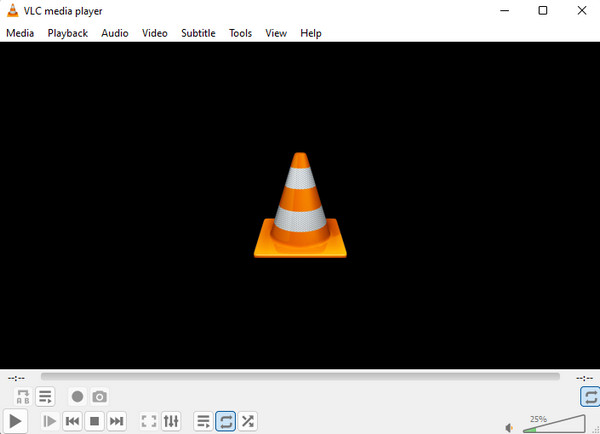
さまざまなプラットフォームで最も人気のあるメディア プレーヤーの 1 つである VLC メディア プレーヤーを紹介します。これは、Windows、Mac、Linux、iPhone、Android 用のオープン ソースで無料の .mkv ファイル プレーヤー ソフトウェアです。ただし、ユーザーとして、H.265 コーデックの Matroska ファイルを再生できない場合があります。このため、VLC の関連コーデックをインストールするか、H.265 を他のコーデック (たとえば、MKV を WAV) に変換して、この VLC メディア プレーヤーで Matroska のファイルを再生する必要があります。
GOMプレーヤー
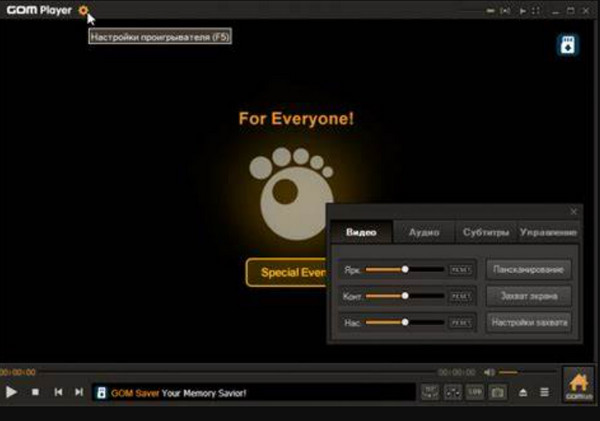
もう 1 つの無料メディア プレーヤーは、GOM Player です。このプログラムを使用すると、一般的にダウンロードされる .mkv ファイル形式のビデオと一部の破損した .mkv ファイル形式のビデオの両方を再生できます。VLC とは異なり、対象のビデオを再生するために修復パックや追加のコーデックを取得する必要はありません。ただし、この GOM Player は、V9 としてエンコードされた MKV ビデオをサポートしていません。
リアルプレーヤー
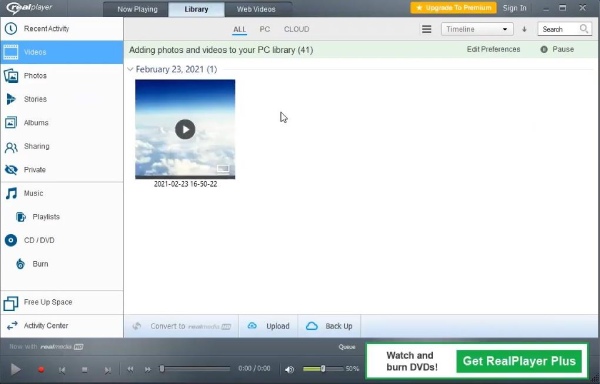
この RealPlayer は、他のプレーヤーと同様に、Windows、Android、iOS プラットフォーム向けのあらゆるタイプのメディア バージョンの無料プレーヤーを提供しています。つまり、この RealPlayer を使用すると、iPhone、iPad、PC、その他のデバイスで Matroska をシームレスに再生できます。さらに、この RealPlayer は顔認識機能を備えているため、人物や有名人を見つけるのに役立ちます。ただし、このプレーヤーの更新バージョンは、以前のバージョンほど優れていません。
ポットプレイヤー
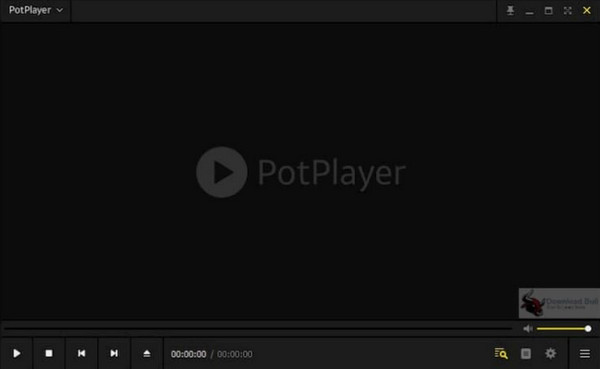
最後に、このPotPlayerです。リストの最初のプレーヤーと同様に、これは ポットプレイヤー 優れた GPU ハードウェア アクセラレーション デコード機能を備えているため、ユーザーからビデオ クラッシュの問題がほとんど報告されていません。そのため、Nvidia CUDA、DXVA、および多くのテクノロジ機能を使用して、.mkv をスムーズに再生できます。ただし、PotPlayer のセットアップ プロセスは初心者には複雑すぎる可能性があることに注意してください。高度な設定はプロのユーザーのみが操作できます。
パート4。 MKV ファイルを他の形式に変換する方法
MKVのフォーマットがどのようなものかがわかったら、そのようなファイルを変換するための最適なコンバーターを紹介せずにはいられません。前述のように、一部のプレーヤーでは、他のエンコードに変換しないとMatroskaファイルを再生できません。このため、そのようなファイルを変換できるこのコンバーターを使用することを強くお勧めします。 ビデオコンバーター究極 Blu-ray Master によるものです。500 種類以上のメディア ファイル タイプをサポートする素晴らしいメディア ファイル コンバーターで、Martoksa ファイルを MP4、AVI、WMV、MOV、WebM、FLV など、必要な形式に変換できます。さらに、480p、720p、1080p、4K、5K、最大 8K など、さまざまな種類の HD ビデオをサポートしています。
さらに、このVideo Converter Ultimateは、最大70倍の高速化を実現する高度なアクセラレーション技術に対応しているため、超高速な変換プロセスを保証します。このコンバーターのもう一つの魅力は、ツールボックスメニューです。技術的には、ビデオエンハンサー、回転、クロッパー、結合、ウォーターマークエディター、エフェクト調整など、必要な編集ツールがすべて揃っています。さて、.mkvファイルとは何かがわかったので、このVideo Converter Ultimateを使って変換してみましょう。
ステップ1。コンバータをダウンロードしてインストールする
まず最初にやらなければならないことは、Video Converter Ultimateをインストールすることです。 ダウンロード 下記のボタンを参照してください。
無料ダウンロード
Windowsの場合
安全なダウンロード
無料ダウンロード
macOS用
安全なダウンロード
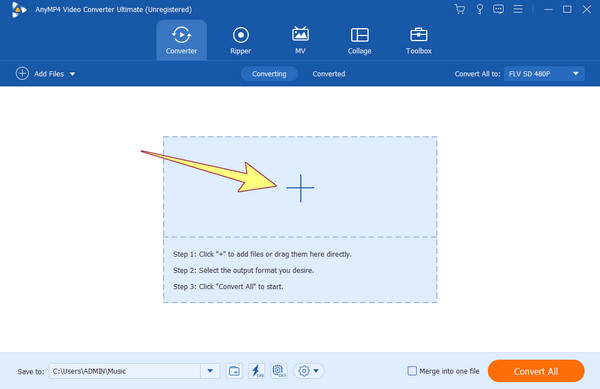
ステップ2。生のMKVファイルを追加する
ソフトウェアプログラムを開き、クリックして生のMKVビデオを追加し始めます。 追加 ボタンをクリックします。 1 つまたは複数のファイルを自由に追加して同時に変換することもできます。
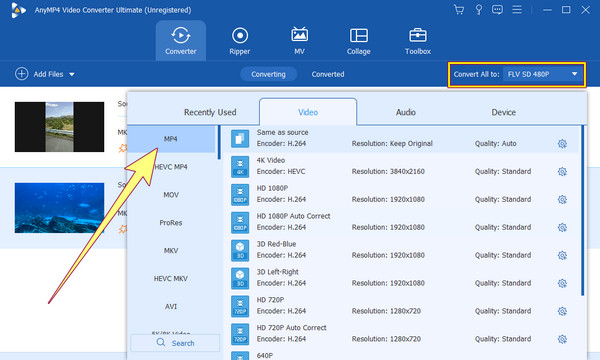
ステップ3。出力形式を選択する
実行したら、 すべてを変換 セクションをクリックして 矢印 ドロップダウン ボタンをクリックすると、新しいウィンドウが表示されます。新しいウィンドウで、ターゲットの出力形式を選択し、続行するには使用するビデオ コーデックを選択します。
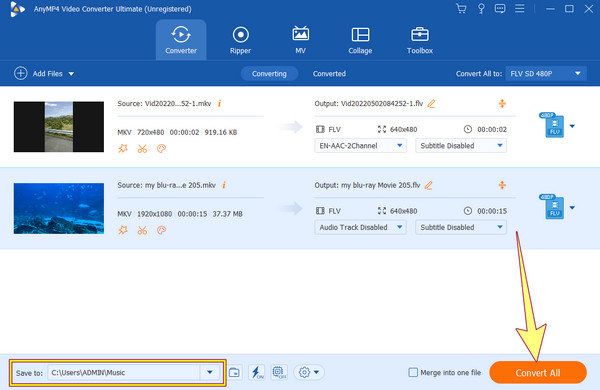
ステップ4。変換プロセスを開始する
その後、メインインターフェースに戻ります。 すべて変換 インターフェースの下部にあるボタンをクリックします。ツールが変換プロセスを完了するまでお待ちください。完了すると、ローカルストレージに変換されたファイルが表示されます。 に保存 セクション。
他のデバイスをお持ちで、MKV を正常に再生できない場合は、以下に MKV に関するヒントと、Video Converter Ultimate を使用して MKV の非互換性の問題を解決する方法を示します。
パート5。 MKVに関するよくある質問
-
MKV は MP4 より優れていますか?
MKV と MP4 にはそれぞれ独自の目的と長所があります。MKV はさまざまなビデオ、オーディオ、字幕トラックをサポートし、より柔軟性があります。一方、MP4 は広く使用されており、互換性も高くなっています。
-
MKV はロスレスですか?
MKV ではロスレスと圧縮は決定されません。ロスレスまたはロスレスのビデオが含まれる場合があります。
-
MKV は良いビデオ形式ですか?
はい、MKV は、特に柔軟性と複数のコーデックやトラックのサポートが必要な場合など、特定のユースケースに適したビデオ形式です。
-
MKV は圧縮されていますか?
はい、MKV ファイルには圧縮されたビデオとオーディオが含まれています。圧縮レベルは、使用される特定のビデオ コーデックによって異なります。
-
MKV ファイルは安全ですか?
MKV ファイルは安全に使用できます。ただし、セキュリティ上のリスクを回避するために、信頼できるソースからのみ MKV ファイルをダウンロードしたり開いたりするように注意することが重要です。
-
MKV は MP4 より小さいですか?
状況によります。ファイル サイズは、ビデオ コーデック、圧縮設定、ビデオ コンテンツなど、いくつかの要因によって異なります。
-
Premiere Pro は MKV をサポートしていますか?
はい、Adobe Premiere ProはMKVファイルをサポートしていますが、互換性の問題を避けるために、編集にはMP4やMOVなどのユニバーサルフォーマットを使用することをお勧めします。MKVビデオしかない場合は、Video Converter Ultimatを使用して変更することをお勧めします。 MKVビデオをMOVに変換 または MP4。
まとめ
MKVファイル MKVは、デジタルメディアにおいて汎用性が高く、最も多く使用されているマルチメディアコンテナフォーマットです。多様なオーディオ、ビデオ、字幕のストリームを1つのファイルにまとめることができ、多数のコーデックをサポートしていることが、マルチメディア業界におけるMKVの特長です。MKVの柔軟性と互換性は、オーディオビジュアルメディアの保存と配信において、長年にわたり重要な役割を果たしています。MKVは特定の用途には最適な選択肢ですが、一部のデバイスやソフトウェアとの互換性の問題により、特定の状況では問題が生じる可能性があります。MKVの再生にはBlu-ray Master Free Blu-ray Playerを、MKVをロスレスで他のフォーマットに変換するにはVideo Converter Ultimateをご利用ください。
Blu-ray Masterのその他の情報
一般的なビデオを再生する

