

2025 年 5 月 30 日投稿者 ケビン・ミラー に DVDをリッピングする
DVDからFLVへ DVDビデオコンテンツをFLV形式に変換することです。DVDはMPEG-2形式でビデオを保存しており、ファイルサイズが大きく、リージョンロック保護がかかっています。そのため、最新のデバイスでコンテンツを共有したり再生したりすることは困難です。変換することで、オンラインストリーミング、保存、そしてプラットフォーム間での再生において、ビデオへのアクセス性が大幅に向上します。FLVファイルは軽量で、適切な品質とWebビデオの標準フォーマットを維持しています。この記事では、DVDをリッピングしてFLV形式に変換するための3つの最適なソリューションを紹介します。これにより、コンテンツをバックアップや配布が容易なデジタル形式で保存できます。

- 方法1. Blu-ray Master Free DVD RipperでDVDをFLVにリッピングする
- 方法2. DVDFab DVDリッピングでDVDをFLVにリッピングする
- 方法3. Leawo DVD RipperでDVDをFLVにリッピングする
| 特徴 | ブルーレイマスター無料DVDリッパー | DVDFab DVD リッピング | Leawo DVDリッピング |
| システム互換性 | Windows 7~11およびmacOS 10.12以降 | Windows 7~11およびmacOS 10.10~14.x | Windows 7~11およびmacOS 10.13以降 |
| 価格 | 無料 | $59.99開始価格 | $29.95開始価格 |
| 使いやすさ | 技術的な専門知識は必要ありません | 技術的な専門知識が必要 | 最小限の技術的専門知識が必要 |
| 処理速度 | 20倍 | 50倍 | 6倍 |
| サポートされている形式 | FLVおよび500以上の他の形式 | 1000以上のフォーマット | 180以上のフォーマット |
| 出力品質 | ビデオ品質を維持 | ビデオ品質を維持 | 品質の低下は最小限 |
方法1。 Blu-ray Master Free DVD RipperでDVDをFLVにリッピング
ブルーレイマスター無料DVDリッパー は完全に無料のDVDリッピングソフトウェアです。Windows 11/10/8/7、macOS 10.12以降に対応しています。FLVをはじめ、500種類以上のフォーマットにDVDをリッピングできます。暗号化、コピーガード、リージョン制限などの付いたDVDも効率的に処理できます。プレビューウィンドウが内蔵されており、リッピング前に内容を確認できます。また、リッピングしたチャプターごとに保存先フォルダを手動で設定できるため、整理が簡単かつ効率的です。
DVD を FLV に無料で変換する方法は次のとおりです。
ステップ1。まず、Blu-ray Master Free DVD Ripperを無料でダウンロードしてください。DVDリッピングソフトウェアをコンピュータにインストールし、インストールプロセスを完了してください。完了したら、DVDを外付けディスクドライブに挿入し、ソフトウェアを起動してください。
無料ダウンロード
Windowsの場合
安全なダウンロード
無料ダウンロード
macOS用
安全なダウンロード
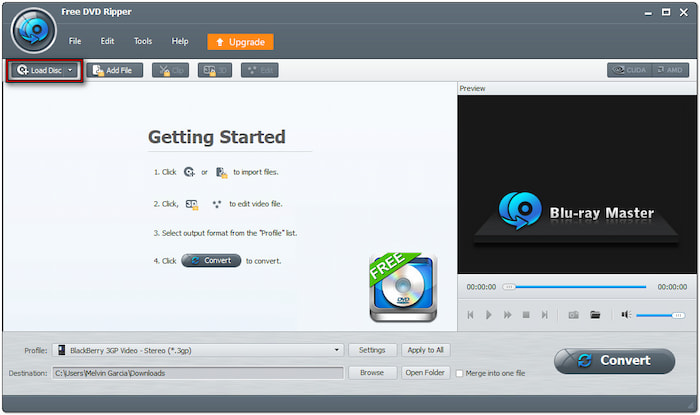
ステップ2。クリック ロードディスク DVDをソフトウェアに追加します。または、「ディスクの読み込み」プルダウンメニューを開いて、他のソース読み込みモードにアクセスします。「DVDフォルダの読み込み」をクリックしてVIDEO_TSフォルダをインポートするか、「IFOファイルの読み込み」をクリックしてIFOファイルを読み込みます。次に、ポップアップウィンドウでコンテンツ検出モードを選択します。
- DVDナビゲーターモード: このモードは、DVDの自動読み込み機能を提供します。暗号化されている場合でも、DVDの構造全体を自動的に検出して読み込みます。
- DVD パーサー モード: このモードでは、DVDファイルを手動で解析、選択、読み込みます。自動検出に失敗した場合の読み込みの問題を修正します。

ステップ3。DVDを追加したら、リッピングしたいタイトルにチェックを入れます。「プロファイル」プルダウンメニューをクリックし、「一般ビデオ」カテゴリに移動します。 FLV - フラッシュビデオ形式 (*.flv)ビデオストリーミングでよく使用されます。
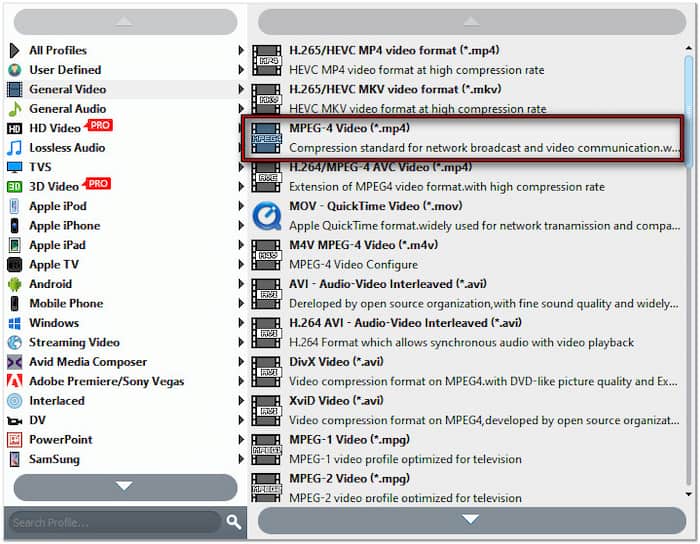
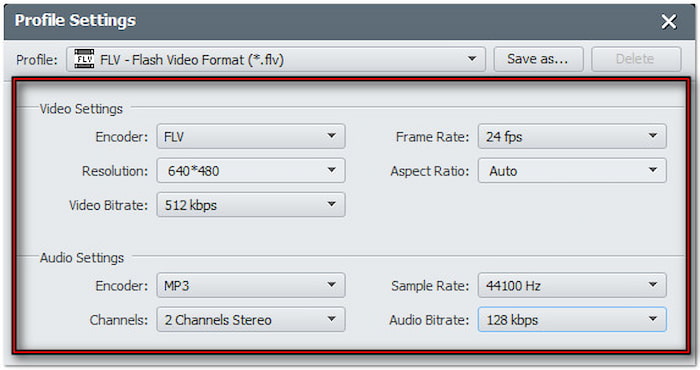
高品質なエクスポートを実現するには、デフォルトのプロファイル設定を変更することを検討してください。「プロファイル」フィールドの横にある「設定」をクリックし、以下の設定を適用してください。
ビデオエンコーダー: 動画
解決: 640×480(標準FLV解像度)
ビデオビットレート: 1500 kbps
フレームレート: 24 fps(ウェブ動画では一般的)
アスペクト比: 16:9
オーディオエンコーダー: MP3
チャネル: 2チャンネルステレオ
サンプルレート: 44100 Hz
オーディオビットレート: 128 kbps
ステップ4。「出力先」フィールドに進み、「参照」をクリックして出力ディレクトリを選択します。設定が完了したら、 変換する 変換プロセスを開始します。ソフトウェアはDVDコンテンツを抽出し、FLV(Flash Video Format)(*.flv)に変換します。

Blu-ray Master Free DVD Ripperは、WindowsとMacユーザーにとって最高のフリーウェアソリューションの一つです。DVDをFLVファイル形式に変換する費用対効果の高い方法を提供します。さらに、リージョン1から6までのDVDはもちろん、暗号化やコピープロテクトがかかったDVDも難なく扱えます。
方法2。 DVDFab DVDリッピングでDVDをFLVにリッピング
DVDFab DVDリッパーはプレミアム Mac用DVDリッパー およびWindowsシステムに対応しています。DVDをFLVを含む1000種類以上のビデオ、オーディオ、デバイスプリセットにリッピングできます。このソフトウェアは、物理メディアだけでなく、VIDEO_TSフォルダやDVD ISOファイルのインポートも可能です。DVD全体を最短5分でリッピングできると謳っています(DVD全体ではありません)。
Mac で DVD を FLV に変換する方法は次のとおりです。
ステップ1。ディスクをコンピュータのDVDトレイに挿入し、DVDFab DVDリッピングを起動します。デフォルトではホームタブが表示されますので、リッピングセクションに切り替えます。 +ソースを追加 ボタンを押して外付けドライブから DVD を読み込みます。
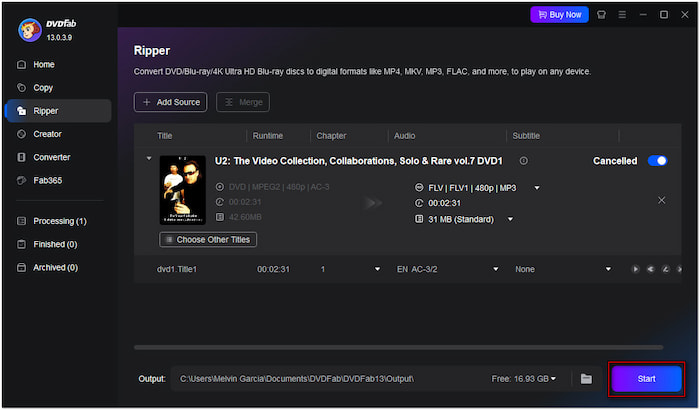
ステップ2。ディスクをロードすると、リッピングするメインタイトルが選択されます。デフォルトのプロファイルがターゲットフォーマットと異なる場合は、プルダウンメニューをクリックして「他のプロファイルを変更」を選択します。「フォーマット」タブで「一般」カテゴリを選択し、「 動画 オプション。
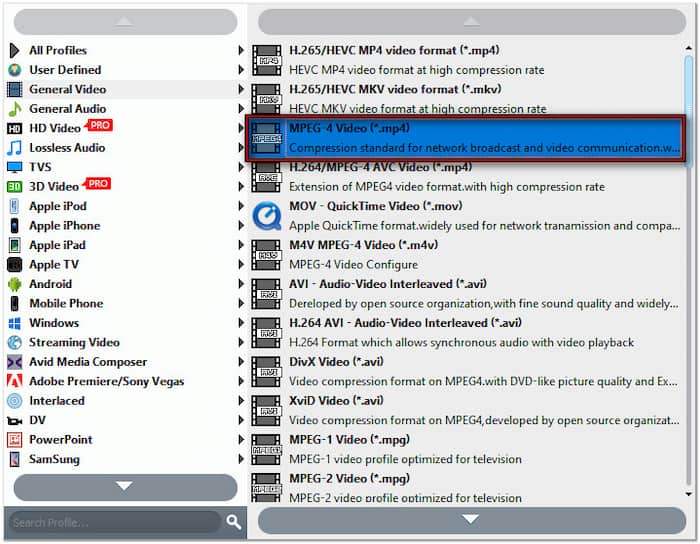
ステップ3。FLVを選択したら、「出力」フィールドの横にある「フォルダ」をクリックして出力先パスを指定します。 始める 設定に従ってDVDをFlashビデオ形式に変換します。DVDFab DVDリッピングは「処理中」セクションに切り替わり、推定処理時間が表示されます。
DVDFab DVDリッピングは、DVDリッピングの高度なコントロールを求める方にとって確かな選択肢です。ただし、有料版であるため、30日間の無料トライアル期間終了後はライセンスを購入する必要があります。また、トライアル期間中に試用できるのはディスク3枚までです。
方法3。 Leawo DVD RipperでDVDをFLVにリッピングする
Leawo DVDリッピング これは別のアプリケーションであり、 Windows 10に最適なDVDリッピングソフト FLVファイルを含む180種類以上のビデオおよびオーディオ出力形式に対応しています。CSS保護付き、商用、マルチアングル、リージョンフリーなど、ほぼすべての種類のDVDに対応しています。また、バッチ変換機能も搭載しており、複数のDVDファイルを同時にリッピングできるため、効率性が向上します。
DVD を FLV ファイルに変換する方法は次のとおりです。
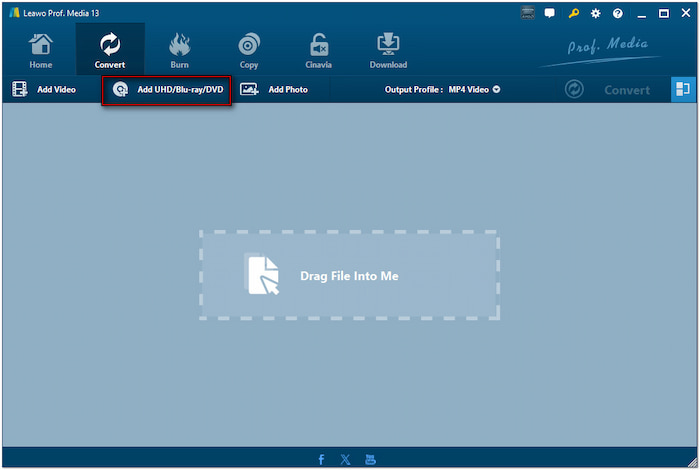
ステップ1。ディスクをDVDドライブに挿入し、Leawo Prof Mediaを起動します。ホームタブからDVDリッピングモジュールを選択し、 UD/Blu-ray/DVDを追加 ソースをインポートします。次に、DVDを追加する読み込みモード(フルムービー、メインムービー、カスタムモード)を選択します。
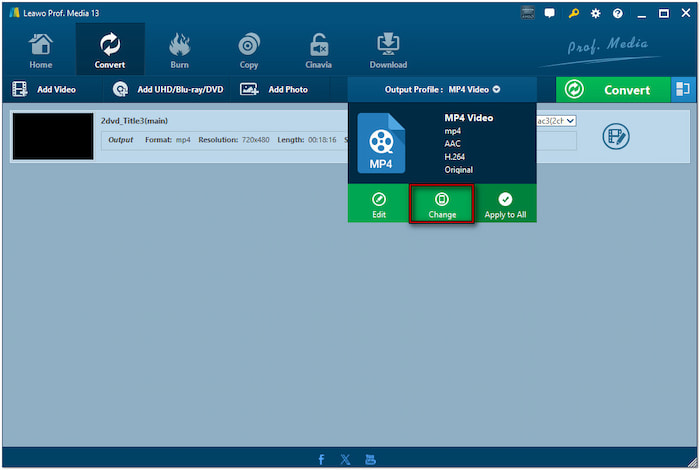
ステップ2。出力プロファイル欄で、デフォルトのプロファイルがMP4ビデオになっていることがわかります。プルダウンメニューから変更を選択し、 FLVビデオ 「一般ビデオ」カテゴリで、コーデック、ビットレート、解像度、fps、比率などの設定を行います。
ステップ3。設定が完了したら、「変換」ボタンをクリックします。サイドバーが表示され、出力先のパスを設定できます。 変換する リッピング処理を開始するには、もう一度ボタンをクリックします。処理を延期する必要がある場合は、「キャンセル」をクリックしてください。
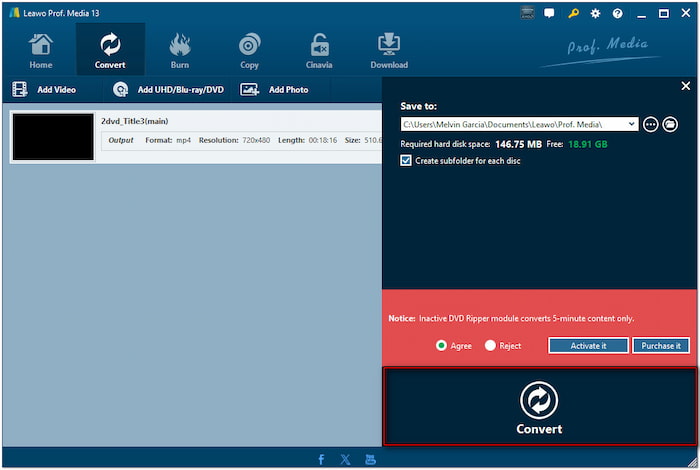
Leawo DVD Ripperは、DVDをFLVを含むあらゆるフォーマットに変換するのに最適な選択肢です。ただし、試用版にはいくつかの制限があります。リッピングできるのはDVDコンテンツ5分までに制限されており、有料版にアップグレードしない限り、その有用性は限定されます。
まとめ
変換中 DVDからFLVへ は、動画をよりアクセスしやすく、共有しやすく、ウェブフレンドリーにする優れた方法です。様々なデバイスやウェブサイトとの互換性を確保し、貴重なメディアを将来にわたって安全に保護します。変換プロセスを簡単かつ効率的に行うには、Blu-ray Master Free DVD Ripper のご利用を強くお勧めします。このソフトウェアを使えば、DVDを高速かつ優れた出力品質でリッピングでき、しかもすべて無料でご利用いただけます。
Blu-ray Masterのその他の情報

