

2025 年 7 月 11 日投稿者 ケビン・ミラー に DVDをリッピングする
Windows Media Player(WMP)は、Windows OSのデフォルトのメディアプレーヤーです。MP4、MP3、WMV、AVIなど、さまざまなビデオおよびオーディオ形式の再生をサポートしています。しかし、ディスク形式に関しては、 Windows Media PlayerはデコーダーでDVDを再生できるこの場合、Microsoft の無料ツールを使用して最大限に活用できます。ただし、説明すべき点がまだあります。DVD ファイルでメディア プレーヤーを利用する方法も説明します。ここでは、WMP について、また、WMP で DVD をリッピングまたは再生できるかどうかについて詳しく説明します。

- パート1. Windows Media PlayerでDVDを再生またはリッピングできるか
- パート2. Windows 8以前のWindows Media PlayerでDVDを再生する方法
- パート3. Windows 10/11で無料のWindows Media Player代替ソフトを使ってDVDを再生する方法
- パート4. Windows Media Playerで再生できるようにDVDをリッピングする方法
- パート5. Windows Media PlayerでのDVDの再生とリッピングに関するよくある質問
パート1。 Windows Media Player は DVD を再生またはリッピングできますか
Windows Media Player で DVD を再生またはリッピングできますか?答えは Windows のバージョンによって異なります。Windows 10 および Windows 11 に内蔵されている Windows Media Player は、DVD 再生をネイティブでサポートしていません。Microsoft は、必要な MPEG-2 DVD デコーダーのライセンス費用を理由に、Windows 8 以降でこの機能を削除しました。
古いWindows Media PlayerでもDVDを再生できます。Windows XP向けのWindows Media Player 8のリリース以降、DVDとBlu-rayの再生に加え、メニュー、チャプター、タイトル、言語、ペアレンタルコントロールもサポートされています。
ただし、メニューやチャプターなどの他の DVD 設定を表示するには、デコーダーをインストールする必要があることに注意してください。Windows で DVD を再生するために必要なコーデックの一覧を示します。
• Microsoft DTV-DVD ビデオ デコーダー。
• Microsoft DTV-DVD オーディオ デコーダー。
• Mpeg43 デコーダー DMO。
• Mpeg4 デコーダー DMO。
• Mpeg4s デコーダー DMO。
• Radius による Cinepak コーデック。
Windows 10/11のWindows Media PlayerでDVDを再生したい場合、1つの現実的な解決策は、 最高の無料DVDリッピングソフト DVD を MP4、MOV、WMV、AVI などの Windows Media Player と互換性のあるデジタル形式に変換します。
DVDリッピングに関しては、Windows Media PlayerではDVDをリッピングできません。Windows Media PlayerはオーディオCDをWMAやMP3などの形式にリッピングするために設計されています。DVDをリッピングする場合は、HandBrake、Blu-ray Master Free DVD Ripperなどの専用のサードパーティ製DVDリッピングソフトウェアを使用する必要があります。
パート2。 Windows 8以前のWindows Media PlayerでDVDを再生する方法
「なぜ DVD が Windows Media Player で再生されないのですか?」これはインターネット上でよく聞かれる質問ですが、その答えは、DVD をコンピューターで再生できるようにするための適切なツールを準備するだけです。
まず、DVD ドライブが必要です。最近のほとんどのラップトップや PC には光学ドライブが内蔵されていませんが、外付けドライブを使用してコンピューターのコンテンツを読み取ることができます。次に必要なのはデコーダーです。実際、ほとんどのメディア プレーヤーにはデコーダーがインストールされています。ソフトウェアですでにアクティブ化されているかどうかを確認するだけで済みます。最後に、再生するディスクを準備し、次の手順に従います。
ステップ1。DVD ディスクをコンピューターに挿入し、Windows 8 以前で Windows Media Player を開きます。
ステップ2。再生するDVDを選択してください 図書館 Windows Media Player の左側のナビゲーション ペインにあります。
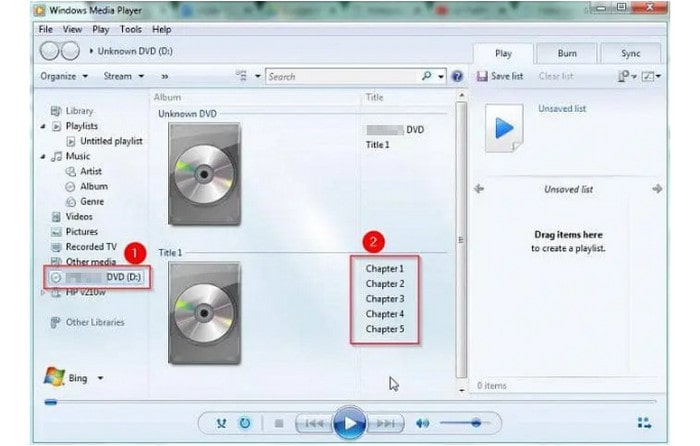
ステップ3。 デコーダーがインストールされていないというエラーメッセージが表示された場合は、 ウェブヘルプ DVD デコーダーの入手方法については、Windows Media Player のメニューを参照してください。
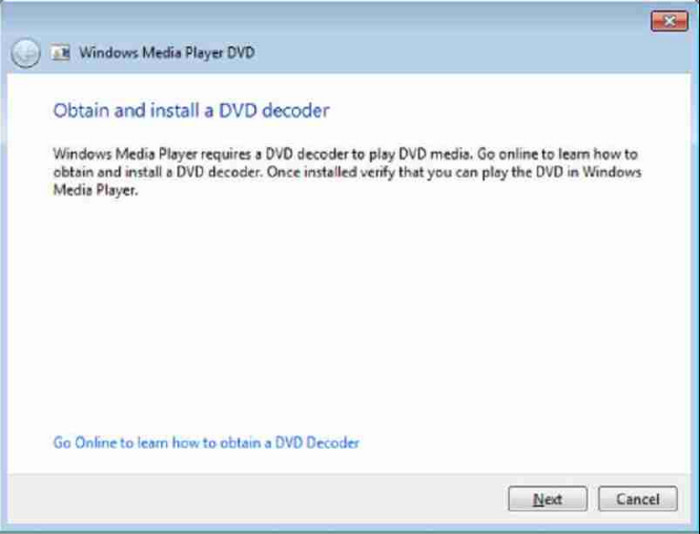
ステップ4。 DVD デコーダーがインストールされている場合は、Windows Media Player を再起動する必要がある場合があります。次に、ディスクを DVD ドライブに挿入し、プログラムがそれを検出するまで待ちます。
ステップ5。 適切なデコーダーをお持ちの場合、WMP はメニュー、タイトル、チャプターなどの DVD コンテンツを認識します。DVD フォルダーを開き、視聴したいビデオを選択します。視聴をお楽しみください。
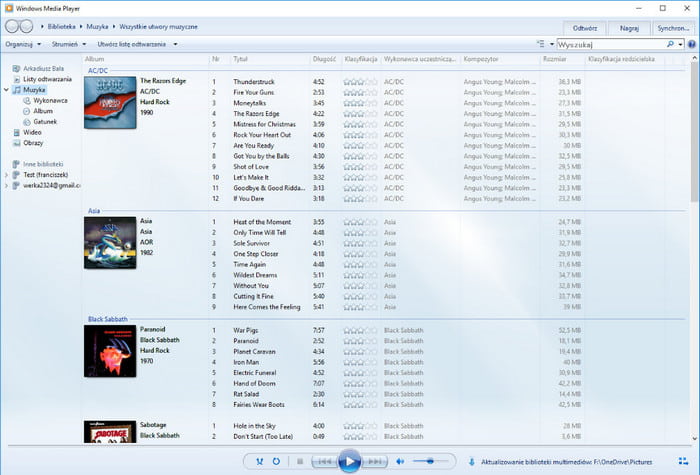
必要なツールがすべて揃っていれば、Windows Media Player で DVD を再生するのは簡単です。しかし、ツールがあっても、メディア プレーヤーではディスクをリッピングできません。最適なツールがあるので、解決策を探す必要はありません。
パート3。 Windows 10/11で無料のWindows Media Player代替ソフトを使ってDVDを再生する方法
Windows Media PlayerはWindows 10/11ではDVDを再生できません。でもご安心ください。Windows 10/11でDVDを視聴したい場合は、Windows Media Playerの代替として最適なBlu-ray Master Free Blu-ray Playerをお試しください。これでDVDをお楽しみいただけます。
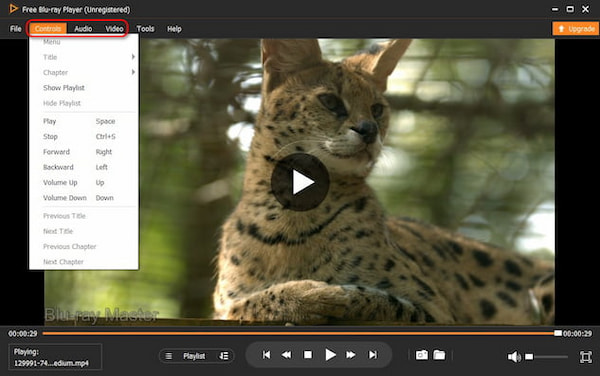
ブルーレイマスター 無料ブルーレイプレーヤー DVD、Blu-ray、MP4、MKV、MOV、FLV、M2TSなど、様々なメディアファイルを再生できる最高のメディアプレーヤーの一つです。分かりやすいインターフェースで、あらゆる再生機能に簡単にアクセスできます。プレイリスト機能で再生リストを作成・管理できます。外部字幕を追加して、より快適な視聴体験を実現できます。再生速度の調整、スクリーンショットの撮影、オーディオトラックの選択も可能です。さらに、DRMをバイパスしてDVDを再生できるため、非常に便利です。ダウンロードボタンをクリックしてこの無料ツールを入手し、使い方についてはフォローしてください。
無料ダウンロード
Windowsの場合
安全なダウンロード
無料ダウンロード
macOS用
安全なダウンロード
ステップ1。インストール後 ブルーレイマスター 無料ブルーレイプレーヤー Windows 10/11 では、ソフトウェア アイコンをダブルクリックして開きます。

ステップ2。クリック オープンディスク 中央にある をクリックし、挿入した DVD ディスクを選択して、視聴したい DVD ファイルを読み込みます。
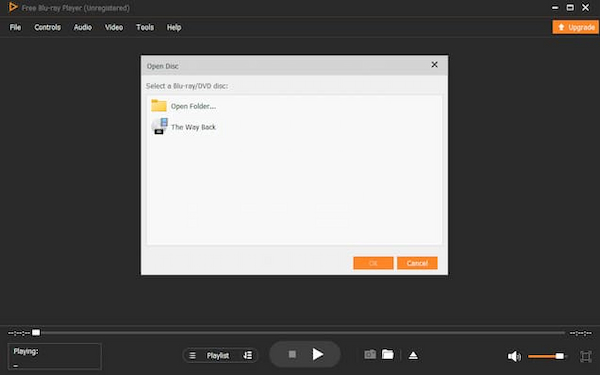
ステップ3。その後、音量の調整、ビデオ効果の編集など、提供されている設定に従って再生を改善できます。
パート4。 Windows Media Playerで再生するためにDVDをリッピングする方法
残念ながら、Windows Media PlayerでDVDをリッピングすることは不可能であり、このタスクを実行できるデコーダーはありません。しかし、Blu-ray Masterの DVDリッピング 高品質なリッピング体験をお楽しみください。リッピングしたDVDビデオはWindows Media Playerで再生できます。
この無料ツールは、ユーザーフレンドリーなインターフェースを備え、リッピングしたDVDビデオの全体的な品質を向上させる優れた機能を備えています。DVDディスクやフォルダーをソフトウェアに読み込み、MP4、MKV、AVI、WMVなど、幅広いフォーマットに変換できます。さらに、高度なプロファイル設定機能も備えており、エンコーダー、解像度、ビットレート、FPS、オーディオ設定など、ビデオ全体の設定を変更できます。調整後、プレビューウィンドウでビデオ効果を確認できます。Free DVD Ripperは無料で、どのWindows OSバージョンでも利用可能です。
• DVD-5、DVD-9、DVD フォルダー、IFO ファイルをリッピングおよび変換します。
• オーディオ ファイルを抽出し、MP3、AAC、WAV などに変換します。
• 透かし、字幕、表示効果などの要素を追加します。
• 優れたビデオ品質で高速リッピング処理。
無料ダウンロード
Windowsの場合
安全なダウンロード
無料ダウンロード
macOS用
安全なダウンロード
ステップ1。 Free DVD Ripperを無料でダウンロードしてコンピュータにインストールします。リッピングしたいディスクをロードし、プログラムが認識するまで待ちます。 ロードディスク ボタンをクリックしてDVDリッパーにアップロードするコンテンツを選択します。次に、 わかりました 確認するにはボタンを押してください。

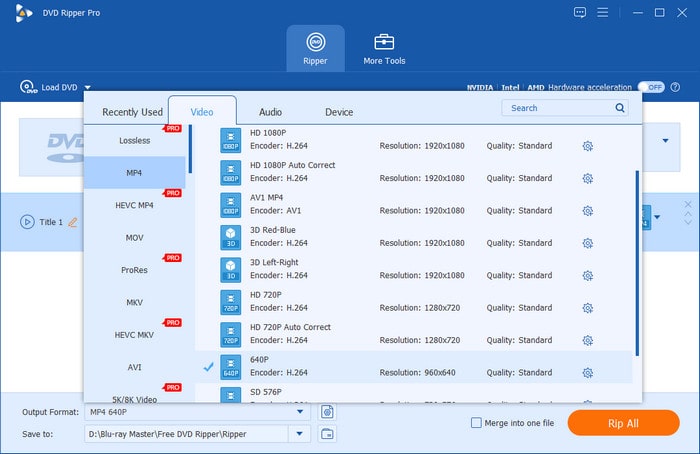
ステップ2。 メインインターフェースにファイルが表示されたら、 プロフィール ドロップダウン リストから出力プリセットを選択します。Windows コンピューター、タブレット、iPhone、その他のデバイスからムービーを再生する場合は、リストから選択できます。
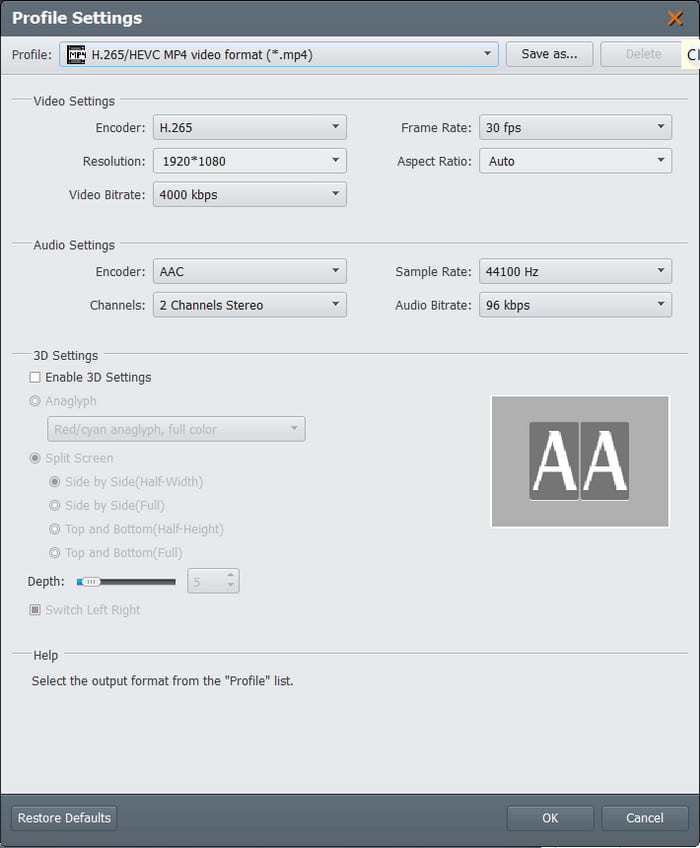
ステップ3。 プロフィールメニューを終了し、 設定 ボタンをクリックして詳細設定を行います。好みに応じて適切なエンコーダ、解像度、その他のオプションを設定します。ビデオファイルに3Dが含まれている場合は、編集するには3D設定を有効にするオプションのチェックボックスをオンにします。 わかりました 変更を保存してメインメニューに戻ります。
ステップ4。 WMPでDVDを再生するためにディスクをリッピングする前に、 ブラウズ 保存先オプションの横にあるボタンをクリックして、保存先のフォルダを選択します。最後に、 変換する ボタンをクリックしてリッピング プロセスを開始します。Free DVD Ripper でのリッピングにはしばらく時間がかかるので、すぐにお気に入りの映画を視聴できます。

ありがたいことに、無料の DVD リッパーがあるので、DVD をリッピングしてデフォルトのメディア プレーヤーで視聴できます。また、手頃な価格でツールをアップグレードして、より多くの機能を利用することもできます。
パート5。 Windows Media Player での DVD の再生とリッピングに関する FAQ
-
Windows Media Player で DVD を再生できないのはなぜですか?
DVD が Windows でサポートされない理由の 1 つは、ライセンス コストです。Microsoft は、メディア プレーヤーで再生される DVD ごとにライセンス料を支払う必要があり、これは WMP の開発にとって高額なコストとなります。
-
Windows Media Player は Windows 11 で DVD を再生できますか?
残念ながら、WMPはWindows 11でDVDを再生できません。代わりに、オペレーティングシステムの代替ビデオプレーヤーである映画&テレビアプリを試すことができます。また、Microsoftから次のような他のメディアプレーヤーを購入することもできます。 DVDプレーヤー、PotPlayer、5K PLayerなど。
-
Windows Media Player の rip コマンドはどこにありますか?
Windows Media Player では、CD からオーディオ ファイルをリッピングまたは抽出できます。まず、コンピューターでメディア プレーヤーを開き、CD を光学ドライブに挿入する必要があります。認識されたら、[フォルダー] メニューに移動して、リッピングする音楽ファイルを選択します。[リッピング] 設定から、新しい形式、品質、および場所のオプションを選択できます。次に、上部のメニューから [CD のリッピング] ボタンをクリックし、処理が完了するまで待ちます。
-
CD をリッピングするとディスクから削除されますか?
いいえ。ビデオをリッピングしても、ディスクからコンテンツが削除されることはありません。DVD リッピング ツール (この場合は Windows Media Player) を使用して、メディア ファイルのクローンまたはコピーを作成できます。ディスクをコンピューターにコピーすると、互換性のある DVD プレーヤーで再生でき、コンテンツはそのまま残ります。
まとめ
Windows Media Player は DVD を再生できますが、DVD をリッピングするようにプログラムされていません。ディスクからビデオを再生する場合でも、メニュー、タイトル、チャプター、その他の設定を表示するには DVD デコーダーをインストールする必要があります。メディア プレーヤーはリッピングをサポートしていませんが、使用できる最適なソリューションは Blu-ray Master の Free DVD Ripper です。これは Windows と Mac 向けのトップ リッピング ソフトウェアで、ユーザー フレンドリなインターフェイス、高度な出力設定、高速リッピング プロセスを提供します。[無料ダウンロード] ボタンをクリックして、より優れたリッピング エクスペリエンスを体験してください。
Blu-ray Masterのその他の情報
DVDムービーを再生する

