

2026 年 8 月 27 日投稿者 ケビン・ミラー に DVDをリッピングする
クイックガイド:
HDMIケーブルをお持ちの場合:TV & DVDに接続 > Rokuの入力をHDMIに変更します。赤/黄/白のケーブルをお持ちの場合:AV INに接続(必要に応じて3.5mmアダプターを使用) > AVタイルを選択します。
クローゼットに昔のDVDやホームビデオが入った箱が眠っているのに、新しいTCLやHisenseのRoku TVには必要なポートがない?そんな悩みを抱えているのはあなただけではありません。ストリーミングが主流になったとはいえ、最新のスマートテレビで物理ディスクのライブラリを再生するのは意外と難しいものです。特に、赤、黄、白のケーブルがごちゃごちゃと並んでいて、どこに差し込めばいいのか分からない状況ではなおさらです。
DVDプレーヤーが標準のHDMIケーブルを使用している場合でも、従来のAVコンポジットケーブルを使用している場合でも、このステップバイステップガイドでは、 DVDプレーヤーをRoku TVに接続する、よくある「信号なし」の問題を5分以内に解決します。
目次
パート1。 始める前に必要なもの
ケーブルを接続する前に、DVDプレーヤーとRoku TVの背面を確認し、接続タイプを確認してください。適切な機器を事前に準備しておけば、Best BuyやAmazonにわざわざ買いに行く手間が省けます。
オプションA:最新のDVDプレーヤー向け(最高画質)
- HDMIケーブル: 高速HDMIケーブル(1.4または2.0)。
- テレビポート: Roku TVの空いているHDMIポート(HDMI 1、HDMI 2、またはHDMI eARC/ARCと表示されているポート)であればどれでも構いません。
オプションB:旧型DVDプレーヤー向け(従来型設定)
- 標準AVコンポジットケーブル: 定番の赤、黄、白のRCAケーブル。
- 3.5mm-RCA AVアダプター(最新のRoku TVには必須): 最近のRoku TV(TCL、Hisense、Westinghouseなど)のほとんどは、黄色、赤、白の大きなジャックパネルがなくなりました。代わりに、ヘッドホンジャックのような3.5mmの「AV IN」ポートが1つだけ搭載されています。お使いのテレビにカラーポートがない場合は、このアダプターケーブルが必要です。
オプション/トラブルシューティング用バックアップ
- HDMI変換ボックス(RCA-HDMI変換): テレビにHDMIポートしかなく、DVDプレーヤーにRCA出力端子しかない場合は、アクティブRCA-HDMIミニコンバーターボックス(および電源供給用のUSBケーブル)が必要になります。
パート2。 HDMI ケーブルで DVD プレーヤーを Roku TV に接続する方法
Roku TV は、HDMI ケーブルの有無にかかわらず DVD プレーヤーに接続できます。ただし、HDMI 接続方式では、画像と音質が向上するため、デバイスが HDMI に対応している場合は、この接続方式を使用することをお勧めします。HDMI ケーブルを使用して DVD プレーヤーを Roku TV に接続する方法については、以下の手順をお読みください。
ユースケース
• 高品質: DVD からの最高のビデオとオーディオ。
• 簡単なセットアップ:ケーブル 1 本、プラグ アンド プレイ。
• 最新の互換性: ほとんどのテレビやサウンド システムで動作します。
ステップ1。 まず、Roku TV と DVD プレーヤーの電源をオフにして、電源コードを抜きます。
ステップ2。 HDMI ケーブルのもう一方の端を、Roku TV の背面または側面にある 3 つの HDMI ジャックの 1 つに接続します。その後、もう一方の端を DVD プレーヤーの HDMI OUT ジャックに接続します。
ステップ3。 完了したら、Roku TV と DVD プレーヤーの電源コードを差し込み、電源を入れます。ホーム画面で、Roku TV のジャックを挿入した HDMI 1、HDMI 2、または HDMI 3 入力を選択します。
ステップ4。 最後に、DVD を DVD プレーヤーに挿入してみます。これは、DVD プレーヤーを介して Roku TV で DVD を再生して視聴できるかどうか、また正常に接続されているかどうかをテストするためです。
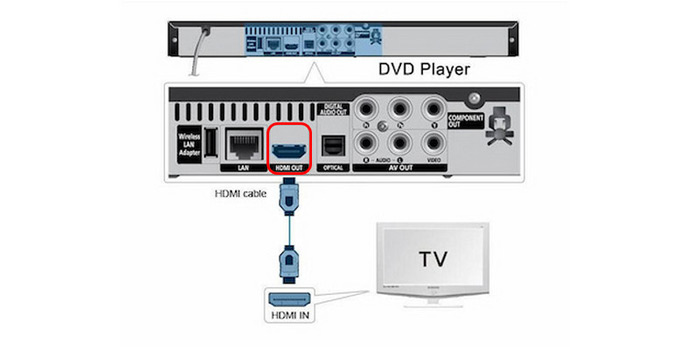
これで、HDMIケーブルを使ってDVDプレーヤーをRoku TVに接続する手順が分かりました。この方法は、数本のケーブルを接続するだけで済むほとんどの最新デバイスで使用できます。
パート3。 AVケーブル(HDMIなし)でDVDプレーヤーをRoku TVに接続する方法
お使いのDVDプレーヤーがHDMIポートのない旧型モデルでも、ご安心ください。標準のAVコンポジットケーブルで接続できます。HDMIケーブルと比較すると、標準のAV(コンポジット)ケーブルは、色、明るさ、同期といったすべての映像データを1本の黄色い線で伝送するため、信号干渉が発生し、画質はぼやけた480iに制限されます。DVDプレーヤーがHDMIに対応している場合は、必ずHDMI接続を選択してください。
DVDプレーヤーがHDMIに対応している場合は、必ずHDMI接続を選択してください!
始める前に、Roku TV の背面または側面を確認してください。2020 年以降に製造された多くの最新の Roku TV (特に TCL、Hisense、Onn などのブランド) には、かさばる赤、黄、白の RCA ジャック パネルがありません。代わりに、標準的なヘッドホン ジャックとよく似た「AV IN」とラベル付けされた 3.5mm ミニ ジャック ポートが 1 つだけあります。お使いのテレビがこの構成の場合は、標準の赤/黄/白のケーブルを接続するために、3.5mm から 3-RCA AV 変換ケーブル (テレビの箱に同梱されているか、Amazon で安価に入手できます) が必要になります。
ユースケース
- レガシー サポート: 古い DVD プレーヤーに最適です。
- 予算に優しい: 安価なケーブルとコンバーター。
- 思い出を保存: ビンテージまたは自家製のディスクを再生します。
ステップ1。Roku TVとDVDプレーヤーの両方の電源を切り、コンセントからプラグを抜いてください。
ステップ2。お使いのテレビのAVポートを確認してください。
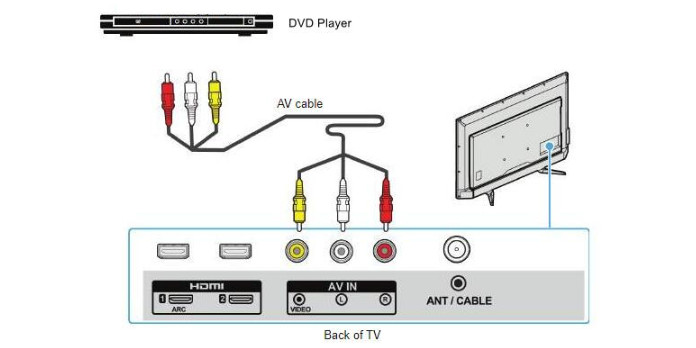
- テレビに3色のジャック(黄色/赤/白)がある場合: AVケーブルの片端を AV出力 DVDプレーヤーのポートに、もう一方の端を対応する色の AV入力 Roku TVのポート。
- テレビに3.5mmの「AV IN」ジャックが1つしかない場合: 3.5mmの片方の端を差し込みます。 3.5mm-RCA変換アダプター テレビの中に AV入力 次に、DVD プレーヤーのポートから標準の AV ケーブルを接続します。 AV出力 アダプターのカラーRCAメス端子に接続します(黄色はビデオ、赤は右オーディオ、白は左オーディオに接続してください)。
ステップ3。すべてのプラグがしっかりと差し込まれていることを確認してください。プラグの色を間違えると(特にサードパーティ製のアダプターの場合)、音声は出るが映像が出ない、または映像が歪むなどの問題が発生する可能性があります。
ステップ4。両方のデバイスを接続して電源を入れます。Roku ホーム画面で、AV タイルを選択して視聴を開始します。Roku ホーム画面に AV タイルが表示されない場合は、 設定 > テレビ入力 > AV > 入力設定 有効にします。
当研究所からのプロのヒント:
TCL Roku TVでこのセットアップをテストしたところ、安価なサードパーティ製の3.5mm-RCA変換アダプタで厄介な問題が発生しました。内部配線が逆になっていたのです!色(黄色は黄色、白は白)を正しく接続したにもかかわらず、音声は出るものの画面が真っ暗になったり、映像が歪んだりする場合は、黄色(映像)と白(左音声)のコネクタを入れ替えてみてください。安価なケーブルでは、これらの色のラベルが間違っていることが意外と多いのです。
AVケーブルの接続はHDMIケーブルに比べて少し複雑です。古いDVDプレーヤーをまだお使いの場合は、この方法が最適です。また、ほとんどの人にとって予算もかかりません。
パート4。 DVDプレーヤーをRoku TVに接続する際のトラブルシューティング
最高の画質を得る方法(480iと4Kの問題を解決する)
標準的なDVDは、480iまたは480pの解像度(ヨーロッパのPAL方式ディスクの場合は576i/576p)でしか映像を出力しません。最新の55インチ以上の4K Roku TVで低解像度の480p DVDを再生すると、テレビはピクセルを大幅に引き伸ばす必要があり、その結果、画像がぼやけたり、ピクセル化したり、潰れたりすることがよくあります。
より鮮明な画像を得るための設定調整方法は以下のとおりです。
1. HDMIアップスケーリングを有効にする(対応している場合): DVDプレーヤーのセットアップメニューを、付属のリモコンで確認してください。プレーヤーが対応している場合は、 アップスケーリング/アップコンバート HDMI経由で、ビデオ出力解像度を 1080p または 4Kこれにより、テレビではなくDVDプレーヤーが画像平滑化処理を行うようになり、通常はより鮮明な結果が得られます。
2. Rokuのアスペクト比を調整する: 映画が横方向に引き伸ばされているように見えたり、全員が「太って見える」場合は、 星印(*)ボタン DVD再生中にRoku TVのリモコンで操作してください。 画像設定 > アスペクト比 ストレッチから 直接 または 4:3これにより、フレームを歪めるのではなく、古典的なオリジナルの劇場形式(両側に縦の黒い帯を追加する)が維持されます。
3. HDCPエラーメッセージの修正: HDMI接続時に「HDCPエラー」または「不正コンテンツ」というメッセージが表示された紫色の画面が表示される場合は、テレビとDVDプレーヤー間のデジタルハンドシェイクが失敗しています。この問題を解決するには、HDMIケーブルの両端を抜き、両方の機器の電源を入れ直し、Roku TVの別のHDMIポート(eARCポートではなくHDMI 1など)にケーブルを接続し直してください。
DVDプレーヤーをRoku TVに接続するための一般的なヒント
1. 接続タイプを確認する
HDMI: ケーブルを固定し、他のポートを試し、別のデバイスでテストして障害を排除します。AV: 色を正しく一致させ、必要に応じてコンバータを使用し、電源が入っていることを確認します。
2. 正しい入力ソースを選択する
Roku TV で適切な入力を選択し、ラベルを付けてすぐにアクセスできるようにします。
3. デバイスの電源を入れ直す
両方のデバイスを再起動すると、一時的な接続の不具合が修正されることがよくあります。
4. 互換性の問題を確認する
すべての DVD プレーヤーが Roku TV で動作するわけではありません。別の TV でテストするか、コンバーターのサポートを確認してください。
5. Roku TVソフトウェアを更新する
Roku TV を最新の状態に保つことで、デバイスの認識とパフォーマンスが向上します。
6. 別の方法を試す
物理的な接続が失敗した場合は、DVD をデジタル ファイルにリッピングし、USB 経由で再生します。
7. コミュニティヘルプ
フォーラムとサポート スレッドでは実証済みの修正方法が提供されていますので、遠慮なく問い合わせてサポートを求めてください。
パート5。 USBドライブ経由でRoku TVでDVDを再生する方法
DVDプレーヤーが故障したり、壁掛け式のRoku TVにアクセス可能なポートがなかったりしたらどうしますか?それでも、お手持ちのDVDコレクションを諦める必要はありません。Roku UltraやStreambarなどのRokuモデルにUSBポートが搭載されていれば、ディスクをデジタル化してローカルで再生できます。HandBrakeやBlu-ray Master Free DVD Ripperなどのデスクトップツールを使えば、画質を損なうことなく、物理的なDVDをRoku互換のデジタルフォーマット(MP4やMKVなど)に簡単に変換できます。
ブルーレイマスター無料DVDリッパー は、あらゆるDVDをMP4、MOV、MKV、AVI、その他500種類以上のフォーマットに5分でリッピングできる強力なDVDリッピングソフトウェアです。さまざまな解像度の出力プロファイルを選択でき、エンコーダーやビットレートなどの出力パラメータをカスタマイズして、特定のニーズに合わせることができます。GPUアクセラレーションにより、他のツールと比較して50倍高速にDVDをリッピングできるため、最速のDVDリッパーとなっています。さらに、この多機能ツールには、ビデオ効果を最適化するためのさまざまな編集ツールも備わっています。WindowsとMacに対応しており、ダウンロード可能です。
ステップ1。 まず、包括的な DVD リッパーをコンピューターにダウンロードしてインストールします。プログラムを起動する前に、まず DVD を光学ドライブに挿入してください。
無料ダウンロード
Windowsの場合
安全なダウンロード
無料ダウンロード
macOS用
安全なダウンロード
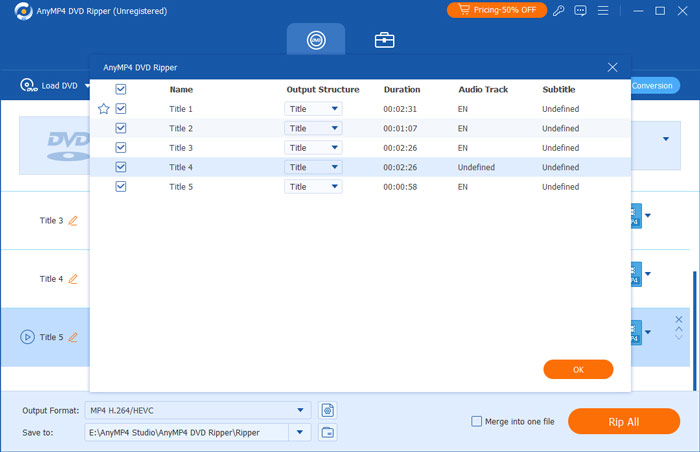
ステップ2。 完了したら、プログラムを起動します。[リッパー] タブで、[DVD の読み込み] ドロップダウン ボタンを押して、デジタル形式でバックアップするタイトルを読み込みます。その後、プログラムがディスクを分析するまで待ちます。次に、[完全なタイトル リスト] を選択して、[OK] をクリックします。
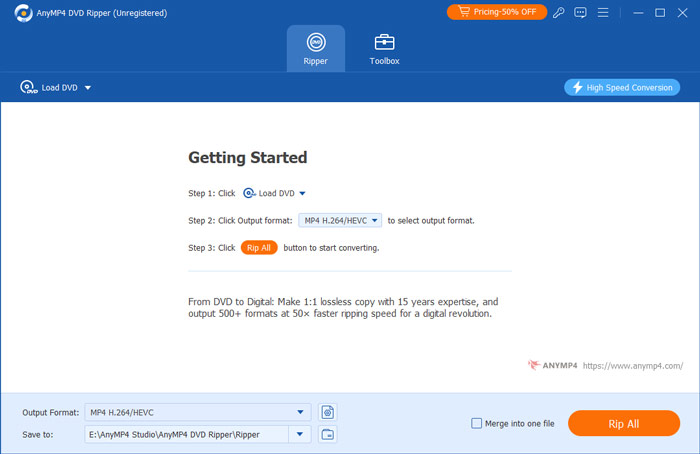
ステップ3。 すべてのタイトルを検証するには、「フルムービーリスト」にチェックを入れます。各タイトルのボックスをクリックして、バックアップするすべてのタイトルを選択します。すべてのタイトルを選択したら、「すべてリッピング」ボタンにチェックを入れ、Roku TV と互換性のある希望の出力を選択します。
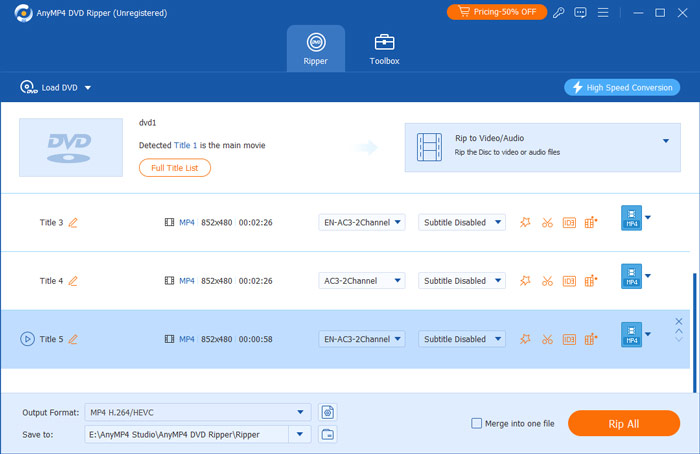
ステップ4。 完了したら、[保存先] オプションにチェックを入れて出力先を選択します。USB ドライブに転送する新しいフォルダーを作成することもできます。その後、[すべてリッピング] ボタンをクリックしてリッピング プロセスを開始し、完了するまで待ちます。
重要: ファイルを転送する前に、USBドライブのファイルシステムを確認してください。Roku Media Playerは、FAT16、FAT32、NTFS、およびEXT2/3をネイティブでサポートしています。映画を読み込む前に、USBフラッシュドライブがPCまたはMacで正しくフォーマットされていることを確認してください。ファイルが変換され、互換性のあるドライブに保存されたら、Roku TVに接続し、Roku Media Playerアプリを起動して視聴を開始してください。
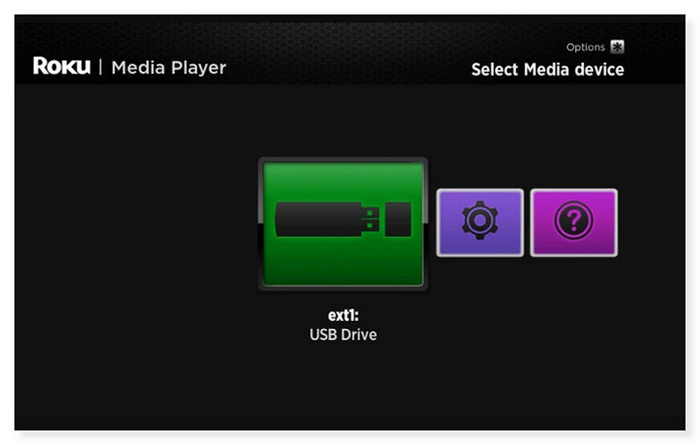
ステップ5。 完了したら、デスクトップから USB ドライブを取り出し、Roku デバイスの USB ポートに挿入します。ホーム画面で Roku メディア プレーヤーを使用している場合、USB デバイスが挿入されると、メディア デバイスの選択画面に USB ドライブ アイコンが表示されます。それを選択し、Roku TV で視聴したいビデオを開きます。
この方法は、Roku TVの大画面で高画質のDVDを楽しみたい方に便利です。このソフトウェアを使えば、DVDを安全にデジタルバックアップできます。数ステップのクリック操作で、品質を損なうことなくDVDを様々なビデオおよびオーディオ形式に変換できます。ただし、フル機能を利用するには有料ソフトウェアであるため、ご購入いただく必要があります。
パート6。 DVD プレーヤーを Roku TV に接続する方法に関する FAQ
-
Roku を DVD プレーヤーで実行できますか?
いいえ、Rokuを DVDプレーヤーRoku は、テレビの HDMI ポートに接続してさまざまなオンライン サービスからメディアをストリーミングできるストリーミング デバイスです。また、DVD プレーヤーは DVD を再生するように設計されており、Roku を実行したり、ストリーミング デバイスとして機能したりすることはできません。Roku を使用する場合は、テレビに直接接続する必要があります。
-
Roku は DVD プレーヤーをリモコンで操作できますか?
残念ながら、できません。Roku TV リモコンで制御できるのはテレビのみです。リモコンを使用して音量を調整できるのは、DVD の再生中のみです。ただし、Roku TV と DVD プレーヤーの両方と互換性のあるユニバーサル リモコンを使用することも、DVD プレーヤーに付属のリモコンを使用することもできます。
-
Roku TV で USB ムービーを再生できないのはなぜですか?
Roku TV が USB ドライブのファイルシステム形式をサポートしていないことが原因である可能性があります。USB ドライブはさまざまなファイルシステムでフォーマットできます。USB スティック上の Roku プレーヤーでは、FAT16、FAT32、NTFS、EXT2、EXT3、および HFS+ ファイルシステムがサポートされています。ExFAT は、多くの最新の USB スティックではサポートされていない、事前にフォーマットされたファイルシステムです。使用されているファイルシステムが不明な場合は、USB ドライブをコンピューターの使用可能な USB ポートに挿入してください。
-
古いDVDプレーヤーを新しいTCL Roku TVに接続しようとしているのですが、赤、黄、白のポートがありません。どの変換アダプタが必要ですか?
3.5mmから3RCAへのAV変換ケーブルが必要です。ケーブルの一方の端をTCL Roku TVの「TV IN」ジャックに差し込み、もう一方の端から出ている3色のケーブルを対応する色のポートに差し込んでください。
-
DVDプレーヤーをHDMIケーブルで接続した後、Roku TVに「信号なし」と表示されるのはなぜですか?
まず、DVDプレーヤーの電源が入っていることを確認してください。次に、テレビの入力設定を確認します。Rokuのホーム画面で、ケーブルが接続されているHDMIポートのタイル(例:HDMI 1)を正確に選択してください。それでも問題が解決しない場合は、HDMIケーブルを交換するか、別のHDMIポートに接続して接続をリセットしてみてください。
-
Roku TVでDVDを再生する際に、リモコンを使って入力ソースを切り替えるにはどうすればよいですか?
Rokuリモコンのホームボタンを押します。接続されている入力(例:AVまたはHDMI 1/2)に対応するタイルに移動し、OKを押します。タイルが表示されない場合は、「設定」>「テレビ入力」に移動し、接続されているポートを選択して、「入力の設定」を選択し、ホーム画面に追加します。
-
Roku TVでDVDを再生すると音声は出るのですが、画面が真っ暗で黄色、白、赤のケーブルが表示されます。どうすれば直せますか?
これは通常、黄色の(ビデオ)ケーブルが緩んでいるか、間違ったジャックに接続されている場合に発生します。3.5mmアダプターを使用している場合、サードパーティ製のケーブルは内部配線が入れ替わっていることがよくあります。アダプターの黄色と白色のプラグを入れ替えてみてください。また、すべてのコネクタがしっかりと差し込まれていることを確認してください。
結論
これでやり方が分かりました DVDプレーヤーをRoku TVに接続する 上記の方法を試してください。それでもうまくいかない場合、またはDVDプレーヤーをRokuに接続する手間を省きたい場合は、DVDをデジタル形式にリッピングすることもできます。Blu-ray Master Free DVD Ripperは、最高のDVDリッピングソフトです。リージョンコード、ディスクの種類(DVD±RまたはDVD±RW)、システム規格(UDF、ISO 9660、NTSC、PAL)に関係なく、あらゆるDVDを簡単にリッピングできます。DVDプレーヤーがなくてもお気に入りの映画を視聴できるので、もう心配する必要はありません。
Blu-ray Masterのその他の情報
DVDムービーを再生する

