

28 augustus 2025Gepost door Kevin Molenaar naar Blu-ray maken
Waarom MOV op Blu-ray branden? Verschillende materiaalvormen kunnen worden opgeslagen en gesynchroniseerd met MOV-bestanden, waaronder video, audio, tijdcode en teksttracks. Verschillende codecs kunnen worden gebruikt om elke mediatrack te coderen. Films en andere videobestanden worden vaak opgeslagen als MOV-bestanden. Dit formaat staat bekend om zijn brede compatibiliteit met QuickTime. Hierdoor is het een medium geworden voor het bekijken van verschillende films. Een spannendere en uitgebreidere manier om onze favoriete film te beschermen is echter mogelijk door de MOV naar Blu-rayWat is de beste software hiervoor? Wij laten je graag zien hoe je dat het beste kunt doen.
- Deel 1. Waarom mensen MOV graag op Blu-ray branden
- Deel 2. De ultieme manier om MOV naar Blu-ray te converteren
- Deel 3. Converteer MOV naar Blu-ray met Cyberlink Power2Go
- Deel 4. Converteer MOV naar Blu-ray met ImgBurn
- Deel 5. Veelgestelde vragen over het converteren van MOV naar Blu-ray
| Compatibiliteit | Prijs | Makkelijk te gebruiken | Pluspunten | Nadelen | Geavanceerde functies | |
| Blu-ray Master Blu-ray Creator | Windows 11/10/8 | Betaald (gratis proefperiode beschikbaar) | • Bewerkingshulpmiddelen waarmee u video-effecten kunt aanpassen. • Aanpassingsinstellingen waarmee u video- en audioparameters kunt bewerken. | Het is alleen voor Windows-computers. | 20× brandsnelheid | |
| Cyberlink Power2Go | Windows 10/8/7 | Betaald (varieert per versie) | • Het ondersteunt een breed scala aan video-invoerformaten. • Het heeft een hoge brandsnelheid. | De interface is verouderd. | Versleutelingshulpmiddelen | |
| Afb.Brand | Windows 11/10/8 | Vrij | • Het is licht in gebruik. • Het is gratis te gebruiken. | Geen menu aanmaken. | Gedetailleerde log-uitvoer |
Deel 1. Waarom mensen graag MOV naar Blu-ray branden
De technologie wordt enorm, vooral op het gebied van mediabestanden. De films die we graag bekijken op schijf of in de bioscoop, kunnen nu in verschillende formaten worden bekeken op uw mobiele apparaten en computers. Maar ook al heeft de manier van films kijken zich ontwikkeld, we kunnen niet ontkennen dat het hebben van een film op schijf indrukwekkender is dan de moderne. Daarvoor zullen veel gebruikers waarschijnlijk hun MOV branden Blu-ray. Omdat we het specifiek maken, worden hieronder enkele redenen vermeld.
- Blu-ray is veiliger voor het opslaan van je mediabestanden. Dit betekent dat je film op een schijf je bestanden langer kunt bewaren dan in een digitale ruimte. Het is ook beschermd tegen virussen en malware die je bestanden kunnen vernietigen.
- Blu-ray-films, vooral de 4K Blu-ray-films breng meer kwaliteitservaring door ons de film te bezorgen tijdens het kijken. Dat betekent dat we meer kunnen genieten van het kijken op Blu-ray dan in standaard mediabestanden.
- Kijken via Blu-ray verloopt vloeiender. Zoals we allemaal weten, kunnen mobiele apparaten en computers soms haperen tijdens het kijken, en we kunnen niet ontkennen dat dit een vervelende ervaring is.
Deel 2. De ultieme manier om MOV naar Blu-ray te converteren
MOV op Blu-ray branden: Blu-ray Creator
Blu-ray Master koos Blu-ray Creator is een gebruiksvriendelijke en krachtige tool die is ontworpen om u te helpen bij het converteren en branden van videobestanden, waaronder MOV, MP4, MKV, AVI en meer, naar professionele Blu-ray-schijven, mappen of ISO-imagebestanden. Het ondersteunt zowel BD-25 als BD-50, waardoor het geschikt is voor high-definition content. Dankzij de intuïtieve interface kunt u eenvoudig video's importeren, Blu-ray-menu's aanpassen en hoofdstukken en titels personaliseren voordat u gaat branden. De software bevat ook ingebouwde bewerkingsfuncties zoals bijsnijden, croppen, watermerken toevoegen en ondertitels invoegen, waardoor u volledige creatieve controle hebt over uw uiteindelijke schijf.
Wat Blu-ray Master onderscheidt, is de mogelijkheid om een hoge videokwaliteit te behouden tijdens het brandproces, inclusief ondersteuning voor 4K-resolutie. Het is ideaal voor het bewaren van films, het creëren van thuisvideocollecties of het produceren van presentatieschijven met een gepolijste look. Of u nu een back-up maakt van dierbare herinneringen of een bioscoopervaring creëert, Blu-ray Master Blu-ray Creator biedt een naadloze manier om uw MOV-bestanden om te zetten in duurzame Blu-ray-media.
Gratis download
Voor ramen
Veilige download
Stap 1.Plaats de Blu-ray-schijven in de Blu-ray-drive zodat we onze MKV-bestanden erop kunnen branden. Als u geen stuurprogramma op uw computer heeft, raadpleeg dan het volgende punt over het proces van het plaatsen van uw dvd-stuurprogramma.
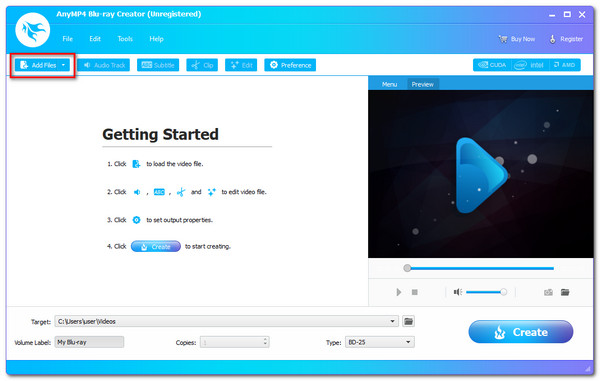
Stap 2.Start Blu-ray Creator. We moeten onze MOV-bestanden laden door op de knop 'Bestand toevoegen' in de interface te klikken.
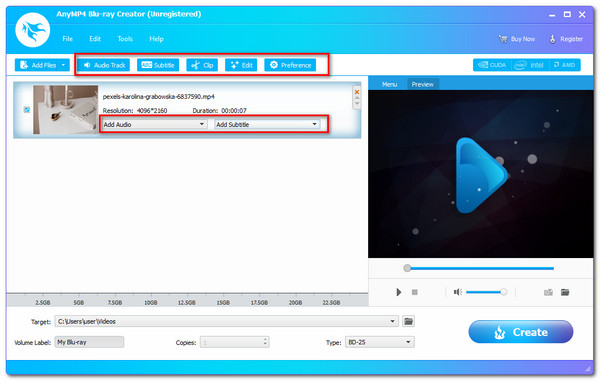
Stap 3.De tijdlijn van de tool toont nu de bestanden. Voordat u begint met branden, kunt u het Blu-ray-menu, hoofdstukken, titels en meer aanpassen. U kunt ook ondertitels en een watermerk toevoegen. Dankzij deze functies krijgt u nu een betere kwaliteit.
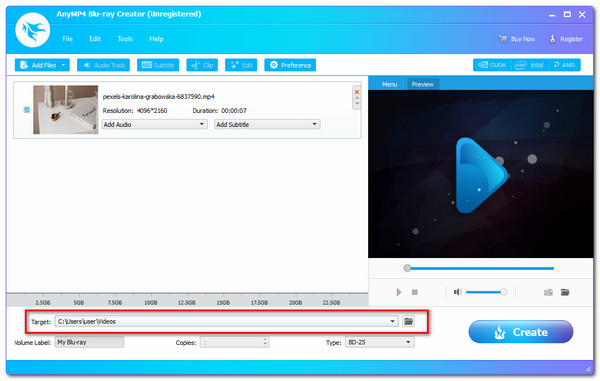
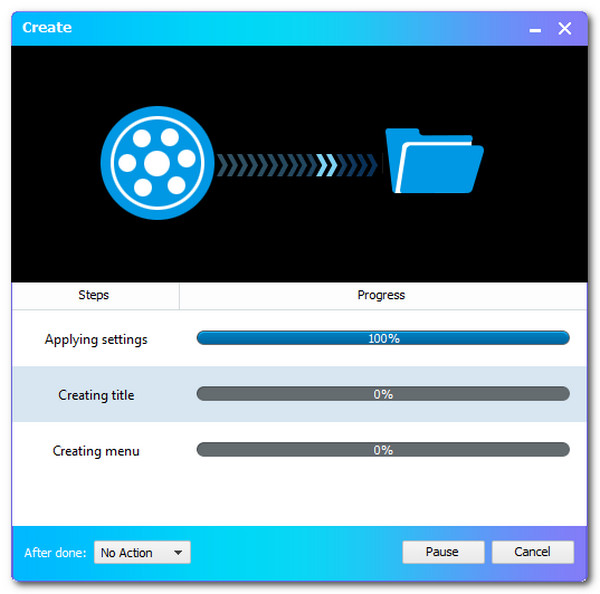
Stap 4.Kies de locatie waar u uw video wilt of wilt opslaan. Klik op de Creëren knop om een Blu-ray-schijf te maken van een MKV-bestand nadat u het geplaatste bestand hebt gekozen Blu-ray schijf als bestemming.
Stap 5.Wacht tot het MKV-naar-Blu-ray-brandproces is voltooid voordat u het programma laat voltooien.
Blu-ray Drive op pc verkrijgen
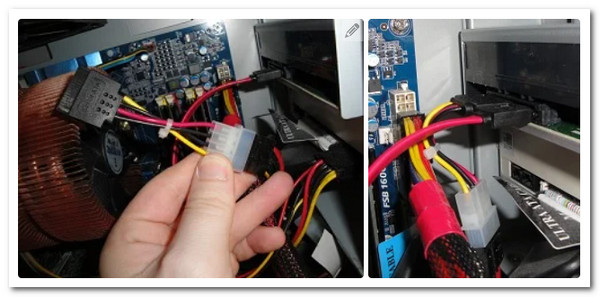
Deze procedure is alleen bedoeld voor degenen die geen Blu-ray-drive op hun computer hebben. Blu-ray-drive is momenteel ingebouwd op veel computers. Als uw computer er echter niet over beschikt, moet u een extern Blu-ray-optisch station op uw computer aansluiten. De Blu-ray optische drive is te vinden op Walmart, Amazon en andere winkelplatforms. Nadat u het optische station hebt aangeschaft, plaatst u gewoon uw lege Blu-rau-station in dit optische station, waarna het uw lege Blu-ray-schijf zal detecteren. Bovendien kunt u de interne Blu-ray-drive op uw computer installeren.
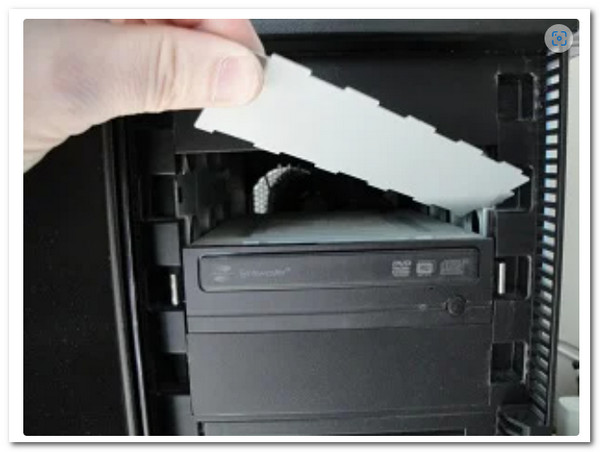
Stap 1.Schakel de stroom naar uw computer uit voordat we beginnen. De Schijfafdekking moet dan geleidelijk van uw pc worden verwijderd. Het zou helpen als je het een beetje zou draaien totdat het afbreekt terwijl we het maken.
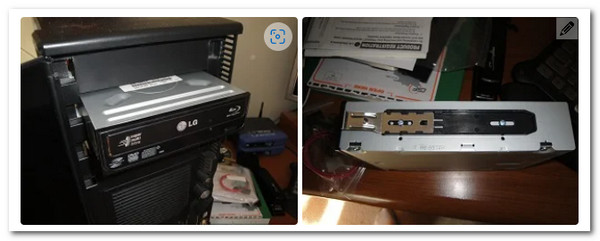
Stap 2.Tijd om de Drijfveer op uw computer. De montagetechniek kan variëren, afhankelijk van de pc die u gebruikt. Sommige pc's hebben een schroef nodig voor de beveiliging en vergrendeling, terwijl andere dat niet hebben. Om problemen te voorkomen, hoeven we de schijf alleen maar correct te positioneren.
Stap 3.De driver werkt pas als de draden zijn aangesloten. Zoek dus de L-vormige kabel en bevestig deze aan de schijf. De SATA kabel moet dan worden gevonden en aangesloten op de moederbord van uw verbinding.
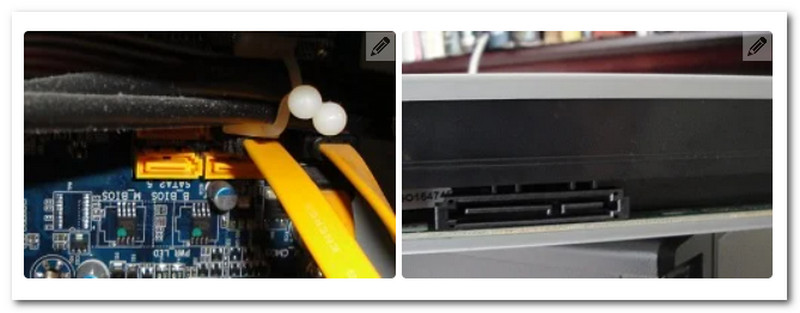
Stap 4.Vervolgens, vergelijkbaar met de kabel die we eerder hebben aangesloten, wordt de SATA-voeding Kabel is hier. Het enige dat nog moet gebeuren, is erbij aansluiten. Deze draad is vaak rood en uitgebreider dan de draad ervoor. Zet uw computer aan en start de brandprocedure zodra u klaar bent.
Deel 3. Converteer MOV naar Blu-ray met Cyberlink Power2Go
CyberLink Power2Go is een uitgebreide multimediasuite die het branden van MOV-bestanden naar Blu-ray vereenvoudigt. Het ondersteunt directe import van MOV-video's en biedt een gestroomlijnde workflow voor het maken van Blu-ray-filmschijven met aanpasbare menu's, hoofdstukken en high-definition weergave. U kunt uw schijven verfraaien met professioneel ogende sjablonen, overgangen en zelfs achtergrondmuziek, waardoor het ideaal is voor persoonlijke projecten of presentaties.
Stap 1.Start Cyberlink Power2Go en plaats een lege, beschrijfbare DVD in het CD/DVD-stuurprogramma.
Stap 2.Kies in het hoofdmenu Videoschijf omdat u een videoschijf moet branden. Zoek en selecteer de Videoschijf keuze.
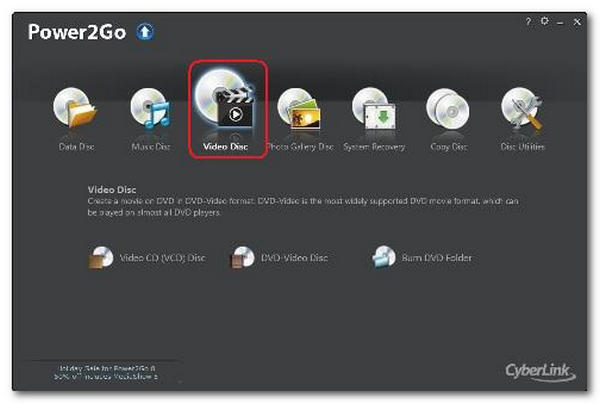
Stap 3.Kies in het hoofdmenu Brand een dvd-map. Het venster voor de map DVD branden verschijnt. Selecteer nu de map die u wilt branden in het Uit doos. Hier kunt u het aantal exemplaren en de schrijfsnelheid opgeven.
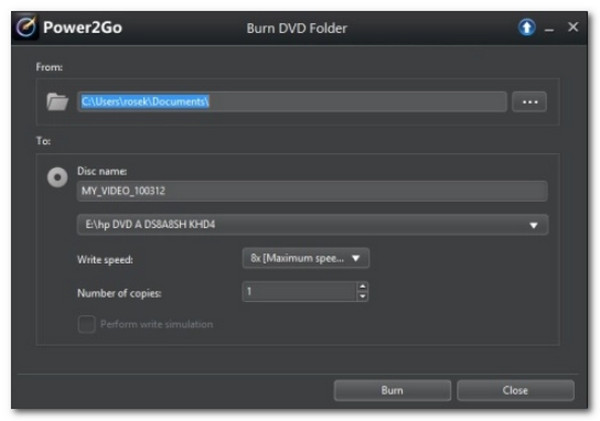
Stap 4.Kiezen Presteren schrijfsimulatie om het schrijven naar de cd te simuleren voordat deze wordt gebrand. Laat dit aspect verifiëren dat de brander zonder fouten met de geselecteerde snelheid naar de schijf kan schrijven. Klik ten slotte op om te beginnen met branden Brandwond.
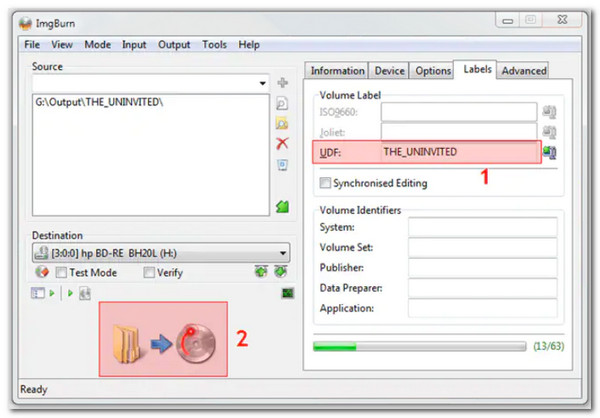
Deel 4. Converteer MOV naar Blu-ray met ImgBurn
Afb.Brand is een lichtgewicht en zeer configureerbaar hulpprogramma voor het branden van schijven dat uitblinkt in precisietaken, maar geen native ondersteuning biedt voor MOV-videobestanden. Om een MOV-bestand naar Blu-ray te branden met ImgBurn, moet u de video eerst converteren naar een Blu-ray-compatibel formaat, meestal een ISO-image of Blu-ray-mapstructuur, met behulp van software van derden zoals tsMuxeR of multiAVCHD. Het is het meest geschikt voor gevorderde gebruikers die de voorkeur geven aan handmatige installatie en geen menu-aanpassing of videobewerkingsfuncties nodig hebben.
Stap 1.Installeer en start ImgBurn op uw computer. Kies de Schrijf bestanden/mappen van het hoofdvenster naar schijf keuze.

Stap 2.Druk op de Map toevoegen om de hoofdmap toe te voegen die de andere schijfmappen bevat. In het gedeelte Bron wordt de zojuist toegevoegde map weergegeven. Het proces kan worden gestart door op te klikken Rekenmachine symbool.
Stap 3.Klik vervolgens op de Schrijfsnelheid optie onder het tabblad Apparaat. Selecteer de Opties tabblad om door te gaan.
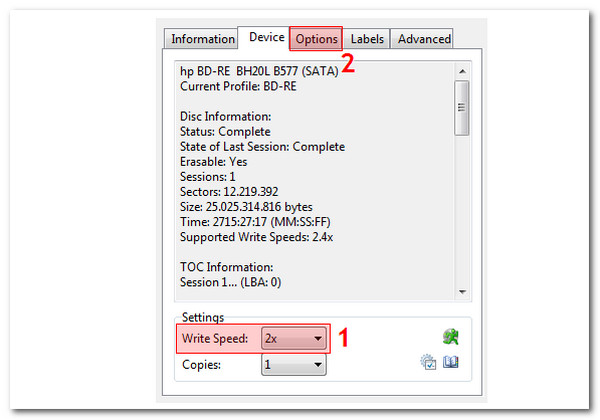
Stap 4.Kies de Bestandssysteem als UDF en klik op de Etiketten tabblad om door te gaan.
Stap 5.Kies het volumelabel voor de Blu-ray-schijf. Klik op de Brandwond om te beginnen met het converteren van MOV-bestanden naar Blu-ray-schijven. Er zal een pop-upvenster verschijnen om het inhoudstype te bevestigen. Klik OK bevestigen.
Deel 5. Veelgestelde vragen over het converteren van MOV naar Blu-ray
-
Wat zijn de compatibele schijven om MOV naar Blu-ray te branden?
We kunnen veel herschrijfbare schijven gebruiken om onze MOV op Blu-ray te branden. Een paar van deze schijven zijn DVD-R, DVD-RW, DVD+R, DVD+R, DVD+R DL en meer. Ervoor zorgen dat uw schijf compatibel is, is essentieel om complicaties bij het proces te voorkomen.
-
Welk Blu-ray Disc-model wordt het meest aanbevolen voor MOV?
Op internet hebben we verschillende zoekopdrachten gevonden waarin vaak de uitdrukking Blu-ray Disc Top of Greatest voorkomt. Ultra HD Blu-ray-schijven beantwoorden deze vraag omdat ze high-definition video- en audiodiensten bieden. Er wordt een hogere kwaliteit verwacht voor onze MOV-bestanden zodra we ze naar dit type Blu-ray converteren.
-
Kan ik het Blu-ray-formaat afspelen op iOS?
Nee. Blu-ray afspelen op iOS is niet mogelijk. We hebben een speler voor Blu-ray nodig die elke codec en elk element daarin kan ondersteunen. Maar je kan rip Blu-ray naar iPhone iPad ondersteund MOV-formaat om films of video's af te spelen.
-
Kan ik naast MOV ook andere formaten naar Blu-ray branden?
Ja. Veel Blu-ray-brandprogramma's ondersteunen ook MPEG-bestanden. Als je MPEG-video's hebt, gebruik dan gewoon een speciale MPEG naar Blu-ray-converter om compatibiliteit en kwaliteit te garanderen.
Conclusie
Dat zijn de volledige details die we moeten onthouden als we van plan zijn om te verbranden MOV naar Blu-rayJe kunt Blu-ray Master Blu-ray Creator proberen, want het is intuïtief en gebruiksvriendelijk, zelfs voor beginners. Het biedt je alle functies die je nodig hebt om het proces mogelijk te maken. Geen wonder dat veel mensen het gebruiken. Je kunt het nu ook gebruiken en het eenvoudig maken voor je Blu-ray.
Meer van Blu-ray Master
Top Blu-ray-maker
