

19 mei 2025Gepost door Kevin Molenaar naar Blu-ray afspelen
We zijn allemaal verschillend op onze eigen manier. Velen willen hun favoriete Blu-rays misschien op een groot scherm bekijken, maar er zijn nog steeds mensen die uitbundig kijken op hun computerscherm. Aan de andere kant hebben sommigen gewoon geen keus omdat ze geen zelfstandige Blu-ray-speler hebben, en als onderdeel van hun vindingrijkheid zullen ze een weg vinden door wat ze hebben, namelijk hun computer. Ongeacht uw reden, als u dat wilt Blu-ray afspelen op pc, dan moet je vertrouwd raken met de beste manieren die in dit bericht worden gepresenteerd.
- Deel 1. Voorbereidingen voor het afspelen van Blu-ray op pc en Mac
- Methode 1. Blu-ray afspelen op pc en Mac met Blu-ray Master Free Blu-ray Player
- Methode 2. Blu-ray afspelen op pc en Mac met VLC Media Player
- Methode 3. Blu-ray afspelen op pc en Mac met CyberLink PowerDVD 20 Ultra
- Methode 4. Blu-ray afspelen op pc en Mac met PlayerFab Player 6
- Methode 5. Blu-ray afspelen op pc en Mac met VideoByte Blu-ray Player
- Deel 6. Veelgestelde vragen over het afspelen van Blu-rays op Mac en Windows-pc
Deel 1. Voorbereidingen voor het afspelen van Blu-ray op pc en Mac
Voor ramen
In tegenstelling tot de 'plug-and-play'-eenvoud van de afgelopen decennia, vereist het afspelen van Blu-ray op een moderne Windows-pc dat je rekening houdt met specifieke hardwarestandaarden en stroomvereisten.
1. De Ultra HD (UHD) 4K 'Intel-val'
Als je van plan bent om 4K UHD Blu-rays af te spelen (en niet alleen standaard 1080p), moet je rekening houden met het Intel SGX-probleem (Software Guard Extensions).
- Het probleem: Intel heeft de SGX-ondersteuning verwijderd vanaf de 11e generatie (Rocket Lake) en nieuwere CPU's (inclusief de 12e, 13e en 14e generatie).
- De oplossing: Als je een moderne pc hebt, verspil dan geen geld aan een '4K UHD'-drive in de verwachting dat deze originele 4K-schijven kan afspelen via officiële software zoals PowerDVD – de kans is groot dat dit niet werkt. Zoek in plaats daarvan naar 'UHD-vriendelijke' drives (zoals bepaalde modellen van LG of ASUS) die, in combinatie met de juiste software, 4K-data kunnen lezen zonder Intel SGX te vereisen.
2. Interne versus externe schijven
- Voor desktops: Een interne SATA Blu-ray-drive is altijd superieur. Deze biedt de meest stabiele stroomvoorziening en de hoogste gegevensoverdrachtssnelheden, waardoor haperingen tijdens actiescènes met hoge bitrate tot een minimum worden beperkt.
- Voor laptops: Zorg ervoor dat de USB-poort van uw laptop minimaal USB 3.0 (blauwe poort) is. Oudere USB 2.0-poorten hebben vaak niet de bandbreedte en het vermogen om Blu-ray-data van 50 GB of meer soepel te streamen, wat kan leiden tot vertragingen of softwareproblemen.
3. Het probleem 'Onvoldoende stroom' op pc's oplossen
Windows-laptops beperken vaak de stroomtoevoer naar USB-poorten om de batterij te sparen. Als uw externe schijf wel wordt herkend, maar de schijf niet kan worden gelezen:
- De dubbele USB-kabel: Veel schijven worden geleverd met een 'USB Y-kabel'. Sluit beide connectoren aan op uw pc: één voor dataoverdracht en de andere voor extra stroomvoorziening.
- Aansluitingen aan de achterzijde van de desktopcomputer: Als je een desktop-pc gebruikt, sluit je de externe schijf aan op de poorten van het moederbord (aan de achterkant van de behuizing) in plaats van op de poorten aan de voorkant. Poorten aan de voorkant gebruiken interne verlengkabels die vaak signaalverlies en stroomuitval veroorzaken.
4. GPU- en monitorvereisten (HDCP 2.2)
De grafische kaart en de monitor van je pc moeten goed samenwerken.
- HDCP-conformiteit: Om Blu-ray af te spelen, moeten uw grafische kaart en monitor HDCP (High-bandwidth Digital Content Protection) ondersteunen.
- De kabel is belangrijk: Gebruik altijd een DisplayPort- of HDMI-kabel. VGA- en sommige DVI-aansluitingen zijn analoog of missen HDCP, wat resulteert in een zwart scherm of een 'Beveiligingsomgevingsfout' van uw afspeelsoftware.
Voor Mac
Moderne MacBooks en iMacs met Apple Silicon-processors (M1, M2, M3 en M4) bieden een verbluffend beeld voor Blu-ray-films, maar het ontbreken van USB-A-poorten en de hoge stroomgevoeligheid kunnen de hardware-installatie lastig maken. Volg deze specifieke hardware-richtlijnen voor een probleemloze ervaring:
1. Het oplossen van de USB-C-connectiviteitskloof
Aangezien de huidige MacBooks alleen Thunderbolt (USB-C) poorten hebben, kunt u geen traditionele Blu-ray-drives rechtstreeks op uw machine aansluiten. U hebt twee betrouwbare opties:
- De inheemse route: Koop een schijf met een native USB-C-aansluiting (bijvoorbeeld de Pioneer BDR-XD08UMB-S). Dit maakt adapters overbodig en zorgt voor de meest stabiele gegevensoverdracht.
- De adapterroute: Als je al een USB-A-schijf hebt, gebruik dan een hoogwaardige USB-C naar USB-A-adapter.
Experttip: Vermijd passieve, ultragoedkope adapters die in multipacks worden verkocht. Voor taken met een hoge bandbreedte, zoals het afspelen van Blu-ray-schijven, raden we aan de Apple USB-C naar USB-adapter te gebruiken of een adapter van een gerenommeerd merk zoals Syntech of Anker om te voorkomen dat het signaal tijdens het kijken wegvalt.
2. De 'stroomval': waarom uw schijf mogelijk niet draait
Externe Blu-ray-drives verbruiken aanzienlijk meer stroom dan standaard dvd-drives. Apple Silicon Macs staan bekend om hun strikte energiebeheer, wat vaak leidt tot het gevreesde 'klikgeluid' (waarbij de drive probeert te draaien maar dat niet lukt).
- Vermijd hubs zonder eigen voeding: Sluit uw schijf NIET aan op een kleine, zelfaangedreven USB-C-hub. Deze hubs verdelen de stroom vaak over meerdere poorten, waardoor de schijf onvoldoende stroom krijgt.
- Gebruik een hub met eigen voeding of een Y-kabel: Als uw schijf niet wordt herkend, gebruik dan een USB-C-hub met voeding (een hub die u in een stopcontact steekt) of een USB-stroomversterker in de vorm van een Y-kabel. De Y-kabel haalt stroom uit twee poorten tegelijk om de benodigde spanning voor de laser en motor te leveren.
3. Controle op siliconencompatibiliteit
Goed nieuws: de meeste externe Blu-ray-drives zijn 'plug-and-play' op hardwareniveau met Apple Silicon. macOS herkent de drive direct als een 'massaopslagapparaat'. Houd er echter rekening mee dat herkenning niet betekent dat de schijf ook afgespeeld kan worden. Hoewel de hardware werkt op een M3 Max, heb je nog steeds speciale software nodig die geoptimaliseerd is voor de M-serie (zoals VideoByte of VLC voor Apple Silicon-systemen) om de videogegevens op de schijf te decoderen.
Manier 1. Speel Blu-ray af op pc en Mac met Blu-ray Master Free Blu-ray Player.
Platformen: Windows 11/10/8.1/7; Mac OS X 10.9 en hoger
Nadat we de voorbereidingen voor het afspelen van Blu-ray-films hebben afgerond, gaan we kijken hoe we Blu-rays op een pc en Mac kunnen afspelen. Blu-ray Master Gratis Blu-ray-speler is wat nodig is om je Blu-ray op je computer te kunnen afspelen. Het is de troef van Blu-ray Master als het gaat om het zoeken naar een bioscoopachtige Blu-ray-weergave, zowel op Windows als Mac. Deze speler staat al jaren bekend om zijn goede eigenschappen en functies waarmee je kunt uitpakken wanneer je Blu-ray wilt kijken. Hij ondersteunt het afspelen van alle soorten Blu-rays, inclusief de ISO en map, en ondersteunt verschillende formaten op dvd's, HD en zelfs 4K-video's in diverse formaten. Bovendien biedt hij geavanceerde technologieën voor bioscoopkwaliteit en DTS of Dolby Digital voor uitstekend geluid. Iedereen kan moeiteloos Blu-rays afspelen op een laptop met deze speler.
- Gratis Blu-ray-speler is de gratis software voor het afspelen van video en audio waarmee u elke Blu-ray-schijf kunt afspelen met een geweldige visuele en geluidservaring.
- Speel de nieuwste en populairste Blu-ray-films op Windows 10/8/7 pc.
- Speel elke Blu-ray-schijf, Blu-ray-map en ISO-bestanden af op de pc met geweldige beeld- en geluidskwaliteit.
- Ondersteuning van dvd-schijven, dvd-mappen en alle populaire video- en audioformaten.
- Geniet van Blu-ray-films met 5.1 surround sound, Dolby Digital en DTS-effect.
Gratis download
Voor ramen
Veilige download
Gratis download
voor macOS
Veilige download
Stap 1. Bereid een extern optisch Blu-ray-station voor en sluit dit aan op uw computer.
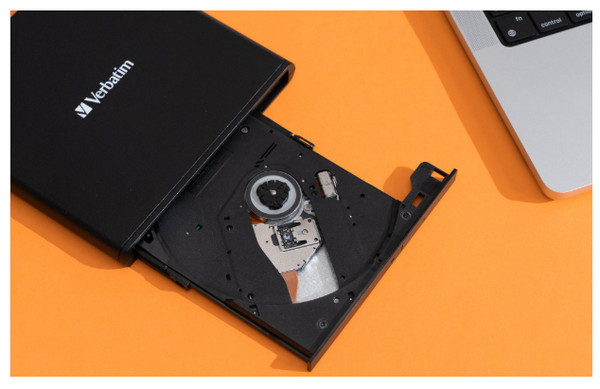
Stap 2. Klik op de Gratis download Klik op de onderstaande knop om deze speler te downloaden en te installeren op uw Windows- of Mac-computer.
Gratis download
Voor ramen
Veilige download
Gratis download
voor macOS
Veilige download
Stap 3. Zoek de schijflade en plaats een Blu-ray-schijf in het station. Zorg ervoor dat de leesbare kant van de schijf – meestal de glanzende kant – naar beneden wijst en in de lade ligt.
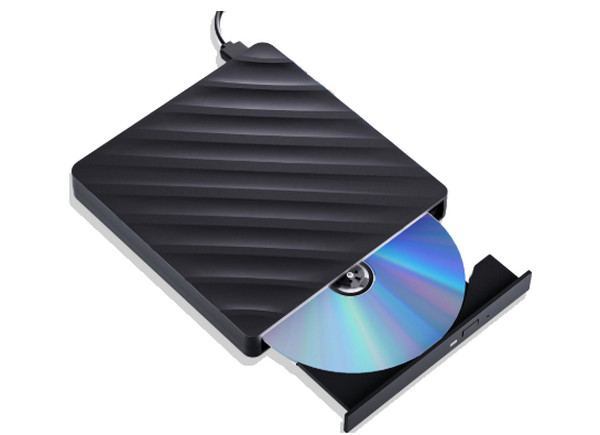
Stap 4. Start de Blu-ray-speler en klik Schijf openen om de Blu-ray te laden. Je kunt de meegeleverde instellingen gebruiken om het kijken te vergemakkelijken, zoals Snapshot.
Opmerking:Je kunt elke keer één Blu-ray laden en bekijken.

Stap 5. Pas de verschillende afspeelinstellingen aan om je kijkervaring te verbeteren. Je kunt ongewenste titels overslaan, de helderheid aanpassen, audiotracks kiezen, enzovoort.

Pluspunten
- Regiovrij, zodat u probleemloos elke Blu-ray-film kunt afspelen.
- Maakt gebruik van GPU-acceleratie voor een naadloze Blu-ray-weergave.
- Diverse afspeelinstellingen voor een optimale kijkervaring.
Nadelen
- Sommige geavanceerde functies zijn vergrendeld in de gratis versie.
- Het laden van grote Blu-ray-films duurt lang.
Manier 2. Speel Blu-ray af op pc en Mac met VLC Media Player.
Alle Windows-besturingssystemen, Mac OS X 10.7.5 of hoger, iOS 9.0 of hoger, Android 2.2/4.2 of hoger.
Blu-rays, dvd's, cd's en diverse digitale formaten.
4K
Blu-rays, dvd's, cd's en diverse digitale formaten.
Kan niet speel Blu-ray af op Windows Media Player? Hier is een werkbare oplossing voor u. Je kunt de VLC Media Player gebruiken om je Blu-ray af te spelen op Windows 10 en op Mac, de VLC. Ja, met de vereiste bibliotheek en codec kun je met deze mediaspeler Blu-rays en dvd's afspelen op pc en Mac, zolang de schijven niet gecodeerd zijn. Om bepaalde legaliteits- en AACS-redenen kan VLC geen beschermde Blu-rays openen; het krijgt echter de naadloze weergave die u wenst voor de gedecodeerde Blu-rays. Niettemin staan hieronder de voorbeeldstappen om Blu-ray op pc te volgen en af te spelen met de VLC-speler.
Pluspunten
- U kunt uw laptop gebruiken om Blu-ray gratis af te spelen met VLC.
- Verkrijgbaar op vrijwel alle platforms.
- Met aanpassingsmogelijkheden.
Nadelen
- Met een complexe opstelling om Blu-ray af te spelen.
- Het heeft beperkte Blu-ray-aanpassingen.
Laten we nu de gedetailleerde stappen bekijken voor het afspelen van Blu-rays op een pc en een Mac.
Stap 1.Open VLC
Download en installeer VLC via de officiële website. Start vervolgens de software op uw computer.
Stap 2.Blu-ray-films importeren en afspelen
Plaats een Blu-ray-schijf in het optische station. Klik Media > Open bestand om de Blu-ray ISO-bestanden te openen, Open folder om de BDMV-map te importeren, of Schijf openen om de Blu-ray-schijf te laden.

Stap 3.Bediening van Blu-ray-weergave
Nadat je de Blu-ray-film hebt geladen, speelt het programma deze automatisch af. Je kunt verschillende instellingen gebruiken om de weergave te regelen.

Weg 3. Speel Blu-ray af op pc en Mac met CyberLink PowerDVD.
Windows 10/8.1/7 met Servicepack 1.
Blu-rays, dvd's en vcd's.
4K
360-gradenfunctie voor een meeslepende ervaring.
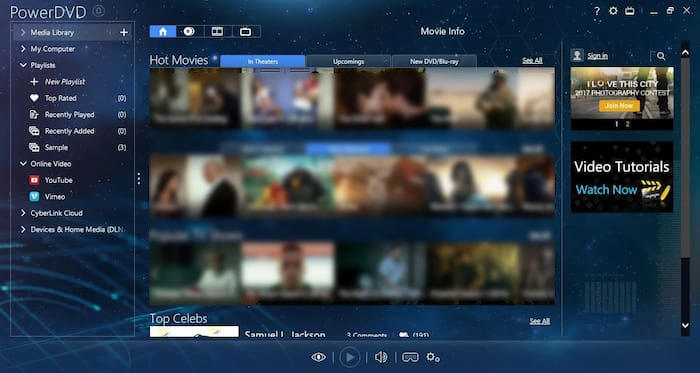
CyberLink PowerDVD 20 Ultra PowerDVD 20 Ultra is multimedia- en Blu-ray-afspeelsoftware, ontwikkeld door CyberLink Corporation. Het is ontworpen om een naadloze media-kijkervaring op uw computer te bieden. Deze versie van PowerDVD 20 Ultra is de premiumversie van CyberLink Suite en biedt geavanceerde mogelijkheden en functies die veel verder gaan dan de standaardversies. PowerDVD 20 Ultra kan Blu-ray-schijven afspelen en ondersteunt zowel 2D- als 3D-content. Daarnaast kan het Blu-ray-mappen, ISO-bestanden en commerciële Blu-rays die op uw computer zijn opgeslagen afspelen. Helaas heeft CyberLink geen Mac-versie uitgebracht, dus u kunt er geen Blu-ray mee afspelen op een Mac.
Pluspunten
- Het heeft een superieur afspeeldisplay.
- Het kan gecodeerde Blu-rays afspelen.
- Het heeft streamingfuncties.
Nadelen
- Het vertraagt het computersysteem.
- De pop-upmenu's en dialoogvensters moeten worden verfijnd.
Wil je weten hoe je PowerDVD kunt gebruiken om Blu-rays af te spelen op je pc of Mac? Dan helpt deze stapsgewijze handleiding je verder!
Stap 1.Download de software
Ga naar de officiële website om het programma te downloaden en op je computer te installeren. Open het vervolgens direct.
Stap 2.Kies de juiste modus
Ga naar de PC-modus (standaard) en selecteer de Films tab in de linker zijbalk.
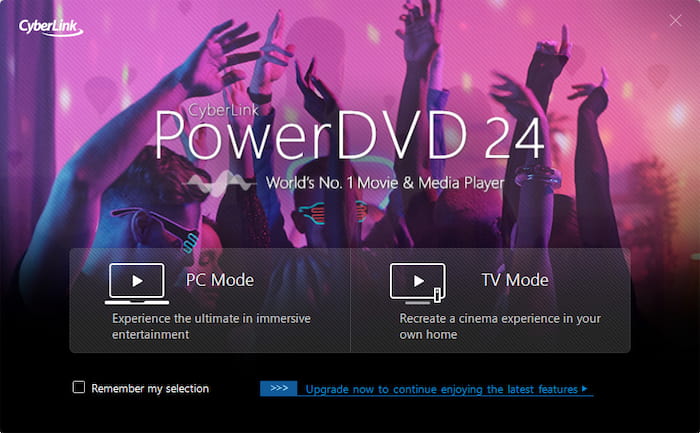
Stap 3.Blu-ray-films afspelen
Klik ToneelstukVoor verbeterde afbeeldingen klikt u op de TrueTheater Klik op het pictogram in de bedieningsbalk om 'Smart Color' en 'HDR-verbetering' in te schakelen.
Weg 4. Speel Blu-ray af op pc en Mac met PlayerFab Player 6.
Windows 11/10/8.1/8/7, macOS 10.10 – 13.
Blu-rays, dvd's en video- en audioformaten.
4K
Geavanceerde instellingen: pc-modus en tv-modus voor verschillende kijkbehoeften.
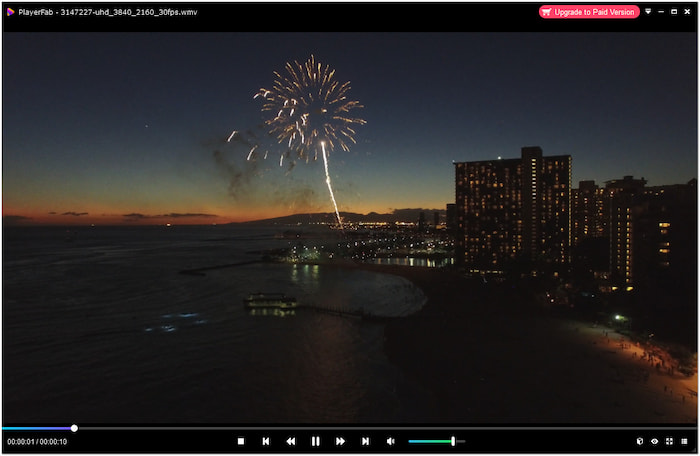
Door dit te gebruiken SpelerFab Speler 6Je kunt je Blu-ray-films in 4K-kwaliteit afspelen. Bovendien kun je er ook dvd's, ISO-bestanden, mappen, hoogwaardige digitale video's en menu's mee afspelen. Het ondersteunt ook alle soorten 3D-films die je op je apparaat hebt opgeslagen en speelt ze probleemloos af. Daarnaast heeft de speler een overzichtelijk bibliotheeksysteem. Met deze bibliotheek kun je gemakkelijk je films en tv-programma's vinden. Bovendien kun je Blu-ray-films moeiteloos afspelen op Windows 10 of 11 of MacBook, precies waar je gebleven was.
Pluspunten
- Het is een veelzijdige speler.
- Met soepele prestaties bij het afspelen van Blu-rays.
- Het wordt geleverd met streamingfuncties.
Nadelen
- Het kan zwaar zijn voor uw systeem.
- Het heeft een slecht interfaceontwerp.
Wil je weten hoe je PowerDVD kunt gebruiken om Blu-rays af te spelen op je pc of Mac? Dan helpt deze stapsgewijze handleiding je verder!
Stap 1.Verkrijg de software
Ga naar de officiële DVDFab-website om PlayerFab op je computer te downloaden. Start de software.

Stap 2.Plaats en speel de Blu-ray af.
Plaats een Blu-ray-schijf in het optische station. Ga naar het gedeelte 'Bibliotheek', kies de optie 'Schijf' en selecteer de geplaatste Blu-ray-schijf om deze af te spelen.
Stap 3.Bediening van Blu-ray-weergave
Bekijk de Blu-ray-film erop en gebruik de verschillende instellingen om de weergave te regelen.
Weg 5. Speel Blu-ray-schijven af op pc en Mac met VideoByte Blu-ray Player.
Windows 10/8/7/Vista/XP (SP2 of hoger), Mac OS X 10.9 of hoger.
Blu-rays, video- en audioformaten.
HD en 4K
Omzeil regiocodes om Blu-rays af te spelen.
VideoByte Blu-ray-speler Dit is nog een speler die een uitstekende beeld- en geluidskwaliteit biedt. De speler ondersteunt een breed scala aan mediaformaten, waaronder Blu-rays, dvd's en andere 4K-video's. Bovendien is deze speler voorzien van geavanceerde decoderingstechnologie, waardoor je Blu-rays soepel en snel op je pc kunt afspelen. Zo krijg je een stabielere Blu-ray-weergave.
Pluspunten
- Het ondersteunt een grote verscheidenheid aan mediaformaten.
- Het is eenvoudig en gemakkelijk te gebruiken.
- Het biedt verschillende aanpassingsmogelijkheden.
Nadelen
- U moet het kopen om van de functies te kunnen genieten.
Volg ons nu voor de volledige handleiding over het afspelen van Blu-rays op pc en Mac.
Stap 1.Open het gereedschap
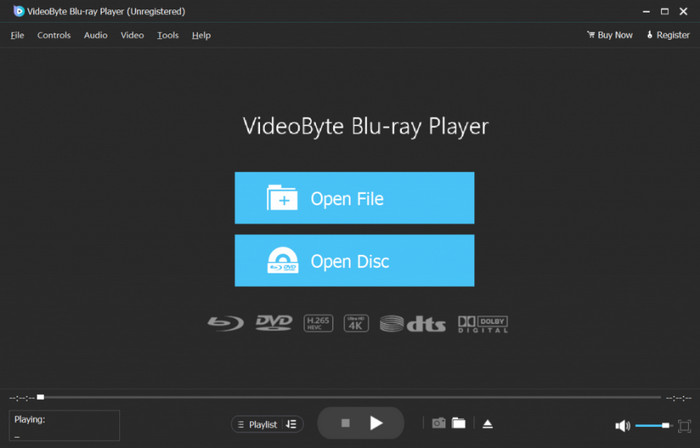
Download en installeer VideoByte Blu-ray Player op je computer. Open het programma vervolgens en klik op de centrale knop 'Open Disc' om de Blu-ray-schijf te importeren.
Stap 2.Blu-ray laden en bekijken
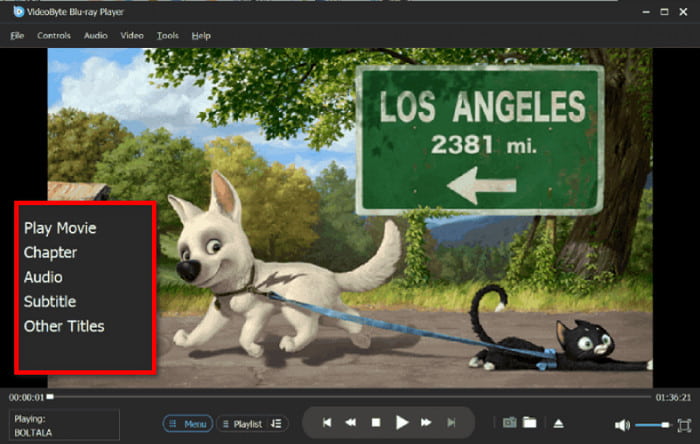
Het scannen en laden van alle informatie van de ingevoegde Blu-ray-film duurt even. Wacht geduldig, de film zal vanzelf afspelen.

Stap 3.Bediening en beheer van Blu-ray-weergave
Deze Blu-ray-speler heeft veel instellingen waarmee u de videoweergave kunt regelen en beheren. U kunt deze instellingen verkennen om uw kijkervaring te verbeteren.
Deel 7. Veelgestelde vragen over het afspelen van Blu-rays op Mac en Windows-pc
-
Waarom wordt het AVI-bestand niet afgespeeld?
Er kunnen mogelijke redenen zijn waarom het AVI-bestand niet wordt afgespeeld. Sommigen daarvan zijn als het AVI-bestand niet compatibel is met de versie van Windows die u gebruikt en als er een probleem is met de mediaspeler die u gebruikt om het bestand af te spelen. Het AVI-bestand wordt afgespeeld op een apparaat dat niet over de benodigde codecs beschikt om het te decoderen.
-
Welk programma opent AVI-bestanden?
De meeste Windows-versies worden geleverd met Windows Media Player, die standaard de meeste AVI-bestanden zou moeten kunnen afspelen. Als dit niet het geval is, kunt u de gratis Blu-ray-speler gebruiken en installeren, die u gratis kunt downloaden als WMP niet voor u werkt.
-
Kunnen telefoons AVI-bestanden openen?
U zult een videospeler van derden moeten installeren en gebruiken, omdat de mediaspeler van het Android-systeem geen AVI-bestanden ondersteunt. Als u VLC Media Player op uw computer hebt gebruikt, kunt u ook de mobiele apparaatversie voor Android op uw telefoon gebruiken.
Afsluiten
In dit bericht heb je de drie beste opties voor geleerd hoe AVI-bestanden af te spelen op jouw computer. U kunt het nu zonder zorgen downloaden en downloaden, als u het zelfs op uw Windows/Mac-pc kunt openen. Stel bovendien dat u op zoek bent naar een mediaspeler die zowel voor Windows als Mac beschikbaar is. In dat geval raden wij u aan de gratis Blu-ray-speler te gebruiken. De gratis Blu-ray-speler van Blu-ray Master is de professionele en beste mediaspeler voor u, waarmee u Blu-ray-films kunt afspelen en bijna alle videoformaten ondersteunt. Bovendien behoudt hij de 100%-beeldkwaliteit en dankzij de geavanceerde ingebouwde audiocoderingstechnologieën zoals Dolby en DTS kunt u ook genieten van verliesvrije geluidskwaliteit.
Meer van Blu-ray Master
Speel veelvoorkomende video's af

Speel eenvoudig Blu-rays, dvd's en diverse video-/audioformaten af met uitgebreide afspeelfuncties.
100% Veilig. Geen virussen.
