

6 februari 2026Gepost door Kevin Molenaar naar Blu-ray afspelen
Samenvatting
De beste Blu-ray-speler voor Windows 10/11 in 2025 is Blu-ray Master Free Blu-ray Player, die 4K-weergave, brede formaatondersteuning en vloeiende prestaties biedt. Andere goede opties zijn onder andere VLC en Leawo Blu-ray Player.
Blu-ray-spelers zijn een perfect hulpmiddel voor het afspelen en bekijken van Blu-ray-films. Het kan verschillende films afspelen zonder de originele audio- en videokwaliteit van het bestand te beïnvloeden. Het is echter moeilijk om een betrouwbare Blu-ray-speler op de markt te vinden, omdat sommige ervan onwettig zijn. Als je dus verschillende Blu-ray-spelers wilt ontdekken, kun je het beste de blog lezen. We leren je hoe je Blu-rays kunt afspelen met behulp van de gratis Blu-ray-speler voor Windows 10/11.
- Deel 1. Kan Windows 10/11 Blu-ray afspelen?
- Deel 2. De 5 beste Blu-ray-spelers op Windows 10/11
- Deel 3. Blu-ray afspelen op Windows 10/11
- Deel 4. Veelgestelde vragen over de beste Blu-rayspeler op Windows 10/11
| Spelersnaam | Makkelijk te gebruiken | Prijs (ongeveer) | Best voor |
| Blu-ray Master Free Player | 5 sterren | Gratis (Pro-versie beschikbaar) | Voor incidentele gebruikers die op zoek zijn naar een gratis, eenvoudige 'plug-and-play'-ervaring. |
| VLC Media Speler | 4 sterren | Gratis (open source) | Technisch onderlegde gebruikers die een gratis, alles-in-één open-source tool willen. |
| Macgo Blu-ray-speler | 4,5 sterren | $29.95 (Levenslang) | Gebruikers die een hoogwaardige, lichtgewicht gebruikersinterface met stabiele hardwareversnelling willen. |
| PlayerFab | 4 sterren | $99.99 (Levenslang alles-in-één) | Voor thuisbioscoopliefhebbers die 4K UHD-ondersteuning en AI-upscaling nodig hebben. |
| Leawo Gratis Blu-ray-speler | 4,5 sterren | Gratis ($99.95 voor Premium-conversie) | Gebruikers die een regio-vrije speler nodig hebben zonder geld uit te geven. |
Deel 1. Kan Windows 10/11 Blu-ray afspelen?
Als u het Windows-besturingssysteem gebruikt, beschikt u mogelijk over het vooraf gebouwde programma om verschillende mediabestanden af te spelen, namelijk Windows Media Player. Maar het probleem met het programma is dat het het afspelen van Blu-rays niet ondersteunt. Hiermee kan de Windows Media Player je niet helpen als je van plan bent films van de Blu-ray te bekijken. U hoeft echter de hoop niet te verliezen als u Windows gebruikt. In plaats van de vooraf gebouwde mediaspeler te gebruiken, zijn er verschillende Blu-ray-spelers die u kunt gebruiken om Blu-rays af te spelen. Met behulp van deze Blu-ray-spelers van derden kunt u genieten van het bekijken van verschillende films vanaf uw Blu-ray wanneer u uw Windows-computer gebruikt. Als je daarom enthousiast bent over het verkennen van verschillende Blu-ray-spelers, bekijk dan de volgende delen, want we zullen alle Blu-ray-spelers introduceren die je kunnen helpen je doel te bereiken.
Deel 2. Beste 5 Blu-rayspelers op Windows 10/11
1. Blu-ray Master Gratis Blu-ray-speler
Blu-rays, dvd's, MP4, MKV, M2TS en vele digitale formaten.
4K.
Maak uw eigen afspeellijsten om het afspelen te vergemakkelijken.
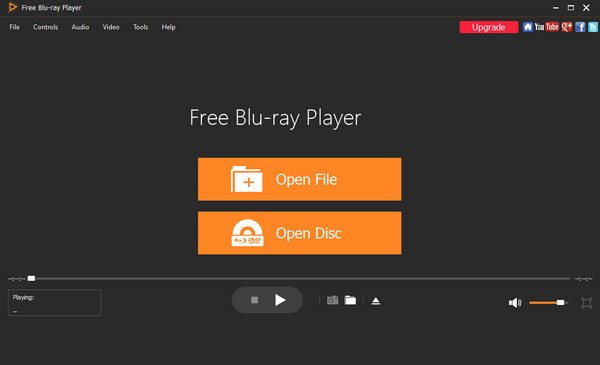
De ultieme gratis Blu-ray-speler die je kunt gebruiken voor Windows 10/11 is zonder twijfel de Blu-ray Master Gratis Blu-ray-spelerDit programma levert hoogwaardige weergave en een uitgebreide set functies, waardoor gebruikers Blu-rays direct kunnen starten via een intuïtieve, gebruiksvriendelijke interface. Recente optimalisaties hebben geavanceerde GPU-acceleratie geïntegreerd – met ondersteuning voor Intel-, NVIDIA- en AMD-hardware – om een vloeiende weergave te garanderen, zelfs bij het afspelen van veeleisende 4K UHD-content. Interne tests van ons team bevestigen een snelle laadtijd van slechts 5 seconden voor de meeste schijven, wat aanzienlijk beter is dan standaard mediaspelers.
Naast de hoge snelheid beschikt de tool nu over AI-gestuurde upscaling, waarmee beelden in standaarddefinitie worden verbeterd tot bijna 4K-kwaliteit op moderne monitoren. Het blijft een robuuste, regio-vrije speler, waardoor u zonder beperkingen films van over de hele wereld kunt bekijken. Gebruikers kunnen hun kijkervaring eenvoudig aanpassen met ondersteuning voor externe ondertitels, verschillende schermmodi (volledig scherm, half scherm, enz.) en een nauwkeurige snapshotfunctie om haarscherpe afbeeldingen van elke scène vast te leggen. Voor wie op zoek is naar een betrouwbare Blu-ray-ervaring met hoge prestaties op Windows 10/11, blijft dit programma een absolute aanrader.
Pluspunten
- Het kan Blu-ray afspelen met slechts een paar klikken.
- De interface van het programma is perfect voor alle gebruikers.
- Het programma is beschikbaar op zowel Windows- als Mac-computers.
- Hiermee kunnen gebruikers de helderheid, verzadiging, tint en meer van de video bewerken.
Nadelen
- Als u meer geavanceerde functies wilt, moet u de pro-versie downloaden.
2. VLC-mediaspeler
Blu-rays, dvd's en de meeste digitale formaten.
4K
Unieke conversiefunctie om Blu-rays naar digitale formaten te rippen.
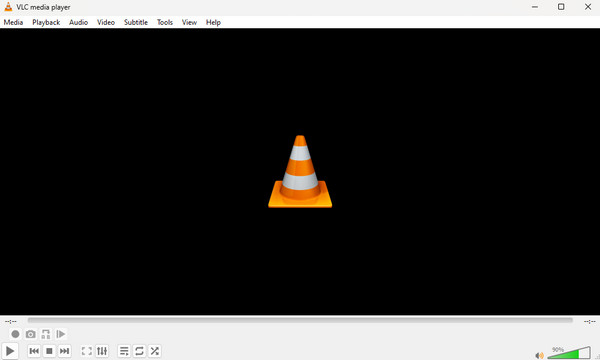
Je kunt ook VLC gebruiken, een van de beste Blu-rayspelers voor Windows 10, om Blu-ray af te spelen als je dat wilt. Nou, zoals we allemaal weten, de VLC Media Speler VLC Media Player is een uitstekende offline tool die diverse mediabestanden effectief kan afspelen, waaronder Blu-ray-bestanden. Het kan Blu-ray-schijven, mappen en ISO-bestanden laden en afspelen. Naast het afspelen zelf, kun je tijdens het afspelen van Blu-ray-bestanden nog veel meer doen. Je kunt de audio- en video-instellingen aanpassen, zoals de equalizer, spatializer, videokleur, compressor en meer. Het ondersteunt GPU-acceleratie (Intel/NVIDIA) voor een vloeiende weergave van 4K UHD-bestanden. Het afspelen van Blu-ray-bestanden in VLC Media Player is echter niet zo eenvoudig als het afspelen van standaard videobestanden. Bovendien is de interface van de software complex, wat het voor beginners lastig kan maken.
Waarschuwing: VLC is niet betrouwbaar voor commerciële Blu-ray-schijven. Omdat het geen versleutelde films kan afspelen zonder handmatige configuratie. Om het te laten werken, moet je zelf verborgen bibliotheekbestanden (AACS-sleutels) vinden en installeren. Daarom lukt het veel beginners niet om het aan de praat te krijgen.
Zelfs met de juiste technische vaardigheden is de ervaring vaak inconsistent. Hoewel VLC gebruik kan maken van NVIDIA-upscaling om de videokwaliteit te verbeteren, blijft de interface complex en verouderd. In onze recente benchmarks, uitgevoerd door ons team, ontdekten we een aanzienlijk prestatieverschil:
- LaadsnelheidHet opstarten van versleutelde schijven duurde 15-20 seconden, vergeleken met slechts 5 seconden voor standaardbestanden.
- Compatibiliteit: 7 van de 10 moderne commerciële cd's konden niet worden afgespeeld zonder handmatige correcties.
Pluspunten
- Blu-ray kan zonder problemen worden afgespeeld.
- Toegankelijk voor Mac en Windows.
- Het downloaden is eenvoudig.
- Het ondersteunt verschillende videoformaten en schijven.
Nadelen
- De interface van het programma is verwarrend.
- Bij het verwerken van grote bestanden loopt het programma vast.
3. Macgo Blu-ray-speler
Blu-rays, dvd's en diverse video- en audioformaten.
HD-kwaliteit.
Maak gebruik van DTS 5.1, Dolby TrueHD Audio, etc. om prachtige geluidseffecten te creëren.
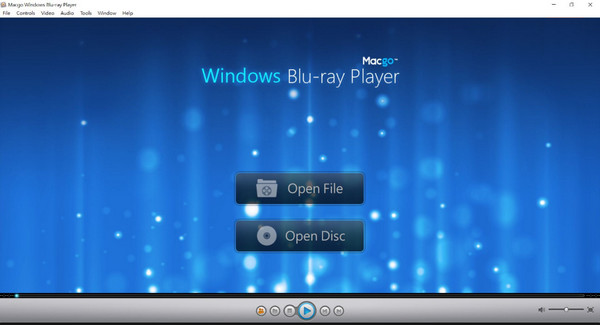
Macgo Blu-ray Player is een andere goede optie, vooral voor gebruikers die overstappen van Windows naar macOS. Hoewel het programma oorspronkelijk voor de Mac is ontwikkeld, biedt de Windows 10/11-versie een gebruiksvriendelijke interface met uitgebreide menunavigatie, waardoor het een comfortabele keuze is voor beginners. Het beschikt over indrukwekkende compatibiliteit met verschillende bestandsformaten en ondersteunt alles van standaard Blu-rays tot MKV-, MOV- en AVI-bestanden. De Windows-versie heeft echter een lagere updatefrequentie dan de Mac-versie, waardoor de interface in 2026 enigszins verouderd kan aanvoelen.
Ondanks de toegankelijkheid kent de software beperkingen met betrekking tot moderne high-end beeldschermen. Hoewel het GPU-acceleratie ondersteunt via 'BluFast MX' (compatibel met Intel en NVIDIA), is de ondersteuning voor 4K UHD beperkt in vergelijking met nieuwere concurrenten. Tijdens onze evaluatie merkten we op dat de gratis versie een opvallend watermerk op het scherm plaatst en dat er af en toe stabiliteitsproblemen, zoals zwarte schermen, kunnen optreden.
Pluspunten
- Het biedt een eenvoudige interface om Blu-ray direct af te spelen.
- Het werkt op zowel Windows- als Mac-apparaten.
- Het kan de originele audio zonder kwaliteitsverlies uitvoeren en zo een perfecte audio-ervaring bieden.
- Het kan Blu-rays uit verschillende regio's afspelen.
Nadelen
- Wanneer u de gratis versie gebruikt, verschijnt er een watermerk op het scherm.
- De pro-versie is duur.
- Er zijn situaties waarin de software crasht tijdens het afspelen van de Blu-ray.
4. PlayerFab
Blu-rays, dvd's, AVCHD-schijven, H.264, H.265/HEVC (tot 8K), MP4, MKV, MOV, enz.
4K
Volledige ondersteuning voor HDR10, HDR10+ en Dolby Vision.
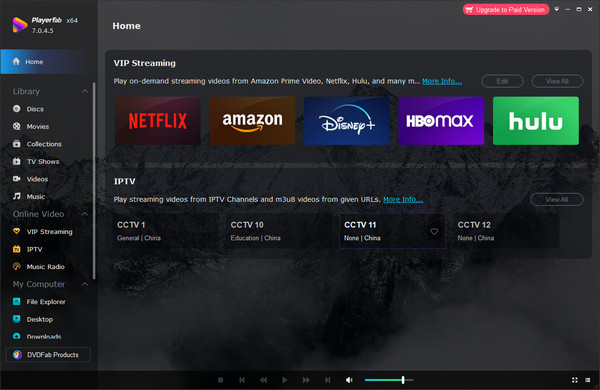
PlayerFab PlayerFab onderscheidt zich als een krachtige alles-in-één mediaoplossing die is ontworpen om moeiteloos de meest veeleisende 4K UHD Blu-ray-schijven en streamingcontent af te spelen. Door geavanceerde GPU-acceleratie te integreren met ondersteuning voor Intel Quick Sync, NVIDIA NVENC en AMD, vermindert de speler de CPU-belasting aanzienlijk, waardoor zelfs 8K-video's met een hoge bitrate zonder haperingen worden afgespeeld. De speler beschikt ook over AI-gestuurde upscaling-technologie, die standaard Blu-rays nieuw leven inblaast door ze op moderne monitoren met hoge resolutie te verbeteren tot een helderheid die bijna 4K benadert. Ons team heeft PlayerFab getest en de speler levert een opmerkelijk vloeiende ervaring met een laadsnelheid van slechts 5 seconden voor de meeste schijven, waarmee hij consequent beter presteert dan standaard open-source alternatieven.
Pluspunten
- Het maakt gebruik van AI-upscalingtechnologie om standaard 1080p Blu-rays om te zetten naar een kwaliteit die bijna 4K benadert, waardoor details worden verscherpt en ruis wordt verminderd.
- Ondersteuning voor 3D Blu-ray discs en ISO's met diverse uitvoermodi (Anaglyph, HDMI 1.4, enz.).
- Omzeilt moeiteloos alle Blu-ray-regiocodes voor directe weergave.
Nadelen
- De alles-in-één-licentie voor het leven is relatief duur in vergelijking met concurrenten.
- Voor de beste 4K-resultaten is een moderne GPU (GTX 10-serie of hoger) vereist.
5. Leawo Gratis Blu-ray-speler
Blu-rays en dvd's.
4K.
U kunt uw voorkeursondertitels en audiotracks selecteren.
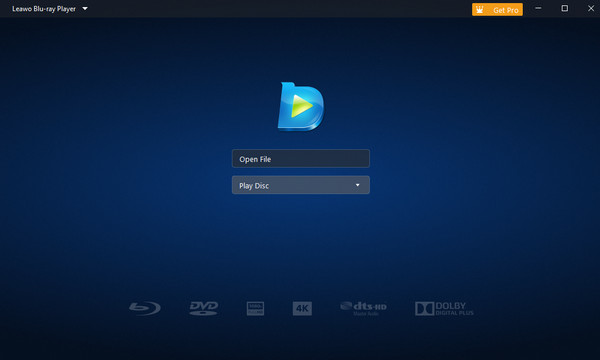
Leawo Gratis Blu-ray-speler Het blijft een populaire alles-in-één-oplossing voor het afspelen van Blu-ray-schijven, ISO-bestanden en mappen op Windows 11/10. Het biedt geavanceerde audio-ondersteuning voor DTS-HD, Dolby en AAC, naast flexibele opties voor afspeellijsten en aangepaste thema's. Gebruikersfeedback uit 2024-2025 wijst echter op een aanzienlijke toename van pop-upadvertenties in de gratis versie, en hoewel de interface functioneel is, heeft deze al jaren geen grote visuele update meer gehad.
Om moderne content te verwerken, maakt Leawo gebruik van GPU-acceleratie via Intel Quick Sync, NVIDIA en AMD hardwaredecodering. Hoewel dit zorgt voor een vloeiende weergave in 1080p, lieten de tests van ons team wisselende resultaten zien bij hogere resoluties. We merkten af en toe vertraging en haperingen op bij 4K op oudere hardware. Het laden van schijven duurt doorgaans 15 tot 30 seconden – aanzienlijk langer dan bij premium concurrenten.
Pluspunten
- Alle gebruikers kunnen snel Blu-ray en andere mediabestanden afspelen.
- Het is niet alleen beschikbaar op Windows, maar ook op Mac-computers.
Nadelen
- De functies zijn beperkt tot de gratis versie.
- Het aanschaffen van het abonnement is duur.
Deel 3. Blu-ray afspelen op Windows 10/11
Zoals we hierboven vermeldden, is een van de meest uitzonderlijke Blu-ray-spelers om te bedienen de Blu-ray-speler. Omdat het programma betrouwbaar is, laten we u hier de gedetailleerde methoden zien voor het afspelen van Blu-rays met behulp van het programma. Controleer dus zonder iets anders de onderstaande stappen met behulp van deze beste software om Blu-ray af te spelen op Windows 10/11.
Stap 1.Download en installeer de Blu-ray-speler op uw Windows. U kunt op de downloadknop hieronder klikken om direct toegang te krijgen tot het programma. Voer het daarna uit om het proces te starten.
Opmerking: Zorg ervoor dat de Blu-ray al in uw computer is geplaatst.
Gratis download
Voor ramen
Veilige download
Gratis download
voor macOS
Veilige download
Stap 2.Als u zich al in de hoofdinterface bevindt, klikt u vervolgens op de Schijf openen knop en laad het Blu-ray-bestand vanuit uw map.

Stap 3.Na het plaatsen van het Blu-ray bestand kun je alvast genieten van het kijken naar de film. U kunt ook enkele functies van de interface gebruiken, zoals de Momentopname knop, om een opname te maken terwijl u kijkt.

Tips
U kunt uw eigen afspeellijst maken met behulp van de knop Afspeellijst onderaan de pagina.
Deel 4.Veelgestelde vragen over de beste Blu-ray-speler op Windows 10/11
-
Waarom speelt VLC geen Blu-ray af?
Een van de redenen waarom je Blu-ray niet op VLC kunt afspelen, is dat de schijf beschadigd is. Probeer dus een goede schijf te gebruiken en probeer de Blu-ray af te spelen. Je kunt ook een ander programma gebruiken, zoals de Blu-ray-speler. Zo speel je de Blu-ray zonder problemen af.
-
Waarom is het zo moeilijk om Blu-rays op een pc af te spelen?
Het wordt moeilijk als u een programma gebruikt met een verwarrende interface en proces. Probeer dus een Blu-ray-speler te gebruiken om Blu-ray gemakkelijk af te spelen. Na een paar klikken kun je meteen beginnen met het kijken naar Blu-ray.
-
Waarom speelt Windows 11 geen Blu-ray af?
Misschien omdat uw Windows 11 geen codec heeft om Blu-rays op uw computer te ondersteunen. De beste oplossing is dus om een betrouwbare Blu-ray-speler zoals de Blu-ray-speler te downloaden en te installeren. Het is een offline software die perfect is voor Windows 11 om Blu-rays af te spelen.
-
Ondersteunt Windows 10 externe Blu-ray?
Absoluut ja. Als u Blu-ray niet op uw Windows kunt afspelen, moet u misschien een externe Blu-ray aanschaffen. Omdat Windows 10 externe Blu-ray ondersteunt, kunt u het eenvoudig op uw computer gebruiken en uw Blu-ray-films effectief afspelen.
-
Kan Windows 10 Blu-ray-schijven native afspelen?
Nee. Windows 10 bevat geen ingebouwde Blu-ray-codecs.
-
Wat is de beste Blu-ray-speler voor Windows 10/11?
Populaire opties zijn onder andere Blu-ray Master, VLC, Leawo, Macgo en PowerDVD.
-
Waarom kan VLC geen Blu-ray-schijven afspelen?
Hiervoor zijn extra AACS-sleutels en -bibliotheken nodig.
-
Hoe los ik het probleem op dat Blu-ray niet werkt in Windows 10?
Update de stuurprogramma's, installeer codecs of gebruik een speciale Blu-ray-speler.
-
Heb ik een externe Blu-ray-drive nodig?
Ja, tenzij uw pc een ingebouwde Blu-ray-drive heeft.
Afsluiten
Je vindt alle beste Blu-ray-spelers op Windows 10 en 11 door het lezen van deze informatieve blog. We hebben ook eenvoudige methoden gedeeld voor het afspelen van Blu-rays met de Blu-ray Master Free Blu-ray Player. Hierdoor hoef je geen andere manier te vinden om van je Blu-rays op je Windows-computers te genieten. Kies er een uit en deel gerust je gebruikerservaring met ons!
Meer van Blu-ray Master
Beste Blu-ray-speler

Speel eenvoudig Blu-rays, dvd's en diverse video-/audioformaten af met uitgebreide afspeelfuncties.
100% Veilig. Geen virussen.
