

5 december 2025Gepost door Kevin Molenaar naar Video afspelen
is het mogelijk om speel AVI op iPhone of Android apparaten? Wanneer u enkele gedownloade AVI-bestanden voor uw smartphone heeft, kunt u de AVI-bestanden mogelijk niet afspelen, vooral de grote. Wat zou je moeten doen? Natuurlijk kunt u de AVI converteren en comprimeren naar de compatibele formaten. Daarnaast zijn er enkele AVI-spelers voor iPhone en Android. Leer gewoon meer details over de 7 beste manieren en kies dienovereenkomstig de gewenste.
- Deel 1. AVI converteren voor afspelen op iPhone
- Deel 2. Top 5 AVI-spelers voor iPhone en Android
- Deel 3. Veelgestelde vragen over het afspelen van AVI op iPhone/Android
| Product | Best voor |
| Blu-ray Master Video Converter Ultimate | Het beste voor krachtige offline AVI-conversie met geavanceerde bewerking en uitvoer van hoge kwaliteit. |
| Blu-ray Master Gratis online video-omzetter | Het beste voor snelle, browsergebaseerde AVI-conversies zonder software te installeren. |
| VLC | Het beste voor stabiele, advertentievrije AVI-weergave met brede ondersteuning voor formaten op zowel Android als iOS. |
| KMPlayer | Het beste voor AVI-weergave met veel functies, geavanceerde filters en UHD/3D-ondersteuning. |
| PlayerXtreme mediaspeler | Het beste voor AVI-weergave geïntegreerd met cloud- en DLNA/UPnP-streaming op iOS-apparaten. |
| 8Speler | Het beste voor AVI-weergave geïntegreerd met cloud- en DLNA/UPnP-streaming op iOS-apparaten. |
| nPlayer Lite | Het beste voor AVI-weergave met krachtige netwerkstreamingfuncties en intuïtieve bediening op basis van gebaren. |
Deel 1. Hoe AVI te converteren voor afspelen op iPhone
Methode 1. De ultieme manier om AVI te converteren voor afspelen op de iPhone
Als je grote AVI-bestanden hebt, is de compatibiliteit niet het enige probleem; je moet het AVI-bestand converteren en comprimeren om het op je iPhone af te spelen. Videoconverter Ultieme is een veelzijdige manier om AVI naar iPhone-, iPad- en Android-apparaten te converteren. Bovendien kunt u de video's inkorten, de ondertitels selecteren en zelfs het watermerk voor de AVI-bestanden toepassen.
- Converteer AVI-bestanden naar de voorinstelling van iPhone-, iPad- en Android-apparaten.
- Verklein de AVI-bestanden op verschillende manieren voor zowel iOS als Android.
- Bied een breed scala aan videobewerkingstools, zoals bijsnijden, bijsnijden, roteren, enz.
- Geef 4 verschillende videoverbeteringsmethoden aan de AVI-bestanden.
Gratis download
Voor ramen
Veilige download
Gratis download
voor macOS
Veilige download
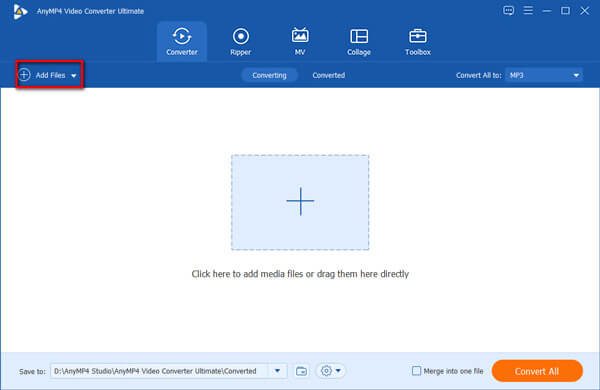
Stap 1.Start Video Converter Ultimate nadat u het programma op uw computer hebt geïnstalleerd. Ga vervolgens naar het Converter-menu en klik op de Bestanden toevoegen tabblad om AVI-bestanden aan de converter toe te voegen.
Stap 2.Klik op de Alles omzetten naar menu om het dialoogvenster voor formaatinstellingen te openen. Ga naar de Apparaat tabblad in het dialoogvenster selecteert u de iPhone tabblad en kies uw iPhone- of Android-model.
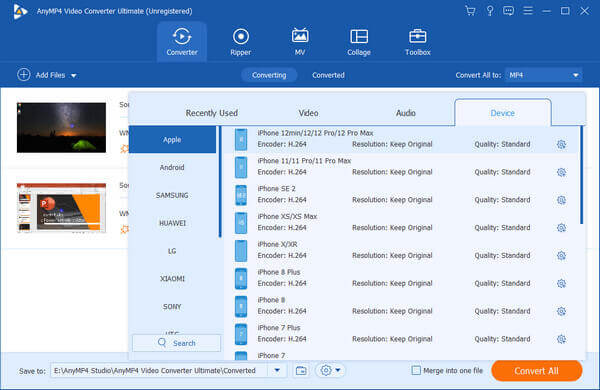
Opmerking: wanneer u het AVI-bestand moet comprimeren, kunt u de framesnelheid, bitrate en meer aanpassen. Bovendien is er een Samendrukken functie in het Toolbox-menu.
Stap 3.Ga naar het onderste gedeelte en selecteer een specifieke map om de uitvoer op te slaan door op het mappictogram te klikken. Klik op de Alles omzetten knop om te beginnen met het converteren van AVI naar iPhone. Vervolgens kunt u de uitvoerbestanden naar uw iPhone overbrengen.
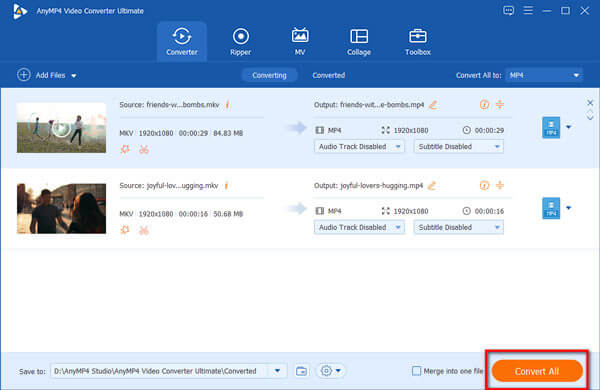
Met deze professionele videoconverter kun je AVI-bestanden omzetten naar MP4, MKV, MOV en vele andere formaten die compatibel zijn met iPhone, iPad en Android. De instellingen zijn intuïtief en je kunt de uitvoerparameters instellen, zoals de encoder, resolutie, enz. Bovendien biedt de software diverse videobewerkingstools die je kunt gebruiken voor video-optimalisatie. Het is een betaalde software met een gratis proefperiode. Probeer het gerust uit!
Methode 2. Hoe AVI voor iPhone online te converteren
Gratis online video-omzetter is een webgebaseerde AVI naar iPhone-converter waarmee u elke video en audio gratis en zonder enige beperking kunt converteren. Als u de bestanden alleen maar gratis online in een batchproces hoeft te converteren, zou dit een van uw beste keuzes moeten zijn.
- Gratis te gebruiken zonder enige beperking of registratie.
- Ondersteuning van alle populaire videoformaten, inclusief AVI.
- Converteer meerdere AVI-bestanden binnen een batchproces.
- Verander AVI naar MP4, MOV en andere bestandsformaten.
Stap 1.Ga naar de online videoconverter in uw browser. Klik op de Start gratis converter knop om de AVI-bestanden toe te voegen.
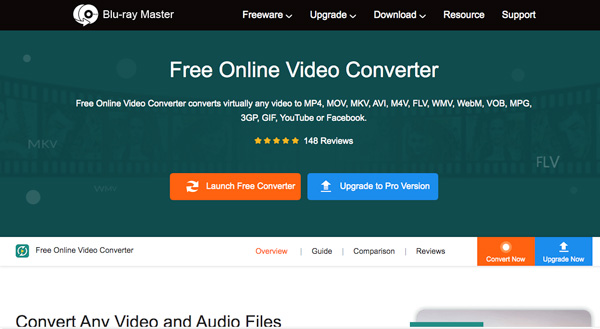
Stap 2.Upload de AVI-bestanden die u op de iPhone wilt bekijken naar de online converter. Selecteer vervolgens onderaan MP4 of MOV.
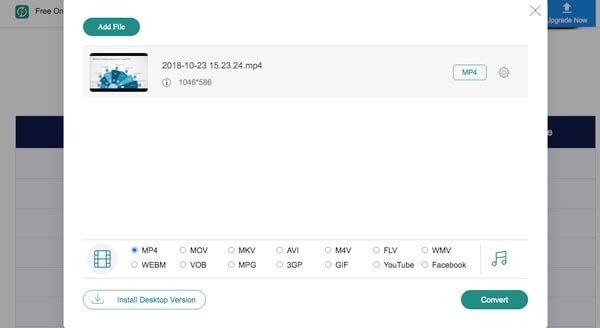
Stap 3.Klik op de Overzetten knop om de conversie van AVI naar iPhone te starten. Vervolgens kunt u het bestand downloaden of overbrengen naar uw mobiele apparaat.
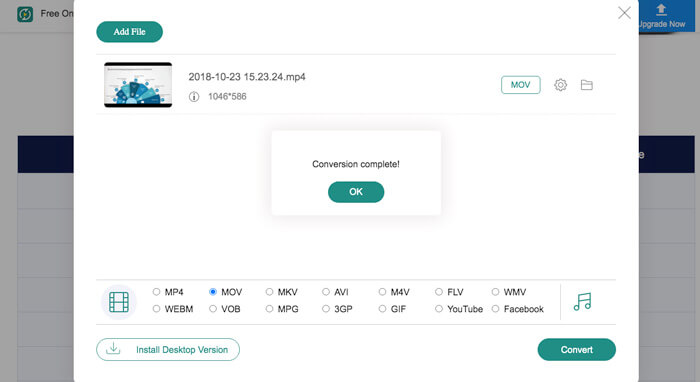
Deze online tool biedt een eenvoudige en directe manier om AVI-video's met een paar klikken te converteren. Als webgebaseerde tool biedt het veel gemak voor snelle videoconversie. Aan de andere kant mist het geavanceerde functies om video's verder aan te passen.
Deel 2. Top 5 AVI-spelers voor iPhone en Android
Bovenste 1. VLC
VLC is al de baas op desktops, en dus stelt de iOS-app van VLC absoluut niet teleur. Je kunt video's van elk formaat afspelen zonder te converteren, omdat er een groot pakket codecs is geïntegreerd. Je kunt ook download externe codec-pakketten zoals Windows Media Player.
Pluspunten
- Synchroniseer videobestanden van Dropbox, Google Drive, enz.
- Ondersteuning voor geavanceerde ondertitels en audiotracks.
- Gebaarbediening voor volume en meer.
- Netwerkstream met HTTP, RTSP, RTMP of MMS.
Nadelen
- Gebrek aan de basisfuncties voor videoconversie.
- Het is niet stabiel om AVI-bestanden op de iPhone af te spelen.
Hoe AVI-bestanden met VLC op iPhone af te spelen
Stap 1.Download VLC op je iPhone of Android vanuit de App Store of Google Play en open het.
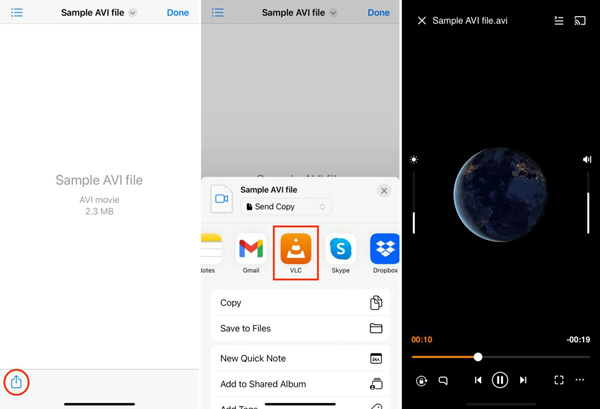
Stap 2.Zoek uw AVI-bestanden en tik op de Deel knop.
Stap 3.Kies VLC en uw AVI-bestand wordt afgespeeld in VLC.
Hoe AVI-bestanden af te spelen met VLC Android
Stap 1.Download en voer VLC uit op uw Android. Ga naar de rechterbovenhoek van je scherm en tik op het pictogram met de drie stippen.
Stap 2.Om uw AVI-bestand toe te voegen, kiest u Voorkeuren, kraan Telefoonboekenen selecteer uw AVI-bestand.
Stap 3.Druk op Thuis knop en kies Video. U zult uw AVI-bestand vinden en erop tikken. Nu kunt u genieten van uw AVI-video.
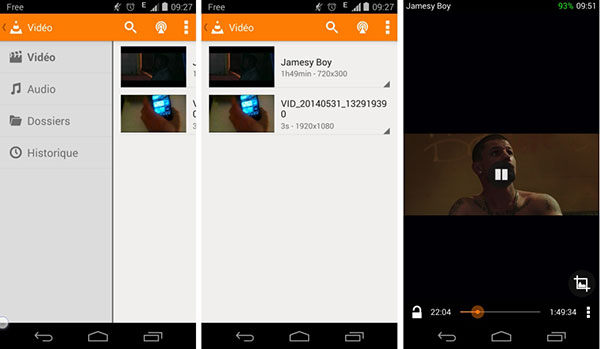
VLC wordt alom geprezen om zijn goede compatibiliteit met meerdere apparaten. Het kan AVI-bestanden direct decoderen, wat veel standaard mobiele spelers niet ondersteunen. Naast de basis afspeelmogelijkheden biedt deze tool ook ondersteuning voor ondertiteling, afspeelsnelheidsregeling en equalizerinstellingen. Sommige mensen zouden het interfaceontwerp gedateerd vinden, maar dat doet geen afbreuk aan de basisfuncties.
Top 2. KMPlayer
Als u uitkijkt naar een AVI-speler op de iPhone, dan eindigt uw zoektocht hier KMPlayerHet ondersteunt 4K- en HD-video's. Het ondersteunt de meeste videobestanden en kan video's afspelen van cloudopslag en netwerkdiensten.
Pluspunten
- Regel het volume en het afspelen van video met gebaren.
- Ondersteuning van netwerkdiensten zoals Google Drive, FTP, enz.
- Toneelstuk 3D, 4K- en UHD-video's.
- Compatibel met een breed scala aan iPhone en iPad.
Nadelen
- Er kunnen geen afspeellijsten voor de videobestanden worden gemaakt.
- Deze iPhone AVI-speler is in sommige landen niet beschikbaar.
AVI-bestanden afspelen met KMPlayer op iPhone/Android
Stap 1.Download KMPlayer op uw mobiele telefoon en open deze.
Stap 2.Kiezen Bestanden en tik op de + knop om uw AVI-bestand aan de afspeellijst toe te voegen.
Stap 3.Tik op de AVI-video en deze begint onmiddellijk te spelen.
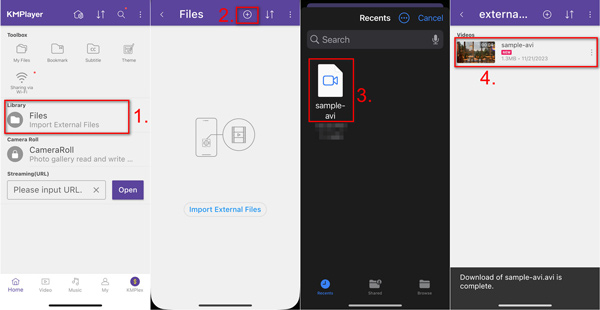
KMPlayer biedt 4K- en UHD AVI-weergave, waardoor het ideaal is voor bestanden met een hoge resolutie. We vinden diverse geavanceerde opties, zoals audio-/videofilters, afspeelsnelheidsregeling en schermaanpassing voor een ervaring op maat. De gratis versie bevat advertenties, die opdringerig kunnen zijn.
Top 3. PlayerXtreme Mediaspeler
PlayerXtreme is een complete AVI-speler voor iPhone en Android. De app ondersteunt bijna alle formaten, naast AVI. Dit betekent dat je je geen zorgen hoeft te maken over compatibiliteitsproblemen en videoformaten.
Pluspunten
- Ondersteuning van veel netwerkapparaten.
- Cast video's via AirPlay en Google Chromecast.
- Zoek en bedien het afspelen met gebaren.
- Download ondertitels in realtime van internet.
Nadelen
- De volledige functies zijn alleen beschikbaar voor de pro-versie.
- Het is alleen beschikbaar voor de nieuwste apparaten.
AVI-bestanden afspelen met PlayerXtreme Media Player op iPhone/Android
Stap 1.Download PlayerXtreme Media Player en open het op uw iPhone of Android.
Stap 2.Zoek de AVI-bestanden in uw map en tik op de Deel knop. Kies PlayerXtreme Media Player uit de gegeven apps.
Stap 3.Selecteer de Toneelstuk optie om speel de AVI-video af.
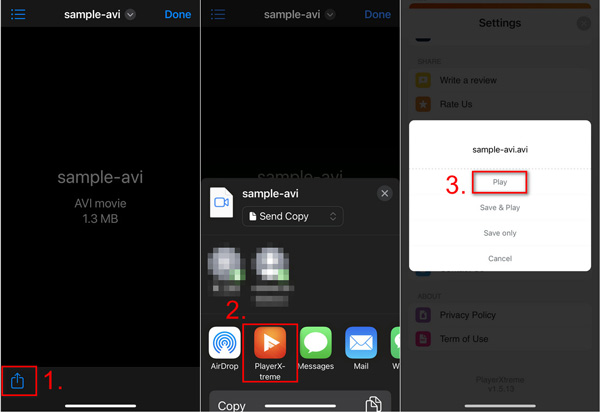
Deze tool werkt op iOS, Android en andere platforms en is dus op meerdere platforms te gebruiken. Het ontwerp is eenvoudig, waardoor het ook voor gewone gebruikers makkelijk te gebruiken is. Er zijn ook klachten dat sommige mensen crashes en haperingen bij het afspelen melden.
Top 4. 8 Speler
8Player is niet alleen een AVI-speler voor iPhone, maar ook een universele multimedia-app. Het kan werken als een DLNA/UPnP-, SMB-, FTP-speler en controller. De rijke aanpassingsmogelijkheden zorgen voor een geweldige video-ervaring.
Pluspunten
- Speel AVI-video's af op Chromecast-apparaten en DLNA-spelers.
- Maak en bewerk videoafspeellijsten volgens uw vereisten.
- Krijg op afstand toegang tot DLNA/UPnP-servers om AVI-bestanden af te spelen.
- Voeg een netjes ontworpen gebruikersinterface toe.
Nadelen
- Kan 3D AVI-video's niet afspelen met de mediaspeler.
- Het is groot en kan uw apparaten vertragen.
AVI-bestanden afspelen met 8Player op iPhone/Android
Stap 1.Download 8Player vanuit de App Store of Google Play en voer het uit op uw telefoon.
Stap 2.Kiezen Videos en tik Bestanden om uw AVI-bestand te selecteren.
Stap 3.Kraan Open rechtsboven en uw AVI-video begint af te spelen.
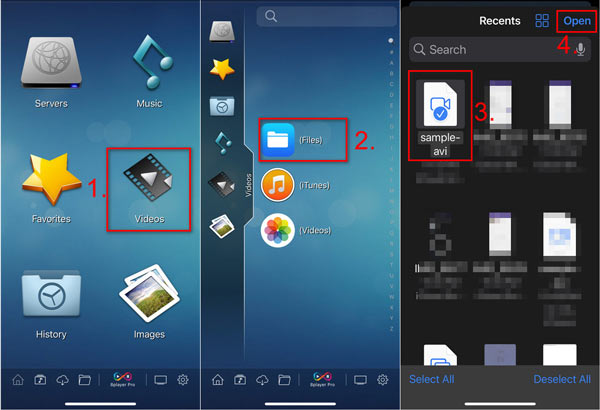
8Player is een goede optie voor het afspelen van AVI op mobiele apparaten, vooral voor iOS-gebruikers. Het kan verbinding maken met DLNA/UPnP, Dropbox, Google Drive en OneDrive-servers voor cloudintegratie. Met een afspeellijstfunctie kunt u uw AVI-bestanden eenvoudig beheren en afspelen. Tijdens het testen merkten we af en toe instabiliteit op bij grote AVI-bestanden.
Top 5. nPlayer Lite
nPlayer is een andere gratis optie om AVI op iPhone en Android af te spelen. Het speelt video's in bijna alle formaten af en stelt u ook in staat inhoud vanaf externe apparaten te streamen.
Pluspunten
- Importeer video's en audiobestanden van cloudservices.
- Herhaal het afspelen van een bepaald gedeelte van het AVI-bestand.
- Ondersteuning voor het afspelen van de 3D AVI-video's.
Nadelen
- De videoformaten zijn beperkt tot de Lite-versie.
- Het zou moeilijk moeten zijn om de functies voor beginners onder de knie te krijgen.
AVI-bestanden afspelen met nPlayer Lite op iPhone/Android
Stap 1.Download en open nPlayer Lite op uw mobiele telefoon.
Stap 2.Zoek uw AVI-bestand in uw map en tik op de Deel knop.
Stap 3.Tik op het nPlayer-pictogram en selecteer Open. Uw AVI-video start het afspelen in nPlayer Lite.
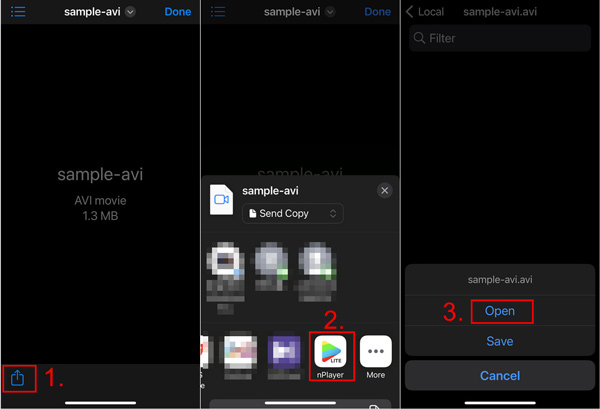
nPlayer Lite is een goede AVI-speler voor mobiele apparaten, met krachtige netwerkfuncties en intuïtieve bediening. Je kunt ondertitels wisselen, de helderheid aanpassen en de weergave van ondertitels aanpassen. De gratis versie bevat echter advertenties, die de weergave kunnen verstoren.
Deel 3. Veelgestelde vragen over het afspelen van AVI op iPhone/Android
-
Wat zijn de compatibele formaten van iPhone en Android?
iPhone ondersteunt H.264- en MPEG-4-videocodecs met MP4, M4V en MOV als videoformaten. Het ondersteunt ook Motion JPEG in AVI-bestandsformaat. Wat de Android-telefoon betreft, deze ondersteunt ook H.264-, MPEG-4- en 3GPP-bestandsformaten. Het betekent dat je AVI op iPhone kunt afspelen met de Motion JPEG-codec.
-
Is er een groottebeperking voor het afspelen van AVI op de iPhone?
Er is geen officiële verklaring over de groottebeperking voor de AVI-video's. Normaal gesproken wordt het niet aanbevolen om een AVI op de iPhone met meer dan 100 MB binnen 15 minuten af te spelen. Er zijn veel bronnen nodig om de grote video's af te spelen, vooral voor de oude iPhone-modellen.
-
Moet ik VLC kiezen om AVI op de iPhone af te spelen?
Nee. AVI is niet standaard voor het coderen van de beeldverhouding, wat ertoe kan leiden dat VLC de juiste beeldverhouding niet kan selecteren bij het afspelen van AVI op de iPhone. Tenzij je iPhone een grote opslagcapaciteit en voldoende opslagruimte heeft, kun je AVI beter opnieuw coderen naar iPhone- of Android-compatibele formaten. Of probeer een aantal VLC-alternatieven.
Afsluiten
Wanneer je het wil speel AVI op iPhone, iPad en AndroidDit is de ultieme gids die u in overweging moet nemen. U kunt natuurlijk ook gewoon een AVI-speler kiezen voor het afspelen van AVI op mobiele apparaten. Om AVI-bestanden te converteren, comprimeren en trimmen voor iOS- en Android-apparaten, is Blu-ray Master Video Converter Ultimate de beste keuze.
Meer van Blu-ray Master
Speel veelvoorkomende video's af

Speel eenvoudig Blu-rays, dvd's en diverse video-/audioformaten af met uitgebreide afspeelfuncties.
100% Veilig. Geen virussen.
