

17 oktober 2025Gepost door Kevin Molenaar naar Blu-ray maken
Blu-ray-schijven zijn het beste opslagformaat voor optische schijven dat u kunt gebruiken om video's en films op te slaan, die u kunt afspelen met een Blu-ray-speler. Het is op dit moment het beste omdat je mediabestanden tot 50 GB kunt opslaan met videokwaliteit in 4K resolutie. Bovendien kunt u een Blu-ray-menu plaatsen dat de titel, foto of voorbeeld toont van de video's op de schijf. U kunt dat menuscherm aanpassen met behulp van de gratis Blu-ray-menumakers op het bureaublad. Ontdek hun voor- en nadelen, en hun functies. Lees hieronder verder en ontdek wat je te wachten staat.
- Top 1. Blu-ray Master Blu-ray Creator
- Top 2. Wondershare DVD Creator
- Top 3. Express Burn
- Deel 4. Bonus: Hoe maak je een Blu-ray-menu?
- Deel 5. Veelgestelde vragen over Blu-ray Menu Creator
| Functies/programma | Blu-ray Master Blu-ray Creator | Wondershare DVD Creator | Express branden |
| Platformen | ramen | Windows/Mac | Windows/Mac |
| Ondersteunde videoformaten | MP4, AVI, MKV, MOV, FLV, enz. | MKV, MOV, FLV, WMV, MTS, M2TS en meer | MP4, AVI, WMV, MKV, MOV en andere |
| Hulpmiddel voor videobewerking |  | | |
| Blu-ray-menumaker | | | |
| Schijfbrandsnelheid | Bliksemsnel | Snel | Snel |
| Prijzen | $44.25 | $39.95 | $70 |
| Gratis te downloaden | Beschikbaar | Beschikbaar | Beschikbaar |
| Menusjablonen | | | Basis |
| Aanpassingsinstellingen | Voeg achtergrondmuziek, afbeeldingen en hoofdstuknavigatie toe. | Pas de achtergrond, knoppen, tekst, muziek en hoofdstukken aan. | Voeg aangepaste afbeeldingen toe, lijn tekst uit en bewerk de titel/ondertitel. |
Top 1. Blu-ray Master Blu-ray Creator
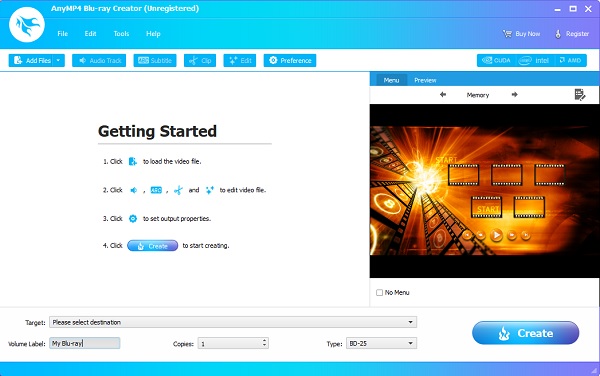
Het eerste op het Blu-ray-menu dat de lijst met programma's maakt, is Blu-ray-maker. Het is een van de lovenswaardige programma's op dit moment. Het is gratis te downloaden, heeft een zeer stabiele en duidelijke interface en beschikt over een videobewerkingstool. U kunt ook de vooraf gedownloade sjablonen voor uw menu gebruiken of een gepersonaliseerde sjabloon maken. Er zijn gratis sjabloonontwerpen voor het maken van Blu-ray-menu's. U kunt de menuachtergrond, het menuframe, de bedieningsknoppen en de titellettertypen wijzigen. En als je nog unieker wilt zijn, gebruik dan je eigen afbeelding en voeg achtergrondmuziek toe. Bovendien zijn uw video's veilig omdat ze tijdens het proces geen kwaliteitsverlies garanderen. Deze software is 100% veilig te gebruiken op elk Windows-apparaat.
Pluspunten
- Hiermee kunnen gebruikers video's in 4K-resolutie branden.
- Ondersteunt video's in verschillende formaten (MP4, MOV, MKV, VOB, MPEG, enz.).
- Kan video's converteren naar een Blu-ray-map en ISO-bestand.
Nadelen
- Je moet de volledige versie kopen om alle functies te ontgrendelen.
- Er is momenteel geen Mac-versie beschikbaar.
Gratis download
Voor ramen
Veilige download
Gebruikersbeoordeling
- Veel mensen waarderen de intuïtieve interface en de betrouwbare menu-aanpassingsfuncties.
- Veel gebruikers uiten hun tevredenheid over de mogelijkheden om het menu aan te passen op het gebied van achtergrondafbeeldingen, muziek en hoofdstuknavigatie.
- Sommige mensen melden beperkingen in geavanceerde bewerkingsfuncties en af en toe storingen tijdens het branden.
Bovenste 2. Wondershare DVD Creator
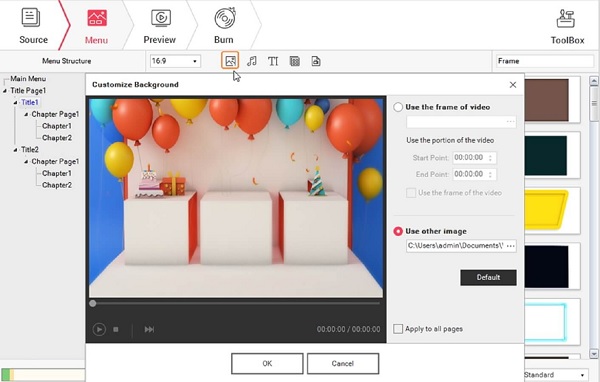
Vervolgens hebben we Wondershare DVD CreatorHet kan niet alleen dvd's maken, zoals de naam al doet vermoeden, maar het kan ook video's op Blu-ray-schijven branden. Met deze tool kunnen gebruikers hun eigen menusjablonen helemaal zelf maken of gratis de kant-en-klare sjablonen gebruiken. Je kunt de achtergrond, het kader, de bedieningsknoppen en de lettertypen aanpassen. Wat het uniek maakt, is dat het statische en dynamische menusjablonen biedt. Bovendien heeft het een basisbewerkingsfunctie om je video's te bewerken voordat je ze op de schijf opslaat. Je kunt dit Blu-ray-menuprogramma gebruiken op Windows- en Mac-computers.
Pluspunten
- Eenvoudig en gemakkelijk te gebruiken.
- Brand afbeeldingen op dvd.
- Eenvoudig een DVD/Blu-ray-menu maken.
Nadelen
- Blu-ray-uitvoer alleen op Windows.
- Af en toe een crash bij intensief gebruik.
- Watermerk is inbegrepen in de proefversie.
Gebruikersbeoordeling
- De software wordt geprezen om zijn brede formaatondersteuning en aanpasbare Blu-ray-menusjablonen.
- Veel gebruikers waarderen de ingebouwde video-editor voor basistaken zoals bijsnijden, trimmen en het toevoegen van effecten.
- Sommige recensenten wijzen erop dat Blu-ray-uitvoer alleen beschikbaar is op de Windows-versie.
Top 3. Express branden
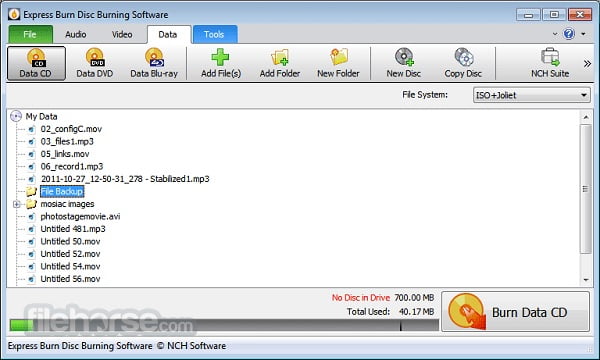
De laatste op deze lijst van gratis Blu-ray-menumakers is Express Burn van NCH Software. Deze software wordt beschouwd als een eenvoudige maar krachtige Blu-ray Disc-maker die video, gegevens en audio kan schrijven, kopiëren en branden. Het heeft een gebruiksvriendelijke interface die geweldig is voor beginners. Bovendien kunt u uw Blu-ray-menu aanpassen met meer dan 20 sjabloonmenuschermen en -knoppen. Als u deze Blu-ray-schijf cadeau wilt doen, kunt u eigen foto's importeren en gebruiken en ook uw favoriete achtergrondthema toevoegen. Je kunt ook een titel en ondertitel toevoegen om de video gemakkelijk te identificeren. Dit programma kan zowel op Windows als Mac gebruikt worden.
Pluspunten
- Kan worden geïntegreerd met andere apps.
- Redelijk eenvoudig te gebruiken.
- Stabiel onder spanning.
Nadelen
- Dure software.
- Geen ingebouwde beveiligingsfunctie.
- Kan geen MP3-dvd's maken.
Gebruikersbeoordeling
- Deze Blu-ray-menumaker wordt geprezen vanwege de drag-and-drop-interface, het snelle brandproces en de ondersteuning voor een groot aantal formaten.
- Het is vooral populair onder gebruikers die op zoek zijn naar een lichtgewicht gereedschap waarmee ze snel schijven kunnen maken.
- Sommige mensen vinden dat de menu-instellingen van Blu-ray te eenvoudig zijn.
Deel 4. Bonus: Hoe maak je een Blu-ray-menu
Maak een speciaal Blu-ray-menu door de onderstaande gids te volgen met behulp van de aanbevolen gratis Blu-ray-menumaker die we vandaag hebben.
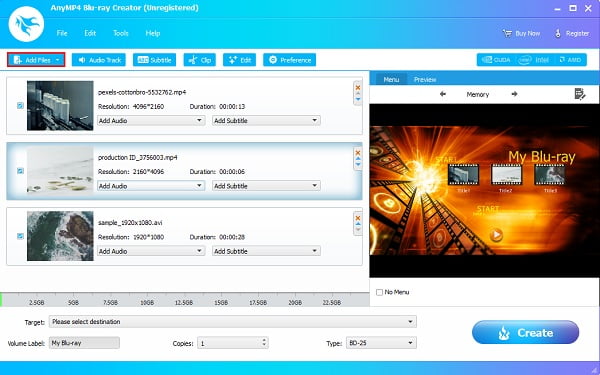
Stap 1.Download en installeer Blu-ray Creator op uw bureaublad. U kunt naar de website gaan of op tikken Gratis download knop in het vorige gedeelte. Open na de installatie het programma, plaats een schijf en klik op Bestanden toevoegen knop om een video toe te voegen aan de desktopsoftware.
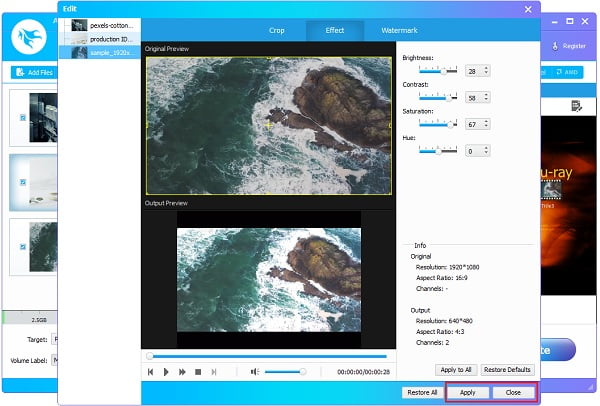
Stap 2.Nadat u een video of video's aan het programma heeft toegevoegd, kunt u op tikken Bewerking knop om uw video's te verbeteren. Zodra u op de genoemde knop tikt, verschijnt er een vensterinterface waarin de bewerkingsknoppen zich bevinden. U kunt de beeldverhouding van de video's bijsnijden en wijzigen, de effecten aanpassen en afbeeldings- of tekstwatermerken toevoegen. Kraan Toepassen, dan klikken Dichtbij.
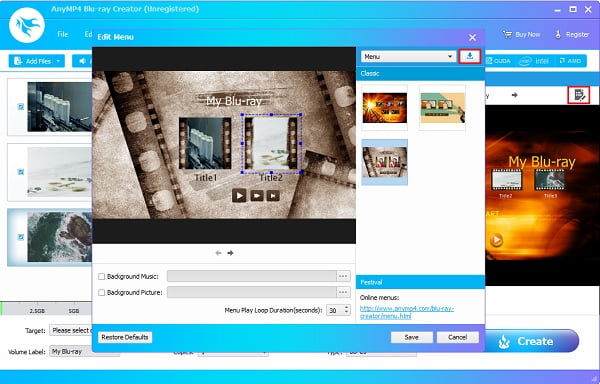
Stap 3.Vervolgens kiest u de Blu-ray-menuweergave. De menusjablonen vindt u aan de rechterkant van de app-interface. Tik op Menu bewerken pictogram om het bewerkingsvenster te openen. U kunt verschillende soorten menu's, kaders, knoppen en tekstlettertypen kiezen. En als u meer sjablonen wilt, klikt u op de Downloaden pictogram voor meer informatie op internet.
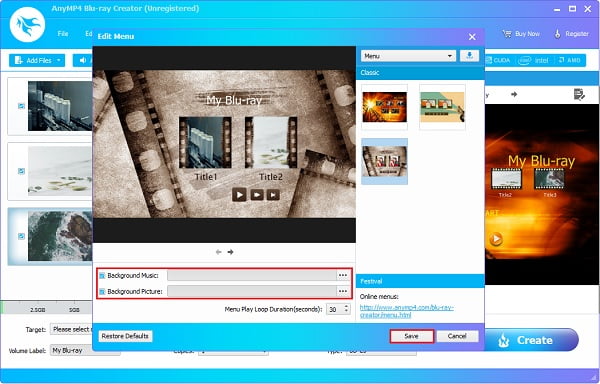
Stap 4.Vink het vakje in de buurt aan Achtergrondmuziek En Achtergrondafbeelding om audio en een foto te importeren die u voor uw Blu-ray-menu gaat gebruiken. Je kunt dan klikken Redden om de wijzigingen op te slaan.
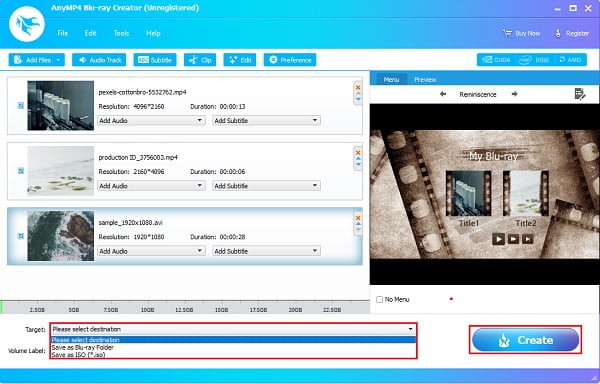
Stap 5.Klik ten slotte Doel om een bestemming van de video te selecteren. U kunt het op de Blu-ray-schijf opslaan of als Blu-ray-map of ISO-bestand zodat u het op uw pc kunt opslaan. Kraan Creëren om het branden van schijven te starten. Het proces duurt een paar minuten, dus wacht tot het is afgelopen voordat u het venster afsluit MP4 naar Blu-ray-brander.
Deel 5. Bonus: Veelgestelde vragen over Blu-ray Menu Creator
-
Hoe lang duurt het Blu-ray-menu?
De standaardtijd voor het Blu-ray-menu is 15 seconden. Maar bij sommige programma's kunnen gebruikers de tijd tot 99 seconden aanpassen.
-
Hoe lang duurt het om een Blu-ray-schijf te branden?
Afhankelijk van de lengte en resolutie van de video, wordt een videobestand van 25 GB in 16-32 minuten gemaakt bij een brandsnelheid van 4x-6x. Een exemplaar van 50 GB kost meer dan een uur van uw tijd.
-
Op welke apparaten kan ik een Blu-ray-schijf afspelen?
Blu-ray-schijven kunnen alleen worden afgespeeld met specifieke Blu-ray-drives en -spelers. Je kunt ze niet afspelen op een dvd- of cd-speler. Maar sommige apparaten en consoles kunnen een Blu-ray-schijf afspelen, zoals pc's, PlayStation en Xbox.
Afsluiten
En dat is alles. Je bent verlicht door de verschillende gratis Blu-ray-menumaker programma's in dit artikel. Het is grappig om een Blu-ray-menu aan te passen en te ontwerpen met het juiste programma. Blu-ray-maker is een zeer aanbevolen software met functies voor videobewerking, het branden van schijven en het maken van blu-raymenu's. Bovendien is het zeer aanpasbaar, heeft het een gebruiksvriendelijke interface en kan het gratis worden gedownload. Dit is een perfecte tool voor zowel beginners als gevorderden.
Meer van Blu-ray Master
Top Blu-ray-maker
