

11 september 2025Gepost door Kevin Molenaar naar Maak een dvd
Wondershare loopt nooit achter bij het uitbrengen van software die mensen nuttig vinden. Dit team is er altijd op uit om hun creatieve ideeën werkelijkheid te laten worden. Enkele van hun gerenommeerde software zijn Wondershare Filmora, Wondershare EdrawMax, Wondershare PDFelement en Wondershare Filmstock.
Maar voor de blog van vandaag zal ons team u rondleiden met een gedetailleerde gids over de Wondershare DVD CreatorHier leert u de voor- en nadelen van het programma, de specifieke functies, de ondersteunde formaten en zelfs de kosten kennen. Dus, maak je klaar en laten we beginnen.

- Deel 1. Wondershare DVD Creator oordeel
- Deel 2. Wondershare DVD Creator Gedetailleerde beoordeling van alle functies
- Deel 3. Voor- en nadelen van Wondershare DVD Creator
- Deel 4. Hoe Wondershare DVD Creator te gebruiken
- Deel 5. Beste alternatief voor Wondershare DVD Creator
- Deel 6. Veelgestelde vragen over Wondershare DVD Creator
Deel 1. Wondershare DVD Creator Oordeel
Wondershare DVD Creator wordt door velen geprezen als een alles-in-één programma. Met dit desktopprogramma kunt u afbeeldingen, video's en documenten op een dvd, Blu-ray of zelfs een ISO branden. Bovendien zijn talloze gebruikers dol op Wondershare DVD Creator, omdat zelfs een niet-technisch persoon zijn gegevens zelf kan branden.
Ik heb de software zelf ongeveer 2 uur getest op een Windows-laptop, met een mix van MP4- en MOV-bestanden van een recente familiereis naar het Meer van Genève. De interface was intuïtief en ik kon een Blu-ray-schijf maken met een aangepast menu met een zomers thema. De drag-and-drop-functionaliteit maakte het ordenen van clips supergemakkelijk, en de preview-functie hielp me om overgangen te verfijnen voordat ik ze brandde.
Als je je bestand van de dvd wilt halen, is deze tool ook een goede optie, omdat hij net zo goed werkt als een cd-ripper. Bovendien is hij perfect voor het aanpassen van een navigatiemenu. Of je bestanden nu thema's hebben als een geweldige zomerervaring, de kerstperiode, onderwaterwereld of sport, de mogelijkheden zijn eindeloos.
Tenslotte, als je heel veel foto's hebt en deze prachtig wilt beheren, bevat Wondershare DVD Creator ook een maker van diavoorstellingen. Terwijl je je mooie foto's plaatst, kun je net zo goed een stukje achtergrondmuziek toevoegen om ze sentimenteler en unieker te maken.
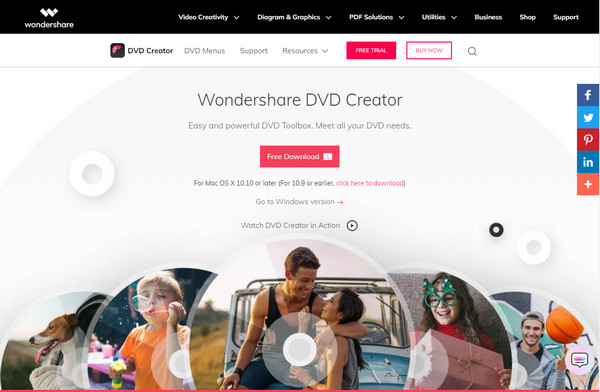
Makkelijk te gebruiken:
OS-compatibiliteit:
Prijzen:
Ondersteuning voor schijfformaten:
Videobewerkingshulpmiddelen:
Menusjablonen:
Deel 2. Wondershare DVD Creator Gedetailleerde beoordeling van alle functies
Om u te helpen beslissen of Wondershare DVD Creator de juiste tool is voor uw dvd-brandbehoeften, hebben we de kernfuncties en prestaties op verschillende belangrijke gebieden uiteengezet. Van systeemcompatibiliteit tot bewerkingsmogelijkheden: hier is een diepgaande blik op wat deze software werkelijk te bieden heeft.
Systeemcompatibiliteit
Wondershare DVD Creator is indrukwekkend veelzijdig wat betreft systeemondersteuning. Het draait soepel op Windows XP en alle latere versies, inclusief Windows 11, waardoor het zelfs op oudere apparaten toegankelijk is. Voor Mac-gebruikers ondersteunt de software macOS 10.10 en hoger.
Opmerking: Blu-ray branden is alleen beschikbaar op Windows. Deze beperking kan teleurstellend zijn voor Mac-gebruikers die Blu-ray-functionaliteit nodig hebben.
Makkelijk te gebruiken
Een van de grootste pluspunten van Wondershare DVD Creator is de gebruiksvriendelijke interface. De interface is overzichtelijk en intuïtief en ondersteunt drag-and-drop-bewerkingen, wat de workflow aanzienlijk vereenvoudigt. Zelfs beginners zonder eerdere ervaring met het maken van schijven kunnen er gemakkelijk mee aan de slag. Tijdens het testen voltooide ik een dvd-project binnen 30 minuten, inclusief menu-aanpassing en videobewerking.
Stabiliteit
Qua stabiliteit presteert de software goed bij normaal gebruik. Ik heb het getest met meer dan 5 GB aan MP4-, MOV- en AVI-bestanden en de software bleef de hele tijd responsief zonder te crashen of vast te lopen. Het CPU-gebruik was gematigd, wat zorgt voor een soepele werking, zelfs tijdens het coderen en branden. De prestaties kunnen echter enigszins variëren, afhankelijk van de apparaatconfiguratie bij het verwerken van Blu-ray-content met hoge resolutie.
Ondersteunde invoerformaten
Wondershare DVD Creator ondersteunt meer dan 150 mediaformaten, waardoor het een van de meest flexibele tools in zijn categorie is. Ondersteunde videoformaten zijn onder andere MP4, AVI, MKV, MOV, WMV, FLV, MPEG en M4V. Het programma accepteert ook afbeeldingsformaten zoals JPG, PNG, BMP en audioformaten zoals MP3, AAC en WAV. Deze brede compatibiliteit zorgt ervoor dat gebruikers met vrijwel elk mediabestand kunnen werken zonder het eerst te hoeven converteren.
Uitvoer schijftypen
De software ondersteunt een breed scala aan uitvoerformaten, waaronder:
• DVD+R, DVD-R, DVD-5 en DVD-9.
• Blu-ray-formaten: BD-25, BD-50, BD-100 (alleen Windows).
• ISO-imagebestanden en DVD/Blu-ray-mappen om later te branden.
Functies bewerken
Hoewel Wondershare DVD Creator geen volwaardige video-editor is, biedt het een solide set basisbewerkingstools. Gebruikers kunnen bijsnijden, knippen, roteren, de helderheid en het contrast aanpassen en eenvoudige filters toepassen. Je kunt ook watermerken en ondertitels toevoegen, wat handig is voor branding of toegankelijkheid. De ingebouwde slideshow-maker is een opvallende functie: hiermee kun je diavoorstellingen van foto's maken met overgangen en achtergrondmuziek, perfect voor familie-evenementen of presentaties.
Prijsplannen
Wondershare DVD Creator biedt twee belangrijke prijsopties:
• Levenslange licentie: $55.95 – Eenmalige betaling met volledige toegang tot alle functies en toekomstige updates.
• Jaar licentie: $39.95 – Jaarabonnement met volledige toegang tot functies.
• Gratis proefperiode: Beschikbaar, maar beperkt tot slechts 3 menusjablonen. Er worden watermerken toegevoegd aan de uitvoerbestanden.
Hoewel de gratis versie handig is om de interface te testen, kunnen serieuze gebruikers profiteren van een upgrade naar de betaalde versie. Zo krijgen ze toegang tot de volledige functionaliteit en worden beperkingen opgeheven.
Deel 3. Voor- en nadelen van Wondershare DVD Creator
Hieronder volgt een duidelijk overzicht van wat de software goed doet en waar het tekortschiet, op basis van praktijktests en feedback van gebruikers.
Pluspunten
- Het is eenvoudig te gebruiken, zelfs voor beginners.
- Ondersteunt meer dan 150 formaten met sterke compatibiliteit.
- Uitgebreide menusjablonen beschikbaar in de betaalde versie.
- Praktische diavoorstellingsfunctie met ondersteuning voor achtergrondmuziek.
- Stabiele prestaties tijdens het verbrandingsproces.
Nadelen
- Het branden van Blu-ray wordt niet ondersteund op de Mac-versie.
- De gratis versie is beperkt en voegt watermerken toe.
- De bewerkingsfuncties zijn eenvoudig en er zijn geen geavanceerde opties.
Over het algemeen is Wondershare DVD Creator een praktische en toegankelijke oplossing voor gebruikers die dvd's of Blu-rays willen branden zonder technische complexiteit. De brede ondersteuning voor formaten, stabiele prestaties en het intuïtieve ontwerp maken het vooral geschikt voor beginners en thuisgebruikers. Hoewel de Mac-versie geen Blu-ray-ondersteuning heeft en de gratis proefversie beperkingen kent, biedt de volledige versie een solide waarde.
Deel 4. Hoe Wondershare DVD Creator te gebruiken
Hier is een stapsgewijze handleiding om u te helpen uw video's, foto's of documenten op dvd's of Blu-rays te branden met Wondershare DVD Creator:
Stap 1.Downloaden en installeren
Download de software vanaf de officiële website en installeer deze volgens de instructies op het scherm.
Stap 2.Kies het brandgereedschap
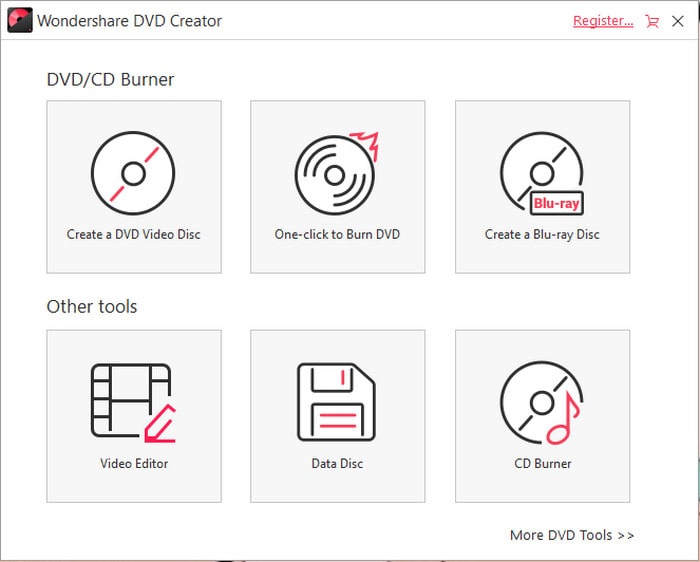
Open de software en je ziet de verschillende brandtools, waaronder de dvd-brander, Blu-ray-brander en cd-brander. Hier nemen we de dvd-brander als voorbeeld. Klik op Een dvd-videoschijf maken knop om door te gaan.
Stap 3.Materialen uploaden
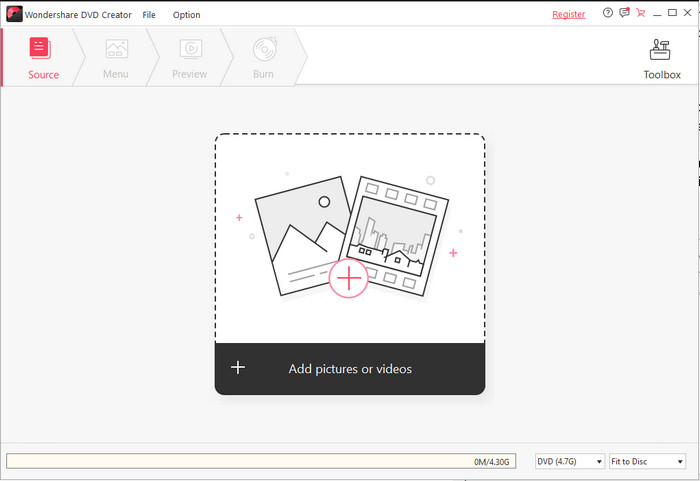
Klik op de plusknop om de video's en foto's te uploaden die je wilt branden. Als je een lange video hebt, kun je hoofdstukken maken door een punt in de video te selecteren en de tools voor het maken van hoofdstukken te gebruiken.
Stap 4.DVD-menu aanpassen
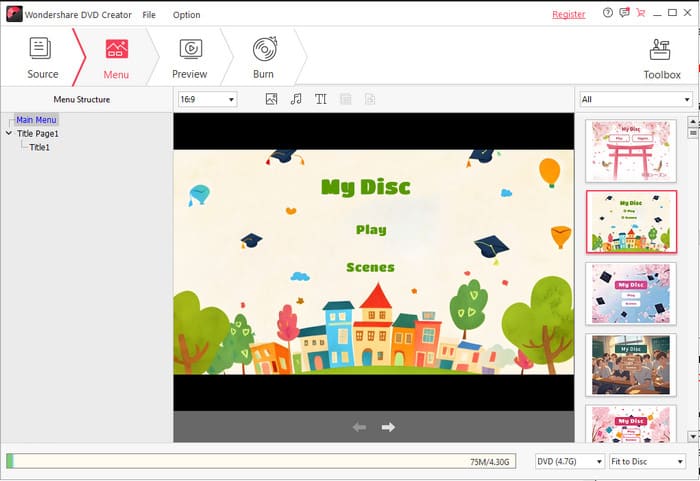
Klik vervolgens op de menuknop om door de beschikbare dvd-menusjablonen te bladeren. Dubbelklik vervolgens op een sjabloon om deze op uw project toe te passen.
Opmerking: U kunt het menu verder aanpassen door de achtergrondafbeelding te wijzigen, de achtergrondmuziek te bewerken, de tekst aan te passen, enzovoort.
Stap 5.Voorvertoning en branden
Voordat u het op dvd brandt, klikt u op de knop 'Voorvertoning' om te zien hoe uw dvd-menu en video's eruit zullen zien en functioneren. Bent u tevreden met het ontwerp en de inhoud, klik dan op de knop Brandwond knop om het proces voor het schrijven van uw project naar een dvd te starten.
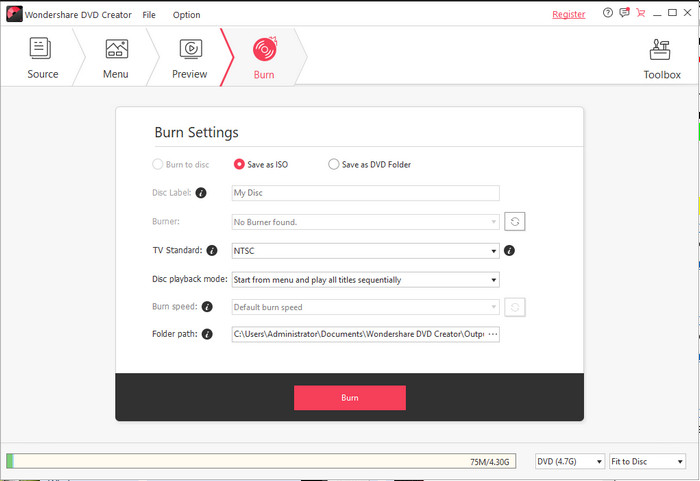
Over het algemeen biedt Wondershare DVD Creator een zeer duidelijke workflow die perfect is voor beginners om snel aan de slag te gaan. Van het importeren van media tot het aanpassen van menu's, elke stap wordt begeleid met duidelijke instructies, waardoor er vrijwel geen extra leerwerk nodig is. Tijdens mijn hands-on gebruik was ik vooral te spreken over de menusjabloonfunctie: deze biedt niet alleen een breed scala aan stijlen, maar maakt het ook mogelijk om achtergrondafbeeldingen en muziek aan te passen, waardoor het eindproduct persoonlijker wordt. Hoewel de software wat vereenvoudigd is voor geavanceerde bewerking, blijft deze stabiel en efficiënt voor puur brandbehoeften.
Deel 5. Beste alternatief voor Wondershare DVD Creator
Verderop is er ook een tool die veel meer presteert dan Wondershare DVD Creator, en deze heet AnyMP4 DVD-maker. Zoals we allemaal weten, is het schrijven van Blu-ray-bestanden alleen beschikbaar in de Windows-versie van Wondershare. Met behulp van AnyMP4 DVD Creator vergemakkelijkt dit krachtige programma echter het schrijven van zowel dvd- als Blu-ray-bestanden en ISO-mappen, zowel op Windows- als Mac-platforms. Niet alleen de populaire videoformaten, maar AnyMP4 DVD Creator dekt ook andere vreemde bestandscontainers, waaronder MOD, TS, TRP, MJPEG, MKV en meer.
Aan de andere kant kan dat wel een dvd aanpassen menu voor uw bestanden zodat u probleemloos door uw kijkervaring kunt navigeren. Deze dvd-brander biedt u glamoureuze en verfijnde sjablonen om er een te maken. Nog één ding: je kunt zelfs hoofdstukken maken en je video's bewerken als een professional.
Belangrijkste kenmerken
• Het bevat een ingebouwde video-editor.
• Biedt een breed scala aan sjablonen voor dvd-menu's.
• Stel de videokwaliteit in op vier modi: standaard, laag, gemiddeld en hoog.
• Compatibel met Mac- en Windows-besturingssystemen.
• Ondersteunt verschillende schijftypen en videoformaten.
• Er is een preview-functie.
Pluspunten
- Snelle verbrandingssnelheid.
- Eenvoudig te gebruiken interface.
Nadelen
- Dynamische DVD-menusjablonen zijn niet beschikbaar.
U kunt deze twee programma's zelf vergelijken en contrasteren en beslissen welke u wilt gebruiken. Je doel is natuurlijk niet alleen om de details te leren. Om AnyMP4 DVD Creator te gebruiken, raadpleegt u de gedetailleerde tutorial hieronder.
Stap 1.Installeer het beste alternatief voor Wondershare DVD Creator
Om de software op uw apparaat te installeren, begint u door op de knop te klikken Gratis download knoppen hieronder. Denk eraan: kies de knop die overeenkomt met uw besturingssysteem. Voer daarna het programma uit en volg de installatiewizard om te installeren.
Gratis download
Voor ramen
Veilige download
Gratis download
voor macOS
Veilige download
Stap 2.Voeg uw video's toe aan de tool
Terwijl het programma wordt gestart, selecteert u de DVD-schijf als uw optie. Vink vervolgens de knop in het midden van de interface aan die zegt Mediabestand(en) toevoegen. Vervolgens wordt in een pop-upvenster uw computermap weergegeven. Selecteer uw doelvideo's om te branden en te raken Open.
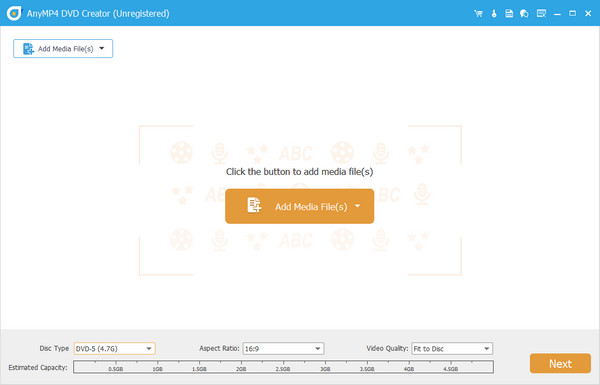
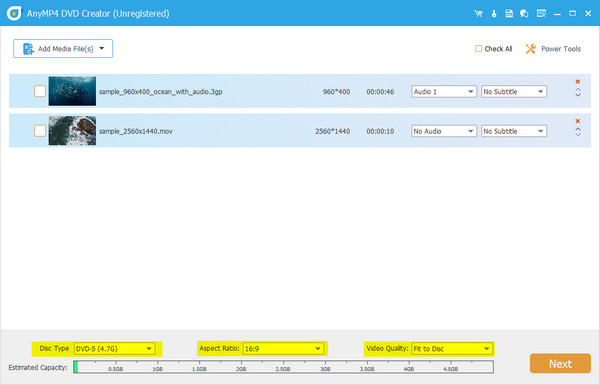
Aan de onderkant van de interface ziet u een indicator van de verbruikte opslagruimte voor uw dvd. Wijzig ook de Schijftype, de Beeldverhouding, en de Video kwaliteit.
Stap 3.Bewerk uw video's als een professional
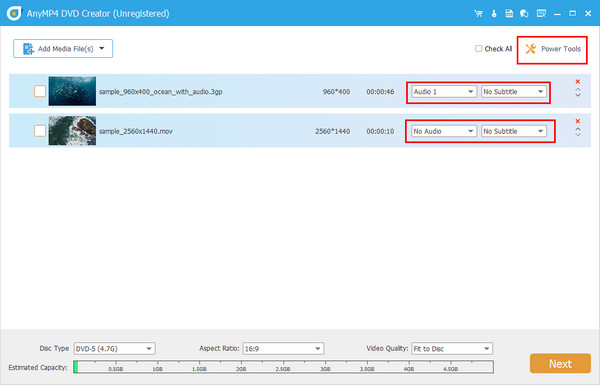
Voordat je op de Volgende knop, kunt u ervoor kiezen uw video's te verbeteren met behulp van de Elektrisch gereedschap. U kunt een watermerk toevoegen, speciale effecten aanbrengen, één bestand tegelijk roteren en bijsnijden. Aan de andere kant: breid de Audio En Ondertitel knop als u er een wilt toevoegen.
Stap 4.Pas een dvd-menu aan
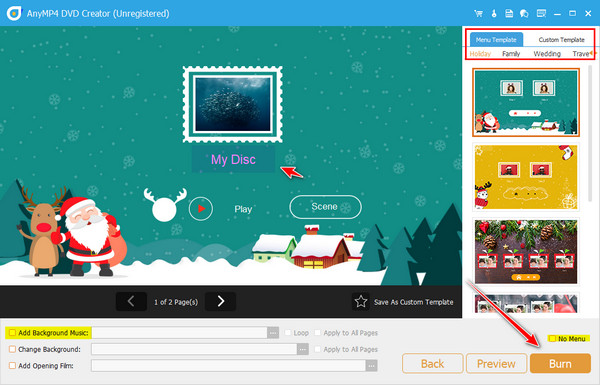
Het volgende deel is optioneel. Om een dvd-menu te maken, kunt u elk sjabloon gebruiken dat beschikbaar is in het programma. Meer de Toneelstuk En Tafereel knoppen waar je maar wilt en plaats een nieuwe titel als je wilt. Om je werk te controleren, druk je op de Voorbeeld Knop. Controleer de Geen menukaart vak en ga dan verder naar Brandwond om dit over te slaan.
Stap 5.Wacht op de definitieve uitvoer
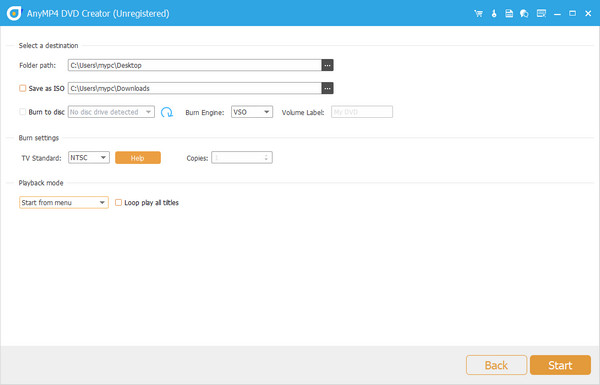
Plaats ten slotte uw schijf en wacht tot het programma deze heeft gelezen. Selecteer vervolgens uw Verbrande motor, TV-standaard, En Afspeelmodus. Klik nu op de Begin knop en anticipeer op de uiteindelijke uitvoer.
Deel 6. Veelgestelde vragen over Wondershare DVD Creator
-
Is Wondershare DVD Creator geschikt voor beginners?
Zeker ja! Wondershare DVD Creator is gemaakt voor iedereen. Zoals u kunt zien, is de interface eenvoudig en kunt u het proces zonder verwarring volgen.
-
Waar moet ik op letten bij het kiezen van een dvd-brander?
Het is inderdaad lastig om de beste te kiezen. Bij het kiezen van een dvd-brander moet je rekening houden met een aantal essentiële zaken. Ten eerste de interface: is hij gebruiksvriendelijk? Ten tweede de systeemvereisten: is hij compatibel met je apparaat? Ten tweede de functies: hoe werkt hij?
-
Zijn er nog dvd's op de markt?
Help, ik heb Wondershare DVD Creator gekocht, maar heb de code niet ontvangen. Als je de code niet hebt ontvangen, maak je dan geen zorgen, want het programma heeft een klantenservice. Mocht je vragen hebben, dan zijn ze 24/7 bereikbaar.
Conclusie
Gedurende dit hele Wondershare DVD Creator In de review hebben we de belangrijkste functies, prestaties, voor- en nadelen en meer besproken. Hoewel het programma voldoet aan de basisvereisten voor het branden van dvd's en Blu-rays, mist het krachtigere bewerkingstools en geavanceerdere opties. Daarom is Blu-ray Master DVD Creator een betrouwbaardere keuze. Aarzel niet, download het en probeer het nu!
Meer van Blu-ray Master
Beste DVD Creator Review
