

19 okt. 2026Gepost door Kevin Molenaar naar Mediaspeler
Kort samengevat:
• Op zoek naar gratis en eenvoudige 1080p-weergave? Blu-ray Master Gratis Blu-ray-speler
• Wilt u native 4K UHD-schijfmenu's en HDR voor uw thuisbioscoop? DVDFab PlayerFab
• Wilt u de hoogste audiokwaliteit voor Windows? PowerDVD
• Ben je technisch onderlegd en houd je van open-source? VLC (met AACS-configuratie)
Omdat Windows 11 en macOS geen native ondersteuning meer bieden voor Blu-ray-weergave, vereist het bekijken van je schijfcollectie op een pc of Mac het oplossen van twee belangrijke technische knelpunten: het omzeilen van de AACS/BD+-kopieerbeveiliging en het inschakelen van hardwarematige 4K HDR-versnelling. Zonder speciale afspeelsoftware van derden veroorzaken optische drives vaak decryptiefouten of leiden ze tot ernstige vertraging van de CPU. In deze gids hebben we de 6 beste optische drives getest en geselecteerd. beste Blu-ray-spelersoftware voor 2026, gebaseerd op decryptiemogelijkheden, audiovisuele prestaties en de efficiëntie van systeembronnen.

Inhoudsopgave
- Belangrijke factoren om rekening mee te houden bij het kiezen van Blu-ray-software
- Hoe we de beste Blu-ray-spelersoftware testen en selecteren
- Top 1. Blu-ray Master Gratis Blu-ray-speler (beste gratis 1080p-optie)
- Top 2. CyberLink PowerDVD Ultra (Beste premium- en functierijke keuze)
- Top 3. VLC Media Player met Blu-ray-bibliotheek (beste open-source alternatief)
- Top 4. DVDFab PlayerFab (Beste voor mediabibliotheek en 4K UHD-navigatie)
- Top 5. VideoByte Blu-ray-speler (beste lichtgewicht keuze voor zware encryptie)
- Top 6. PotPlayer met externe codecs (beste gratis alternatief voor Power Tweakers)
- Veelgestelde vragen over de beste Blu-ray-spelersoftware
Kernfactoren Aandachtspunten bij het kiezen van Blu-ray-software
Voordat we ingaan op de lijst met geselecteerde Blu-ray-spelersoftware, delen we eerst de criteria die we hebben gebruikt bij het kiezen van de programma's.
Formaatcompatibiliteit: Goede Blu-ray-spelersoftware moet een uitstekende compatibiliteit met verschillende formaten bieden. Het moet Blu-ray-schijven, mappen en ISO-bestanden kunnen afspelen.
Audio- en videokwaliteit: Om het maximale uit uw investering in hoogwaardige monitoren of home cinema-luidsprekers te halen, kiezen wij voor software die HDR10 en Dolby Vision ondersteunt voor een verbluffend contrast, evenals geavanceerde audio-passthrough voor Dolby Atmos, DTS-HD Master Audio en TrueHD.
Systeemprestaties: Het afspelen van high-definition Blu-ray-films vereist veel systeembronnen. We zullen de efficiëntie van de speler evalueren om een apparaat met GPU-acceleratie te selecteren.
Gebruikersomgeving: Een geschikte Blu-ray-speler moet een overzichtelijke interface hebben, zodat zelfs beginners er gemakkelijk mee overweg kunnen. Geavanceerde afspeelinstellingen moeten eenvoudig toegankelijk zijn, zonder dat daarvoor een steile leercurve nodig is.
Prijs: De prijzen van verschillende Blu-ray-spelers variëren afhankelijk van hun functies. Onze selectie omvat apparaten in verschillende prijsklassen om aan diverse behoeften te voldoen.
Hoe We testen en selecteren de beste Blu-ray-spelersoftware.
Om de beste Blu-ray-spelersoftware objectief te evalueren, te rangschikken en te selecteren, voeren we praktijktests uit in een gestandaardiseerde, realistische multimediaomgeving. Dit proces meet de prestaties bij verschillende hardwareconfiguraties, schijftypen en bestandsformaten. Hieronder leggen we precies uit hoe we elk softwareprogramma testen:
1. De testomgeving
Om een eerlijke en consistente beoordeling te garanderen, wordt elk softwareprogramma geïnstalleerd en getest op een gestandaardiseerd testplatform dat is ontworpen om een alledaagse consumentenomgeving na te bootsen:
- • Besturingssystemen: Windows 11 Home (64-bit) en macOS Sequoia.
- • Hardware: Een Intel Core i7-processor, 16 GB RAM en een NVIDIA GeForce RTX 3060-videokaart (om de hardwareversnelling van de GPU te evalueren).
- • Optische hardware: Een externe ASUS BW-16D1X-U Blu-ray-station aangesloten via een snelle USB 3.2-interface, samen met een 'UHD-vriendelijke' interne LG-schijf die is geflasht voor 4K-weergave.
- • Beeld en geluid: Een 4K HDR-compatibele monitor en een 7.1 surround sound-audioreceiver om geavanceerde audio-passthrough en HDR-toonmapping te controleren.
2. Ons testproces en onze criteria
We splitsen onze evaluatie op in vier kerntestfasen:
Fase A: Laadsnelheid en schijfontsleuteling
Zodra een commerciële schijf wordt geplaatst, starten we een stopwatch. We meten precies hoeveel seconden het duurt voordat de software de AACS- of BD+-codering omzeilt en de film afspeelt (of het schijfmenu laadt). Software die langer dan 15 seconden hapert of vastloopt tijdens de decodering, verliest punten.
Fase B: Formaat- en containerstresstests
We testen de veelzijdigheid van de software door er een breed scala aan bestandsformaten mee te verwerken. Dit omvat:
- • Standaard commerciële 1080p Blu-ray's en oudere dvd's.
- • 4K Ultra HD Blu-ray discs (testen voor activering van HDR10 en Dolby Vision).
- • Onbewerkte Blu-ray-mapstructuren (BDMV) en perfecte digitale ISO-spiegelkopieën.
- • Gangbare digitale videoformaten, waaronder de grote MKV-bestanden, MP4, AVI en MOV-bestanden met een hoge bitrate.
Fase C: Systeemresourcevoetafdruk
Met behulp van Taakbeheer van Windows en Activiteitenmonitor van Mac volgen we het resourceverbruik tijdens piekbelasting bij het afspelen (zoals actiescènes met een videobitsnelheid van 100 Mbps). We monitoren:
- CPU-gebruik: Draait de speler volledig op de processor, of wordt het werk efficiënt uitbesteed?
- GPU-decodering: Maakt de software op succesvolle wijze gebruik van hardwareversnelling om de computer koel te houden?
- RAM-verbruik: Veroorzaakt de software geheugenlekkage tijdens het afspelen van een lange film van 3 uur?
Fase D: UI-navigatie en stabiliteit
Tot slot testen we het menselijke element. We klikken doelbewust snel door hoofdstukken, spoelen vooruit met 32x snelheid, schakelen tussen ondertitelsporen en activeren de virtuele pop-upmenu's. We letten op eventuele afwijkingen in de audio-videosynchronisatie, softwarecrashes of onhandige interface-indelingen die een ontspannen filmavond zouden kunnen verstoren.
Wat is de beste Blu-ray-spelersoftware?
De beste keuze hangt af van uw behoeften. Blu-ray Master Free Blu-ray Player is de beste gratis optie voor 1080p-weergave, CyberLink PowerDVD Ultra is het beste voor een hoogwaardige Windows-thuisbioscoop, VLC is het beste voor gebruikers van open-source software, DVDFab PlayerFab is het beste voor 4K UHD-weergave, VideoByte is het beste voor lichte decodering en PotPlayer is het beste voor geavanceerde aanpassingsmogelijkheden.
| Softwarenaam | Prijs | Ondersteund besturingssysteem | 4K UHD & Menunavigatie | AI-opschaling | 4K HDR10+ / Dolby Vision-compatibiliteit | Best voor |
| Blu-ray Master Gratis Blu-ray-speler | Gratis (Pro vanaf $29.50) | Windows, macOS | Standaard 1080p (4K vereist een Pro-upgrade) | Nee | Beperkt (standaard HDR10 in de Pro-versie) | Budgetbewuste gebruikers die standaard 1080p-weergave zoeken |
| CyberLink PowerDVD Ultra | $99,99 (levenslang) | ramen | Volledige native 4K UHD en interactieve menu's van de originele schijf. | Ja (TrueTheater AI-video-upscaling) | Volledige ondersteuning (HDR10, HDR10+, Dolby Vision) | Voor liefhebbers van hoogwaardige thuisbioscopen die op zoek zijn naar topkwaliteit AV-kwaliteit. |
| VLC Media Speler | Gratis (open source) | Windows, macOS, Linux | Basis 4K-ondersteuning (vereist handmatige AACS/KEYDB-configuratie) | Nee | Basis HDR10 (geen native Dolby Vision-passthrough) | Technisch onderlegde gebruikers die op zoek zijn naar een gratis open-source tool. |
| DVDFab PlayerFab | $99,99 (levenslang) | Windows, macOS | Volledige native 4K UHD en snelle menunavigatie | Nee | Volledige ondersteuning (HDR10+ & Dolby Vision passthrough) | Gevorderde gebruikers die grote 4K ISO- en digitale mediabibliotheken beheren. |
| VideoByte Blu-ray-speler | $44.95 (Levenslang) | Windows, macOS | 4K UHD-ondersteuning (snelle AACS/BD+-bypass, basismenu) | Nee | Standaard HDR10-ondersteuning (geen Dolby Vision) | Gebruikers die een lichtgewicht tool nodig hebben voor zwaar versleutelde schijven. |
| PotPlayer | Vrij | ramen | 4K UHD voor ISO/BDMV (geen standaard commercieel schijfmenu) | Ja (via externe filters zoals MadVR / Anime4K) | Uitgebreide ondersteuning (HDR10 en Dolby Vision via MadVR-rendering) | Gevorderde videobewerkers die graag aangepaste videofilters gebruiken |
Top 1. Blu-ray Master Gratis Blu-ray-speler (beste gratis 1080p-optie)
Blu-ray Master Gratis Blu-ray-speler Dit is een lichtgewicht plug-and-play-oplossing voor gebruikers die standaard 1080p Blu-ray-schijven en dvd's willen bekijken zonder een cent uit te geven of last te hebben van opdringerige advertenties van derden. Het ondersteunt het afspelen van Blu-ray-schijven, mappen en ISO-bestanden. Dankzij geavanceerde GPU-acceleratietechnologie biedt het een naadloze en vloeiende Blu-ray-weergave. Voor versleutelde Blu-ray-films maakt het gebruik van decryptietechnologieën om Blu-ray-regiocodes, AACS, BD+ en andere te verwerken. De overzichtelijke interface en intuïtieve instellingenpictogrammen zorgen ervoor dat u het binnen enkele seconden onder de knie hebt.

Gratis download
Voor ramen
Veilige download
Gratis download
voor macOS
Veilige download
Functies
- Het apparaat kan Blu-rays, dvd's en MP4-, MOV-, MKV-, FLV- en andere digitale formaten afspelen.
- Via het menu en andere instellingen kunt u de Blu-ray-weergave beheren.
- Deze beste Blu-ray-spelersoftware biedt aanpasbare ondertitels, audiotrackselectie en basisinstellingen voor video-effecten.
Pluspunten
- De interface en instellingen zijn intuïtief.
- Deze Blu-ray-speler is regio-vrij en kan films uit regio A, B en C afspelen.
- Het bevat geen advertenties, pop-ups of andere irritante dingen.
Nadelen
- Je moet upgraden naar de pro-versie om de 4K/5K/8K-videokwaliteit te kunnen bekijken.
- Het mist enkele geavanceerde functies voor het decoderen van commerciële audio.
Tip van de redactie: Als je op zoek bent naar een eenvoudige, gebruiksvriendelijke manier om je fysieke collectie op een laptopscherm te bekijken zonder een cent te betalen of last te hebben van vervelende advertenties, dan is dit de beste optie.
Bovenste 2. CyberLink PowerDVD Ultra (beste premium- en functierijke keuze)
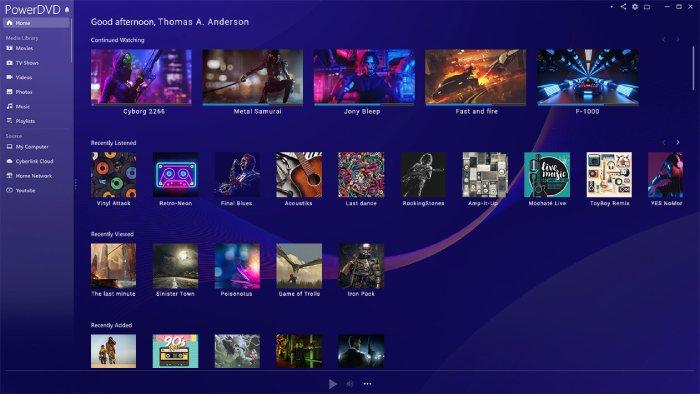
CyberLink PowerDVD Ultra Dit is een krachtige Blu-ray-speler die speciaal is ontworpen voor Windows-gebruikers. Hij kan Blu-ray-schijven, dvd's, ISO-bestanden en diverse digitale formaten afspelen. Dankzij de TrueTheater-verbeteringen geniet u van lossless audio en kunt u media casten. Bovendien biedt hij vele flexibele instellingen waarmee u via het schermmenu uw voorkeurstaal, ondertitels en andere opties kunt selecteren. De prijs is wat hoger ($99), maar is geschikt voor mensen met een ruim budget.
Functies
- Het ondersteunt 4K Blu-ray-weergave.
- Het maakt gebruik van de unieke TrueTheater-technologie om de kleur, belichting en geluidskwaliteit van video in realtime te verbeteren.
- Met de mediacastfunctie kunnen films vanaf computers naar Roku TV, Chromecast, enz. worden gestreamd.
Pluspunten
- Het biedt een ongeëvenaarde audiovisuele afspeelkwaliteit van bioscoopniveau.
- Het beschikt over een volledig interactieve menunavigatie zoals die op de originele schijf te vinden is.
- De unieke cloudstreamingintegratie synchroniseert uw persoonlijke media.
Nadelen
- Het is een betaalde tool en de prijs is hoog.
- Het neemt veel opslagruimte in beslag en verbruikt aanzienlijke opslag- en achtergrondbronnen.
Tip van de redactie: De PowerDVD Ultra is speciaal ontworpen voor liefhebbers van thuisbioscopen. Als u een speciale 4K-monitor of een HDR-tv op uw computer hebt aangesloten en op zoek bent naar de hoogste audio-, video- en beeldkwaliteit die op de markt verkrijgbaar is, dan is dit product zonder twijfel de beste keuze.
Top 3. VLC Media Player met Blu-ray-bibliotheek (beste open-source alternatief)
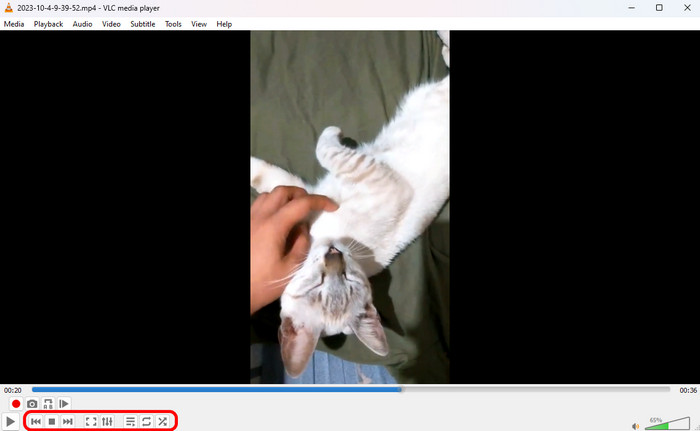
Als een bekende mediaspeler, VLC VLC kan diverse video's en Blu-ray-films afspelen. Met een paar handmatige aanpassingen kun je Blu-ray-films probleemloos afspelen. Deze open-source tool is compatibel met Windows, Mac en Linux en is geschikt voor mensen die een gratis programma willen gebruiken. Vanwege licentie- en encryptiebeperkingen ondersteunt VLC van nature geen commerciële Blu-ray-schijven. Om beveiligde schijven af te spelen, moeten gebruikers handmatig externe decryptiebestanden (KEYDB.cfg en libaacs.dll) downloaden en configureren in de daarvoor bestemde systeemmap.
- Voor Windows-gebruikers: Je moet KEYDB.cfg in C:\Users plaatsen.
AppDataRoaming acs (maak de aacs-map aan als deze ontbreekt) en plaats libaacs.dll rechtstreeks in de hoofdinstallatiemap van VLC. - Voor macOS-gebruikers: Plaats KEYDB.cfg in ~/Library/Preferences/aacs/ en libaacs.dylib in /usr/local/lib/.
Functies
- Het is volledig gratis, open-source en reclamevrij.
- Een zeer aanpasbare lay-out met een enorme bibliotheek aan door gebruikers gemaakte thema's en extensies.
- Het beschikt over meerdere instellingen voor video- en audioverbetering, zoals een equalizer.
Pluspunten
- Gratis en volledig platformonafhankelijke ondersteuning (Windows, Mac, Linux).
- Ondersteunt vrijwel elk digitaal container- en bestandsformaat ter wereld.
- Lichtgewicht en hypergeoptimaliseerd.
Nadelen
- Het vereist de installatie van externe databasebestanden (KEYDB.cfg) en dynamische AACS-bibliotheken om de Blu-ray-kopieerbeveiliging te omzeilen.
Tip van de redactie: Als je een technisch onderlegde liefhebber bent van open-source software en VLC al op je computer hebt staan, is dit een fantastische, lichtgewicht tool.
Bovenste 4. DVDFab PlayerFab (Ideaal voor mediabibliotheek en 4K UHD-navigatie)
DVDFab PlayerFab PlayerFab is hoogwaardige afspeelsoftware, speciaal ontworpen voor gevorderde gebruikers. Als veelzijdige Blu-ray-speler met uitgebreide functies ondersteunt het native volledige schijfnavigatie, HDR10 en audio met hoge resolutie (zoals Dolby Atmos) rechtstreeks op uw computer. In tegenstelling tot basisspelers die schijfmenu's volledig overslaan, rendert PlayerFab naadloos volledige interactieve, Java-gebaseerde schijfmenu's, waardoor u de authentieke ervaring van een Blu-ray-schijf direct op uw bureaublad krijgt. Een ander belangrijk punt is dat u er 4K Blu-rays mee kunt afspelen, ongeacht hun resolutie. Blu-ray-regiocodes en kopieerbeveiliging. Dankzij de hardwareversnelling van de grafische kaart geniet u van vloeiende 4K- en 8K-weergave.

Functies
- Het biedt volledige ondersteuning voor navigatiemenu's op 4K Ultra HD Blu-rays.
- Het kan probleemloos HDR10- en Dolby Vision-uitvoer verwerken voor spectaculaire helderheid en kleuren.
- Twee afspeelmodi, afzonderlijk afgestemd op pc-lay-outs (geoptimaliseerd voor muisbediening) en tv-lay-outs (geoptimaliseerd voor home cinema-systemen met afstandsbediening).
- Het biedt een uitgebreid beheersysteem voor mediabibliotheken dat automatisch posterontwerpen, samenvattingen en metadata van lokale bestanden verzamelt.
Pluspunten
- De menunavigatie kan moeiteloos overweg met complexe schijfstructuren en Java-gebaseerde functies.
- Vlekkeloze 4K HDR-weergave met geavanceerde hardwareversnelling.
- Een zeer overzichtelijk en visueel aantrekkelijk bibliotheeksysteem.
Nadelen
- Een premium prijskaartje met doorlopende upgradekosten.
- Volkomen overbodig voor gelegenheidskijkers die slechts af en toe een standaard fysieke schijf afspelen.
Tip van de redactie: DVDFab PlayerFab is de perfecte keuze voor gebruikers met grote harde schijven vol 4K ISO-backups of voor diegenen die een meeslepende, televisievriendelijke interface willen in combinatie met een complete thuisbioscoopinstallatie.
Top 5. VideoByte Blu-ray-speler (beste lichtgewicht keuze voor zware encryptie)
VideoByte Blu-ray-speler Dit is lichtgewicht Blu-ray-afspeelsoftware waarmee zowel zelfgemaakte als commerciële Blu-rays eenvoudig kunnen worden afgespeeld. Het is specifiek ontworpen om de verschillende Blu-ray-kopieerbeveiligingen te verwerken, waaronder AACS, BD+, CPRM en regiocodes (regio A, B en C). Het levert stabiele 1080p- en 4K UHD-videoweergave met een absoluut minimum aan systeembelasting op de achtergrond.

Functies
- Het apparaat kan verschillende Blu-ray-kopieerbeveiligingen verwerken, waaronder regiocodes (A/B/C), AACS, BD+ en CPRM.
- Het biedt volledige ondersteuning voor bioscoopwaardige surround sound-standaarden zoals DTS-HD, Dolby TrueHD en Dolby Atmos.
- Behoudt de toegang tot de originele pop-upmenu's, hoofdstukken en audio-/ondertitelingssporen van de schijf.
Pluspunten
- Het is extreem lichtgewicht en heeft minimale impact op het RAM- en CPU-gebruik op de achtergrond.
- Het vereist geen configuratie - plaats een schijf en het werkt direct.
- Omzeilt regionale beperkingen beter dan de meeste ingebouwde mediaspelers op commerciële releases.
Nadelen
- De gratis proefversie plaatst een subtiel watermerk over de videoweergave.
- Het mist uitgebreide aanpassingsmogelijkheden voor geavanceerde filters bij de nabewerking van video's.
Tip van de redactie: Als je een snelle 'plug-and-play'-speler wilt die nieuwere, zwaar versleutelde schijven kan openen zonder je CPU te belasten of je te dwingen plug-ins van derden te installeren, dan is VideoByte een van de meest betrouwbare en lichtgewicht alternatieven op de markt.
Bovenste 6. PotPlayer met externe codecs (het beste gratis alternatief voor Power Tweakers)
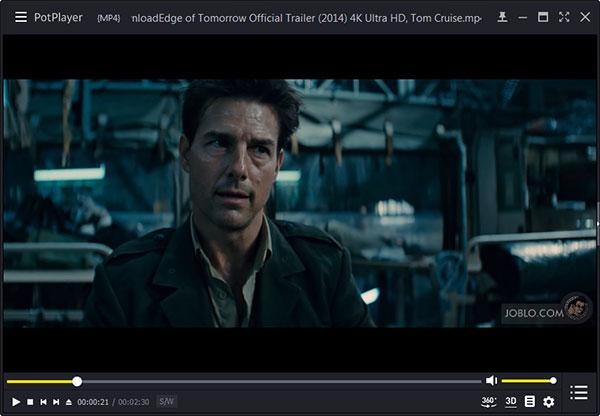
PotPlayer PotPlayer is een droom voor gevorderde gebruikers, zeker in combinatie met OpenCodec- of ffdshow-filters. Deze volledig gratis Windows-mediaspeler, ontwikkeld door Kakao, biedt ongeëvenaarde aanpassingsmogelijkheden voor de weergave en geavanceerde instellingen voor videoweergave (zoals MadVR-integratie). Hoewel PotPlayer standaard geen commerciële AACS-kopieerbeveiliging op fysieke schijven kan omzeilen, blinkt het uit in het weergeven van onbewerkte 4K Blu-ray ISO-bestanden en niet-gecodeerde BDMV-mappen zonder vertraging en met uiterst nauwkeurige frame-voor-frame-besturing.
Functies
- Uitgebreide besturingselementen voor pixelshaders, HDR-toonmapping, frame-interpolatie en de-interlacing.
- Het biedt native DXVA-, CUDA- en QuickSync GPU-acceleratie voor weergave met ultralage latentie.
- Geavanceerde synchronisatieopties, weergave van dubbele ondertitels en opties voor aangepaste lettertypeweergave.
Pluspunten
- Het is 100% gratis, zonder vervelende betaalmuren of watermerken.
- Het biedt ongeëvenaarde controle over videoweergave, audio-equalizerparameters en sneltoetsen.
- Deze Blu-ray-speler kan digitale ISO's en BDMV-directorydumps probleemloos afspelen.
Nadelen
- Het vereist een steile leercurve voor beginners.
- Het is alleen beschikbaar voor Windows (geen ondersteuning voor macOS).
Tip van de redactie: PotPlayer is ontwikkeld voor home cinema-liefhebbers die liever videofilters aanpassen, de kleurruimte wijzigen of MadVR gebruiken op pc's dan simpelweg een fysieke schijf in te voegen. Als je voornamelijk 4K Blu-ray ISO-backups bekijkt en graag instellingen aanpast, is PotPlayer onverslaanbaar voor $0.
Veelgestelde vragen Over de beste Blu-ray-spelersoftware
-
Waarom speelt Windows Media Player mijn Blu-ray-schijf niet automatisch af?
Microsoft heeft ervoor gekozen om de native ondersteuning voor Blu-ray- en dvd-weergave vanaf Windows 10 te verwijderen om de dure licentiekosten te drukken.
-
Heb ik een specifiek type optisch station nodig om 4K UHD Blu-rays op mijn laptop af te spelen?
Ja. Standaard Blu-ray-drives kunnen alleen schijven van 25 GB of 50 GB met een resolutie van 1080p lezen. Om 4K Ultra HD Blu-rays (tot wel 100 GB) te kunnen afspelen, moet uw externe of interne drive expliciet zijn gelabeld als 'UHD Friendly' of 'Ultra HD Blu-ray compatible'.
-
Bestaat er volledig gratis Blu-ray-spelersoftware die de originele schijfmenu's ondersteunt?
Leawo Blu-ray-speler is de meest geschikte optie en biedt volledige menunavigatie zonder kosten, hoewel er wel advertenties worden weergegeven. VLC kan soms menu's weergeven, maar vereist een uitgebreide installatie van plug-ins en faalt vaak bij complexe, Java-gebaseerde commerciële menu's.
-
Hoe los ik de foutmeldingen 'MKB-versie is hoger' of versleutelingsfouten op bij het laden van een nieuwe film?
Blu-ray discs gebruiken AACS-coderingssleutels om piraterij te voorkomen, en nieuwere filmreleases bevatten bijgewerkte sleutels (hogere MKB-versies). Als u een coderingsfout krijgt, betekent dit dat de decryptiedatabase van uw speler verouderd is. Om dit op te lossen, moet u uw software bijwerken naar de nieuwste patch of een nieuwer KEYDB.cfg-bestand downloaden als u VLC gebruikt.
-
Kan ik Blu-ray-schijven met regiocode afspelen met behulp van software op een standaard Amerikaanse Blu-ray-speler?
Hoewel optische stations met hardwarematige programmering strikte limieten hebben voor het wisselen van regiocode (meestal beperkt tot 5 resets), gebruikt software zoals Blu-ray Master Free Blu-ray Player ingebouwde regiocode-decoders die de regiocodering (regio A, B of C) volledig omzeilen, waardoor je internationale schijven probleemloos kunt afspelen.
-
Waarom speelt mijn Windows 11 pc Blu-ray-schijven niet automatisch af wanneer ik mijn drive aansluit?
Omdat Microsoft de ondersteuning voor de native optische afspeellicentie in Windows 11 heeft stopgezet.
-
Hoe kan ik Blu-ray-schijven uit regio B afspelen op een laptop uit regio A (VS) zonder de instellingen van het schijfstation te wijzigen?
Er zijn veel regio-vrije Blu-ray-spelerprogramma's waarmee je Blu-ray-schijven uit elke regio kunt afspelen, zoals DVDFab PlayerFab, Blu-ray Master Free Blu-ray Player, enzovoort.
-
Bestaat er een volledig gratis Blu-ray-speler voor Mac die ook commercieel beveiligde schijven kan afspelen?
Ja. Blu-ray Master Free Blu-ray Player voor Mac kan probleemloos commercieel beveiligde schijven afspelen.
-
Hoe kan ik met VLC versleutelde Blu-ray-films afspelen? Waar moet ik het bestand KEYDB.cfg plaatsen?
Download KEYDB.cfg en libaacs van vlc-bluray.whoknowsmy.name (of bijgewerkte database-spiegelservers).
• Windows: Plaats KEYDB.cfg in C:\UsersAppDataRoaming acs (maak de aacs-map aan als deze ontbreekt) en plaats libaacs.dll rechtstreeks in de hoofdinstallatiemap van VLC.
• macOS: Plaats KEYDB.cfg in ~/Library/Preferences/aacs/ en libaacs.dylib in /usr/local/lib/.
Conclusie
Vandaag introduceren we de 6 beste Blu-ray-spelersoftware Zodat u optimaal kunt genieten van uw Blu-ray-collectie. Als u twijfelt over welke speler u moet kiezen, bekijk dan deze korte handleiding: Als u een betrouwbare, reclamevrije ervaring wilt, is de Blu-ray Master Free Blu-ray Player een ideale keuze. Als uw budget het toelaat en u wilt genieten van de ultieme bioscoopervaring, biedt CyberLink PowerDVD Ultra u de beste ervaring. Voor de techliefhebber die graag instellingen aanpast en de voorkeur geeft aan open-source software, is de betrouwbare VLC Media Player een goede optie. Kies er een en deel uw ervaring met ons!
Meer van Blu-ray Master
- 7 beste Blu-ray-dvd-spelers van 2026 (hardware en software)
- Beste Blu-ray-spelers voor meerdere regio's in 2026: hardware en software
- Zijn Blu-ray-spelers met meerdere schijven verleden tijd? De beste opladers en moderne alternatieven.
- 3 beste Blu-ray-spelerprogramma's voor eenvoudig afspelen (gids 2026)
Beste Blu-ray-speler

Speel eenvoudig Blu-rays, dvd's en diverse video-/audioformaten af met uitgebreide afspeelfuncties.
100% Veilig. Geen virussen.
