

24 juli 2026Gepost door Kevin Molenaar naar Blu-ray afspelen
Korte samenvatting:
- • Voor de gebruiker die gewoon wil dat het werkt: Kiezen Blu-ray Master Gratis Blu-ray-spelerHet is snel, gemakkelijk en probleemloos.
- • Voor de doe-het-zelf-gebruiker/technisch onderlegde gebruiker: Neem de VLC + AACS route om je systeem volledig open-source te houden.
- • Voor de Mac-liefhebber: Kiezen Leawo Blu-ray-speler vanwege de strakke interface, het krachtige geluid en de mogelijkheid om tussen regio's te schakelen.
Het afspelen van Blu-rays op je computer is verrassend lastig, omdat pc's en Macs ze niet standaard ondersteunen. Omdat computerfabrikanten wilden besparen op dure licentiekosten, zijn ze jaren geleden gestopt met het inbouwen van schijfstations in laptops en desktops.
Naar speel Blu-ray af op pc en MacTegenwoordig kunnen mensen Blu-ray-spelersoftware gebruiken. Je hebt slechts twee simpele dingen nodig: een betaalbare externe USB-drive om de schijf te lezen en een krachtige mediaspeler-app om deze af te spelen. Het is de perfecte, eenvoudige oplossing voor filmliefhebbers die willen genieten van een prachtige beeld- en geluidskwaliteit, zoals in de bioscoop, gewoon op hun laptop.
Inhoudsopgave
- Hardwarevereisten voor Blu-ray-weergave (The Foundation)
- Methode 1: De alles-in-één bioscoopoplossing — Blu-ray Master Free Blu-ray-speler
- Methode 2: De ombouwroute met een Zwitsers zakmes — VLC Media Player
- Methode 3: De ultieme keuze met een Apple-uitstraling — Leawo Blu-ray-speler
- Problemen oplossen met het afspelen van Blu-ray
- Veelgestelde vragen over het afspelen van Blu-rays op pc en Mac
Hardware Vereisten voor Blu-ray-weergave (De Stichting)
Moderne computers zijn slank, dun en hebben geen ingebouwde schijfstations meer. Om Blu-ray-films op een pc of Mac af te spelen, heb je externe hardware nodig.
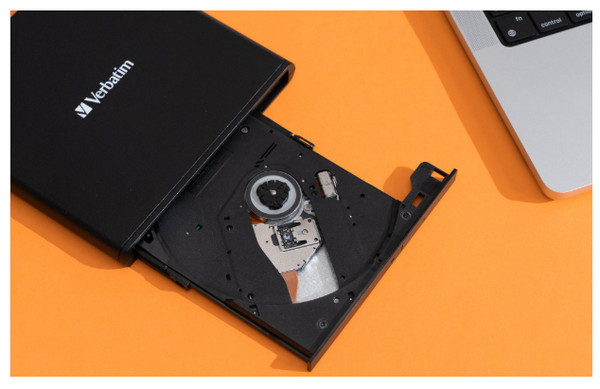
Je hebt een externe USB Blu-ray-drive nodig om de Blu-ray-schijven in te voeren (vaak aangeduid als BD-ROM of BD-RE drive).
- Het USB-C versus USB-A dilemma: De meeste moderne laptops, met name MacBooks, hebben alleen nog USB-C-poorten. Hoewel je adapters kunt gebruiken, is het kopen van een externe harde schijf met een native USB-C-aansluiting een schonere en betrouwbaardere oplossing. Zorg ervoor dat de schijf 'bus-powered' is, wat betekent dat hij alle stroom rechtstreeks van de USB-poort van je computer krijgt. Sommige zwaardere desktopbranders vereisen een extern stopcontact, wat de draagbaarheid beperkt.
- De 4K 'Ultra HD'-valkuil: Koop geen standaard Blu-ray-drive in de verwachting dat deze 4K Ultra HD-schijven kan afspelen. Standaard Blu-ray-drives kunnen de hoge resolutie van een 4K-schijf fysiek niet lezen. Bovendien vereist het afspelen van commerciële 4K Blu-rays op een pc strikt HDCP 2.2-compatibele beeldschermen en, historisch gezien, Intel SGX-technologie (Software Guard Extensions) – die Intel uit zijn nieuwere CPU's heeft verwijderd. Als u 4K-schijven wilt afspelen, moet u op zoek gaan naar zeer specifieke 'UHD-compatibele' drives en geavanceerde back-upsoftware gebruiken om deze hardwarebeperkingen te omzeilen. Voor de meeste gebruikers is het afspelen van standaard 1080p Blu-ray-schijven de ideale resolutie.
- Intern versus extern: Als je zelf een desktop-pc bouwt, kun je een interne SATA Blu-ray-drive installeren. Voor de meeste gebruikers is een draagbare externe USB 3.0-behuizing echter een aanrader, omdat deze gemakkelijk gedeeld kan worden tussen je desktop, laptop en computers van je familie.
Methode 1: De alles-in-één bioscoopoplossing — Blu-ray Master Gratis Blu-ray-speler
Blu-ray Master Gratis Blu-ray-speler Dit is krachtige Blu-ray-spelersoftware die compatibel is met Windows 10/11 en macOS 10.9 of later. Dankzij geavanceerde decryptietechnologieën kan het de meeste commerciële Blu-ray-films probleemloos afspelen. De intuïtieve interface maakt het mogelijk om Blu-rays in slechts drie stappen te beheren en af te spelen. Daarnaast kan het ook dvd's en diverse populaire digitale formaten afspelen, zoals MP4, MOV, MKV en andere. Bovendien biedt het geavanceerde technologieën voor een bioscoopwaardige weergave en DTS of Dolby Digital voor een uitstekende geluidskwaliteit.
Hoe gebruik je het dan om Blu-rays af te spelen? Laten we de stappen eens bekijken.
Stap 1. Klik op de knop 'Gratis downloaden' om Blu-ray Master Free Blu-ray Player te downloaden voor Windows of Mac. Start de software.
Gratis download
Voor ramen
Veilige download
Gratis download
voor macOS
Veilige download
Sluit het voorbereide Blu-ray-station aan op uw computer en plaats de Blu-ray-schijf erin.
Stap 2. Met de optie 'Schijf openen' kunt u Blu-ray-schijven en mappen laden. Met 'Bestand openen' kunt u ISO-bestanden en gangbare digitale bestanden importeren.
Klik op de Schijf openen Druk op de knop om de geplaatste Blu-ray-film te laden, waarna deze op uw scherm wordt afgespeeld. Het menu verschijnt en u kunt erop klikken om de Blu-ray-weergave te bedienen.
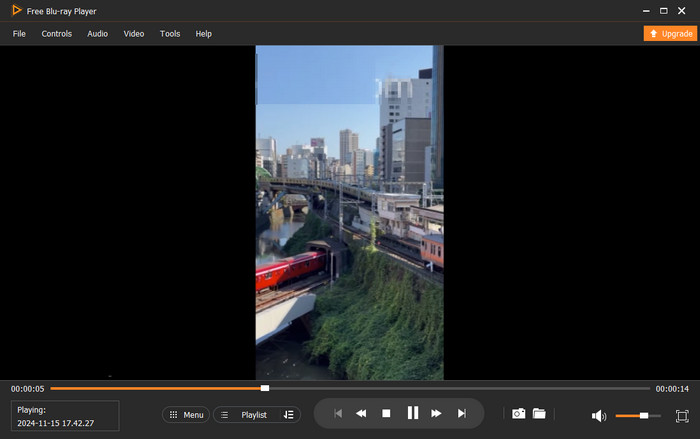
Stap 3. Je kunt de verschillende instellingen verkennen om je kijkervaring te verbeteren. Bedien de videoweergave, pas schermeffecten aan, bewerk audiotracks en ondertitels en doe nog veel meer.

Met GPU-acceleratie geniet u van een naadloze en vloeiende Blu-ray-weergave. Als u uw films wilt bekijken zonder technische installatie, is dit de beste optie. Soms verschijnen er echter wel meldingen dat er een upgrade nodig is.
Methode 2: De ombouwroute voor een Zwitsers zakmes — VLC Media Player
Als je VLC Media Player op je computer hebt geïnstalleerd, kun je het gebruiken om Blu-rays af te spelen, hoewel je mogelijk enkele voorinstellingen nodig hebt. VLC kan alleen Blu-rays zonder kopieerbeveiliging afspelen. Als je Blu-rays met kopieerbeveiliging wilt afspelen, moet je handmatig twee open-source configuratiebestanden toevoegen. Hoewel de interface een beetje verouderd is, biedt het meerdere instellingen om de afspeelervaring aan te passen, waaronder een equalizer, stereoverbreder, synchronisatie en meer.
Laten we nu eens kijken naar de gedetailleerde procedure voor het installeren van het decryptiebestand en het afspelen van Blu-rays in VLC.
Stap 1. Download en installeer de nieuwste versie van VLC via de officiële website. Open het programma op je computer.

Stap 2. Ga naar vlc-bluray.whoknowsmy.name om de sleuteldatabase (KEYDB.cfg) en het AACS Dynamic Library-bestand te downloaden dat overeenkomt met uw besturingssysteem (Windows of macOS).
Voor ramen:
- Verplaats KEYDB.cfg naar %AppData% acs (mogelijk moet u de aacs-map handmatig aanmaken).
- Verplaats het gedownloade libaacs.dll-bestand naar de hoofdinstallatiemap van VLC (meestal C:\Program Files\Video\LAN\VLC).
Voor macOS:
- Verplaats KEYDB.cfg naar ~/Library/Preferences/aacs/ (maak de map aacs aan als deze nog niet bestaat).
- Klik met de rechtermuisknop op de VLC-app, selecteer 'Toon pakketinhoud' en navigeer naar Contents/MacOS/lib/. Plak libaacs.dylib hier.

Stap 3. Plaats een Blu-ray-schijf in het optische station. Klik in VLC op... Media > Schijf openen Om de Blu-ray-film te selecteren, te laden en af te spelen.
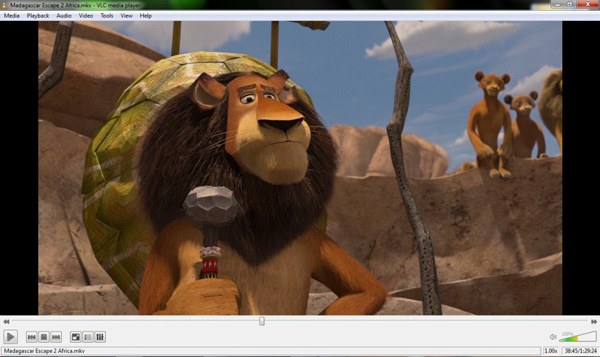
VLC is een goede keuze voor mensen die enige kennis hebben van het configureren van complexe instellingen. Het kan zowel op Windows- als Mac-computers worden gebruikt. Het nadeel is dat de sleuteldatabase door vrijwilligers wordt beheerd en dus niet in realtime wordt bijgewerkt. Dit betekent dat VLC vaak problemen ondervindt of zelfs nieuwe films met bijgewerkte DRM-beveiliging niet kan afspelen.
Methode 3: De ultieme keuze voor een Apple-liefhebber: de Leawo Blu-ray-speler.
Tot slot willen we het volgende aanbevelen: Leawo Blu-ray-speler, een krachtige en complete Blu-ray-spelersoftware voor Windows en Mac. Het is populair onder macOS-gebruikers en de strakke gebruikersinterface past bij de stijl van Apple. Dankzij de gratis regio-omschakelingsfunctie kunt u eenvoudig Blu-rays uit regio A, B en C afspelen zonder de regio-instellingen van de fysieke schijf permanent te vergrendelen. Bovendien biedt het hoogwaardige multi-channel ruimtelijke audio-instellingen, waaronder Dolby Atmos, DTS-HD Master Audio en TrueHD, waardoor u de
Stap 1. Na het downloaden van de Leawo Blu-ray Player kunt u deze installeren en openen op uw computer.
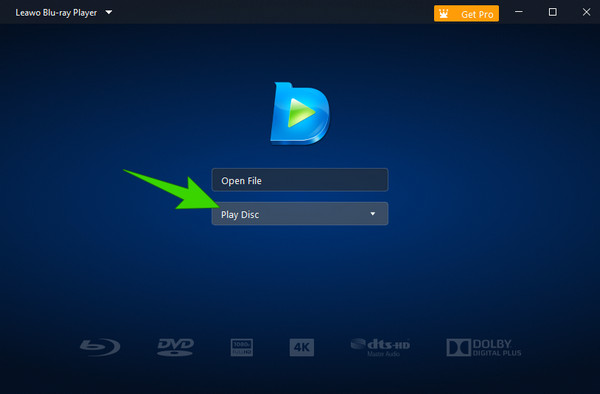
Stap 2. Klik in de hoofdinterface op Speel schijf af om de geplaatste Blu-ray te laden.
Stap 3. Je kunt de weergave regelen met verschillende instellingen. Gebruik de overlay op het scherm of het contextmenu dat verschijnt wanneer je met de rechtermuisknop klikt om audiotracks te wijzigen, ondertitels in of uit te schakelen of de audio-uitvoerinstellingen aan te passen.
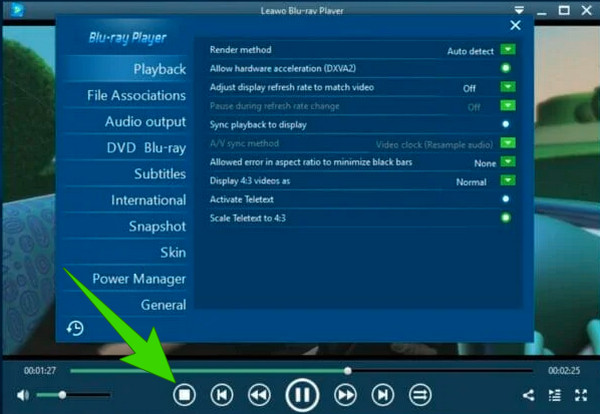
Deze tool is voor de meeste mensen gemakkelijk te gebruiken. Dankzij de unieke energiebesparende technologie kun je van lange films genieten. Sommige gebruikers merken echter op dat de gratis versie advertenties weergeeft bij het pauzeren of starten van een video.
Probleemoplossing van Blu-ray-weergave
Foutmelding: 'Schijf kan niet worden gelezen' of 'Regiocodefout'
Als het station de schijf helemaal niet kan lezen, maak het dan schoon met een microvezeldoek. Als er een regiofout optreedt, identificeer dan de regiocode. Regio van de Blu-ray-schijf (Regio A, Regio B of Regio C), of overweeg het gebruik van regio-vrije software zoals Leawo om regiobeperkingen automatisch te omzeilen.
Fout: Haperende weergave of vertraagde audio
Dit is meestal een probleem met hardwareversnelling. Ga naar de instellingen van je mediaspeler (bijvoorbeeld Voorkeuren > Invoer/Codecs in VLC) en zorg ervoor dat 'Hardwareversnelde decodering' is ingeschakeld. Zorg er ook voor dat je laptop is aangesloten op de stroom; agressieve energiebesparende modi kunnen je CPU en GPU vertragen, wat vertraging in de weergave kan veroorzaken.
Fout: HDCP-fouten (leeg scherm met geluid)
HDCP (High-Bandwidth Digital Content Protection) vereist een beveiligde verbinding tussen uw computer en uw monitor. Als u een externe monitor gebruikt, zorg er dan voor dat u een HDMI- of DisplayPort-kabel gebruikt. Vermijd VGA-aansluitingen of goedkope USB-displayhubs, omdat deze de HDCP-verbinding verbreken en een zwart scherm veroorzaken.
Veelgestelde vragen Over het afspelen van Blu-ray-schijven op pc en Mac
-
Heb ik een speciaal scherm nodig om Blu-rays op mijn pc of Mac te kunnen bekijken?
Nee. De meeste computermonitoren en laptopschermen kunnen de standaard 1080p-resolutie weergeven.
-
Kan ik een 4K Ultra HD Blu-ray-schijf afspelen met een standaard Blu-ray-station?
Nee. Een standaard Blu-ray-drive kan geen 4K Blu-ray-schijf lezen. Je hebt een professionele 4K Blu-ray-drive nodig.
-
Waarom ziet de videokwaliteit er zoveel beter uit dan bij streaming?
Voor 4K-video's comprimeren streamingplatforms videobestanden aanzienlijk om bandbreedte te besparen, wat kan leiden tot onscherpe donkere gebieden en vervorming van het geluid. Fysieke Blu-ray-schijven daarentegen verzenden gegevens naar het scherm met een hogere bitrate, wat resulteert in heldere, gedetailleerde beelden, levendige kleuren en ongecomprimeerd geluid van bioscoopkwaliteit.
-
Kan ik een gewone dvd-speler gebruiken om Blu-ray-schijven af te spelen?
Dat hangt af van de speler die je kiest. Sommige spelers kunnen dvd's, Blu-ray's en diverse digitale formaten afspelen. Als het een standaard dvd-speler is, gebruikt deze een rode laser en kan deze de veel kleinere datagroeven op Blu-ray-schijven niet lezen.
-
Bestaat er een volledig gratis manier om Blu-rays af te spelen zonder reclame?
Ja. Je kunt gebruiken VLC Met het geïnstalleerde decryptiebestand kunt u gratis en zonder advertenties alle Blu-ray-schijven bekijken.
Conclusie
De 3 methoden in deze handleiding stellen je in staat om gemakkelijk Blu-rays afspelen op pc en MacGeniet van uw Blu-ray-collectie met hoogwaardige video-effecten en geluidskwaliteit van studioniveau. Blu-ray Master Free Blu-ray Player biedt krachtige decryptiemogelijkheden en flexibele bedieningsopties. VLC is een bekende gratis optie. Leawo Blu-ray Player blinkt uit in regio-vrije weergave en ondersteuning voor audio in hoge resolutie. Kies de optie die het beste bij uw behoeften past. We horen graag uw ervaringen met u.
Meer van Blu-ray Master
Speel veelvoorkomende video's af

Speel eenvoudig Blu-rays, dvd's en diverse video-/audioformaten af met uitgebreide afspeelfuncties.
100% Veilig. Geen virussen.
