

11 december 2025Gepost door Kevin Molenaar naar Video afspelen
Heb je bestanden op je computer met de AVI-bestandsindeling? En weet je niet hoe je AVI-bestanden op je computer moet openen? AVI is een van de meest gebruikte bestandsindelingen. Het is een oude, maar nog steeds veelgebruikte indeling. Het is een multimediabestandstype dat voornamelijk wordt gebruikt om audiovisuele gegevens op te slaan. Om een AVI-bestand te kunnen openen, is het echter noodzakelijk om een AVI-compatibele videospeler te installeren. Hoewel de meeste pc's een videospeler hebben die AVI-bestanden kan afspelen, is dit zelden de beste optie. Maar geen zorgen! In dit artikel leer je meer over wat een AVI-bestand is en de 3 manieren om het te openen. hoe AVI-bestanden af te spelen op jouw computer.
- Deel 1. Wat is AVI
- Deel 2. AVI-bestanden afspelen op Mac
- Deel 3. AVI-bestanden afspelen op Windows
- Deel 4. Veelgestelde vragen over het afspelen van AVI-bestanden
Deel 1. Wat is AVI
Microsoft ontwikkelde in 1992 het populaire videobestandsformaat dat bekend staat als AVI, of Audio Video Interleave. Dit bestandsformaat, dat eigen is aan alle Microsoft Windows-besturingssystemen, ondersteunt het gesynchroniseerd afspelen van verschillende audio- en videostreamtypen. AVI-video's zijn compatibel met alle grote platforms en kunnen verschillende videocompressiecodecs bevatten, zoals DivX en XviD. Een AVI-bestand kan worden gebruikt om video van een digitale videocamera of webcam op te slaan. Ook wordt het veelvuldig gebruikt om content van internet op te slaan, zoals films van Netflix en YouTube. Audiobestanden zoals podcasts kunnen ook in AVI-bestanden worden opgeslagen. Ze worden vaak ingezet bij de distributie van software voor desktop- en mobiele platforms.
Bovendien ondersteunt het verliesvrije compressie, waardoor het perfect is voor bewerkingssoftware en onbewerkte video-opslag. Een veelgeprezen standaard voor het opslaan van films en andere media-archieven is dit eenvoudige maar aanpasbare formaat. Laten we hieronder meer ontdekken over dit bestandsformaat en hoe u AVI-bestanden kunt afspelen:
Deel 2. Hoe AVI-bestanden op Mac af te spelen
Optie 1. Speel AVI-bestanden op Mac met gratis Blu-ray-speler
Met als doel om niet alleen Mac-gebruikers, maar ook gebruikers van Windows in staat te stellen te genieten van een visueel feest met hun dierbaren, Gratis Blu-ray-speler Dit is professionele en gratis Blu-ray-spelersoftware die beschikbaar is voor Mac en Windows. Naast het afspelen van Blu-ray-schijven en Blu-ray ISO-bestanden, kan het ook alle video's afspelen die van internet zijn gedownload of met een digitale camera of camcorder zijn opgenomen. Met een verbluffende videokwaliteit op Mac is deze gratis Mac Blu-ray-speler compatibel met alle gangbare SD-, 1080p HD- en zelfs 4K-videoformaten, inclusief AVI-bestanden. Gebruikers kunnen Blu-ray-films moeiteloos afspelen dankzij de eenvoudige en gebruiksvriendelijke interface. Gebruikers kunnen ook hun favoriete audiotrack, ondertitels en hoofdstukken selecteren uit een lijst met opties. Geniet van een compleet nieuwe thuisentertainmentervaring met deze gratis Blu-ray-speler. Lees hieronder verder om te leren hoe u .avi-bestanden met deze tool kunt afspelen:
Gratis download
Voor ramen
Veilige download
Gratis download
voor macOS
Veilige download
Stap 1.Gratis download en installeer gratis Blu-ray-speler op uw computer. Start het programma op uw MacBook Pro, MacBook Air, iMac Pro, iMac en meer.
Stap 2.Zodra u de app al hebt gestart, klikt u op Bestand openen in de hoofdinterface om uw pop-upmap te openen. Selecteer in uw pop-upmap de video met .avi-bestandsindeling en vink de knop Openen aan.

Stap 3.Na enkele ogenblikken start het programma de avi-bestandsvideo in de hoofdinterface. U kunt de video pauzeren en afspelen door op de afspeelknoppen middenonder in het hulpmiddel te klikken.

Stap 4.U kunt momentopnamen maken van de clips waarin u geïnteresseerd bent door op de knop Momentopname naast de afspeelknoppen te klikken. Sla deze momentopnamen op door op de mapknop naast de momentopname te klikken.

Deze gratis speler biedt een uitstekende kijkervaring. Dankzij de overzichtelijke interface leert u snel hoe u AVI-bestanden kunt afspelen en bedienen. Met de screenshotfunctie kunt u hoogtepunten vastleggen en afspeellijsten beheren. Download hem en probeer het zelf!
Optie 2. Gebruik Video Converter Ultimate om AVI naar MP4/MOV voor QuickTime te converteren
De tweede optie om AVI-bestanden op Mac af te spelen is door gebruik te maken van de Videoconverter Ultieme, een alles-in-één videoconversietool. Deze tool ondersteunt meer dan 500 video-uitvoerformaten, zodat u elke film met uitzonderlijke snelheid en kwaliteit naar MP4, AVI, MOV, 8K/5K/4K/2K UHD of HD-video kunt converteren. Met behulp van de allesomvattende converter kunt u films van websites downloaden en deze in een tempo dat 70 keer sneller is naar het gewenste formaat converteren, terwijl de uitstekende kwaliteit behouden blijft. Naast het converteren van uw favoriete video, kunt u tegelijkertijd audiobestanden converteren naar MP3, AC3, OGG en andere formaten. Hier zijn de stappen voor het converteren van AVI naar MP4/MOV voor QuickTime met behulp van deze tool:
Stap 1.Gratis download en installeer Video Converter Ultimate op uw computer. Start het programma op uw Mac-apparaat.
Gratis download
Voor ramen
Veilige download
Gratis download
voor macOS
Veilige download
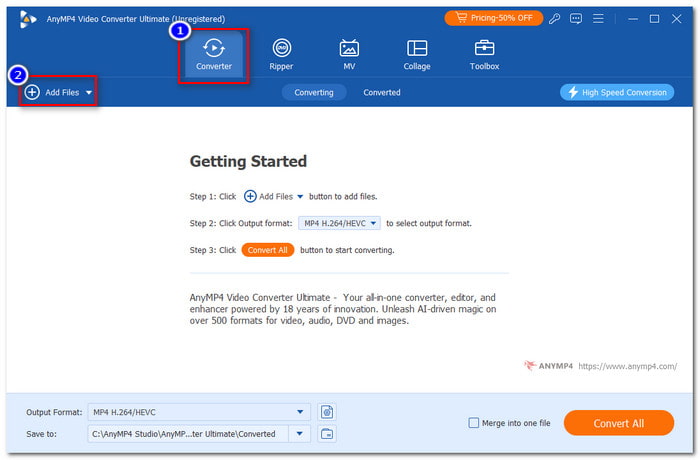
Stap 2.Selecteer de optie Converter en om de video te uploaden, moet u het formaat converteren door op de optie Bestanden toevoegen te klikken.
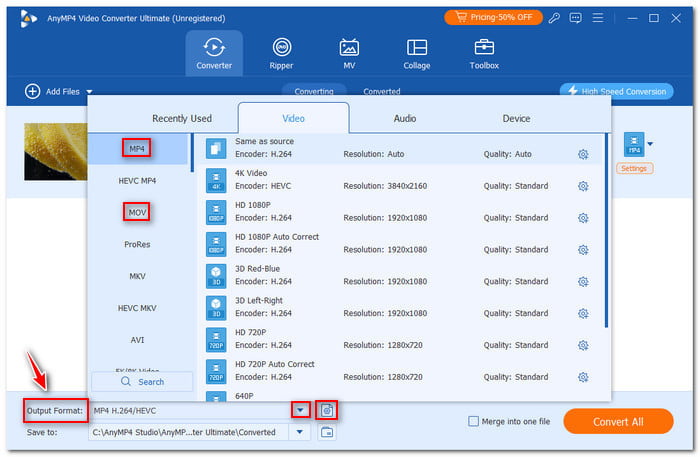
Stap 3.Klik op het vervolgkeuzepictogram naast het uitvoerformaat en wijzig het formaat in MP4 of MOV. U kunt het formaat handmatig aanpassen door op de knop Uitvoerformaatinstellingen te klikken.
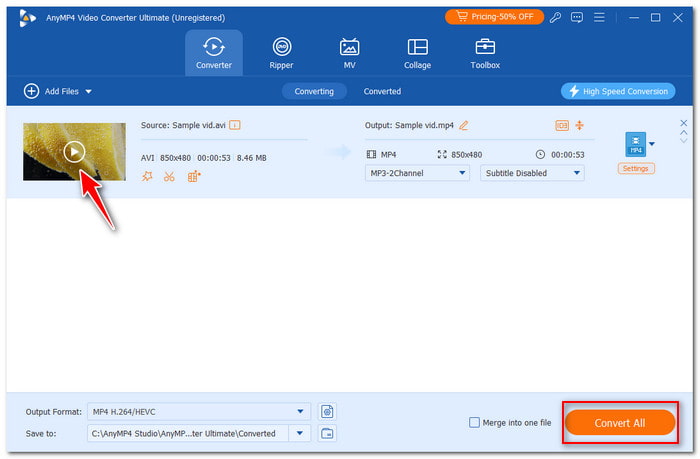
Stap 4.U kunt een voorbeeld van de video bekijken voordat u deze converteert door erop te klikken. Als u al tevreden bent met uw uitvoer, klikt u op de knop Alles converteren in de rechter benedenhoek van de tool.
Voor eenvoudig afspelen en beheren is het converteren van AVI naar MP4/MOV met Blu-ray Master Video Converter Ultimate een aanrader. Deze krachtige tool biedt snelle conversie van AVI naar MOV, een formaat dat standaard wordt ondersteund door Mac-computers. Het is betaalde software, maar je kunt de software gratis uitproberen om te evalueren.
Deel 3. Hoe AVI-bestanden op Windows af te spelen
Op elk exemplaar van Windows is de Microsoft Windows Media Player vooraf geïnstalleerd, ook wel WMP of Wmplayer genoemd. U kunt deze tool gebruiken om AVI-bestanden af te spelen, zelfs op Windows 10. Het is volledig functioneel mediaspeler. Bijna alle bestandsformaten voor computermedia (geluid en video) zijn compatibel met Windows Media Player. AVI-bestandsindeling en MPEG-4 worden ondersteund voor video. Andere bestandsformaten worden ook ondersteund; U moet echter eerst de benodigde videocodecs installeren om de andere formaten af te spelen. Er moet echter worden vermeld dat auteursrechtelijke beperkingen voorkomen dat Windows Media Player dvd's afspeelt. Hier zijn de stappen voor het gebruik van deze tool om AVI-bestanden af te spelen:
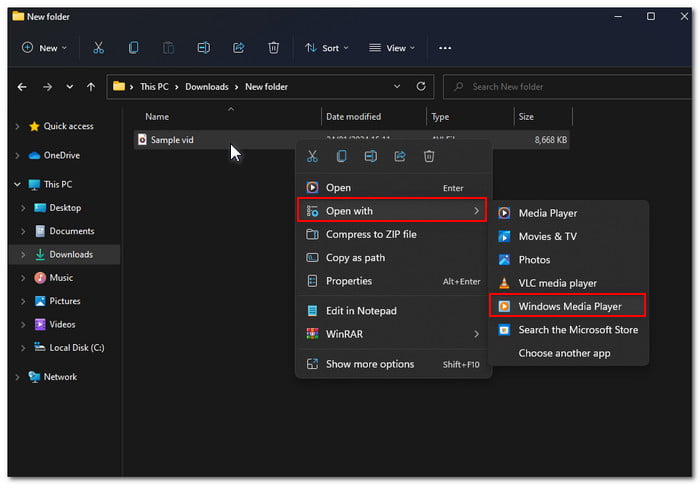
Stap 1.Selecteer in uw map het avi-bestand dat u wilt afspelen en klik met de rechtermuisknop om de vervolgkeuzelijst te zien. Klik in de vervolgkeuzelijst op Openen met en selecteer Windows Media Player.
Stap 2.Wacht tot de video op je scherm verschijnt. U kunt de video afspelen en vooruitspoelen door op de afspeelknoppen te klikken.
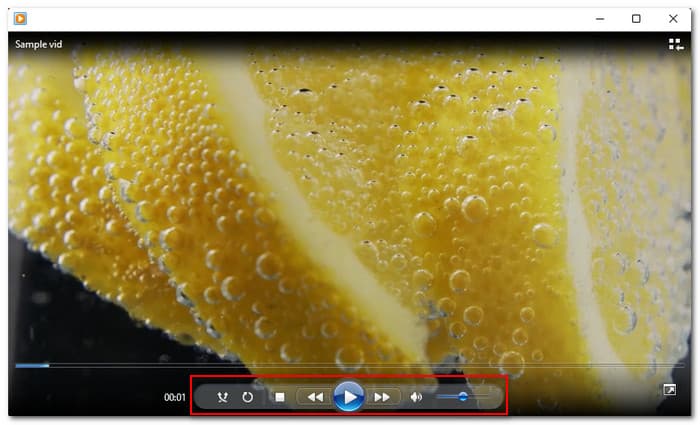
Stap 3.U kunt de video op een breed scherm bekijken door op de knop Volledig scherm weergeven rechtsonder in de interface te klikken. En dat is het! Dit zijn de 3 manieren om hiermee .avi-bestanden af te spelen AVI-spelers op Mac en Windows.
Omdat AVI een door Microsoft ontwikkeld formaat is, kan Windows Media Player AVI-bestanden direct afspelen zonder dat er extra software nodig is. Het is standaard ingebouwd in de meeste Windows-systemen, dus je hoeft niets te downloaden. De interface is eenvoudig te gebruiken voor het afspelen van AVI-bestanden. De nadelen zijn dat er geen regelmatige updates zijn en dat er geen geavanceerde functies beschikbaar zijn.
Deel 4. Veelgestelde vragen over het afspelen van AVI-bestanden
-
Waarom wordt het AVI-bestand niet afgespeeld?
Er kunnen mogelijke redenen zijn waarom het AVI-bestand niet wordt afgespeeld. Sommigen daarvan zijn als het AVI-bestand niet compatibel is met de versie van Windows die u gebruikt en als er een probleem is met de mediaspeler die u gebruikt om het bestand af te spelen. Het AVI-bestand wordt afgespeeld op een apparaat dat niet over de benodigde codecs beschikt om het te decoderen.
-
Welk programma opent AVI-bestanden?
De meeste Windows-versies worden geleverd met Windows Media Player, die standaard de meeste AVI-bestanden zou moeten kunnen afspelen. Als dit niet het geval is, kunt u de gratis Blu-ray-speler gebruiken en installeren, die u gratis kunt downloaden als WMP niet voor u werkt.
-
Kunnen telefoons AVI-bestanden openen?
U zult een videospeler van derden moeten installeren en gebruiken, omdat de mediaspeler van het Android-systeem geen AVI-bestanden ondersteunt. Als u VLC Media Player op uw computer hebt gebruikt, kunt u ook de mobiele apparaatversie voor Android op uw telefoon gebruiken.
Afsluiten
In dit bericht heb je de drie beste opties voor geleerd hoe AVI-bestanden af te spelen op jouw computer. U kunt het nu zonder zorgen downloaden en downloaden, als u het zelfs op uw Windows/Mac-pc kunt openen. Stel bovendien dat u op zoek bent naar een mediaspeler die zowel voor Windows als Mac beschikbaar is. In dat geval raden wij u aan de gratis Blu-ray-speler te gebruiken. De gratis Blu-ray-speler van Blu-ray Master is de professionele en beste mediaspeler voor u, waarmee u Blu-ray-films kunt afspelen en bijna alle videoformaten ondersteunt. Bovendien behoudt hij de 100%-beeldkwaliteit en dankzij de geavanceerde ingebouwde audiocoderingstechnologieën zoals Dolby en DTS kunt u ook genieten van verliesvrije geluidskwaliteit.
Meer van Blu-ray Master
Speel veelvoorkomende video's af

Speel eenvoudig Blu-rays, dvd's en diverse video-/audioformaten af met uitgebreide afspeelfuncties.
100% Veilig. Geen virussen.
