

24 november 2025Gepost door Kevin Molenaar naar Video afspelen
Misschien heb je een aantal HD-films gecodeerd MKV formaat dat u probeert af te spelen op uw gewone mediaspeler, maar dit lukt niet vanwege incompatibiliteit. Hoe kunnen we de MKV onderscheiden van de honderden digitale bestandsformaten die momenteel op de markt zijn? Dit artikel deelt enige kennis over dit Matroska-videoformaat die u moet kennen. Daarnaast hebben we de manieren toegevoegd om een dergelijk bestand af te spelen en te converteren, zodat u er gemakkelijker aan kunt werken. Laten we dus, zonder verder adieu, dit kennismakingsbericht bekijken door naar de onderstaande inhoud te kijken.

- Deel 1. Wat is precies een MKV-bestand
- Deel 2. MKV versus MP4 versus MOV versus HEVC/H.264
- Deel 3. Topprogramma's voor het afspelen van MKV-bestanden
- Deel 4. Hoe MKV-bestanden naar andere formaten converteren
- Deel 5. Veelgestelde vragen over MKV
Deel 1. Wat is precies een MKV-bestand?
Wat is een MKV-bestand? Het is een open standaardformaat voor video, ontwikkeld in 2002 door Steve Lhomme en Lasse Kärkkäinen. Het is ook bekend als Matroska, wat de houten Matryoshka of Russische pop betekent, omdat het MKV-formaat/de container meerdere mediatypen binnen kan houden, net als deze pop. Bovendien slaat deze container verschillende bestanden op, terwijl deze bestanden verschillende soorten codering gebruiken. In één Matroska-bestand kan er bijvoorbeeld een H.265- of H.264-video zijn met MP3, AAC, OGG of een ander audioformaat, samen met een paar SRT's voor de ondertitelingsbestanden.
Functies
• Tegelijkertijd talloze video's, audio, metagegevensbeschrijvingen, ondertiteltracks en hoofdstukpunten opslaan.
• Een hele film kan uit meerdere audio- en ondertitelingstracks in één bestand bestaan.
• De functie voor foutherstel kan met en voor beschadigde bestanden werken.
Deel 2. MKV VS. MP4 VS. MOV VS. HEVC/H.264
Om u te helpen de MKV-bestanden te onderscheiden van de andere populaire formaten en containers, is onderstaande tabel opgesteld om de verschillen te laten zien MKV versus MP4 versus MOV versus HEVC versus H.264.
| Aspect | MKV | MP4 | MOV | H.265 | H.264 |
| Volledige naam van bestand | Matroska | MPEG-4 | Snelle tijd | HEVC | AVC |
| Mediatype | Houder | Houder | Houder | Video codec | Video codec |
| Oplossing | 480p tot 8K | 480p tot 8K | 480p tot 8K | 480p tot 8K | 480p tot 8K |
| Maat | Hoge standaard | Lage standaard | Lagere standaard dan MKV | Lage standaard | Hoge standaard dan H.265 |
| Ondersteunde apparaten | Laptops, smartphones, tablets. | Smartphones, tablets, smart-tv's, gameconsoles. | iPhones, iPads, Apple TV's. | Smartphones, tablets, smart-tv's, computers, streamingapparaten. | Spelconsoles, smartphones, laptops, computers, mediaspelers. |
| Pluspunten | Ondersteunt meerdere audiotracks, ondertitels en metagegevens. | Universele ondersteuning voor alle apparaten, browsers en platforms. | Uitstekend geschikt voor professionele bewerking in Apple-ecosystemen. | Ideaal voor moderne content met een hoge resolutie. | Zeer brede ondersteuning (hardware, software, browsers). |
| Nadelen | Grotere bestandsgroottes die anders zijn voor streaming. | Minder flexibel dan MKV (beperkte ondersteuning voor ondertitels/audiotracks). | Minder universeel dan MP4. | Niet universeel ondersteund op oudere apparaten of browsers. | Grotere bestandsgroottes dan H.265 voor dezelfde kwaliteit. |
Deel 3. Topprogramma's voor het afspelen van MKV-bestanden
Gratis Blu-ray-speler van Blu-ray Master
Als u op zoek bent naar een multifunctionele speler voor uw MKV-bestanden, werkbaar op Windows en Mac, dan is dit deze Gratis Blu-ray-speler van Blu-ray Master is een perfecte keuze. Het kan niet alleen elke Blu-ray Disc, Blu-ray ISO-bestanden en Blu-ray-mappen afspelen zonder haperingen, maar ook dvd's en diverse video- en audiobestanden afspelen met een naadloze, hoge kwaliteit. Bovendien heeft deze fantastische Blu-ray-speler de perfecte mogelijkheid om HD-video's af te spelen met een kwaliteit tot 1080p en 4K. Dankzij de uitgebreide aanpassingsmogelijkheden geniet u van een fantastische kijkervaring.

Gratis download
Voor ramen
Veilige download
Gratis download
voor macOS
Veilige download
VLC Media Speler
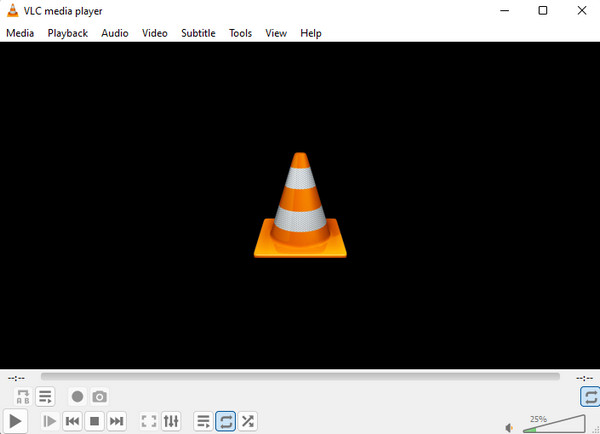
Hier is de VLC Media Player, een van de populairste mediaspelers op verschillende platforms. Het kan uw open-source en gratis .mkv-bestandsspelersoftware zijn voor Windows, Mac, Linux, iPhone en Android. Er zullen echter momenten zijn waarop u, als gebruiker, het niet kunt gebruiken om een Matroska-bestand met een H.265-codec af te spelen. Hierdoor zul je de bijbehorende codec voor VLC moeten installeren, of misschien kun je H.265 naar andere codecs converteren, bijvoorbeeld MKV naar WAV, om bestanden in Matroska af te spelen met deze VLC mediaspeler.
gom speler
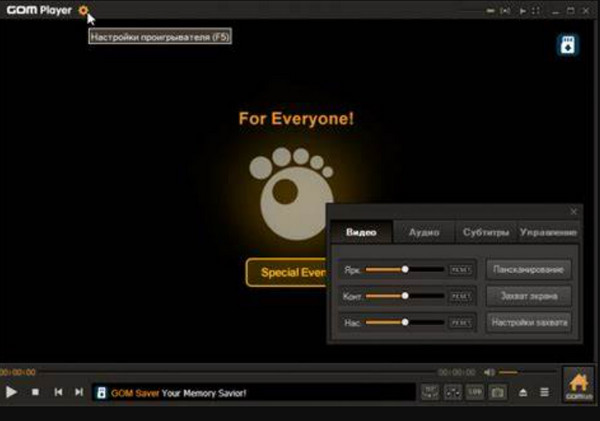
Een andere gratis mediaspeler is deze GOM Player. Met dit programma kun je zowel de vaak gedownloade als enkele beschadigde .mkv-bestandstypen video afspelen. In tegenstelling tot de VLC hoeft u geen reparatiepakket of extra codec aan te schaffen om de onderwerpvideo's af te spelen. Deze GOM Player ondersteunt echter geen MKV-video's die zijn gecodeerd als V9.
Echte speler
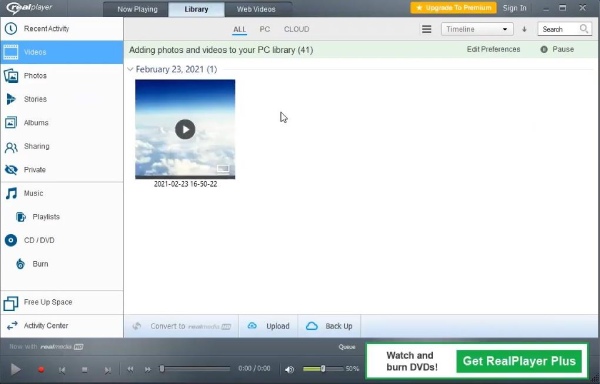
Deze RealPlayer biedt, net als de anderen, een gratis speler van alle soorten mediaversies voor Windows-, Android- en iOS-platforms. Dat gezegd hebbende, kun je Matroska naadloos op iPhone, iPad, pc en andere apparaten spelen met behulp van deze RealPlayer. Bovendien kan deze Realplayer u helpen bepaalde mensen of beroemdheden te ontdekken, omdat deze een gezichtsherkenningsfunctie biedt. De bijgewerkte versie van deze speler is echter niet zo goed als de vorige versies.
PotPlayer
Ten slotte hebben we deze PotPlayer. Vergelijkbaar met de eerste speler op de lijst, dit PotPlayer heeft uitstekende GPU-hardwareversnellingsdecodering, waardoor de gebruikers nauwelijks problemen met video-crashes meldden. Dit is de reden waarom je .mkv soepel kunt afspelen met Nvidia CUDA, DXVA en veel van de technologische functies ervan. Houd er echter rekening mee dat PotPlayer een installatieproces heeft dat te complex kan zijn voor beginners, omdat het een geavanceerde instelling heeft waar alleen professionele gebruikers doorheen kunnen navigeren.
Deel 4. Hoe MKV-bestanden naar andere formaten te converteren
Nadat we hebben geleerd welk formaat MKV is, kunnen we niet anders dan u de beste converter bieden om een dergelijk bestand te converteren. Zoals eerder vermeld, kunnen sommige spelers Matroska-bestanden niet afspelen tenzij ze naar een andere codering zijn geconverteerd. Om deze reden, waarmee u dergelijke bestanden kunt converteren, raden wij u ten zeerste aan om dit te gebruiken Videoconverter Ultieme van de Blu-raymaster. Het is een geweldige mediabestandsconverter die meer dan 500 mediabestandstypen ondersteunt, waardoor u uw Martoksa-bestanden in elk gewenst formaat kunt omzetten, zoals MP4, AVI, WMV, MOV, WebM, FLV en nog veel meer. Bovendien ondersteunt het verschillende soorten HD-video's zoals 480p, 720p, 1080p, 4K, 5K en tot 8K!
Bovendien kunt u een ultrasnel conversieproces garanderen, aangezien deze Video Converter Ultimate geavanceerde versnellingstechnologieën ondersteunt die tot 70x hogere snelheden bieden. Nog iets wat u zo verliefd zal maken op deze converter, is het Toolbox-menu. Technisch gezien beschikt het over alle bewerkingstools die u nodig hebt, zoals een video-enhancer, rotator, cropper, merge, watermerk-editor, effect-adjuster en nog veel meer. Nu u weet wat een .mkv-bestand is, laten we het eens proberen te converteren met deze Video Converter Ultimate.
Stap 1.Download en installeer de converter
Het eerste dat u moet doen, is Video Converter Ultimate installeren terwijl u op klikt Downloaden onderstaande knoppen.
Gratis download
Voor ramen
Veilige download
Gratis download
voor macOS
Veilige download
Stap 2.Voeg de Raw MKV-bestanden toe
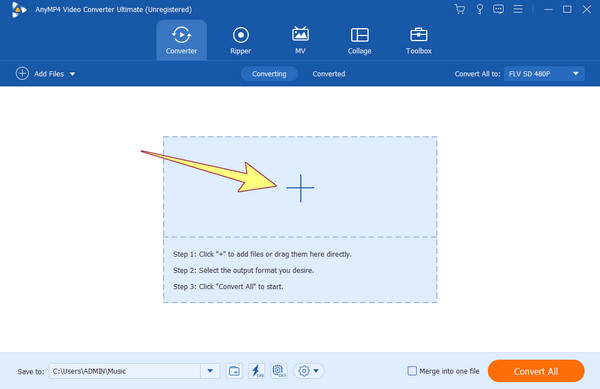
Open het softwareprogramma en begin met het toevoegen van uw onbewerkte MKV-video's door op de knop te klikken Toevoegen knop in het midden van de interface. Merk op dat u ook vrijelijk één of meerdere bestanden kunt toevoegen voor gelijktijdige conversie.
Stap 3.Selecteer het uitvoerformaat
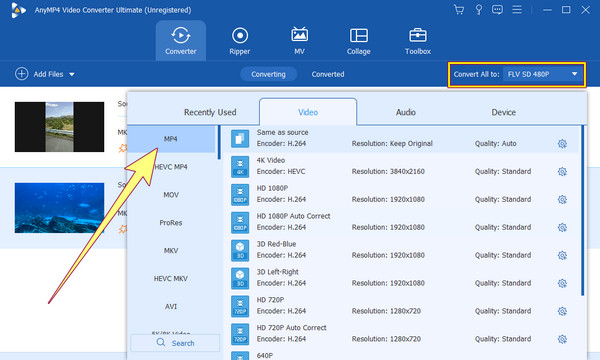
Eenmaal uitgevoerd, ga naar de Alles converteren naar sectie en klik op de Pijl vervolgkeuzeknop om een nieuw venster te openen. Selecteer in het nieuwe venster uw doeluitvoerformaat en selecteer vervolgens een videocodec die u wilt gebruiken om door te gaan.
Stap 4.Start het conversieproces
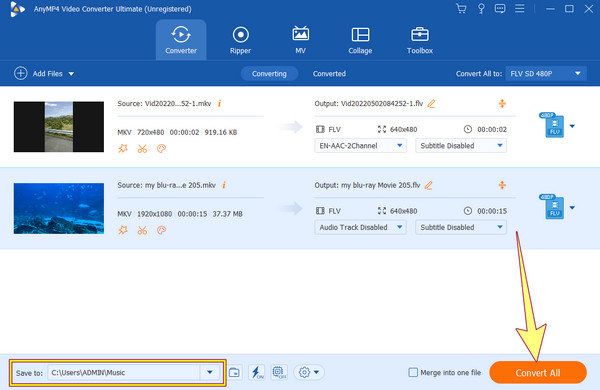
Daarna keert u terug naar de hoofdinterface. Klik nu op de Alles omzetten knop onderaan de interface. Wacht tot de tool het conversieproces heeft voltooid. Zodra de conversie is voltooid, kunt u de geconverteerde bestanden bekijken in de lokale opslag, zoals weergegeven in de Opslaan in sectie.
Als u andere apparaten heeft en de MKV er niet succesvol op kunt afspelen, vindt u hieronder meer tips over MKV en hoe u Video Converter Ultimate kunt gebruiken om de MKV-incompatibiliteitsproblemen op te lossen.
Deel 5. Veelgestelde vragen over MKV
-
Is MKV beter dan MP4?
MKV en MP4 hebben hun eigen doeleinden en sterke punten. MKV ondersteunt verschillende video-, audio- en ondertiteltracks en is flexibeler. MP4 daarentegen wordt veel gebruikt en is zeer compatibel.
-
Is MKV verliesvrij?
MKV bepaalt de verliesloosheid en compressie niet. Het kan verliesgevende of verliesloze video bevatten.
-
Is MKV een goed videoformaat?
Ja, MKV is een goed videoformaat voor bepaalde gebruiksscenario's, vooral als je flexibiliteit en ondersteuning nodig hebt voor meerdere codecs en tracks.
-
Is MKV gecomprimeerd?
Ja, MKV-bestanden bevatten gecomprimeerde video en audio. Het compressieniveau is afhankelijk van de specifieke gebruikte videocodec.
-
Is het MKV-bestand veilig?
MKV-bestanden zijn veilig te gebruiken. Het is echter belangrijk om voorzichtig te zijn en alleen MKV-bestanden van vertrouwde bronnen te downloaden of te openen om beveiligingsrisico's te voorkomen.
-
Is MKV kleiner dan MP4?
Het hangt er van af. De bestandsgrootte kan variëren afhankelijk van verschillende factoren, waaronder videocodec, compressie-instellingen en video-inhoud.
-
Ondersteunt Premiere Pro MKV?
Ja, Adobe Premiere Pro ondersteunt MKV-bestanden, maar het wordt aanbevolen om universele formaten zoals MP4 of MOV te gebruiken voor bewerking om compatibiliteitsproblemen te voorkomen. Als u alleen MKV-video's heeft, wordt u aangeraden Video Converter Ultimat te gebruiken om uw MKV-video's naar MOV of MP4.
Afsluiten
MKV-bestand is een veelzijdig en meestgebruikt multimediacontainerformaat in digitale media. De mogelijkheid om audio-, video- en ondertitelingsstreams in één bestand te diversifiëren en de ondersteuning voor talloze codecs onderscheidt MKV in het multimedialandschap. De flexibiliteit en compatibiliteit van MKV garanderen een blijvende relevantie voor de opslag en distributie van audiovisuele media. Hoewel MKV een uitstekende keuze is voor bepaalde doeleinden, kunnen compatibiliteitsproblemen met sommige apparaten en software in specifieke situaties een uitdaging vormen. U kunt Blu-ray Master Free Blu-ray Player gebruiken voor het afspelen van MKV, of Video Converter Ultimate om uw MKV verliesvrij naar een ander formaat te converteren.
Meer van Blu-ray Master
Speel veelvoorkomende video's af

Speel eenvoudig Blu-rays, dvd's en diverse video-/audioformaten af met uitgebreide afspeelfuncties.
100% Veilig. Geen virussen.
