

25. juni 2025Postet av Kevin Miller til Spill Blu-ray
PlayStation 5, også kjent som PS5, er Sonys nyeste generasjons spillkonsoll. Den kan ha ultrarask SSD-lasting, raytracing og støtte for 4K-oppløsning. Bortsett fra spilling er PS5 designet for å være et omfattende underholdningssenter. Den lar brukere strømme filmer, spille musikk og til og med se fysiske plater. Men Spiller PS5 4K Blu-ray-filmer?I denne artikkelen skal vi undersøke om PS5 kan spille av 4K Blu-ray-videoer, inkludert nødvendige forberedelser. I tillegg vil vi gi deg et annet alternativt program du kan stole på for å spille av 4K-innhold effektivt. For mer innsikt i emnet, se dette innlegget.

- Del 1. Kan PS5 spille 4K Blu-ray
- Del 2. Slik spiller du 4K Blu-ray på PS5
- Del 3. Enkel alternativ måte å se 4K Blu-ray på PS5
Del 1. Kan PS5 spille 4K Blu-ray
Kan PS5 spille 4K Blu-ray? Vel, svaret er ja. Standard PlayStation 5 kan spille 4K Ultra HD Blu-ray-plater. Denne funksjonen er bare tilgjengelig på standardmodellen med diskstasjon. Det betyr bare at hvis du har PS5 Digital Edition, kan du ikke spille av 4K Blu-ray-innhold siden den ikke har en diskstasjon.
Hvis du vil vite mer om hvilke Blu-ray-typer og digitale formater den støtter, kan du se alle detaljene nedenfor.
Støttede Blu-ray- og platetyper
Ultra HD Blu-ray
Spiller PS5 UHD Blu-ray? Absolutt ja. PlayStation 5 standardutgaven støtter Ultra HD Blu-ray, kjent som 4K Blu-ray-plater. Disse platene kan gi en oppløsning på opptil 3840 × 2160 og støtter HDR10. Dette er for forbedret fargedybde og kontrast. Den eneste ulempen her er at den ikke støtter Dolby Vision. I tillegg kan UHD Blu-ray lagre opptil 100 GB data på en trelagsplate, noe som gjør den mer kapabel.
Standard Blu-ray-plate
Bortsett fra det, kan PS5 også støtte Standard Blu-ray-platerDen kan gi opptil 1080p Full HD-oppløsning. I tillegg er både enkeltlags- og dobbeltlags Blu-ray-plater kompatible med systemet, noe som gjør det ideelt for å spille av de fleste fysiske HD-medier utgitt før Ultra HD-æraen.
Standard DVD-er
PS5 kan også støtte Standard DVD-erDenne typen plate kan levere en standard definisjon, kjent som SD-video, på 480p. Den lar til og med seere spille av eldre filmsamlinger eller eldre innhold uten problemer.
Støttede digitale medieformater
Bortsett fra Blu-ray- og Disc-typer, kan PS5 også håndtere diverse digitale medieformater. Når det gjelder videoer, kan den spille av MP4, MKV og WEBM. Den støtter også diverse kodeker, inkludert H.264/AVC, H.265/HEVC (for 4K-video) og VP9. Når det gjelder lyd, kan den støtte AAC, MP4, PCM og Dolby Digital. Så hvis PS5-en din støtter formatet, kan du spille dem av jevnt og effektivt.
Del 2. Slik spiller du 4K Blu-ray på PS5
Leter du etter den beste måten å lære å spille av 4K Blu-ray på PS5? I så fall må du lese denne delen med en gang. Men før det vil vi først gi deg alle nødvendige forberedelser slik at du kan fortsette prosessen problemfritt.
2.1 Forberedelser for å spille av Blu-ray på PS5
For å spille av 4K Ultra HD Blu-ray-plater på standard PlayStation 5, må du forberede spesifikk programvare og innstillinger for optimal avspillingskvalitet.
Først må du sørge for at PS5 Media Player-programvaren er fullstendig installert. Konsollen vil be deg om å laste ned denne første gang du setter inn en Blu-ray-plate. Hvis ikke, kan du laste den ned manuelt fra PlayStation Store. Denne appen er viktig for avspilling av plater, inkludert 4K UHD Blu-ray-plater.
Deretter sjekker du skjermen og HDMI-oppsettet. Du trenger også en 4K-TV eller -skjerm som støtter HDCP 2.2 og HDR10 for å få full tilgang til 4K- og HDR-funksjonene. Bruk HDMI 2.1-kabelen som fulgte med PS5, og sørg for at den er koblet til en kompatibel HDMI-port på TV-en, ofte merket som «HDCP 2.2» eller «4K 60Hz».
Du kan også følge/sjekke de enkle trinnene nedenfor for å konfigurere innstillinger.
Trinn 1.Fortsett til Innstillinger seksjonen og naviger til Skjerm og video > Videoutgang.
Steg 2. Deretter kan du nå sette følgende:
• HDRSett dette alternativet til «På når støttet».
• Vedtak: Sett oppløsningen til 4K (2160p).
• 4K-videooverføringshastighetLa dette alternativet stå på «Automatisk».
• Dyp fargeutgangSett denne innstillingen til alternativet «Automatisk».
MerkSørg alltid for at PS5-systemprogramvaren din er oppdatert. Fastvareoppdateringer kan forbedre diskkompatibilitet og avspillingsytelse.
2.2 Slik spiller du 4K Blu-ray på PS5
Som vi har diskutert, er PS5 i stand til å gi effektiv 4K Blu-ray-avspilling. Prosessen er også omfattende, forutsatt at du allerede har satt opp alt, spesielt de spesifikke innstillingene. For å begynne å lære prosessen med å spille av 4K Blu-ray, følg prosedyren nedenfor.
Trinn 1.Det første trinnet er å åpne PS5-en din. Trykk deretter på Tannhjul ved siden av søkefeltet øverst til høyre i grensesnittet.

Steg 2.Etter det, bla nedover til du finner Skjerm og video Klikk på den og velg 4K-oppløsningen under Videoutgang.

Trinn 3.Du kan nå justere alle nødvendige parametere i henhold til dine preferanser. Du kan endre all videoutgangsinformasjon fritt.
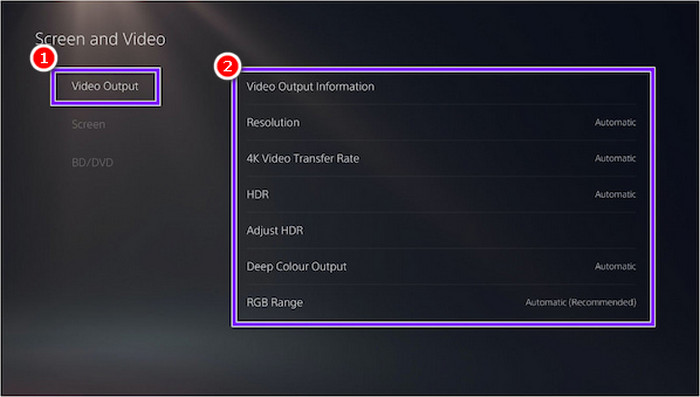
Du kan justere følgende:
• Oppløsning.
• 4K-videooverføringshastighet.
• HDR.
• Dyp fargeutgang.
• RGB-område.
Trinn 4.For den siste prosessen, sørg for at HDR-delen er satt til Alltid på modus. Når du er ferdig, kan du begynne å spille av Blu-ray-filmene.

Med denne prosessen kan du nå spille av Blu-ray-en din effektivt på PS5-en din. Du må imidlertid sørge for at du har satt opp alt for en jevnere videoavspilling.
Del 3. Enkel alternativ måte å se 4K Blu-ray på PS5
Leter du fortsatt etter det beste alternativet for å se 4K Blu-ray på PS5? I så fall anbefaler vi at du bruker den. Blu-ray Master Gratis Blu-ray RipperDet er et utmerket Blu-ray-konverteringsprogram med et brukervennlig oppsett. Med denne programvaren trenger du ikke å bekymre deg for regionskoden til Blu-ray-ene dine. Du kan rippe Blu-ray-en din til forskjellige formater som kan spilles av på PS5-en din. Den kan til og med støtte hundrevis av videoformater, inkludert MP4, MOV, MKV og mange flere. Det som gjør den spesiell er at den også støtter en rekke Blu-ray-plateformater, inkludert BD-XL, BD-R, BD-5, BD-9, BD-25, BD-50 og BD-RE.
Videre er programvaren ikke bare en eksepsjonell Blu-ray-ripper. Den kan til og med tilby tilleggsfunksjoner for å forbedre underholdningen din, spesielt når du forbedrer videoene dine. Med dette programmet kan du beskjære videoer, trimme, klippe, legge til filtre, justere lysstyrke, kontrast, metning, sette inn et vannmerke og mer. Til slutt, når det gjelder tilgjengelighet, kan du stole på dette verktøyet. Du kan få tilgang til ripperen på forskjellige plattformer, for eksempel Windows 10, 8 og 11. Du kan også installere den på macOS 10.12 og nyere. Med det sagt, hvis du trenger det beste alternativet for å spille og se 4K Blu-ray på PS5, er det ingen tvil om at Blu-ray Master Free Blu-ray Ripper er det beste alternativet å velge.
Begynn å rippe Blu-ray-en din ved å følge de enkle instruksjonene nedenfor.
Trinn 1.Først og fremst må du laste ned Blu-ray Master Free Blu-ray Ripper til datamaskinen din. Du kan bruke enten Windows- eller Mac-operativsystemer. Fortsett deretter med installasjonsprosessen for å starte hovedprosedyren.
Gratis nedlasting
For Windows
Sikker nedlasting
Gratis nedlasting
for macOS
Sikker nedlasting
Steg 2.Fra hovedgrensesnittet, naviger til Last inn plate alternativet for å legge til Blu-ray-filen du vil rippe. Sørg for at Blu-ray-en allerede er satt inn i datamaskinen.

Trinn 3.For neste trinn, naviger til det nederste grensesnittet og velg Profil Når du er ferdig, kan du velge ønsket utdataformat som PS5-en din støtter.

Trinn 4.Til slutt, for å starte konverterings-/rippingsprosessen, klikk på Konvertere knappen nedenfor. Etter noen få sekunder kan du allerede få resultatet du ønsker.

Etter det kan du allerede spille og se den rippede 4K Blu-ray-en din på PS5-en og andre multimediaspillere.
Etter å ha brukt programvaren, kan vi se at det er en eksepsjonell Blu-ray-ripperMed sin enkelhet kan du enkelt få resultatet du trenger etter prosedyren. Det beste her er at den kan håndtere et bredt spekter av utdataformater. Den er også egnet for både Mac og Windows, noe som gjør den mer praktisk for brukerne. Med det kan vi konkludere med at Blu-ray Master Free Blu-ray Ripper er blant de beste ripperne du kan få tilgang til for å få oppgaven gjort.
Konklusjon
Spiller PS5 4K Blu-ray? Svaret er ja. Du kan spille Ultra HD Blu-ray effektivt på PS5. Dette innlegget gir også metodene du kan følge, sammen med nødvendige forberedelser for å fullføre oppgaven. I tillegg, hvis du leter etter det beste alternativet for å se 4K Blu-ray på PS5 og andre multimediaspillere, anbefaler vi å bruke Blu-ray Master Free Blu-ray Ripper. Denne programvaren er ideell for å rippe og konvertere Blu-ray-plater til et mer passende format, noe som gjør den til et kraftig verktøy.
Mer fra Blu-ray Master
Beste videospiller

Spill enkelt av Blu-ray-er, DVD-er og diverse video-/lydformater med omfattende avspillingsfunksjoner.
100% Sikker. Ingen virus
