

29. august 2025Postet av Selena Thomas til Konverter video, Lag DVD
MOD-videoer er standardformatet som brukes av JVC- og Panasonic-kameraopptakere. Dessverre, siden dette formatet ikke er mainstream som MP4, kan de ikke spilles av i noen videoprogramvare som Windows Media Player.
På den lysere siden kan det hende du ønsker å dele dine innspilte minner på videregående med vennene dine og lage en kopi for dem. For å endre dette, ser du etter en MOD til DVD-konverter er din handling å ta. Så vi har gjennomgått programmene som kan gjøre underverker, og her er vår takeaway.
- Topp 1. Blu-ray Master DVD Creator
- Topp 2. iDealshare VideoGo
- Topp 3. Movavi Video Converter
- Topp 4. FFmpeg
- Del 5. Hvordan brenne MOD til DVD
- Del 6. Vanlige spørsmål om konvertering av MOD til DVD
Topp 1. Blu-ray Master DVD Creator
Windows 7/8/10/11, Mac OS X 10.9 eller nyere
MOD, MP4, MKV, AVI, FLV, osv.
Ja
Ja
Ja
Høy
Fort
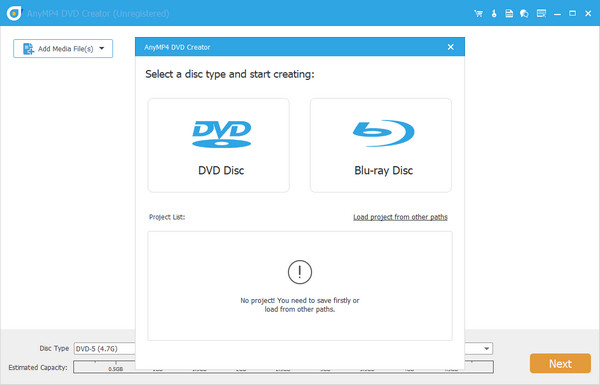
Blu-ray Master DVD Creator er en førsteklasses MOD til DVD-konverter og støtter også forskjellige videoformater. En ting til, dette skrivebordsverktøyet er kjent for, er dets raske brennehastighet på grunn av GPU-akselerasjonen. Til slutt tilbyr den ikke kvantifiserbare maler for å tilpasse DVD-menyen.
Herfra kan du redigere, forbedre lydkvaliteten, legge til en undertekst for videoen din før du brenner den. I tillegg kan du dele, slå sammen og angi et miniatyrbilde for DVD-filen din med samme funksjon.
Fordeler
- Kompatibel med Mac og Windows.
- Inneholder elektroverktøy for kapittelmeny og videoredigering.
- Rask brennhastighet.
- Den inneholder tonnevis av maler.
- Brukervennlig grensesnitt.
Ulemper
- Gratis prøveperioden har begrensede funksjoner.
Brukeranmeldelse
- Noen tror at denne programvaren er enkel å konvertere MOD-filer til DVD.
- Noen brukere roser brukervennligheten og de rike tilpasningsfunksjonene.
- Noen klaget over de begrensede funksjonene til den gratis prøveversjonen.
Topp 2. iDealshare VideoGo
Windows 11/10/8, Mac OS X 10.4 og nyere
MOD, AVCHD, MTS, MKV, MP4, MOV og mer
Ja
Ja
Nei
Lav
Medium
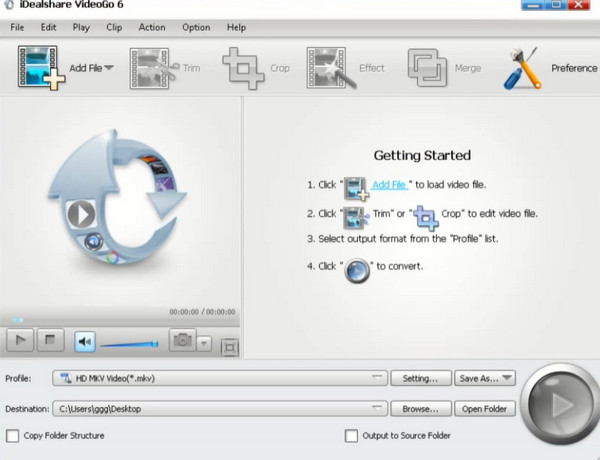
I likhet med DVD Creator er iDealshare VideoGo også en omformer med innebygd videoredigerer. Når vi snakker om videoredigerere, skiller dette verktøyet seg ut fordi du kan de-shake og denoise MOD-filen din før du skriver den. Den støtter 80 populære videoinngangsformater og 35 utdataformater. En ting til, dette skrivebordsverktøyet er ikke bare kompatibelt med Windows, men også med Mac-plattformer.
Fordeler
- Den inneholder en omfattende innebygd videoredigerer.
- Støtter konvertering av flere filer.
Ulemper
- En videolengde på 5 minutter støttes kun i den gratis prøveperioden.
Brukeranmeldelse
- Mange roser brukervennligheten og støtten for bredformat.
- Noen brukere er ikke fornøyde med de begrensede avanserte funksjonene.
- Den kan bare konvertere MOD til DVD VOB-filer.
- Noen brukere klager over at det ikke kan brenne en lysbildeserie til DVD på Mac/Windows.
Topp 3. Movavi Video Converter
Windows 10/11, Mac OS X 10.13 eller nyere
MOD, MP4, MKV, WMV, AVI og andre
Ja
Ja
Nei
Høy
Fort
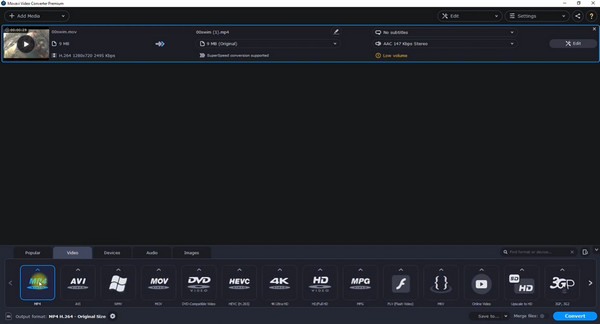
En av fordelene ved å ha Movavi er din tilfredsstillende opplevelse med dets moderne utseende grensesnitt. Denne MOD til DVD-konverteren er en betalt programvare med en 7-dagers gratis prøveversjon. I tillegg kan du bruke dette programmet uten irriterende annonser som dukker opp på skjermen. Dessuten kan du konvertere filene dine opp til 4k-oppløsning, noe som sikrer tapsfri kvalitet når du ser på enheten eller bærbare spillere. Når det gjelder videoredigeringsaktivitet, tilbyr Movavi et eget program for det.
Fordeler
- Utmerket brukergrensesnitt.
- Ingen annonser vises.
- Kompatibel med Windows- og Mac-plattformer.
Ulemper
- Programvaren er litt dyr.
Brukeranmeldelse
- Mange setter pris på denne MOD til DVD-konverterens evne til å håndtere et bredt spekter av formater, inkludert MOD.
- Gratis prøveversjonen ville legge til vannmerker på DVD-en.
- Noen påpeker at programvaren mangler funksjoner for menyoppretting.
Topp 4. FFmpeg
Windows 11/10, macOS 15 og tidligere
MP4, MKV, AVI, MOV, FLV, WebM, MPEG-TS, ASF og andre
Ja
Ja
Nei
Høy
Medium
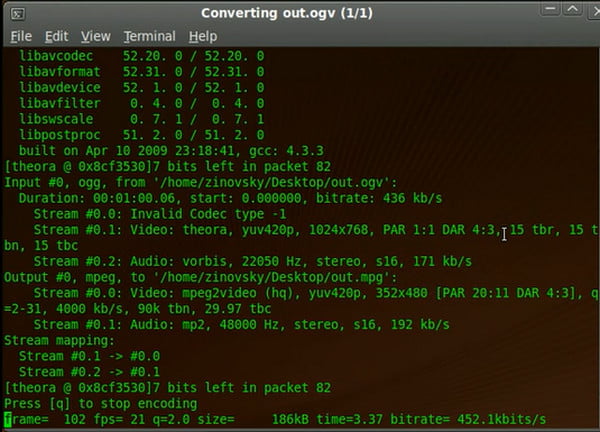
FFmpeg er ikke som de andre MOD til DVD-omformere som bruker et grafisk brukergrensesnitt. For å gi litt bakgrunn er dette et kommandolinjeprogram som først og fremst er designet for å trimme, trekke ut, konvertere video- og lydfiler. Selv om FFmpeg ser skremmende ut å bruke, er det hundre prosent trygt og gratis.
Fordeler
- Program på tvers av plattformer.
- Gratis.
Ulemper
- Ikke nybegynnervennlig.
Brukeranmeldelse
- De aller fleste brukere synes denne gratis MOD til DVD-konvertereren er vanskelig å bruke til å brenne DVDer.
- Det ble rost som det ultimate verktøyet for de med teknisk kunnskap.
- Mange fagfolk roser den høye kvaliteten på produksjonen.
Del 5. Slik brenner du MOD til DVD
Nå som du lærte de beste MOD til DVD-konvertererne, vil vi gå videre til DVD-brenning ved hjelp av DVD Creator. Se trinnene nedenfor, og du vil garantert oppnå det veldig vellykket.
Før du fortsetter til DVD-brenning, sørg for at du overfører MOD-filene fra kameraopptakeren til datamaskinen.
Trinn 1Installer MOD til DVD-brenner
Installer DVD Creator ved å klikke på Gratis nedlasting-knappene nedenfor. Velg hvilken knapp som passer til ditt operativsystem. Etter det, kjør programmet og følg installasjonsveiviseren.
Gratis nedlasting
For Windows
Sikker nedlasting
Gratis nedlasting
for macOS
Sikker nedlasting
Steg 2Importer MOD-videofilen
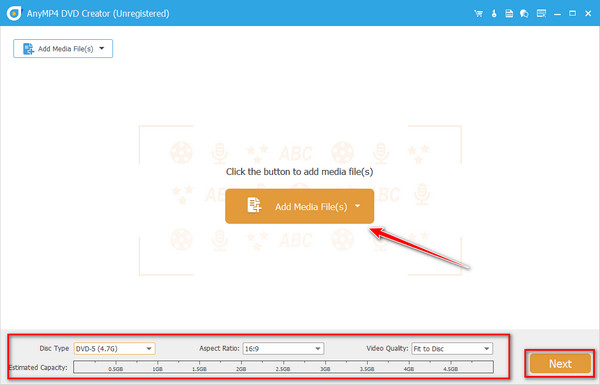
Velg når programmet starter DVD-plate i stedet for Blu-ray. Deretter velger du Legg til mediefiler og importer MOD-videoene du overførte fra kameraopptakeren. Langs bunnen av grensesnittet velger du din Type plate (DVD 5= 4,7 GB eller DVD 9=8,5 GB), den Størrelsesforholdet, (16:9 eller 4:3), og Video kvalitet (fra lav til høy).
Trinn 3Rediger video (valgfritt)
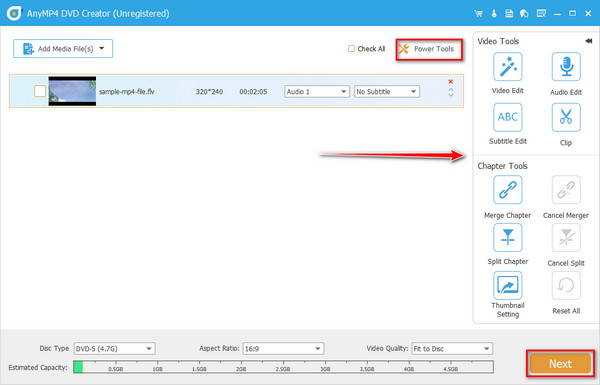
Etter det kan du forbedre MOD-videoene dine ved å trykke på Elektroverktøy. Sjekk på Videoverktøy for å redigere videoene dine, forbedre lyden, legge til undertekster eller klippe ut klipp. På den annen side kan du slå sammen, dele, avbryte, angi et miniatyrbilde for kapittelmenyen på Kapittel Verktøy.
Trinn 4Tilpass DVD-menyen (valgfritt)
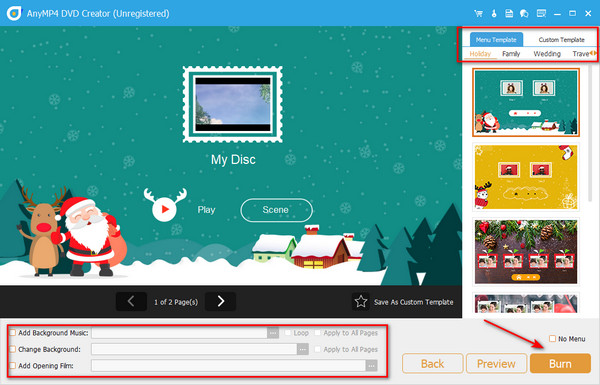
Selvfølgelig kan de innspilte scenene på kameraet utgjøre en sentimental verdi, og å lage en DVD-meny vil gjøre den mer unik. Hvis det da, på venstre del av grensesnittet, er en mengde maler du kan bruke. På den annen side kan du laste opp ditt personlige bilde og lydspor og behandle dem som din bakgrunn. Når du er ferdig, trykker du på Brenne knapp.
Trinn 5Start DVD-brenning
For den siste delen, huk av Brenn til plate knappen og begynn å montere den fysiske platen på den optiske stasjonen. Velg din TV-standard (PAL eller NTSC) på Brenneinnstillinger. Når alt er klart, trykk Start og vent på den endelige utgangen.
Del 6. Vanlige spørsmål om konvertering av MOD til DVD
-
Hvordan kan jeg spille MOD på min PC?
I mange tilfeller vil du ikke ha vanskelig for å spille MOD-videoer på grunn av deres kompatibilitet. Hvis du tilfeldigvis har problemer med å spille dem, kan du prøve å installere VLC Media Player.
-
Er MOD og MPEG det samme?
Nei. MOD og MPEG er helt forskjellige videoformater. Men du kan vurdere at når en mediespiller støtter MPEG-2-filer, er MOD sikkert spillbart.
-
Kan jeg konvertere MOD til DVD ved å bruke et online program?
Definitivt ja! Hvis du vil konvertere MOD-videoene dine på nettet, kan du prøve Zamzar. Dette offline-programmet tilbyr tonnevis med forhåndsinnstilt videoutgang, inkludert DVD. Zamzar kan imidlertid bare ha maksimalt 50 MB fil per konvertering og kan kanskje ikke behandle de store videoene dine.
Avslutter
Nå har du lært de 4 topprangerte MOD til DVD-omformere slik at du enkelt kan brenne DVD-er. Med den gitte informasjonen kan du få en generell forståelse av funksjonene, fordelene og ulempene. Avslutningsvis tilbyr Blu-ray Master DVD Creator de rikeste funksjonene og rask brennehastighet. FFmpeg er mer egnet for profesjonelle som ønsker å tilpasse DVD-brenning. Prøv det!
Mer fra Blu-ray Master
