

10. juni 2026Postet av Kevin Miller til Lag DVD
Enten du trenger å sikkerhetskopiere en viktig MKV-fil eller bare trenger noen MKV-videoer til en DVD-spiller, konverterer MKV til DVD er en anbefalt løsning. Hvordan brenne MKV-video til en DVD gratis? Egentlig trenger du bare å skaffe deg noen gratis MKV-til-DVD-brennere for å lage en DVD selv.
Innholdsfortegnelse
| Viktig funksjonalitet og utdata | Tilpasning og avanserte funksjoner: | Ytelse og brukeropplevelse: | |||||||||
| OS-kompatibilitet | Direkte DVD-brenning | Produksjon | Støttede inndataformater (utover MKV) | Brennhastighet | Utdatakvalitet | Oppretting av DVD-meny | Undertekststøtte | Støtte for lydspor | Videoredigeringsfunksjoner | Brukervennlighet | |
| WinX DVD forfatter | Windows 11/10/8 |  | DVD-plater, mapper og ISO-filer | MP4, MOV, AVI, FLV, osv. | Rask (optimalisert for MKV-konvertering) | God kvalitet | | | | | |
| BurnAware gratis | Windows 11/10/8 | | DVD | MP4, AVI, FLV, osv. | Fort | Standardkvalitet |  | | | | |
| Freemake Video Converter | Windows 11/10/8 | | DVD-plate, mappe, ISO | MP4, MKV, AVI, WMV, osv. | Moderat til raskt | God kvalitet | | | | | |
| Blu-ray Master DVD Creator | Windows 11/10/8, Mac OS X 10.9 eller nyere | | DVD-plater, mapper og ISO-filer | MP4, MKV, MOV, WMV, FLV og mer | Rask (GPU-akselerasjon) | Utmerket kvalitet | | | | | |
| Office Converter | på nett | | DVD VOB | MP4, MOV, WMV, osv. | Langsom | Standardkvalitet | | | | | |
| En konverter | på nett | | DVD VOB | MP4, AVI, WMV og andre | Treg (online behandling) | Standardkvalitet | | | | | |
Del 1. Hvorfor konvertere MKV til DVD
Hva er en MKV-fil
MKV er et åpen kildekode-videoformat for Matroska som inkluderer video, lyd, undertekster og andre metadata i én fil. I motsetning til andre videoformater støtter MKV flere lydspor og undertekster. Dessuten er her flere utmerkede nøkkelfunksjoner i MKV-filen.
- • Støtte for mer hardkodede og mykkodede undertekster.
- • Legg til et kapittel, en meny og ytterligere metadata.
- • Velg forskjellige lyd- og videostrømmer.
- • Avspilling av ødelagte MKV-filer med feilgjenopprettingsfunksjonen
Hvorfor konvertere MKV til DVD
Hvorfor prøver mange å brenne MKV-filer til DVD-er? Her er noen vanlige årsaker.
Bred kompatibilitet: MKV-filer kan ikke spilles av direkte av mange eldre DVD-spillere, spesielt de som ble laget før den utbredte bruken av moderne kodeker som H.264 og HEVC. Du kan lage en plate som fungerer med nesten alle frittstående DVD-spillere ved å konvertere MKV-en til et vanlig DVD-format. For familier eller enkeltpersoner som fortsetter å bruke utdaterte, ikke-smarte TV-er og DVD-spillere, er dette en stor fordel.
Arkivering og fysisk sikkerhetskopiering: MKV-filene dine kan sikkerhetskopieres fysisk offline ved å lagre dem på en DVD. Innholdet ditt er beskyttet mot potensielle digitale ulykker, inkludert cyberangrep, datakorrupsjon og harddiskfeil. Videoen din er trygg på disken selv om harddisken i datamaskinen din skulle svikte.
Bevar mediesamlinger: Å brenne MKV-filene dine til faktiske DVD-er kan være en ryddig og effektiv måte å administrere biblioteket ditt på hvis du har en betydelig samling. Å merke DVD-ene og oppbevare dem på en hylle vil gjøre det enkelt å finne og spille av ønsket innhold.
MKV-begrensninger: Noen MKV-filer kan ikke brennes direkte til DVD fordi de er kodet med kodeker som ikke støttes, for eksempel HEVC/H.265, VP9 eller DTS-lyd, mens DVD-er bare støtter MPEG-2-video og kompatible lydformater, for eksempel AC3. Dette kan forårsake mislykkede brenninger, manglende lyd eller avspillingsproblemer. Heldigvis kan disse løses ved transkoding med multimedieverktøy som HandBrake eller FFmpeg.
Del 2. 3 gratis metoder for å brenne MKV-videoer til DVD
Hvis du trenger å redigere MKV-videoene ytterligere, kombinere MKV-klipp, beskjære videorammen eller bruke noen videoeffekter, her er 3 anbefalte gratis metoder for å brenne MKV-videoer til en DVD.
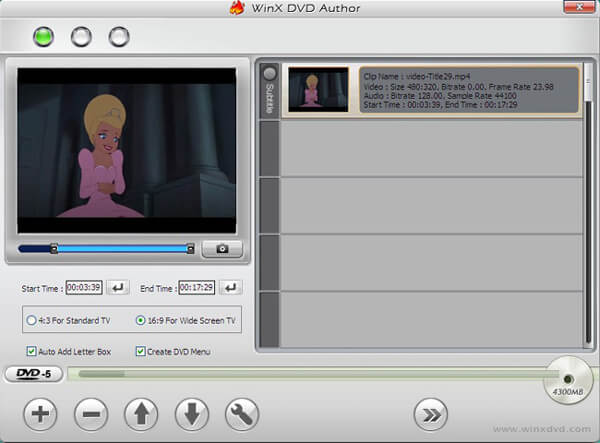
Topp 1: Hvordan konvertere MKV til DVD via WinX DVD Author
WinX DVD forfatter er et gratis og allsidig MKV-til-DVD-program som kan brenne de fleste videoformater til DVD, inkludert MKV, M2TS, MP4 og mer. Under vår test var programmets mest bemerkelsesverdige funksjon det brukervennlige grensesnittet; det har imidlertid bemerkelsesverdige mangler når det gjelder konverteringsfeil.
Trinn 1. Når du har lastet ned og installert programmet, kan du klikke på «Legg til fil +»-knappen for å laste inn MKV-filene. Du kan også justere videoposisjonen, fjerne videoer, legge til undertekster og mer.
Steg 2. Etter det kan du klikke på «Tittelmeny» for å opprette en tittelmeny og en kapittelmeny. Klikk på «Kapittelmeny» for å endre bildet i tittelmenyen. Deretter brukes «TT»-knappen til å legge til tekst for tittel- og kapittelmenyen.
Trinn 3. Velg mappe og format for videoutdata, og klikk deretter på "Start"-knappen. Programmet vil automatisk konvertere MKV til DVD. Bare vent litt til du får ønsket plate.
Fordeler
- Den har et brukervennlig grensesnitt for å brenne MKV til DVD.
- Den har en menyfunksjon som lar deg lage DVD-er.
- Den tilbyr innebygde redigeringsfunksjoner slik at du kan justere videoeffekter før brenning.
Ulemper
- Den er bare tilgjengelig for Windows-maskiner.
- Noen brukere har klaget over brennefeil eller sporadiske problemer med bestemte filtyper.
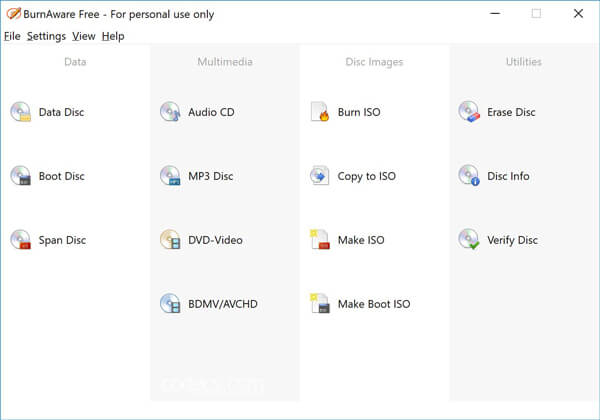
Topp 2: Slik brenner du MKV til DVD med BurnAware Free
BurnAware gratis er en annen av de beste gratis DVD-brenningsprogrammerI tillegg til å konvertere MKV til DVD-er, kan du også kopiere og brenne CD-er, Blu-ray-plater og dataplater. Selv om konverteringstesten vår produserte videoer med lavere videokvalitet, får den fortsatt jobben gjort, spesielt for et program som er designet for å være brukervennlig.
Trinn 1. Last ned og installer programmet, og start den gratis MKV til DVD-konvertereren på datamaskinen din. Klikk deretter på alternativet "DVD-Video" for å begynne å brenne platen.
Steg 2. Klikk på «Legg til»-knappen for å laste opp MKV-filer til programmet. Du kan også dra og slippe filer fra Windows Utforsker til VIDEO_TS-mappen. Programmet støtter ikke AVI, MOV eller WMV.
Trinn 3. Når alt er klart, klikker du på "Brenn"-knappen for å brenne MKV-videoer til en DVD. Det kan ta litt tid før hele prosessen er ferdig.
Fordeler
- Den er kjent for å være lett og ikke krevende for maskinens CPU.
- Den støtter brenning av MKV til video-DVDer.
- Det er gratis og enkelt å bruke, selv for nybegynnere.
Ulemper
- Brenneprosessen vil skade videokvaliteten.
- Den mangler avanserte DVD-brenningsfunksjoner, som menymaler og kapittelvalg.
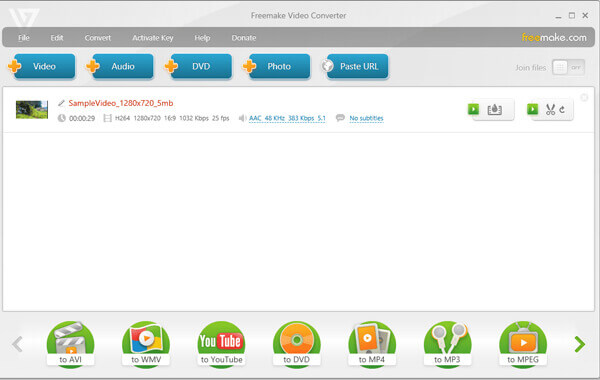
Topp 3: Hvordan konvertere MKV til DVD gjennom Freemake Video Converter
Hvis du vil lagre MKV-filen på DVD som en sikkerhetskopi, er Freemake Video Converter en annen anbefalt DVD-brenner.
Trinn 1. Last ned og installer den gratis MKV-til-DVD-konvertereren. Etter det kan du starte programmet og klikke på den blå knappen «Video» for å legge til MKV-videoene og andre i programmet.
Steg 2. Velg formatet «til DVD». Når det er flere undertekster og talespor, kan du bare beholde de nødvendige for hver fil. Etter det kan du sette inn en skrivbar plate.
Trinn 3. Angi DVD-parametere, for eksempel NTSC eller PAL. Klikk deretter på alternativet "Ingen meny" for å velge menytype og bruke den. Deretter kan du klikke på "Brenn"-knappen for å konvertere MKV til DVD.
Fordeler
- Den støtter et bredt spekter av videoinngangsformater, inkludert MKV.
- Den inkluderer grunnleggende redigeringsfunksjoner som å klippe, slå sammen og rotere klipp.
- Den tilbyr mange tilpasningsalternativer for å lage tilpassede menyer, legge til bakgrunnsmusikk og gjøre andre ting.
Ulemper
- Det ville legge til vannmerker på de opprettede DVD-ene i gratisversjonen.
- Funksjonene er begrensede i gratisversjonen.
Del 3. Beste måten å konvertere MKV til DVD
Du kan enkelt brenne en MKV-fil til DVD med DVD-redigeringsprogramvare. Blu-ray Master er et profesjonelt, men likevel brukervennlig DVD-brenneprogram. DVD Creator kan hjelpe deg med å brenne alle videoformater til DVD, inkludert MKV, MP4, WMV, MOV, 3GP og mer. Bortsett fra den fantastiske MKV-til-DVD-konverteringen, er DVD Creators redigeringsfunksjoner av høy kvalitet en bemerkelsesverdig styrke. Disse redigeringsjusteringene brukes sømløst etter konverteringen.
- • Rediger MKV-videoer med ønsket menymal for å lage en profesjonell DVD.
- • Rediger undertekster og video-/lydinnstillinger, slå sammen/del kapitler for DVD-en.
- • Ekstra redigeringsfunksjoner som beskjæring/klipping av MKV-video, legge til effekter og legge til et vannmerke.
- • Konverter MKV til DVD raskt med avansert akselerasjonsteknologi.
Gratis nedlasting
For Windows
Sikker nedlasting
Gratis nedlasting
for macOS
Sikker nedlasting
Trinn 1. Installer og start DVD Creator
Sett inn en tom DVD i DVD-stasjonen. Last ned, installer og start DVD Creator gratis på datamaskinen. Velg alternativet "DVD-plate" for å lage en DVD. Klikk på "Legg til mediefil(er)" i den øverste linjen for å laste inn MKV-videoen du vil brenne til en DVD.
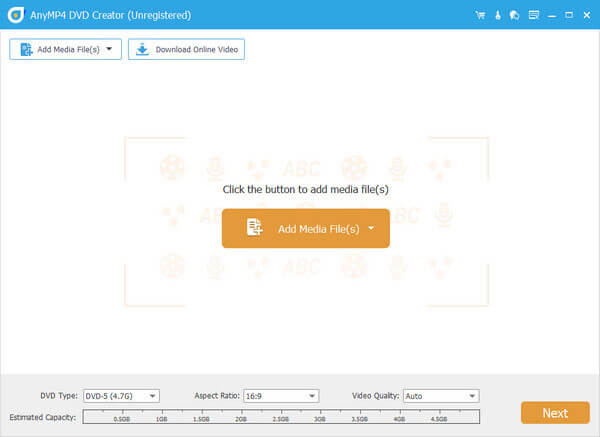
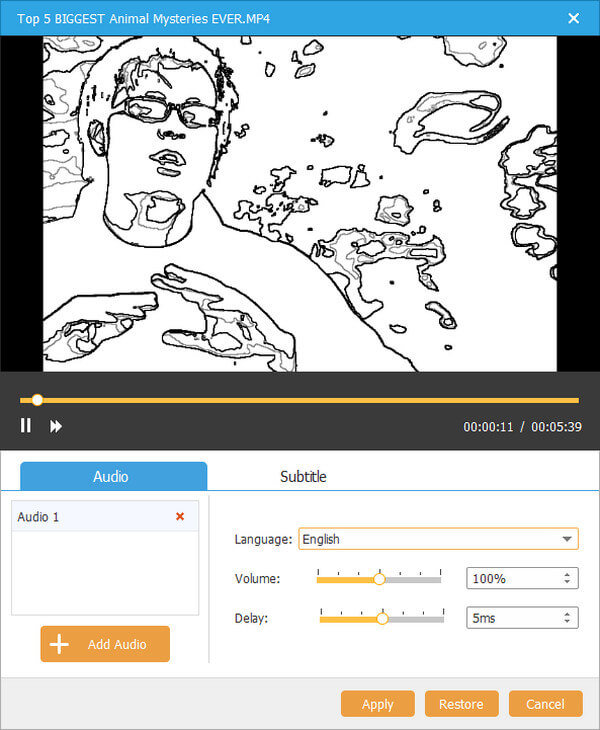
Steg 2. Legg til undertekster eller lydfiler på DVD
Hvis du vil redigere MKV-videoen, kan du klikke på "Power Tools" og deretter klikke på "Videoredigering" for å rotere, klippe, beskjære, vannmerke MKV-videoen og legge til effekter. Hvis ikke, hopper du bare over trinnet.
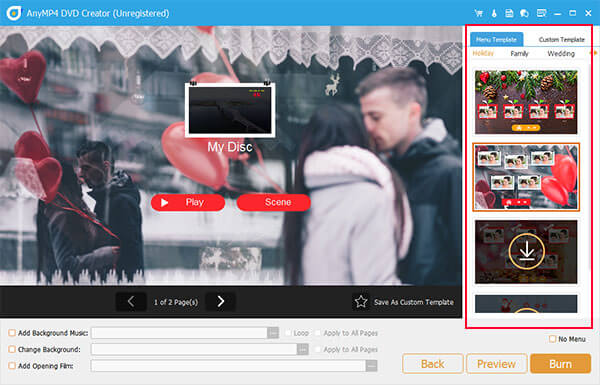
Trinn 3. Tilpass DVD-mal
Klikk på "Neste"-knappen for å gå til menymalvinduet. Det finnes forskjellige menymaler, for eksempel Ferie, Familie, Bryllup, Reise og mer. Velg riktig mal for DVD-en din. I mellomtiden kan du merke av for alternativet "Legg til bakgrunnsmusikk" nederst for å legge til ekstern musikk på DVD-en din. Klikk deretter på "Brenn"-knappen for å gå videre.
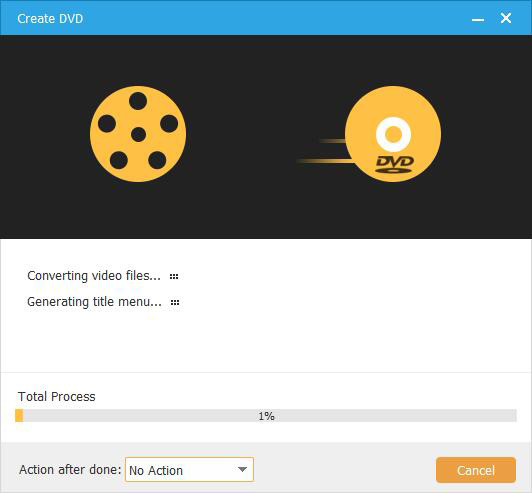
Trinn 4. Konverter MKV til DVD
Når konverteringsparametrene er brukt i henhold til dine preferanser, og du velger Brenne alternativet, blir du omdirigert til konverteringsvinduet. Vent deretter bare til lasteprosessen er fullført. For ytterligere praktisk bruk kan du åpne rullegardinmenyen Handling etter ferdig for å velge hva du vil gjøre med DVD-en når den er konvertert.
Fordeler
- Den kan brenne MKV-filer til forskjellige DVD-typer, for eksempel DVD-R, DVD+R, DVD-RW, DVD+RW, osv.
- Den inkluderer redigeringsverktøy for å redigere videoer, justere lydspor og legge til undertekster.
- Den tilbyr flere menymaler med forskjellige emner du kan velge mellom.
Ulemper
- Den gratis prøveversjonen er tilgjengelig i en begrenset periode.
- Den raske hastigheten avhenger i stor grad av maskinvareakselerasjonen.
Tips
For å unngå vanlige problemer som manglende lydspor og undertekster, må du justere konverteringsinnstillingene for MKV-videoen din før DVD-konvertering.
Del 4. 2 online metoder for å konvertere MKV til DVD
Finnes det en metode for å konvertere MKV til DVD på nettet? Hvis du ikke vil laste ned programvare for å brenne en DVD, kan nettbaserte løsninger være til stor hjelp. Her er de anbefalte løsningene. Den støtter også brenne lysbildefremvisninger til DVD-er på Mac.
Før du går videre til disse alternativene, husk at både Office Converter og Aconvert er ustabile og ekstremt trege når de håndterer MKV-filer på 4–8 GB. Dette skyldes deres hyperavhengighet av internettstabilitet og ytelse. De er ikke en topprioritet hvis du bruker skrivebordsbaserte alternativer.
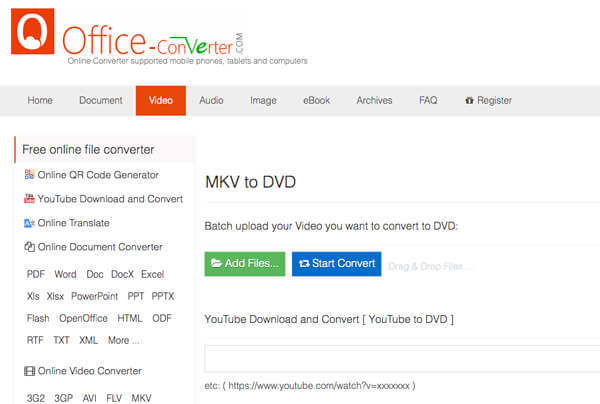
Topp 1: Hvordan konvertere MKV til DVD med Office Converter
Faktisk, Office Converter er en online videokonverterer som brenner MKV-filer til en DVD. Men det er noen begrensninger når det gjelder å lage DVDer, for eksempel videostørrelse.
Trinn 1. Gå til siden «MKV til DVD» i Office Converter. Klikk deretter på knappen «Legg til filer» for å laste inn MKV-filene i nettprogrammet. Du kan også legge til videoer fra YouTube eller andre nettadresser.
Steg 2. Når du har lastet opp videoene til programmet, kan du klikke på "Alternativ"-ikonet for å endre valgfrie innstillinger, for eksempel DVD-typer, videobeskjæring og mer, for å oppnå tilfredsstillende resultater.
Trinn 3. Klikk deretter på "Start konvertering"-knappen for å brenne MKV-videoene til en DVD. Det vil ta litt tid for hele prosessen. Forhåndsvisningsfunksjonen er ikke tilgjengelig for utdata-DVD-en.
Fordeler
- Det er et nettbasert verktøy som ikke krever nedlasting av programvare.
- Den kan enkelt brukes på hvilken som helst plattform.
- Den har et enkelt DVD-brenningsgrensesnitt.
Ulemper
- Den mangler avanserte DVD-brenningsfunksjoner.
- Det er mange annonser i grensesnittet.
Topp 2: Slik brenner du MKV til DVD via Aconvert
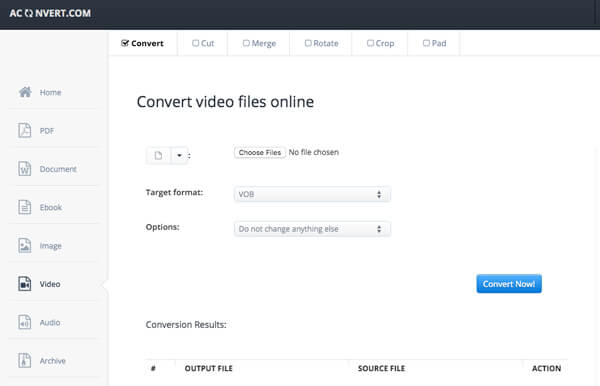
Aconvert er en online MKV-til-DVD/VOB-konverter som konverterer videoer til VOB-filer i stedet for DVD-er. Du kan bruke VOB-filene direkte til å lage en DVD om nødvendig.
Trinn 1. Gå til Aconvert, velg siden MKV til VOB, og klikk på alternativet «Velg filer» for å laste opp MKV-filer fra din lokale mappe. Du kan også legge til filer fra en nettadresse, Google Drive eller Dropbox.
Steg 2. Velg deretter VOB som «Målformat». Velg «Endre størrelse, bitrate eller bildefrekvens» for å justere utdataformatet ytterligere. Du kan selvfølgelig beholde den originale kodeken.
Trinn 3. Klikk på knappen «Konverter nå!» for å begynne å konvertere MKV-filer til DVD VOB. Utdatafilene vil bli oppført i delen «Konverteringsresultater», som du kan laste ned med en QR-kode.
Fordeler
- Det er et nettbasert verktøy som kan brukes når som helst og hvor som helst.
- Den lar deg legge til filer ved å velge en videofil i mappen din og lime inn URL-en i verktøyet.
- Den har et klart og intuitivt grensesnitt.
Ulemper
- Den kan bare konvertere MKV-filer til DVD VOB-filer.
- Konverteringsprosessen ville redusere videokvaliteten.
Del 5. Vanlige spørsmål om konvertering av MKV til DVD
-
Kan du brenne DVDer med håndbrems?
Nei. HandBrake er et program som lar deg rippe DVD-er eller konvertere videofiler til et vanlig format. Programmet kan også konvertere videoer til et format som er kompatibelt med mobile enheter. Det kan imidlertid ikke brenne en DVD med HandBrake. Du må bruke et DVD-brenneprogram for å brenn videoene dine til en DVD.
-
Kan Nero brenne MKV til DVD?
Ja, Nero kan brenne store mengder innhold til flere DVD-er eller til og med forskjellige typer DVD-er samtidig, og den kan også brenne lyd- og datafiler til en plate i hybridmodus. Som et allsidig brenneprogram kan Nero redigere, brenne og spille av DVD- og Blu-ray-plateinnhold. Den kan også konvertere HD-innhold til AVCHD-format for PlayStation® 3 eller for avspilling på en Blu-ray-spiller.
-
Hvordan ser jeg MKV-filer?
En fil med filtypen MKV er en Matroska-videofil. Det er en videobeholder, omtrent som MOV og AVI, men den støtter også et ubegrenset antall lyd-, bilde- og undertekstspor (som SRT eller USF). Du kan bruke VLC-mediespilleren til å åpne MKV-filer fordi den har innebygd støtte og ikke krever noen ekstra installasjon. Bare last ned og installer programmet på datamaskinen din.
-
Hvilke typer filer kan spilles av på DVD-spillere?
De fleste standard DVD-plater er i MPEG-2-format. Hjemme-DVD-spillere kan også spille av AC-3- eller PCM-lydplater. MPEG-2 kalles også H.222 eller H.262. Lydformatet kalles også A/52. Disse formatene støtter gjengivelse og avspilling av video og lyd.
-
Hva er den beste helt gratis MKV-til-DVD-brenneren uten vannmerker?
WinX DVD Author og Blu-ray Master DVD Creator er blant de beste gratis MKV-til-DVD-brennerne uten vannmerker. De støtter oppretting av video-DVDer og grunnleggende menytilpasning. Begge fungerer bra for standard DVD-brenning hjemme.
-
Kan jeg brenne en 4 GB MKV-fil til en standard DVD-5-plate?
Ja, en standard DVD-5 kan lagre omtrent 4,7 GB med data. Den endelige DVD-størrelsen kan imidlertid øke etter konvertering, avhengig av DVD-formatet som brukes. Komprimering kan være nødvendig hvis utdataene overstiger diskgrensen.
-
Hvorfor mister jeg undertekster når jeg konverterer MKV til DVD?
Ikke alle DVD-brennere kan oppdage innebygde MKV-tekster. Du må kanskje aktivere eller importere tekstsporet manuelt før konvertering. Bruk av hardkodede tekster kan også forhindre tap av tekster.
-
Er WinX DVD Author trygt å bruke i 2026?
Ja, WinX DVD Author anses generelt som trygt når det lastes ned fra det offisielle nettstedet. Det er et populært alternativ for DVD-redigering på Windows. Sørg imidlertid for at du kun laster det ned fra deres offisielle nettsted.
-
Finnes det en måte å brenne MKV til DVD på Windows 11 uten å kjøpe programvare?
Ja, du kan bruke gratisverktøy som WinX DVD Author, BurnAware Free eller Blu-ray Master DVD Creator. Windows 11 har ikke en innebygd Video DVD Creator. Disse gratisprogrammene kan konvertere og brenne MKV-filer uten betalt programvare.
Avslutter
Når du trenger det konvertere MKV-videoer til DVD, kan du lære mer om de 6 anbefalte gratis metodene fra artikkelen. Enten du trenger å brenne DVD-er gratis eller konvertere MKV til DVD på nettet, kan du finne en passende metode i artikkelen. Hvis du har spørsmål om å brenne MKV til DVD, kan du dele flere detaljer i kommentarfeltet.
Mer fra Blu-ray Master
Digitalt til DVD
