

27. august 2026Postet av Kevin Miller til Lag DVD
Hurtigvalgguide
- Trenger kostnadsfrie, fullstendig tilpassede interaktive menyer: DVDStyler (ekte åpen kildekode).
- Trenger nøyaktig sektor-/ISO-kontroll for rådata og sikkerhetskopiering: ImgBurn (Teknisk purist).
- Trenger rask, moderne 4K/HD til DVD-konvertering uten å brenne defekte coasters: Blu-ray Master DVD Creator (maskinvareakselerert / skalerbar løsning).
- Trenger en rask, oppblåsthetsfri daglig brenner for Windows: CDBurnerXP eller AnyBurn.
Disse situasjonene har blitt stadig vanligere i dag: strømmetjenester kan i stillhet slette filmer, endre lisensavtaler og øke skylagringsavgifter. Det moderne konseptet «digitalt eierskap» ligner mer på en midlertidig leieavtale. Nettopp av denne grunnen gjør fysiske medier comeback – det er fortsatt den beste måten å virkelig eie, bevare og arkivere favorittvideoene dine offline.
Det er imidlertid vanskelig å finne et pålitelig verktøy. Internett er fullt av «gratis programvarefeller» – forlatte programmer som fryser midt i brenningen, ødelegger tomme DVD-5/DVD-9-plater eller installerer snikende reklameprogrammer på datamaskinen din.
I denne artikkelen tester vi dagens beste gratis og premium DVD-brenningsprogramvare på Windows 11 og macOS Sequoia. Her er vår fullstendige oversikt over beste gratis programvare for DVD-brenning som faktisk fungerer.

Innholdsfortegnelse
- Del 1. Datatransparens: Hvordan vi tester (laboratoriemiljøet)
- Del 2. 4 beste gratis DVD-brenningsprogramvare
- Del 3. Premium DVD-brenningsprogramvare (når gratisprogrammer ikke lykkes)
- Del 4. De uuttalte hindringene: Hva leserne faktisk trenger å vite
- Del 5. Vanlige spørsmål om den beste gratis DVD-brenningsprogramvaren
Del 1. Datatransparens: Hvordan vi tester (laboratoriemiljøet)
For å gi deg pålitelige og nøyaktige testresultater, har vi utført grundige tester på de 7 verktøyene. Her er den detaljerte testprosessen.
Oppsettet
Her er det detaljerte utstyret vi brukte for å teste disse DVD-brenningsverktøyene.
- Maskinvare: Moderne testbenker i bare metall som kjører rene installasjoner av Windows 11 Home (23H2) og macOS Sequoia (15.x).
- Optiske stasjoner: Eksterne USB 3.0 optiske brennere fra LG, Pioneer og ASUS som kan lese/skrive flerlagsmedier, inkludert M-Disc (langtidsarkiveringsmedier) og BDXL-plater (100 GB/128 GB).
- Testmedier: Standard enkeltlags DVD-5 (4,7 GB), dobbeltlags DVD-9 (8,5 GB) og trelags Blu-ray/M-Disc-medier.
Vår faktiske testprosess
Vi koblet eksterne optiske USB 3.0-stasjoner til rene testmaskiner som kjørte Windows 11 Home og macOS Sequoia. For hver programvare kjørte vi tre standardiserte tester:
1. Direkte kodingstest: Vi importerte moderne videofiler (1080p MP4 og 4K MKV) for å se om programvaren kunne kode dem til standard DVD-videoformater uten å krasje.
2. Verifiseringstest for brenning: Vi brente disse videoene på standard enkeltlags DVD-5, dobbeltlags DVD-9 og arkivbare M-Disc-medier ved maksimal skrivehastighet, og sjekket for bufferunderrun-feil eller systemfrysing ved 99%.
3. Test av avspillingskompatibilitet: Vi la de ferdige fysiske platene direkte inn i en gammel Sony DVD-spiller fra 2010, koblet til en HDTV, for å bekrefte om menyene fungerte og om lyden forble helt synkronisert. Vi sjekket også alle installasjonsprogrammer for skjult tredjeparts reklameprogrammer.
Del 2. 4 beste gratis DVD-brenningsprogramvare
| Programvare | Brukervennlighet | Systemkompatibilitet | Menymal-estetikk | Støttede inndataformater | DVD-utdataformater |
| ImgBurn | Lav (klumpete brukergrensesnitt) | Windows 11/10/8/7 | Ingen (kun data/ISO) | ISO, CUE, BIN, NRG, filmapper | DVD-video (fra VIDEO_TS), data-DVD, ISO |
| DVDStyler | Medium | Windows, macOS, Linux | Høy (fullstendig tilpassbar) | MP4, MKV, AVI, MOV, WMV, OGG, MP3 | DVD-videoplater, ISO-bilder, DVD-mapper |
| CDBurnerXP | Høy | Windows 10/8/7/XP | Ingen | MP3, WAV, FLAC, ISO, datafiler | Data-DVD, lyd-CD, ISO-bilder |
| AnyBurn | Høy (lett) | Windows 11/10/8/7/XP | Ingen | ISO, BIN, DAA, MP4, MP3, FLAC | Data-DVD, oppstartbar stasjon, ISO-kopi |
Verktøy 1: ImgBurn – Den tekniske puristens valg
- Tillatelse: Gratisvare
- Best for: Lavnivåsystempurister og optiske diskarkivarer
- Støtte for optisk stasjon: DVD-R/RW, DVD+R/RW, DVD-RAM, BD-R/RE, M-plate, BDXL
- Standard / Oppløsning: Ren bitstrømsgjennomgang (NTSC 720x480 / PAL 720x576 støttes via forhåndsbygd VIDEO_TS)
- Maskinvareakselerasjon: Nei
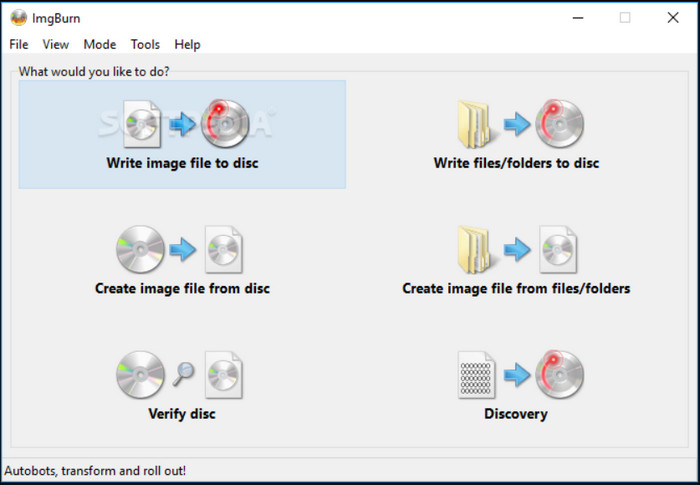
Testresultat: I vår test er ImgBurn fortsatt uovertruffen når det gjelder bitnivåverifisering og presis lagbruddshåndtering for dobbeltlagsbrenning (DVD-9), noe som praktisk talt eliminerer fysiske sektorfeil. Den kan imidlertid ikke transkode rå videofiler og krever nøye navigering av installasjonsprogrammet for å hoppe over medfølgende programvare.
Hvis du vil brenne DVD-er og liker å ha full kontroll over hvordan det gjøres, ImgBurn er stort sett gullstandarden.
Det er et gammeldags, lett verktøy som bare fungerer. I stedet for fancy, oppblåste funksjoner, fokuserer det på å gjøre én ting veldig bra: å lage nøyaktige, feilfrie kopier av platene dine. Enten du brenner en ISO-fil, en filmmappe du allerede har lagret, eller sikkerhetskopierer viktige ting til langvarige M-Discs, får det jobben gjort riktig.
Det kan se litt retro ut, men hvis du vil at de fysiske sikkerhetskopiene dine faktisk skal fungere uten å brenne en dårlig plate, er dette verktøyet du skal bruke.
Fordeler
- Det krever svært lite lagringsplass, bruker minimale systemressurser og koster ingenting.
- Dette verktøyet støtter nesten alle diskbildeformater, inkludert ISO, DVD og CCD.
- Den tilbyr detaljert kontroll over brennehastigheter, stasjonsinnstillinger, bufferstørrelse og lagbrytningspunkter for dobbeltlagsbrenning (DVD+R DL).
- Den tilbyr forskjellige brennmoduser du kan velge mellom.
Ulemper
- Den er bare tilgjengelig for Windows-maskiner.
- Den har ikke blitt oppdatert på over 10 år.
- Det offisielle installasjonsprogrammet inkluderte historisk sett tredjeparts reklameprogrammer/pup-er
Tips
Sikkerhets- og reklameprogramvarsling: Selv når du laster ned programmet fra det offisielle nettstedet, kan det fortsatt inneholde medfølgende installasjonskomponenter fra tredjeparter (f.eks. OpenCandy). Det anbefales å alltid bruke en tilpasset installasjonsmetode for å fjerne merket for alternativet "Valgfri verktøylinje", eller å laste ned en ren binærfil fra et verifisert fellesskapsspeil.
Verktøy 2: DVDStyler – Den kreative forfatteren med åpen kildekode
- Tillatelse: Åpen kildekode
- Best for: Kreative brukere som ønsker å designe tilpassede, interaktive videomenyer i Hollywood-stil gratis.
- Støtte for stasjoner: Standard DVD-R/RW, DVD+R/RW, dobbeltlags DVD-9
- Standard / Oppløsning: NTSC (720x480 @ 29,97 fps) og PAL (720x576 @ 25 fps) MPEG-2-koding
- Maskinvareakselerasjon: Grunnleggende flerkjerne-CPU-trådutnyttelse via FFmpeg-backend
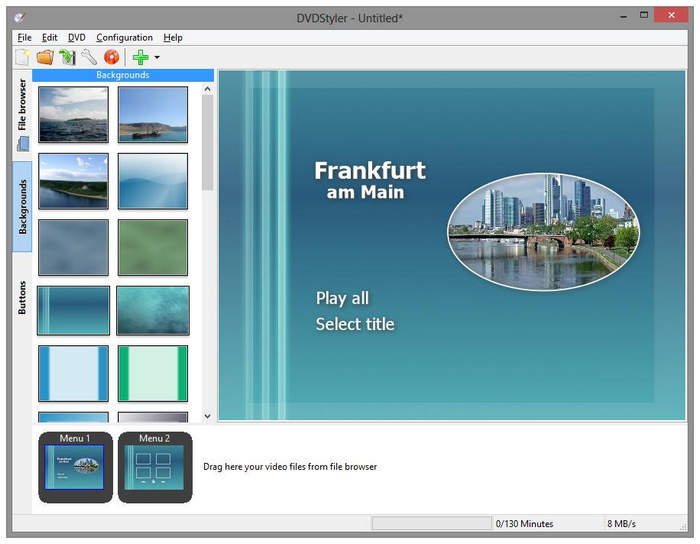
Testresultat: Da vi testet dette verktøyet, forsøkte vi å lage en interaktiv tilpasset meny og konvertere MP4-filer til spillbart DVD-format. Kodingsprosessen er helt avhengig av CPU-en, og derfor reduseres gjengivelseshastigheten merkbart når man bygger komplekse menyer.
DVDStyler er en klassisk DVD-redigeringsprogramvare som er helt gratis og åpen kildekode. Den gir total layoutfrihet. Du kan plassere tilpasset tekst, sette opp flersiders kapittelvalgskjermer og kartlegge tilpassede knappehandlinger på tvers av ethvert lerret. Drevet av den pålitelige FFmpeg-motoren bak kulissene, lar den deg legge inn MP4- eller MKV-videoer og konverterer dem automatisk til kompatible MPEG-2-strømmer for standard hjemmeavspillere. Dessuten, akkurat som navnet sier, får du full kreativ frihet til å dra og slippe tilpassede knapper, designe kapittelvalgskjermer og legge til bakgrunnslyd. Den er ideell for uavhengige skapere eller familiearkivarer som ønsker å gjøre hjemmevideoer om til polerte fysiske gaver uten å betale for en kommersiell lisens.
Fordeler
- Den har en fleksibel WYSIWYG (What You See Is What You Get) visuell editor som du kan tilpasse menyen.
- Den støtter et bredt spekter av videoformater, inkludert MP4, MKV, MOV, AVI og andre.
- Den er kompatibel med Windows, macOS og Linux.
Ulemper
- Det tar lang tid å konvertere og gjengi videoer, spesielt for lange videofiler på eldre maskinvare.
- Grensesnittet er utdatert.
Verktøy 3: CDBurnerXP – Det daglige verktøyet uten overlevering
- Tillatelse: Gratisvare
- Best for: Kontoradministratorer og vanlige Windows-brukere som trenger rask mediebrenning
- Støtte for optisk stasjon: CD, DVD, Blu-ray, M-Disc
- Standard / Oppløsning: Data-/ISO-filsystemer (UDF-filsystem, ISO 9660)
- Maskinvareakselerasjon: Skrivehastighetskontroller på systemnivå
Testresultat: Under testing kan dette verktøyet raskt brenne lyd-CDer og lage sikkerhetskopier av data på DVDer uten å forårsake systemoppblåsing. Når en original MP4-fil legges inn, kan den ikke spilles av på frittstående TV-DVD-spillere fordi disse enhetene mangler videotranskodingsmuligheter.
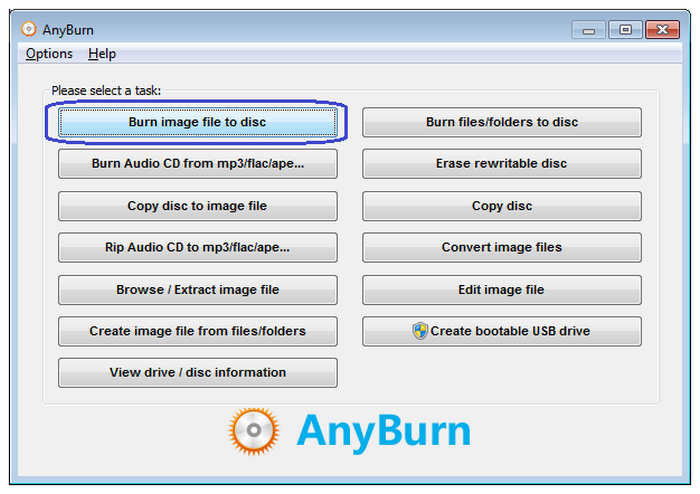
CDBurnerXP er et av de beste gratis DVD-brenneprogrammene med et tydelig grensesnitt. Selv om navnet inkluderer «XP», kjører denne programvaren problemfritt på moderne operativsystemer. Den kan enkelt håndtere vanlige diskrelaterte oppgaver som å brenne ISO-bilder til DVDer. Grensesnittdesignet er rent, og unngår menyforvirring samtidig som det eliminerer skjulte prøveavgifter. Enten du bare trenger å brenne filer til en plate for sikker offline lagring, eller trenger en systemsikkerhetskopi som kan starte opp normalt, er CDBurnerXP fortsatt et praktisk verktøy.
Fordeler
- Det er gratis uten skjulte abonnementer.
- Grensesnittet er tydelig og intuitivt, noe som er brukervennlig for nybegynnere.
- Den har en nyttig funksjon som automatisk deler store mengder data på tvers av flere plater hvis kapasiteten til én enkelt DVD overskrider.
Ulemper
- Den klarer ikke å behandle råvideofiler og brenne dem til DVD.
- Den støttes ikke på macOS- og Linux-systemer.
- Du må installere Microsoft .NET Framework for å sikre at verktøyet kjører som det skal.
Verktøy 4: AnyBurn – Den lette sveitserkniven
- Tillatelse: Gratisvare
- Best for: Systemteknikere trenger bærbare, lette medieverktøy
- Støtte for optisk stasjon: Alle standard eksterne og interne CD/DVD/Blu-ray-brennere
- Standard / Oppløsning: Universelle ISO 9660, UDF-filsystemer
- Maskinvareakselerasjon: Innebygd lavnivåutførelsespipeline
Testresultat: Vi er veldig imponert over ytelsen. Den kan utføre ISO-oppretting og sektorkopiering med ekstremt høye hastigheter, samtidig som den opprettholder et svært lavt minneforbruk. Dette verktøyet er godt egnet for sikkerhetskopiering av data, men det kan ikke konvertere eller formatere de originale videofilene slik at de er kompatible med TV-apparater eller hjemmemediespillere.
AnyBurn er et ultralett og raskt verktøy. Det er spesielt utviklet for raskt å fullføre medieoperasjoner og utføre systemgjenoppretting i nødstilfeller. Programvaren tar nesten ingen plass på harddisken, starter opp umiddelbart og kan til og med kjøres direkte fra en bærbar USB-minnepinne uten å kreve noen installasjon. Selv om den ikke kan hjelpe deg med å designe interaktive videomenyer for filmkvelder, utmerker den seg i oppgaver som sektor-for-sektor-kopiering av fysiske optiske plater, konvertering av diskspeilformater og bygging av oppstartbare mediemiljøer. Det er et ideelt valg for IT-entusiaster og budsjettbevisste maskinvarebrukere som trenger et enkelt, rent funksjonelt verktøy for å brenne originalplater og sikkerhetskopiere filer.
Fordeler
- Det er gratis uten skjulte avgifter eller reklameprogrammer.
- Den bruker minimale CPU- og minneressurser, noe som gjør at den kjører problemfritt på eldre datamaskiner.
- Denne kraftige DVD-brenneren kan brenne videoer til ISO-/bildefiler for DVDer og Blu-ray-plater.
Ulemper
- Den mangler avanserte videoredigeringsverktøy sammenlignet med andre moderne DVD-brenningsverktøy.
- Brukergrensesnittet bruker et veldig tradisjonelt Windows-layout i verktøystil.
Del 3. Premium DVD-brenningsprogramvare (når gratisprogrammer ikke fungerer)
Selv om programvareverktøyene nevnt ovenfor tilbyr raske, gratis metoder for å brenne DVD-er, mangler de vanligvis avanserte funksjoner for å forbedre DVD-kvaliteten. Moderne avanserte DVD-brennere løser disse problemene ved å tilby GPU-maskinvareakselerasjon, innebygde tidslinjeredigerere og automatiserte nedskaleringsmotorer.
| Programvare | Pris | Systemkompatibilitet | Brukervennlighet | Brennhastighet | 4K-nedskalering | Inndataformater | DVD-utdataformater |
| Blu-ray Master DVD Creator | Kommersiell | Windows, macOS | Svært høy | 50 ganger raskere (GPU-akselerert) | Ja (tapfri nedskalering) | MP4, MKV, MOV, AVI, HEVC, FLV, AV1, 4K/HD | DVD-plate (DVD-5/9), ISO-bilde, DVD-mappe, Blu-ray-plate/mappe |
| VideoByte DVD Creator | Kommersiell | Windows, macOS | Høy | Rask (GPU-akselerert) | Ja | MP4, MOV, MKV, AVI | DVD-video, Blu-ray, ISO |
| DVDFab DVD Creator | Kommersiell | Windows, macOS | Medium | Fort | Ja | Moderne HD/4K-kodeker | DVD-video, ISO, mappe |
Verktøy 1: Blu-ray Master DVD Creator – Den beste omfattende og skalerbare løsningen
- Best for: Hjemmebrukere, videografer og arkivarer som trenger raske og feilfrie konverteringer
- Støtte for optisk stasjon: Eksterne/interne USB 3.0/Type-C-stasjoner, DVD-5, DVD-9, BD-R, BD-RE, M-Disc
- Standard / Oppløsning: Konverterer automatisk 4K/1080p til NTSC (720x480) eller PAL (720x576) standarddefinisjoner
- Maskinvareakselerasjon: Full støtte for NVIDIA NVENC, AMD AMF og Intel QuickSync-video
Testresultat: Dette verktøyet viste de raskeste gjengivelsestidene i våre laboratorietester ved bruk av GPU-akselerasjon. Det nedskalerte 4K-videoer jevnt til DVD-format med skarpe menyer og perfekt lydsynkronisering fra TV-spilleren.
Blu-ray Master DVD Creator bygger bro mellom profesjonelle redigeringsfunksjoner og uanstrengt daglig drift. Den lar deg legge inn MP4, MKV, MOV og mange andre videoformater og brenne dem på en DVD. Du kan bruke den til å brenne DVD-5, DVD-9, DVD-R, DVD+R, DVD-RW, DVD+RW osv. Om nødvendig kan du bruke de forskjellige redigeringsverktøyene til å justere og optimalisere videoer. Med de forskjellige delikate menymalene kan du velge en ønsket meny. Dessuten kan du til og med tilpasse en meny selv ved å legge til bakgrunnsmusikk, bilder og tilpassede titler. Med moderne GPU-akselerasjon (NVIDIA, AMD, Intel) er brennehastigheten opptil 50 ganger raskere sammenlignet med andre vanlige verktøy.

Fordeler
- Den gir en enkel arbeidsflyt for nybegynnere for å enkelt brenne DVDer.
- Sammenlignet med de ovennevnte gratisverktøyene støtter den flere input- og outputformater.
- Den lar deg importere eksterne undertekstfiler (.srt, .sub osv.) og justere/synkronisere alternative lydspor.
Ulemper
- Du må kjøpe den for å kunne nyte alle funksjonene.
- Den gratis prøveversjonen ville legge til vannmerker i utdataene.
Klikk nå på nedlastingsknappene for å lagre den på datamaskinen din og se hvordan du bruker den.
Gratis nedlasting
For Windows
Sikker nedlasting
Gratis nedlasting
for macOS
Sikker nedlasting
Trinn 1. Sett inn den tomme DVD-en i datamaskinen ved hjelp av en innebygd driver eller en ekstern. Åpne DVD Creator og velg DVD-plate alternativ.
Steg 2. Klikk på Legg til mediefiler og velg videoen fra datamaskinen du vil brenne inn på den tomme DVD-en.

Trinn 3. Når videoen er lagt til, kan du nå velge blant de tilgjengelige malene for DVD-menyen. Du kan også legge til tilpasset bakgrunnsmusikk til videoen. Ellers klikk på Brenne for å begynne å skrive videoen til DVD-en.

Ved å følge denne enkle prosessen kan du nå produsere DVD- eller Blu-ray-plater hjemme ved å bruke nedlastede digitale videoer eller personlige opptak som er lagret på datamaskinen. Vær imidlertid oppmerksom på at brente DVD-er ikke kan selges eller brukes for pengeverdi siden det kan føre til juridiske konsekvenser.
Verktøy 2: VideoByte DVD Creator – Rask og tapsfri spesialisert konkurrent
- Best for: Brukere som administrerer arbeidsflyter for brenning av store mengder der hastighet er kritisk
- Støtte for optisk stasjon: DVD-5, DVD-9, BD-25, BD-50
- Standard / Oppløsning: NTSC/PAL-bytte med manuell bitratetildeling
- Maskinvareakselerasjon: NVIDIA NVENC, AMD AMF og Intel QSV; optimalisert for flerkjernede CPU-er og Apple Silicon-maskinvare
Testresultat: Under testingen leverte programvaren en stabil kodingsarbeidsflyt i både Mac- og Windows-miljøer, med utmerket GPU-utnyttelse. Den innebygde malvalgfunksjonen er akseptabel, selv om alternativene for tilpassede justeringer er relativt begrensede.
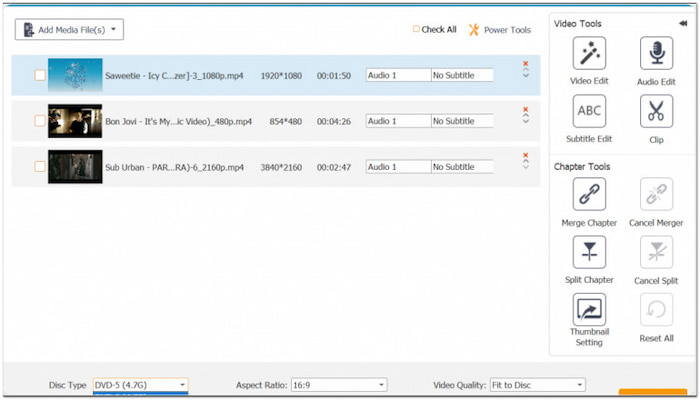
VideoByte DVD Creator fokuserer primært på utførelseshastighet, brukervennlighet og stabil, pålitelig kodingsytelse. Denne programvaren er spesielt utviklet for brukere som raskt trenger å behandle store mengder digitale videofiler uten å kreve komplekse menykonfigurasjoner. Den kan problemfritt utføre formatkonvertering i bakgrunnen, noe som sikrer at platene du brenner spilles stabilt av på hjemme-TV-spillere. Hvis du søker et fokusert, praktisk verktøy med høy hastighet – der du kan konsentrere deg utelukkende om å raskt lage CD-er uten å måtte håndtere tungvinte multimediemetadata – tilbyr VideoByte stabile og effektive arbeidsflyter for moderne Windows- og Mac-systemer.
Fordeler
- Denne solide DVD-skaperen støtter mer enn 300 inndataformater, inkludert MP4, MKV, WMV, AVI, osv.
- Den utfører raske gjengivelsestider ved hjelp av maskinvareakselerasjon.
- Den gir deg grunnleggende redigeringsverktøy slik at du kan gjøre små justeringer.
Ulemper
- Funksjonene er begrensede i gratisversjonen.
- Gratisversjonen ville plassere et stort vannmerke på videoene som ble publisert.
Verktøy 3: DVDFab DVD Creator – Den profesjonelle arkiveringstitanen
- Best for: Avanserte brukere som trenger presis synkronisering av metadata, flere lydkanaler og presis kapitteltilordning
- Støtte for optisk stasjon: DVD/BD optiske stasjoner med rå sektorkontroller
- Standard / Oppløsning: NTSC (720x480) og PAL (720x576); nedskalerer 4K/1080p kildevideoer til standard DVD SD-oppløsning
- Maskinvareakselerasjon: Støtte for flere GPU-er med NVIDIA CUDA/NVENC, AMD AMF og Intel Quick Sync Video (QSV)
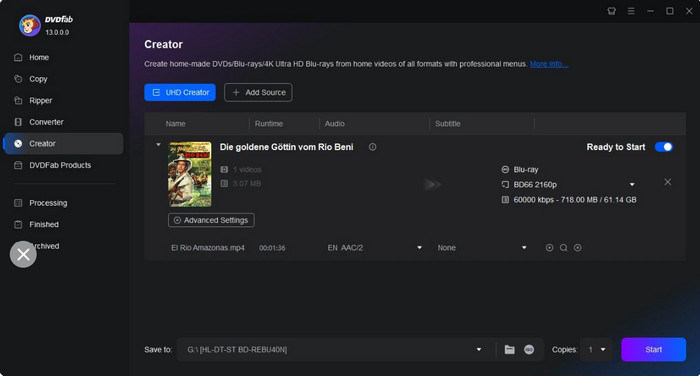
Testresultat: Den kunne automatisk hente rollebesetningsinformasjon og filmplakater inn i diskmenyer. Svært stabil utgang, selv om de tette menyalternativene krever tid å mestre.
DVDFab DVD Creator er bygget for seriøse hjemmekino-entusiaster og filmelskere som krever avanserte lyd- og metadatafunksjoner. Den enestående funksjonen er synkronisering med online filmdatabaser for automatisk å bygge diskmenyer komplett med original plakatkunst, rollebesetningslister og handlingssammendrag. Den tilbyr også dyp kontroll over flerkanals lydspor, inkludert Dolby Digital og DTS-lydgjennomgang. Selv om den har en premium prislapp og en brattere læringskurve, leverer DVDFab medieproduksjon i studiokvalitet for brukere som bygger et autentisk fysisk filmbibliotek hjemme.
Fordeler
- Den utnytter GPU-akselerasjon for å forenkle DVD-brenneprosessen.
- Dette kraftige verktøyet kan koble til en nettbasert database for å laste ned plakatkunst, rollebesetninger og sammendrag for anerkjente filmer/serier.
- Den lar deg tilpasse menybakgrunner, fonter og plassering av widgeter.
- Den støtter flerkanals lydspor (Dolby Digital, DTS).
Ulemper
- Gratisversjonen er begrenset med vannmerker.
- Det vil be deg om å kjøpe andre DVDFab-verktøy.
Del 4. De uuttalte hindringene: Hva leserne faktisk trenger å vite
1 Feilen mellom «datadisk» og «video-DVD»
Det vanligste problemet for brukere er å kopiere en .mp4-video direkte til en plate som en data-DVD. Selv om denne platen kan spilles av uten problemer på en moderne PC, vil den ikke kunne spilles av på tradisjonelle frittstående DVD-spillere.
For å lage en spillbar hjemmevideoplate, må programvaren omkode videoen til MPEG-2 og bruke UDF-filsystemet (Universal Disk Format) til å kompilere den til en standardisert VIDEO_TS-katalogstruktur.
2 Hvorfor merkevaremedier er viktige
Ikke alle blanke plater har samme levetid. Billige, generiske blanke plater er avhengige av billige, ustabile organiske fargestoffer som forringes raskt over tid eller ikke består skriveverifiseringskontroller halvveis i en brenneøkt.
- Arkivanbefaling: For hjemmevideoer eller sikkerhetskopiering av viktige data, velg premiummedier som bruker uorganisk lagkonstruksjon, for eksempel Verbatim DataLifeValue/M-Disc eller Falcon Media.
3 Regionkode- og TV-standardfellen (NTSC vs. PAL)
Hvis du sender en brent DVD til familie eller kunder i utlandet, kan valg av feil TV-standard føre til avspillingsfeil.
- NTSC-standard: Brukes hovedsakelig i Nord-Amerika, Japan og deler av Sør-Amerika (standard oppløsning: 720x480 ved 29,97 fps).
- PAL-standard: Brukes hovedsakelig i Europa, Australia og deler av Asia (standard oppløsning: 720x576 ved 25 fps).
Profftips: De fleste moderne programvarer (inkludert Blu-ray Master DVD Creator og DVDStyler) lar deg manuelt bytte videostandard før koding. Velg standarden som samsvarer med målgruppens region for å forhindre feilmeldingen «Format ikke støttet» på vanlige TV-skjermer.
Del 5. Vanlige spørsmål om den beste gratis programvaren for DVD-brenning
-
Er det trygt å laste ned gratis DVD-brenningsprogramvare på Windows 11?
Velg anerkjent programvare og last ned gratisversjoner fra den offisielle nettsiden eller fra åpen kildekode-hostingplattformer som GitHub eller SourceForge. Unngå å bruke tredjeparts nettsteder for nedlastingsaggregatorer, da de kan inneholde adware eller potensielt uønskede programmer.
-
Hvorfor spiller de brente DVD-ene mine av på datamaskinen min, men ikke på DVD-spilleren på TV-en?
Dette problemet oppstår når videofiler skrives til en plate i formatet «Data DVD» i stedet for som en «Kompilert Video DVD». Uavhengige hjemmeavspillere krever en standard VIDEO_TS-katalog som inneholder de kodede VOB-, IFO- og BUP-filene.
-
Kan jeg brenne moderne 4K-smarttelefonvideoer på en standard DVD-5-plate?
Ja, det kan du. Mange moderne verktøy som Blu-ray Master DVD Creator støtter 4K MP4- eller MOV-filinndata. DVD-brenneverktøy kan deretter nedskalere oppløsningen til standard definisjon (720x480/720x576) og komprimere filstrømmen slik at den får plass på en 4,7 GB DVD-5-plate.
-
Hva er en «Buffer Underrun Error», og hvordan forhindrer premium programvarevalg det?
En bufferunderløpsfeil oppstår når systemets CPU/RAM ikke klarer å mate data til den optiske stasjonens brenner med en jevn hastighet, noe som avbryter laserskriveprosessen og ødelegger den tomme platen. Premiumverktøy bruker maskinvareakselerasjonsrørledninger og skrivebufferbeskyttelse for å opprettholde en jevn strøm av data til stasjonen.
-
Har Windows 11 eller macOS Sequoia innebygde verktøy for å brenne video-DVDer?
Nei. Selv om både Windows 11 (via «Filutforsker») og macOS Sequoia (via «Finder») har innebygde verktøy for å brenne enkle data-CDer eller ISO-bilder, har ingen av operativsystemene et innebygd verktøy for å lage video-DVDer med menyopprettingsmuligheter (Windows DVD Maker har blitt avviklet siden Windows 7).
-
Kan gratis DVD-brennere også skrive til Blu-ray eller M-Discs for langtidslagring?
Enkelte gratisprogrammer, som ImgBurn og CDBurnerXP, kan skrive datafiler eller ISO-bilder til Blu-ray- og M-Disc-medier. Hvis du trenger å lage interaktive Blu-ray- eller DVD-strukturer med menyer, må du imidlertid bruke dedikerte redigeringsverktøy, som DVDStyler (for å generere enkle DVD-menyer) eller Blu-ray Master DVD Creator (for å produsere Blu-ray- og DVD-plater i full HD/4K).
-
Hva er forskjellen mellom å brenne en data-DVD og en video-DVD?
En data-DVD fungerer som en USB-minnepinne som kan lagre råfiler som kan åpnes på en datamaskin eller smartenhet. En video-DVD konverterer videoene dine til et bestemt format med menyer og kapitler, slik at de kan spilles av på vanlige DVD-spillere.
Konklusjon
I denne artikkelen deler vi de 4 med deg beste gratis programvare for DVD-brenning og 4 premiumverktøy for bedre DVD-effekter. Det finnes ikke ett «beste» verktøy for alle brukere – det ideelle valget avhenger av dine spesifikke tekniske behov, arbeidsflyt og budsjett.
Hvis du vil ha full kontroll over interaktive menydesign uten å bruke penger, bør du investere tid i å lære DVDStyler. Hvis du allerede har forhåndskompilerte VIDEO_TS-mapper eller .iso-bilder og ønsker streng kontroll over brenning på sektornivå, kan du stole på ImgBurn. Hvis du vil konvertere moderne 4K/HD-videofiler raskt uten manuell kommandolinjekoding, eliminere mislykkede diskbrenninger og lage moderne HD-menyer, kan du bruke Blu-ray Master DVD Creator.
