

24. juni 2026Postet av Kevin Miller til Lag DVD
Hurtigvalgsguide:
Best totalt sett og mest pålitelig: Blu-ray Master DVD Creator
Beste gratis iDVD-alternativ: Brenn (for Mac)
Beste innebygde verktøy (ingen nedlasting nødvendig): macOS Finder
Beste redigering på proffnivå: Roxio Toast Titanium
Har du fortsatt en bunke med blanke DVD-er liggende? Eller kanskje du trenger å brenne en minneverdig bryllupsvideo eller lage et sikkert fysisk arkiv. Nå til dags kan det være overraskende vanskelig å finne en pålitelig DVD-brenner for Mac som faktisk fungerer – spesielt siden kontinuerlige macOS-oppdateringer og overgangen til Apple Silicon ødelegger programvarekompatibiliteten med noen års mellomrom.
Det er verdt å merke seg at moderne MacBooks og iMac-er ikke lenger har innebygde optiske stasjoner. Før du dykker ned i programvaren, trenger du først en ekstern DVD-stasjon (ideelt sett med en USB-C-tilkobling eller en skikkelig adapter). For å spare tid og penger har teamet vårt grundig testet dusinvis av alternativer på den nyeste macOS. Her er vår definitive praktiske anmeldelse av de 6. beste DVD-brennere for Mac, inkludert både kraftige premiumverktøy og helt gratis iDVD-alternativer.
- Hvordan vi tester og dømmer
- Topp 1. Blu-ray Master DVD Creator
- Topp 2. DVDFab DVD Creator
- Topp 3. Roxio Toast Titanium
- Topp 4. Finder
- Topp 5. Brenn
- Topp 6. Express Burn
- Bonus: Slik brenner du en DVD
- Vanlige spørsmål om Mac DVD-brennere
Hvordan Vi tester og dømmer
Hvordan vi tester
Vi implementerte en standardisert testplattform for å evaluere programvareytelse på tvers av både eldre Intel Mac-maskiner og moderne Apple Silicon-arkitekturer:
- Testmaskin A (Moderne Apple Silicon): 14-tommers MacBook Pro (2024, M3 Pro-brikke, 18 GB Unified Memory, macOS Sequoia 15.x).
- Testmaskin B (eldre Intel): 27-tommers iMac (Intel Core i5, 16 GB RAM, macOS Monterey 12.x).
- Maskinvareoptisk stasjon: ASUS ZenDrive U9M (ekstern USB-C, Slim 8x DVD-brenner) og en Apple USB SuperDrive (tilkoblet via en USB-A til USB-C-adapter).
- Fysiske medier brukt: Verbatim DVD-R (4,7 GB, enkeltlag, 16x-klassifisert) og Verbatim DVD+R DL (8,5 GB, dobbeltlag, 8x-klassifisert).
Alle DVD-brennere som er omtalt i denne artikkelen, ble utsatt for den samme standardiserte ressurspakken og gradert til 100 basert på seks kjerneverdier:
- Transkoding og brennehastighet (20%): Vi registrerte den nøyaktige tiden som kreves for å konvertere og brenne et standardisert 2-timers videoprosjekt på 4,3 GB til en fysisk Verbatim DVD-R-plate med en låst 8x skrivehastighet. Hastighetsmålinger måler både CPU/GPU-utnyttelse og støtte for maskinvareakselerasjon (som Apple VideoToolbox).
- Apple Silicon-kompatibilitet (15%): Vi overvåket om appen kjører direkte på M1/M2/M3-brikker eller krever Rosetta 2-oversettelse, og sjekket CPU-belastning i bakgrunnen og minnelekkasjer under lange gjengivelsessykluser.
- Meny og lyd-video-synkronisering Fidelity (15%): Vi tilpasset forhåndsinnstilte menyer (endret titler, bakgrunner og knappeplasseringer) for å sjekke om det var feil med gjengivelsen. Etter brenning ble platene verifisert på en Sony BDP-S6700 Blu-ray/DVD-spiller for å sjekke menynavigasjonens respons og måle nøyaktig justering av leppesynkronisering/lyd-bilde.
- Data vs. videoallsidighet (15%): Vi testet programvarens evne til å lage både ISO-speilbilder, standard UDF/ISO-9660-data-DVDer (for sikkerhetskopiering av filer) og DVD-video-kompatible plater (MPEG-2-format med VOB-strukturer for frittstående TV-spillere).
- UI/UX og valuta for pengene (15%): Vi evaluerte læringskurven for absolutte nybegynnere, sjekket for irriterende medfølgende bloatware (spesielt i gratisverktøy) og vurderte om premiumprisingen er berettiget sammenlignet med åpen kildekode-alternativer.
Våre utvalgsstandarder
Kompatibilitet: Finn ut DVD-brennerprogramvarens macOS-kompatibilitet for å hjelpe folk å vite om de kan bruke den til å lage DVDer.
Brukervennlighet: En god DVD-brennerprogramvare bør gi en brukervennlig opplevelse. Grensesnittet skal være klart, og trinnene er enkle å lære, selv for nybegynnere.
Inndataformater: For å brenne DVDer med DVD-brenningsprogramvaren, er det viktig å kunne støtte flere videoformater, slik at folk effektivt kan brenne videoene sine til DVDer.
Brennhastighet: Det er avgjørende for et DVD-redigeringsprogram for Mac å ha en utmerket DVD-brennehastighet, noe som kan spare folks tid.
Pris: Prisen på programvare for DVD-brenning for Mac er også en viktig faktor å vurdere. Om prisen er rimelig og økonomisk?
Andre innstillinger: Foruten de grunnleggende DVD-brenningsfunksjonene, bør en god DVD-brenner gi tilleggsfunksjoner, som videoredigeringsverktøy, menymaler, etc.
Beste valg
Som nevnt ovenfor tester vi nesten all DVD-brennerprogramvaren på markedet. Her er de 7 beste DVD-brennerne for Mac vi valgte basert på betydelig testing.
| 6 beste DVD-brennere for Mac | |||||
| Kompatibilitet | Inndataformater | Utgang DVD-type | Brennehastighet (en DVD-plate på 2 timer) | Pris | |
| Blu-ray Master DVD Creator | Mac OS X 10.9 eller nyere. | MP4, MOV, MKV og andre. | DVD-5, DVD-9. | 32 minutter | Gratis prøveversjon og to premiumversjoner som starter fra $12.45. |
| DVDFab DVD Creator | MacOS 10.10 – 14.x. | AVI, MP4, MKV, M2TS, FLV, etc. | DVD-5, DVD-9. | 39 minutter | Gratis prøveversjon og to premiumversjoner som starter fra $46.99. |
| Roxio Toast Titanium | Mac OS 10.13 og nyere. | AAC, AIFF, MP3, AVCHD, MOV, VOB og andre. | DVD-5, DVD-9. | 63 minutter | 2 premiumversjoner som starter fra $49.99. |
| Finner | Mac OS 10.12 og utover. | MP4, MOV, MP3, AVI, WAV og andre. | Data DVDer. | 87 minutter | Gratis |
| Brenne | Mac OS X 10.9 og nyere. | MP4, MP3, MKV og noen andre vanlige videoformater. | Data-DVDer og video-DVDer. | 77 minutter | Gratis |
| Express Burn | MacOS 10.5 eller nyere. | AVI, MPG, VOB, WMV, MP4 og andre. | DVD-R, DVD-RW, DVD-5, DVD-9. | 75 minutter | Gratisversjon og forskjellige pluss-utgaver som starter fra $19.99. |
Topp 1. Blu-ray Master DVD Creator
Mac OS X 10.9 eller nyere.
Lag DVDer med god kvalitet med flere klikk.
Redigeringsverktøy og menymaler.
Til å begynne med er DVD-brenneren nummer én for Mac Blu-ray Master DVD Creator, som kan matche alle våre utvalgte standarder. Den har et intuitivt grensesnitt. For å lage DVD-er lar den deg importere MP4, MKV, MOV, FLV og over 500 andre formater og brenne dem til fysiske plater. Før du starter brenneprosessen, kan du velge de kraftige verktøyene for å få tilgang til redigeringsverktøyene og redigere og klippe video og lyd. I tillegg tilbyr den flere DVD-menymaler, for eksempel Familie, Bryllup og andre emner. Du kan se de visuelle effektene av hver mal gjennom forhåndsvisningsfunksjonen. Den er kompatibel med macOS X 10.9 eller nyere, inkludert macOS 15 Sequoia.

Gratis nedlasting
For Windows
Sikker nedlasting
Gratis nedlasting
for macOS
Sikker nedlasting
Fordeler
- Legg inn mer enn én video i programvaren og brenn dem sammen.
- Angi platetype, sideforhold og videokvalitet.
- Velg lydsporet og underteksten du vil brenne.
- Gi NTSC og PAL TV-standarder.
- Støtte for å legge til eksterne undertekster til videoen.
Ulemper
- Den gratis prøveversjonen gir begrensede funksjoner.
Topp 2. DVDFab DVD Creator
MacOS 10.10 – 14.x.
Lag DVDer med enkle trinn.
Meny maler.
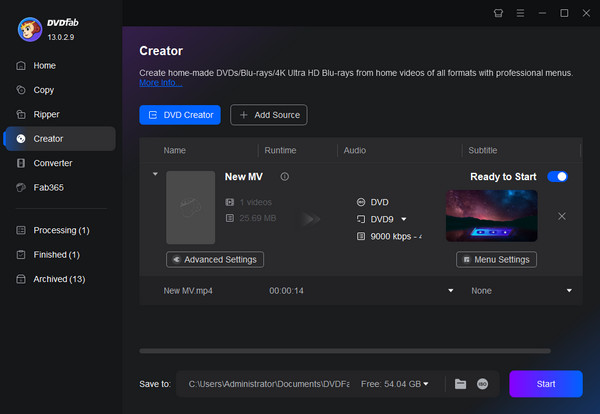
DVDFab DVD Creatorer en av de beste DVD-brenningsprogrammene for Mac-brukere. Du kan lage DVDer fra MP4, AVI, FLV, M2TS og andre formater. I tillegg til å brenne videofiler til DVD-plater, kan du også brenne dem til DVD-mapper og ISO-filer, som kan tjene som en digital sikkerhetskopi. Den gir menymaler som du kan bruke for å gjøre DVD-en mer delikat.
Fordeler
- Den har et klart og intuitivt grensesnitt.
- Den støtter flere DVD-utgangstyper, som DVD-R, DVD-RW, etc.
- Still inn TV-standard og sideforhold manuelt.
Ulemper
- Det tar relativt lang tid å laste videofiler.
- Prisen på premiumversjonen er dyr.
Topp 3. Roxio Toast Titanium
Mac OS 10.13 og nyere.
Folk som vil bruke en profesjonell DVD-brenner til å lage DVDer.
Meny maler.
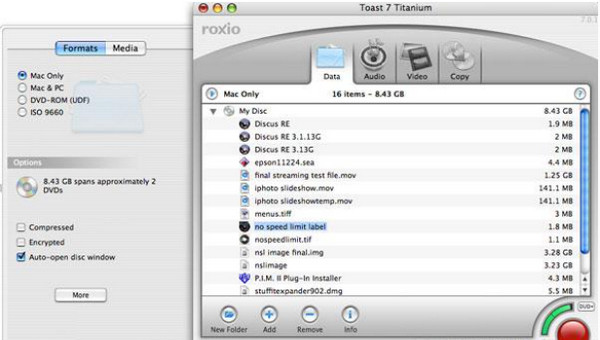
Den neste DVD-brenneren for Mac OS som vi vil anbefale er Roxio Toast Titanium, som kan brenne et mye bredere utvalg av videoformater til DVDer. AAC, AIFF, MP3, AVCHD, MOV, VOB og mange andre digitale formater kan lastes inn i programvaren. Den lar deg produsere DVDer med unike menyer og kapitler som ser profesjonelle ut. Dette gjør det mulig å lage interaktive DVD-opplevelser, som går utover bare filbrenning.
Fordeler
- Det gir profesjonell DVD-brenning.
- Den støtter et bredt spekter av video-, lyd- og bildeformater.
- Den sender ut høykvalitets DVDer.
Ulemper
- Det er litt komplisert for noen nybegynnere.
- Den kan bruke flere systemressurser på grunn av dens sofistikerte funksjoner.
Topp 4. Finner
Mac OS 10.13 og utover.
Folk som ikke vil laste ned ny programvare.
Nei.
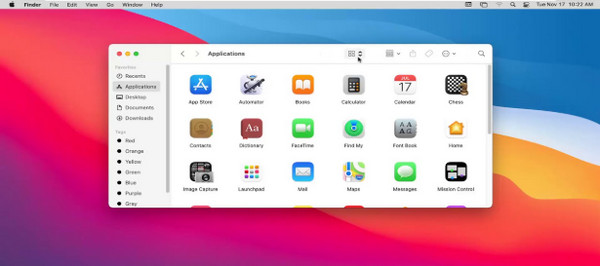
Finner er det innebygde verktøyet i Mac-maskiner, og det kan roses som en av de enkleste måtene å brenne videoer til DVD-plater uten å installere tredjepartsprogramvare. Det utmerker seg ved å brenne filer og mapper til en plate for lagring og sikkerhetskopiering. Det støtter lasting av video-, lyd-, bilde- og til og med dokumentfiler, noe som er omfattende nok til å dekke dine grunnleggende databehov. Én ting du bør merke deg er imidlertid at Finder bare kan lage data-DVDer (som fungerer som USB-minnepinner for datamaskiner), noe som betyr at det ikke kan brenne standard, spillbare video-DVDer. Hvis målet ditt er å lage en filmplate som kan spilles av på en standard DVD-spiller, vil ikke Finder fungere, da det mangler redigeringsverktøyene for å generere DVD-videostrukturer (for eksempel VIDEO_TS-mapper). For det kreves et dedikert verktøy som Blu-ray Master.
Fordeler
- Den fungerer feilfritt med macOS fordi den er innebygd i operativsystemet.
- Funksjonene er enkle å lære, spesielt for nybegynnere.
- Den kan brenne DVDer uten tap av data.
Ulemper
- Den mangler tilpasningsinnstillinger for å brenne DVDer.
- Det er begrenset til å sende ut data-DVDer.
Topp 5. Brenne
Mac OS X 10.9 og nyere.
Lag DVDer gratis.
Nei.
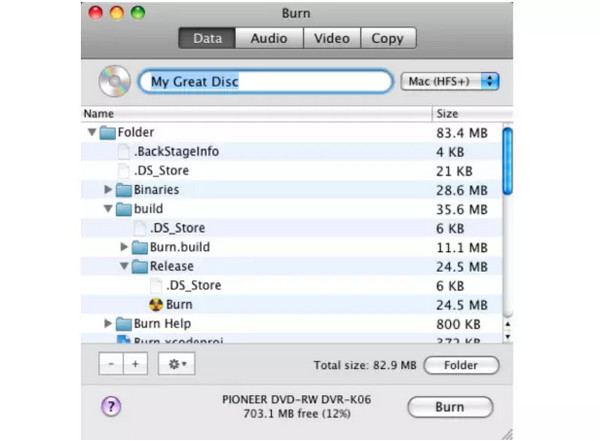
Brenne er en gratis og åpen kildekode-programvare for DVD-redigering designet for Mac-enheter. Den har oppnådd popularitet for sin ekstremt lette natur og brukervennlighet. Den kan konvertere MP4, MP3, MOV og mange vanlige digitale formater til DVD-plater. Den fokuserer hovedsakelig på den grunnleggende DVD-brenneprosessen, så den tilbyr ikke avanserte funksjoner for å redigere DVD-prosjektene dine ytterligere. Med andre ord er den svært egnet for nybegynnere og folk som ikke trenger komplekse innstillinger. Det er rapportert og reflektert at Burn er et eldre verktøy som ikke har mottatt store oppdateringer på flere år. Selv om det fungerer bra på eldre macOS-versjoner, forårsaker det ofte uventede krasj eller systemtillatelsesfeil på moderne versjoner som macOS Sequoia. Hvis du kjører den nyeste Mac-maskinvaren, kan et oftere oppdatert alternativ være nødvendig.
Fordeler
- Det er et gratis verktøy.
- Den kan brenne data-CDer og DVDer, lyd-CDer og video-DVDer.
- Den er enkel og lett å bruke.
- Den bruker færre systemressurser og er lett.
Ulemper
- Den mangler avanserte innstillinger for å tilpasse DVD-ene.
- Som et gratis verktøy gir det sjeldne oppdateringer.
Topp 6. Express Burn
MacOS 10.5 eller nyere.
Rik utgang DVD-typer.
Lag en meny eller bruk medfølgende menymaler.
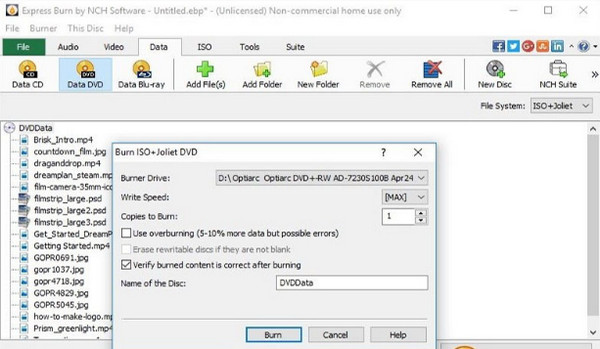
Express Burn er en fremragende gratis DVD-brenningsprogramvare som kan brenne ulike typer DVD-er. Du kan laste inn MP4, AVI og mange andre formater i programvaren og brenne dem til en DVD-plate. I tillegg kan du laste opp filer, dokumenter og andre data og brenne dem til data-DVD-er. Videre tilbyr den tilpasningsfunksjoner, som DVD-menyer og kapittelpunkter, som kan forbedre DVD-opplevelsen.
Fordeler
- Den utfører høy brennhastighet for å spare tid
- Den støtter et bredt spekter av digitale inputformater.
- Den kan brenne ISO-filer til DVDer.
Ulemper
- Brukergrensesnittet er utdatert, og funksjonene i gratisversjonen er begrensede.
- Gratisversjonen er sterkt begrenset og presser ofte aggressive popup-vinduer for å kjøpe Plus-utgaven.
Bonus: Bonus: Slik brenner du en DVD
I denne delen vil vi ta Blu-ray Master DVD Creator som et eksempel for å vise deg hvordan du brenner DVDer på en Mac.
Trinn 1.Last ned og installer Blu-ray Master DVD Creator på din Mac-datamaskin. Klikk deretter på programvarens ikon for å starte programvaren. Velg DVD-plate alternativet i popup-vinduet.
Merk: Ikke glem å sette inn en tom DVD-plate i platestasjonen.
Steg 2.I hovedgrensesnittet klikker du på Legg til mediefil(er) alternativet for å legge til videofilene du vil brenne til DVD-platen. Den støtter deg til å laste inn mer enn én videofil med forskjellige videoformater samtidig. Velg deretter Neste.
Merk: Nederst i grensesnittet kan du angi DVD Type, Aspect Ratio og Video Quality.

Trinn 3.Velg en foretrukket menymal fra de angitte menymodusene. Hvis du vil, kan du også tilpasse menymalen. Velg Brenne knappen for å gå videre.
Merk: Du kan også legge til bakgrunnsmusikk, endre bakgrunn og legge til åpningsfilm ved å redigere de relevante innstillingene.

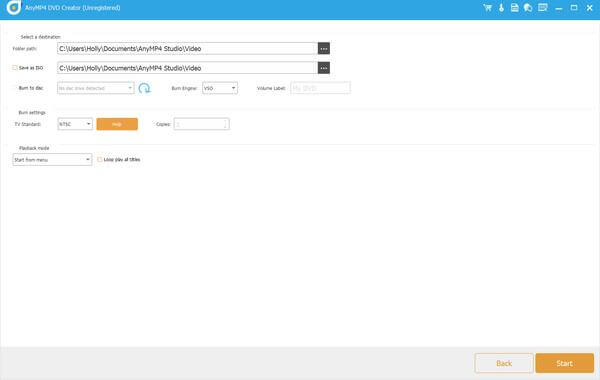
Trinn 4.Angi destinasjonen til DVD-filen, og du kan sjekke Lagre som ISO for å eksportere DVD ISO-filen også. Velg TV-standard som NTSC, og klikk på Start for å starte DVD-brenningsprosessen.
Merk: Du kan klikke på Tilbake valg å gå tilbake til de forrige prosedyrene og endre dem.
Vanlige spørsmål Om DVD-brennere på Mac
-
Er DVD-brenning fortsatt relevant i 2026?
Ja, spesielt for langsiktig dataarkivering, sikkerhetskopiering av fysiske medier og gaver. DVD-er er billige, holdbare og er ikke avhengige av skyservere. (Basert på våre tester og bransjedata.)
-
Kan jeg brenne en DVD på Mac uten ekstra programvare?
Ja, macOS Finder kan brenne data-DVDer direkte. For å lage video-DVDer med menyer, kapitler eller tilpasset formatering trenger du imidlertid dedikert DVD-brenningsprogramvare som de som er oppført ovenfor.
-
Hva er den beste gratis DVD-brenneren for Mac?
Burn er vårt toppvalg for gratis DVD-brenningsprogramvare på Mac. Den er lett, støtter både data- og video-DVDer, og krever ingen betaling. Express Burns gratisversjon er også et solid alternativ.
-
Hvor lang tid tar det å brenne en full DVD på Mac?
Det avhenger av programvaren og maskinvaren. I våre tester tok det så lite som 32 minutter (Blu-ray Master) og så mye som 87 minutter (Finder) å brenne en 4,7 GB DVD. DVD-brennerhastigheten (skrivehastigheten) og videofilstørrelsen påvirker også tiden.
-
Q5: Kan Mac DVD-brennere også brenne Blu-ray-plater?
De fleste DVD-baserte programvarer kan ikke brenne Blu-ray-plater. Roxio Toast Titanium er en av få som støtter Blu-ray-brenning. Hvis du trenger Blu-ray-funksjonalitet, se etter verktøy som er eksplisitt merket som Blu-ray-kompatible.
Konklusjon
I alt har du kjent den 6 beste DVD-brennere for Mac. Vi gir detaljert informasjon om hver, inkludert kompatibilitet, mange parametere, fordeler og ulemper, som kan hjelpe deg å velge et riktig DVD-skrivingsverktøy. Blant dem skiller Blu-ray Master DVD Creator seg ut for sin gode utskriftskvalitet og rike tilleggsfunksjoner. Finder er en gratis programvare som gir enkle trinn. Kort sagt, de presterer alle bra i DVD-brenneprosessen. Velg en av dem for å prøve!
