

5. juni 2026Postet av Kevin Miller til Lag DVD
| Brukbare løsninger | Trinnvis feilsøking |
| Beste måten å brenne hvilken som helst video til DVD på Windows 11/10/8/7 og Mac | DVD Creator tilbyr en omfattende brenneløsning for både Windows og Mac… Fulle trinn |
| Slik brenner du DVDer på Windows 10 | Hvis du er en Windows 10-bruker og ikke ønsker å laste ned ekstra DVD-brenningsprogramvare, kan du følge disse trinnene ... Fulle trinn |
| Hvordan brenne DVDer på Mac | Du kan brenne videoer til DVD på en Mac uten brenningsprogramvare… Fulle trinn |
Selv om DVD-er har sunket i popularitet de siste årene, er fysisk medielagring fortsatt det beste alternativet for brukere som søker et digitalt lagringsalternativ uten nett, spesielt gitt bekymringer om personvern på nett. DVD-er er imidlertid fortsatt svært nyttige for sitt opprinnelige formål med å lagre digital video, og den vedvarende populariteten til både Blu-ray og DVD-er er en av deres sterkeste indikatorer på fortsatt popularitet. I denne artikkelen vil vi hjelpe leserne våre med å lære hvordan de kan... brenne videoer til DVD på Windows 10 og Mac datamaskiner, slik at de kan lagre videoer av høy kvalitet på DVD-er. Vi vil utforske den beste programvaren som er tilgjengelig for både Windows og Mac, sammen med standardalternativene på hver plattform.
Innholdsfortegnelse
- Del 1. Forberedelser for å brenne en DVD på en datamaskin
- Del 2. Beste måten å brenne hvilken som helst video til DVD på Windows 11/10/8/7 og Mac
- Del 3. Slik brenner du DVDer på Windows 10
- Del 4. Slik brenner du DVDer på Mac
- Del 5. Testresultater under DVD-brenning
- Del 6. Feilsøking av vanlige problemer med DVD-brenning
- Del 7. Vanlige spørsmål om hvordan du brenner videoer til DVD på Windows og Mac
| Trekk | Blu-ray Master DVD Creator | Windows innebygde verktøy (Windows 10 Filutforsker) | Mac Finder Burn-funksjon |
| Støttet OS | Windows 10/11 og macOS | Windows 10 | Mac os |
| Støttede formater | MP4, MKV, AVI, MOV, WMV, FLV og mer. | MP4, AVI, WMV | MOV, MP4 |
| Brennhastighet | Rask (støtte for maskinvareakselerasjon) | Moderat (basert på maskinvare.) | Moderat (basert på maskinvare.) |
| DVD-menymaler | Ja | Nei | Nei |
| Menytilpasning | Ja | Ingen tilpasningsfunksjoner | Ingen tilpasningsfunksjoner |
Del 1. Forberedelser for å brenne en DVD på en datamaskin
Tomme DVD-plater
Det viktigste utstyret for å brenne videoer til DVD-er er selve den tomme DVD-en. Dette verktøyet vil bli brukt som ny lagringsplass for videoen du skal brenne. Imidlertid har ikke alle datamaskiner en DVD-driver. Med det i tankene, gå videre til neste utstyr.
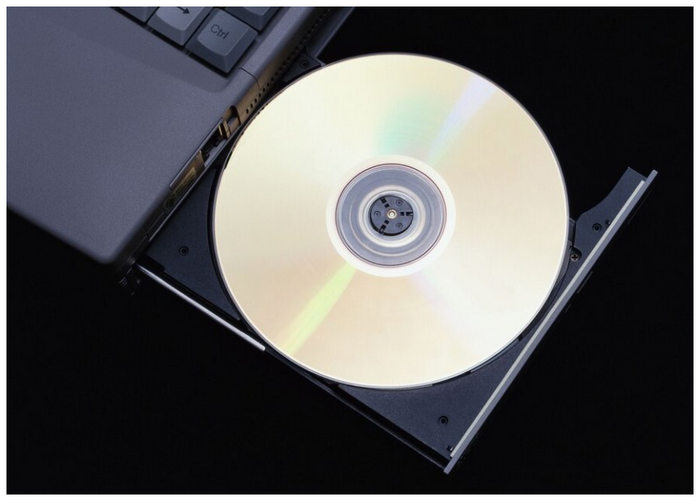
Intern eller ekstern DVD-brennerstasjon
Selv om noen datamaskiner har innebygde DVD-drivere, har ikke de fleste moderne utgivelser det, siden DVD-bruk har blitt mindre populært med årene. Hvis enheten din mangler en innebygd DVD-driver, trenger du en ekstern DVD-stasjon. Til slutt går du videre til det siste elementet i denne delen for å lære verktøyet du skal bruke til brenneprosessen.
Program for DVD-brenning
Når du har installert en tom DVD og en DVD-driver, kan du bruke en DVD-brenningsprogram på datamaskinen din. Hvis du er usikker på om enheten din har en slik programvare, eller hvis du ikke har nok kunnskap til å bruke den, kan du se de detaljerte veiledningene våre nedenfor. Å bruke selve DVD-brenneprogrammet er det siste trinnet i å brenne videoer til DVD-en din, men det er også det mest teknisk krevende.
Lær forskjellen mellom data-DVD og video-DVD
Data-DVD-er og video-DVD-er har selvforklarende funksjoner basert på etikettene deres. Data-DVD-er er laget for å lagre filer og fungere som offline lagring for bilder, dokumenter og videofiler. De er i hovedsak offline lagring. Video-DVD-er er imidlertid den mer populære formen for denne maskinvaren. Disse er laget for å ha Video_TS-mapper og MPEG-2-videoer som alle støtter avspilling av media direkte på DVD-spillere.
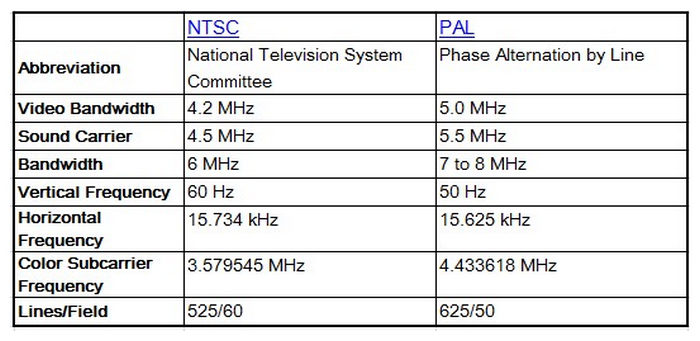
NTSC vs PAL-videostandarder
Både National Television Standards Committee (NTSC) og Phase Alternating Line (PAL) er kringkastingsstandarder som setter en enhetlig oppløsning, bildefrekvens og visuell kvalitet for DVD-regioner. Enkelt sagt, hvis du planlegger å brenne innhold for DVD-spillere med faste regionkoder, må du følge NTSC- eller PAL-standardene.
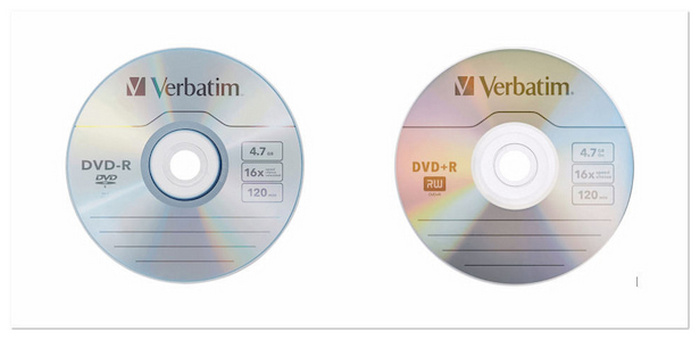
DVD-R vs. DVD+R
Både DVD-R og DVR+R er DVD-formater som er laget for permanent datalagring, noe som betyr at de bare kan brennes med data én gang. De tjener imidlertid forskjellige formål basert på DVD-spilleren du bruker for å få tilgang til dem. For eldre maskinvare er DVD-R bedre. For moderne drivere er DVD+R mer optimalisert. Uansett hvilken type DVD du bruker, er både 4X og 8X brennehastigheter gode valg.
Sjekk brukeranmeldelser og verifiserte eksperttips
Som en siste forberedelse til å velge brenneverktøy for DVD-brenning, kan du også sjekke autentiske brukeranmeldelser på nettfora og bekreftede tips fra multimediaeksperter som skriver programvareanmeldelser. Forhåpentligvis tjener denne artikkelen dette formålet.
Del 2. Beste måten å brenne hvilken som helst video til DVD på Windows 11/10/8/7 og Mac
Den beste programvaren for å brenne DVDer vi vil presentere er Blu-ray Master DVD Creator, et tredjepartsalternativ tilgjengelig for både Windows og Mac. Dette verktøyet presenteres som det første alternativet i denne artikkelen siden det er det mest nybegynnervennlige. Det er også tilgjengelig for begge plattformene, noe som gjør denne veiledningen egnet for leserne våre. Dette verktøyet er utviklet eksklusivt for å lage DVD- og Blu-ray-plater, og er blant de mest pålitelige på markedet for effektivitet og brukervennlighet. I tillegg til ytelsen støtter det også de fleste digitale videoformater, fra de mer populære MP4, MKV og MOV til mer avanserte formater som MTS eller VOB. Dessuten støtter det moderne 4K HEVC-videoer med høye bithastigheter, noe som gjør det til et passende valg for å brenne videoer tatt opp med moderne smarttelefoner. For en rask oversikt over hva som gjør Blu-ray Master DVD Creator til et godt alternativ, har vi gitt en omfattende sammenligning av fordeler og ulemper med programvaren for å hjelpe brukere med å enkelt veie dens muligheter og begrensninger. Dette ble etterfulgt av vår hurtigveiledning for bruk av verktøyet.
Fordeler
- Den kan brenne videoer til DVD- og Blu-ray-plater som en video, en ISO-fil eller en mappe.
- Det finnes flere menymaler for en personlig meny.
- Videoer behandlet på plater kan redigeres med viktige verktøy.
- GPU-akselerert brennehastighet.
- Videoer som er brent med verktøyet bevares i tapsfri kvalitet.
Ulemper
- Verktøyets gratisversjon har noe begrensede funksjoner.
- Det er en liten forskjell mellom Windows- og Mac-versjonene.
Last ned programvaren først, og fortsett deretter til trinn-for-trinn-veiledningen.
Gratis nedlasting
For Windows
Sikker nedlasting
Gratis nedlasting
for macOS
Sikker nedlasting
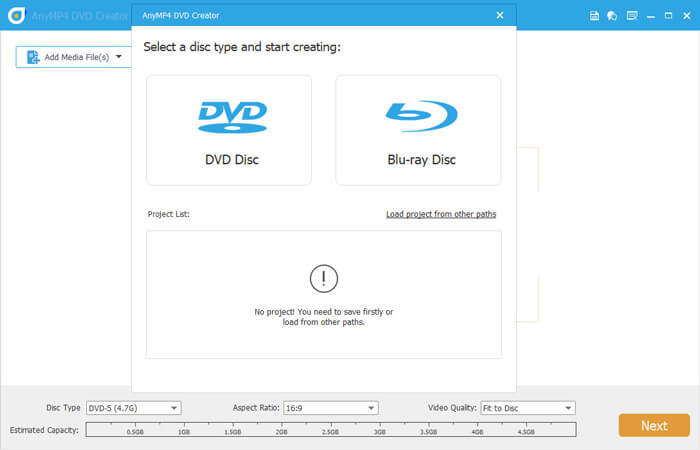
Trinn 1. Sett inn den tomme DVD-en i datamaskinen ved hjelp av den innebygde eller eksterne driveren. Åpne deretter Blu-ray Master DVD Creator og velg DVD-plate alternativ.
Steg 2. Klikk deretter på Legg til mediefil for å legge til videoen du vil brenne.

Trinn 3. Når videoen er lagt til, kan du redigere DVD-menyen ved hjelp av programvarens maler. Etter redigering, eller hvis du ikke vil legge til en meny, klikker du på Brenn.
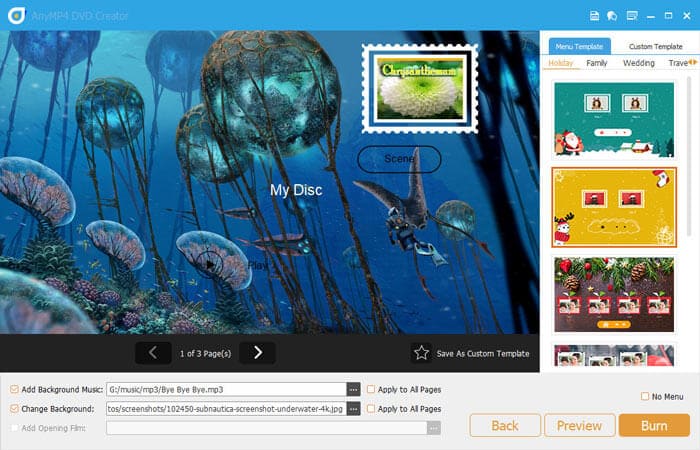
Trinn 4. I neste meny angir du Mappebane til DVD-en du satte inn i datamaskinen. Sjekk deretter Brenn til plate boksen før du klikker på StartBare vent til brenneprosessen er ferdig. Merk: Du har lov til å angi TV-standard som NTSC eller PAL.
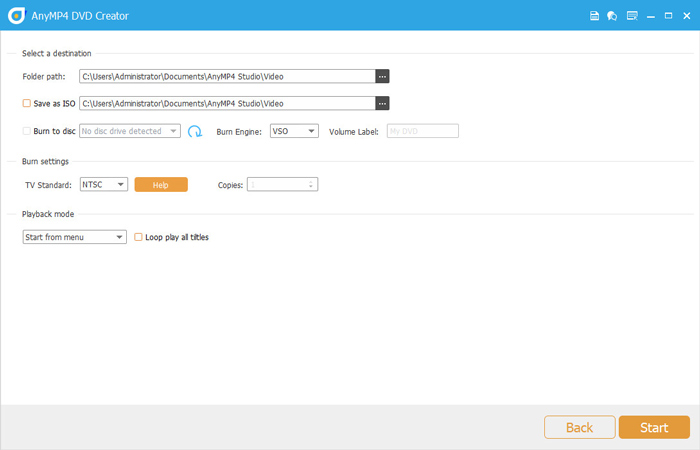
Det er mye enklere å brenne digitale videoer til fysiske DVD-er ved å følge disse fire enkle trinnene. Siden denne programvaren støtter å legge til DVD-mapper, kan du også bruke den til lagring uten nett. Denne ekstra allsidigheten er en annen praktisk funksjon i Blu-ray Master DVD Creator.
Del 3. Slik brenner du DVDer på Windows 10
Hvis du bruker en Windows-datamaskin, kan du også bruke plattformens standard DVD-brenneprosess. Dette alternativet har imidlertid ikke tilpasningsmulighetene som er tilgjengelige i det omtalte Blu-ray Master DVD Creator-verktøyet ovenfor. Til tross for det kan det fortsatt få jobben gjort.
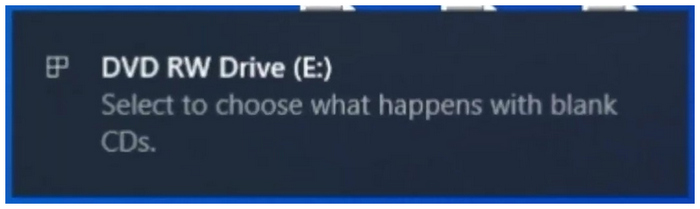
Trinn 1. Sett inn DVD-en du vil bruke på datamaskinen. Vent til varselet bekrefter at DVD-en er satt inn.
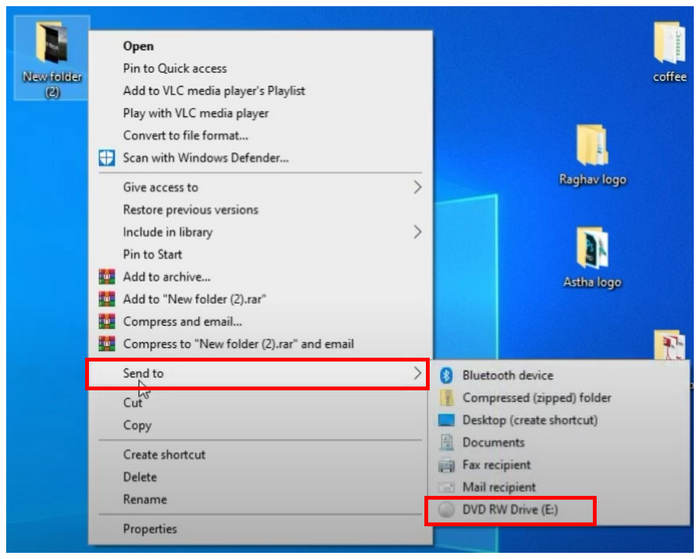
Steg 2. Finn mappen du vil brenne til DVD-en, og høyreklikk på den. Hold markøren over Send til, og klikk deretter på DVD-stasjonMappene vil bli kopiert til DVD-en.
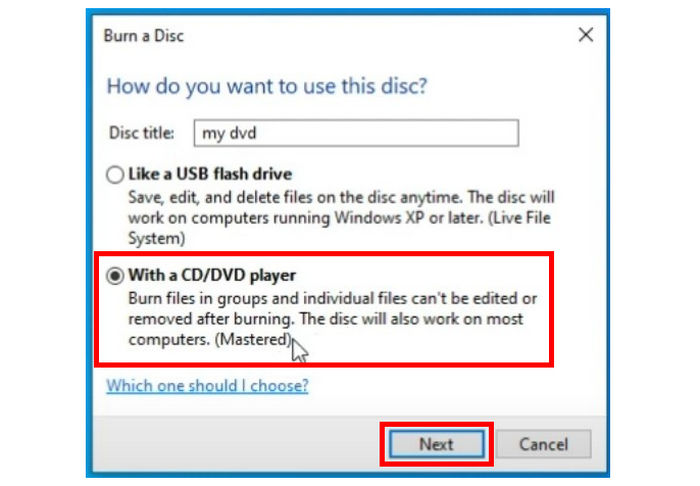
Trinn 3. I brennemenyen som dukker opp, velg Med CD/DVD-spiller alternativet, og klikk deretter på Neste.
Trinn 4. Åpne DVD-stasjonen på datamaskinen, høyreklikk på den og velg Brenn til plate.
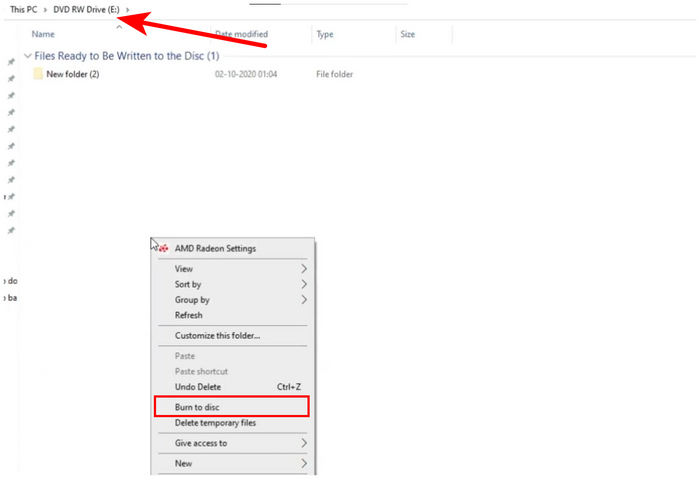
Trinn 5. I Brenn til plate-menyen kan du gi nytt navn til DVD-en hvis du ønsker det. Ellers klikk på Neste for å starte brenningsprosessen.
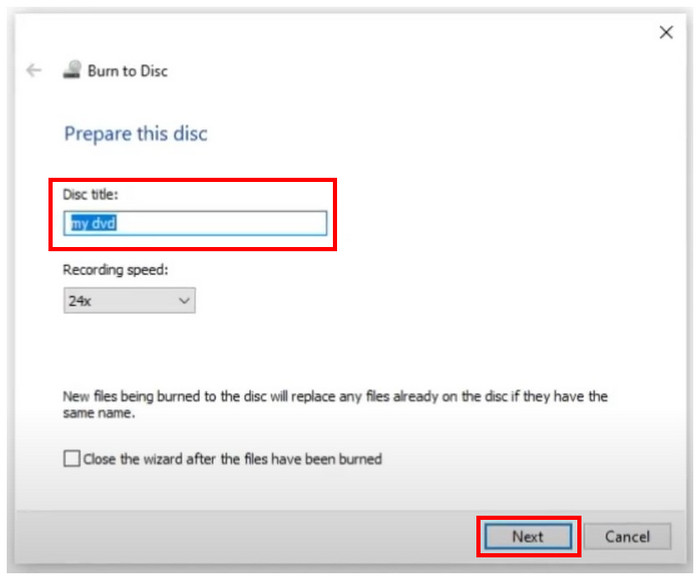
Nå som disse trinnene for å brenne DVDer på Windows 10 er diskutert, kan vi gå videre til fordeler og ulemper ved å bruke dette alternativet.
Fordeler
- Trenger ikke å installeres.
Ulemper
- Ingen mulighet for tilpasning av DVD-menyen.
- Vanskelig å bruke hvis du ikke er kjent med prosessen.
- Mangler noen Redigering av DVD-menyen egenskaper.
Merk: Hvis du bruker en Windows 11-datamaskin, frykt ikke, da det oppdaterte brenneverktøyet fortsatt er funksjonelt det samme som det innebygde alternativet i Windows 10.
Del 4. Hvordan brenne DVDer på Mac
Hvis du bruker Mac-maskinvare, kan du også stole på standardalternativet til brenne videoer på DVD-er på en Mac-datamaskin. Men i motsetning til dedikert DVD-skaperprogramvare, er den mye mer begrenset. Til tross for det er dette alternativet fortsatt pålitelig hvis du vil unngå å installere ny programvare på enheten din.
Når du bruker moderne Mac-enheter utstyrt med M1/M2/M3-brikker, må du skaffe deg en ekstern DVD-driver som støttes lokalt på disse datamaskinene. De fleste moderne Apple-maskiner har ikke innebygd DVD-stasjon, noe som gjør brenning umulig uten eksterne løsninger.
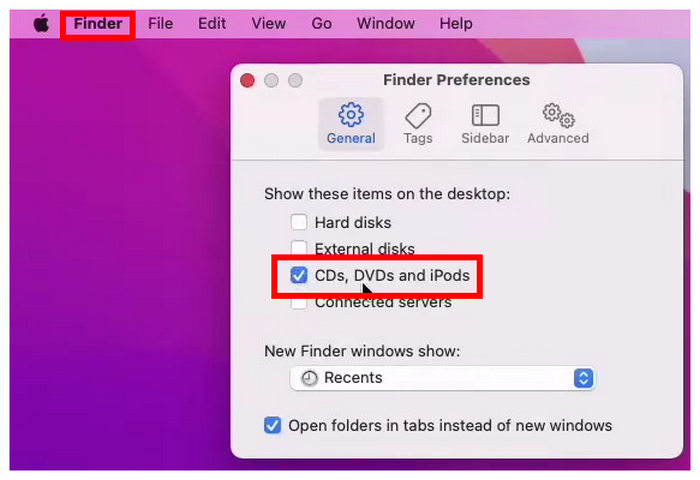
Trinn 1. Høyreklikk på Finder og velg Innstillinger for å åpne Finder-innstillinger innstillinger. Sjekk CD-er, DVD-er og iPod-er alternativ.
Steg 2. Sett inn DVD-en du vil bruke på Mac-datamaskinen.
Trinn 3. Åpne DVD-stasjonen som er satt inn i datamaskinen.
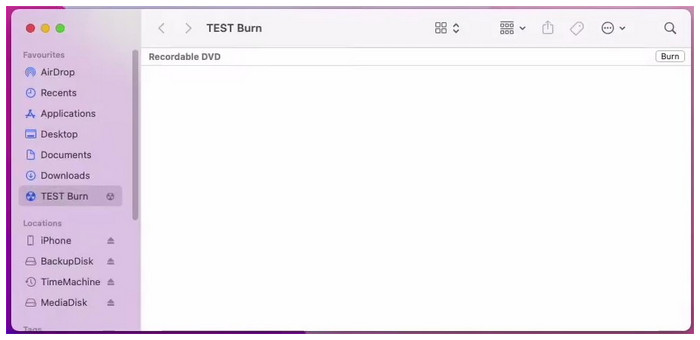
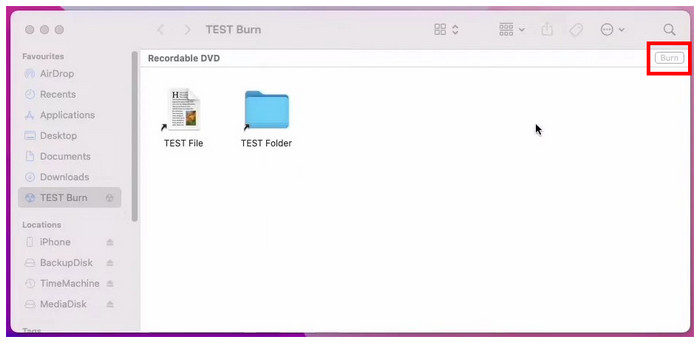
Trinn 4. Kopier filene du vil brenne til DVD-en, og klikk deretter på Brenne alternativ.
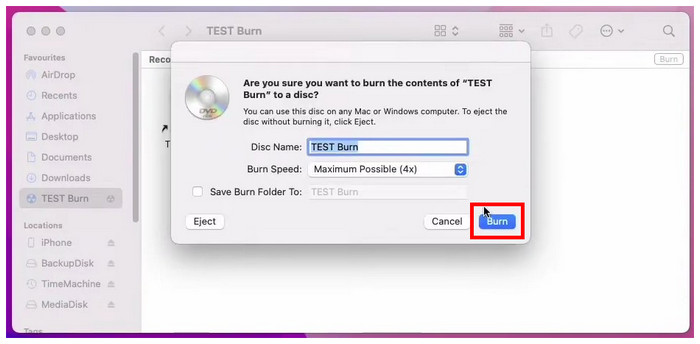
Trinn 5. I Brenn-menyen som dukker opp, kan du nå gi nytt navn til DVD-ens platenavn. For å starte brenneprosessen, klikk ganske enkelt på Brenne knapp.
Nedenfor er en rask liste over fordeler og ulemper ved å brenne DVD-er på en Mac. Du kan bruke dette som et grovt estimat av alternativets muligheter.
Fordeler
- Tilgjengelig for alle Mac-datamaskiner
Ulemper
- Moderne Mac-maskiner er vanskelige å bruke til DVD-brenning.
- DVD-er som er brent på en Mac, kan noen ganger bare være tilgjengelige på andre Mac-maskiner.
Hvis denne veiledningen hjalp deg med å lære hvordan du bruker Mac-menyen til å brenne DVDer, er vi glade for at denne artikkelen viste seg å være nyttig for dine digitale og maskinvarebaserte lagringsbehov.
Del 5. Testresultater under DVD-brenning
For å få et raskt resultat av DVD-brennetesten vi utførte for de tre DVD-redigeringsverktøyene, har vi lagt frem dataene vi samlet inn, med en oversikt over tiden som kreves for å brenne en standard 4 GB-video av høy kvalitet, suksessraten for brenneprosessen og kompatibiliteten ved avspilling av DVD-ene med de brente videoene.
| Verktøy | Tid som kreves for å brenne en 4 GB video | Suksessrate | Resultater for avspillingskompatibilitet |
| Blu-ray Master DVD Creator | 8–15 minutter (basert på DVD-driver og kodinginnstillinger.) | Høy (optimalisert for DVD-brenning) | Utmerket (produsert DVD spiller godt av på DVD-spillere, TV-er og PC-er) |
| Windows innebygde verktøy | 10–20 minutter | Moderat (Pålitelig for DVD-dataskriving. Suboptimal når den brukes for DVD-videoer) | Begrenset (fungerer hovedsakelig for å lage data-DVDer) |
| Mac Finder Burn-funksjon | 10–20 minutter (basert på ekstern driver og Mac-maskinvare.) | Moderat (Stabil for databrenning. Inkonsekvent for DVD-videobrenning.) | Begrenset til moderat (Spiller bra på DVD-spillere, men påliteligheten er inkonsekvent når du bruker Finder alene) |
Del 6. Feilsøking av vanlige problemer med DVD-brenning
DVD-en gjenkjennes ikke
En DVD som ikke gjenkjennes skyldes vanligvis riper på platen eller inkompatibilitet. Vi anbefaler å kontrollere at platen er ren og uskadet, og at du bruker et kompatibelt format, for eksempel DVD±R/RW. Hvis problemet vedvarer, kan du prøve å starte datamaskinen på nytt eller koble den eksterne harddisken til en annen USB-port. Du kan også prøve en ny plate for å se om den gjenkjennes.
Brenneprosessen mislyktes
Et annet vanlig problem er mislykket brenning, ofte på grunn av at systemressurser er opptatt. Du kan først lukke unødvendige bakgrunnsprogrammer. Deretter redusere brennehastigheten, ettersom høyhastighetsbrenning er mer utsatt for feil. I tillegg er det også viktig å bruke blanke plater av høy kvalitet, ettersom plater av dårlig kvalitet har større sannsynlighet for å forårsake brennefeil.
Platen kan ikke spilles av
Noen ganger kan ikke innspilte plater spilles av på enkelte spillere. Dette kan skyldes inkompatible platformater. Mange eldre spillere støtter bare DVD-R-formater og støtter ikke DVD+R eller omskrivbare plater. Vi anbefaler å teste avspillingskompatibilitet på flere enheter og bytte ut avspillingsenheten.
Dårlig videokvalitet etter brenning
Dårlig videokvalitet etter brenning skyldes vanligvis kildefilens kvalitet eller kodingsinnstillingene. Hvis den opprinnelige videooppløsningen er lav, vil bildekvaliteten bli enda dårligere etter brenning til DVD. Det anbefales å bruke videokildefiler av høy kvalitet og å velge en passende bithastighet (8–10 Mbps) i brenneprogramvaren. Merk: Det er best å konvertere videoen til DVD-standard MPEG-2-format først for å unngå kvalitetstap forårsaket av sekundær komprimering under brenneprosessen.
Ingen DVD-brenner funnet
Når systemet ikke kan oppdage DVD-brenneren, må du først sjekke om den eksterne optiske stasjonen er riktig koblet til, og deretter prøve å bytte ut USB-porten. For Windows kan du sjekke driverstatusen via Enhetsbehandling. Mac-brukere kan bekrefte om enheten gjenkjennes i USB-alternativene i Systemrapporten. Hvis den optiske stasjonen fortsatt ikke oppdages, bør du vurdere å bytte den ut.
Brennhastighet
Unngå å bruke maksimal brennehastighet (f.eks. 16x). For bedre dataintegritet og for å forhindre bufferunderrun-feil, brenn med 4x eller 8x. Det tar litt lengre tid, men reduserer avspillingsproblemer betraktelig.
Valg av plate
For maksimal kompatibilitet med eldre DVD-spillere, velg DVD-R i stedet for DVD+R. Moderne spillere støtter begge deler, men eldre enheter er mer følsomme og foretrekker DVD-R.
Video kvalitet
Tilpass størrelsesforholdet til kildevideoen din til TV-en din. Bruk 16:9 for moderne widescreen-TV-er. For eldre videokameraopptak forhindrer 4:3 strekking.
Del 7. Vanlige spørsmål om hvordan du brenner videoer til DVD på Windows og Mac
-
Hvordan bruker jeg en DVD-stasjon fra en annen datamaskin på min Mac?
Først må du finne en måte å sette DVD-stasjonen inn i Mac-en på. Bare sett inn DVD-en i datamaskinen ved hjelp av enten en innebygd driver eller en ekstern driver. Mac-en din kan nå lese DVD-en.
-
Hvordan brenner jeg en Windows ISO til en DVD på en Mac?
Siden ISO-filer allerede inneholder data som er rippet fra DVD-er, kan de enkelt brennes til andre plater. For å gjøre dette, bruk ganske enkelt Blu-ray Master DVD Creator. Du kan også bruke de grunnleggende brenneverktøyene for Windows og Mac.
-
Brenner Apple SuperDrive DVDer?
Ja, det kan det. SuperDrive fungerer på samme måte som andre eksterne DVD-stasjoner. Dette alternativet vil bare fungere bedre siden det er eksklusivt utviklet for Apple.
-
Brukes DVD-er fortsatt i dag?
Ja, det er de. DVDer er fortsatt populære i dag. De er også populære som offline lagringsmedier.
-
Kan jeg brenne en DVD på datamaskinen min?
Ja, det kan du. Du kan brenne DVD-er med tredjepartsverktøy som Blu-ray Master DVD Creator. Et annet alternativ er å bruke standardbrennealternativet for Mac- og Windows-plattformer.
-
Hva er den beste gratis DVD-brenningsprogramvaren for Windows 10 i 2026?
Blu-ray Master DVD Creator burde fortsatt være det beste alternativet i 2026. Det er fortsatt åpent oppdatert og støttet. Det vil også være et godt valg selv om du bruker macOS-versjonen deres.
-
Hvorfor gjenkjenner ikke Mac-en min den eksterne DVD-brenneren?
DVD-brenneren din får kanskje ikke nok strøm fra USB-porten. Prøv å bruke en USB-hub med strømforsyning eller en alternativ kabel/adapter. Dobbeltsjekk også om DVD-driveren er kompatibel med din nåværende macOS-versjon.
-
Kan jeg brenne 4K-videoer fra iPhonen min til en vanlig DVD?
Ja, men 4K-videoen blir komprimert ned til standard DVD-oppløsning. DVD-er er begrenset til standard 720p-kvalitet. Hvis du vil ha høyere 4K-kvalitet, bruk Blu-ray eller digital lagring i stedet.
-
Er DVD-R eller DVD+R bedre for å brenne hjemmevideoer?
Det avhenger av hvilken DVD-spiller du skal bruke. Bruk DVD-R for eldre DVD-spillere, eller DVD+R for ekstra formateringsfunksjoner. Begge fungerer imidlertid bra på de fleste moderne enheter.
Avslutter
Nå som vi har presentert tre løsninger for brenne videoer på DVD-er på Windows 10/11 og MacVi håper at denne artikkelen har hjulpet deg med å lære hvordan du brenner DVD-er med videoer på egenhånd. Hvis du leter etter det enkleste alternativet, bør Blu-ray Master DVD Creator være det beste alternativet. Del gjerne denne artikkelen på nettet for å hjelpe andre brukere som leter etter et pålitelig DVD Creator-verktøy.
Mer fra Blu-ray Master
Videoer til DVD
