

3. juni 2026Postet av Kevin Miller til Lag DVD
Når du oppbevarer og samler videoer, er den beste måten å overføre dem til en tom plate. Med det kan du beholde innholdet på din egen måte. Noen brukere aner imidlertid ikke hvordan man lager DVD-er, noe som er utfordrende. Heldigvis, hvis du har tenkt å brenne videoer til DVD, du er på rett side. I denne veiledningen lærer du den mest effektive måten å overføre videoene dine til DVD. Vi vil også inkludere hva du må forberede før du fortsetter med hovedprosessen. Så, for å lære alt dette, la oss begynne å utforske de beste måtene å brenne DVD-er på.

- Del 1. Ting å forberede for brenning av DVDer
- Del 2. Slik brenner du videoer til DVD i DVD Creator
- Del 3. Hvordan lage videoer for en DVD i AnyBurn
- Del 4. Slik brenner du videoer til DVD på Mac med innebygde verktøy
- Del 5. Feilsøking for brenning av DVD-er
- Del 6. Vanlige spørsmål om å brenne video til DVD
| Brukbare løsninger | Trinnvis feilsøking |
| Slik brenner du videoer til DVD i Blu-ray Master DVD Creator | DVD Creator gir en effektiv måte å brenne en DVD raskt på. Du kan følge disse trinnene for å fullføre brenningen av DVD-en… Fulle trinn |
| Slik lager du videoer til en DVD i AnyBurn | Hvis du vil gjøre noen endringer i innholdet mens du brenner, kan du bruke DVD Flick til å brenne DVD-ene dine ... Fulle trinn |
| Slik brenner du videoer til DVD på Mac med innebygde verktøy | Du kan brenne videoer til DVD på en Mac uten brenningsprogramvare… Fulle trinn |
Del 1. Ting å forberede for brenning av DVDer
Lær det grunnleggende om bitrate og sideforhold
Noe av det første du må forstå når du brenner DVD-er, er konseptet bitrate og sideforhold, fordi begge påvirker videokvaliteten og avspillingen. Bitrate styrer hvor mye data som brukes til videoen. Dette påvirker videokvaliteten i bytte mot filstørrelsen. Hvis bitrate er for lav, kan videoen virke uskarp eller av lav kvalitet. På den annen side bestemmer sideforholdet videoens skjermform, for eksempel 4:3 eller 16:9 widescreen. Bruk av feil sideforhold kan få videoen til å virke strukket, klemt eller omgitt av svarte striper. Nå som disse tekniske parameterne er diskutert, håper vi at DVD-ene dine vil se bedre ut og spilles av som de skal på de fleste spillere og TV-er.
DVD-driver
En DVD-driver eller DVD-ROM-stasjon er blant kjernekravene du trenger for å lage DVD-er. Den har viktige funksjoner du trenger. For det første spiller den en viktig rolle i å skrive data til platen. Hvis du ikke allerede vet det, har en DVD en laser som kan skrive de digitale dataene du vil sette inn og lagre på DVD-mediet. I tillegg brenner den et lite hull i platenes overflate, som representerer de kodede dataene. Bortsett fra det fungerer en DVD-driver som et kommunikasjonsmiddel mellom en datamaskin og en DVD-stasjon.
Tom DVD-plate
Siden du forbereder materialene du trenger for å brenne DVD-er, er en annen viktig ting en tom plate. Det er her du legger videoen du vil brenne. Men når du forbereder en plate, er det ting du må vurdere. Det finnes DVD-typer du må kjenne til, for eksempel DVD-R og DVD-RW.
Videoer
For å brenne DVD-er må du også forberede videoene du vil brenne. Størrelsesgrensen for videoen kan variere avhengig av DVD-en du bruker. En standard DVD-brenner kan brenne videoer på opptil 4,7 GB på en DVD-5-plate. Videoen vil være opptil 2,5 timer lang. Når du bruker DVD-9, vil filstørrelsesgrensen være opptil 8,5 GB. Videoen vil være opptil 4 timer lang.
Passende programvare for DVD-brenning
Hvis disk-, video- og DVD-stasjonene dine allerede er konfigurert, trenger du utmerket DVD-brenningsprogramvare. Det er viktig å velge riktig programvare for å brenne DVD-er, da den vil gi deg resultatene du ønsker. Når du velger DVD-brenningsprogramvare, må du vurdere brennefunksjonene, tilleggsfunksjonene, kvaliteten og om den gir en problemfri prosess.
Del 2. Slik brenner du videoer til DVD i DVD Creator
Blu-ray Master DVD Creator er et utmerket DVD-brenneprogram med mer funksjonalitet enn du kanskje forventer. DVD Creator tilbyr et brukervennlig grensesnitt med en enkel brenneprosess. Du kan også importere alle videoformater, noe som gjør det mer praktisk for alle brukere. I tillegg har det et forhåndsvisningsalternativ som lar deg se det potensielle endelige resultatet etter brenneprosessen. Når det gjelder brennehastighet, vil du ikke bli skuffet, da det tilbyr en rask brenneprosedyre, slik at du kan brenne videoer til DVD på bare noen få sekunder. Under prosessen med å brenne videoer til DVD kan du også utføre tilleggsoppgaver, spesielt for å forbedre videoen. DVD Creator lar deg redigere videoen din. Det inkluderer å legge til effekter, justere videoens lysstyrke, metning og kontrast, legge til vannmerker og mer. Så, for å lære mer om å lage DVDer, bruk metodene nedenfor.
For å imøtekomme moderne brukere har Blu-ray Master DVD Creator et moderne grensesnitt og er fullstendig optimalisert for å kjøre problemfritt på moderne Windows 11-skrivebord.
Trinn 1. Last ned DVD Creator på Mac- og Windows-datamaskinene dine. Deretter starter du programmet og starter DVD-brenningsprosessen.
Gratis nedlasting
For Windows
Sikker nedlasting
Gratis nedlasting
for macOS
Sikker nedlasting
Steg 2. Klikk Legg til mediefiler fra det sentrale grensesnittet. Når datamaskinmappen vises, kan du velge videoen du vil brenne.

Trinn 3. Når videoen er lagt til i grensesnittet, trykker du på Neste for å gå videre til neste prosess.

Trinn 4. I denne delen kan du tilpasse menyen på videoene dine. Du kan også bruke menymaler for å forbedre videoen din. Klikk. Brenne for å fortsette med brenneprosessen. Når du er ferdig med prosessen, kan du allerede ha DVD-en din.

Fordeler
- Den kan brenne DVDer ved hjelp av enkle metoder.
- Videokvaliteten vil ikke bli påvirket under brenningen.
- Den er tilgjengelig på både Mac og Windows.
- Den kan tilby ferdige menymaler.
- Det er aktuelt å legge til bakgrunner.
Ulemper
- Få tilgang til flere funksjoner ved å få den betalte versjonen.
Tips
Sørg for å kontrollere bithastigheten du bruker, siden det påvirker størrelsen på videoen du brenner betydelig. Du må sørge for at den får plass i DVD-ens lagringsplass.
Del 3. Slik lager du videoer til en DVD i AnyBurn
For å brenne videoer til en DVD kan du bruke AnyBurn. Denne lette DVD-brenningsprogramvaren lar deg lage video-DVDer raskt og effektivt, med en hovedfunksjon designet for enkel, nybegynnervennlig bruk. Bortsett fra grunnleggende videobrenning, oppretting av ISO-filer og sletting av omskrivbare plater, tilbyr programmet også disse funksjonene. Under testen var brenneprosessen problemfri, og videokvaliteten ble beholdt, noe som resulterte i god kvalitet. Den er også lett og har lave systemkrav, noe som gjør den ideell for eldre datamaskiner eller datamaskiner med lav spesifikasjon. Det er imidlertid fortsatt noen begrensninger å vurdere. Sammenlignet med avansert DVD-brenningsprogramvare tilbyr AnyBurn færre tilpasningsalternativer, spesielt for DVD-menyer og redigering. Grensesnittet kan også virke utdatert for noen brukere. Likevel, hvis du ønsker en enkel og pålitelig måte å brenne videoer til DVDer på Windows, er AnyBurn et praktisk valg.
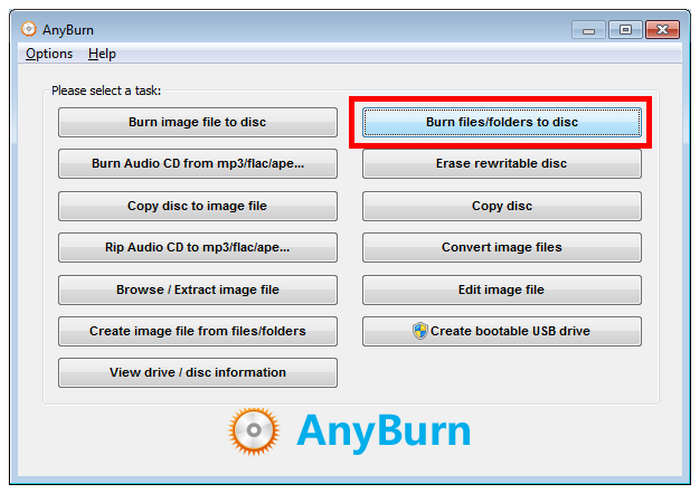
Trinn 1. Sett inn DVD-en du vil brenne den digitale videoen inn i. Åpne deretter AnyBurn-programvaren og velg Brenn filer/mapper til disk alternativ.
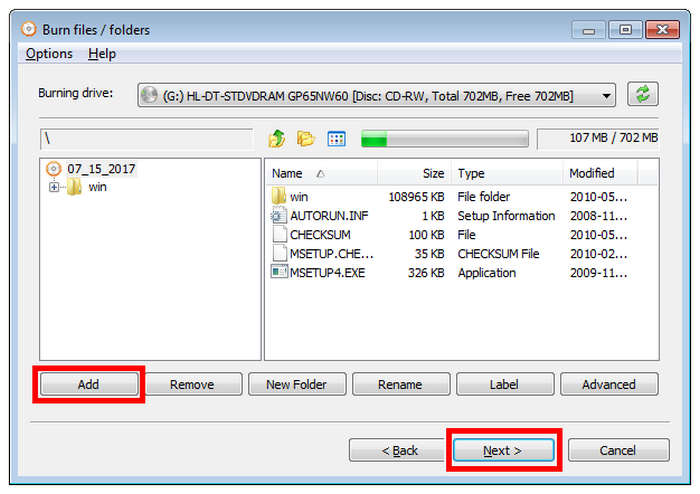
Steg 2. Klikk deretter på Legg til og importer filene du vil brenne. Klikk på Neste etter at du har valgt mediefilene du vil brenne.
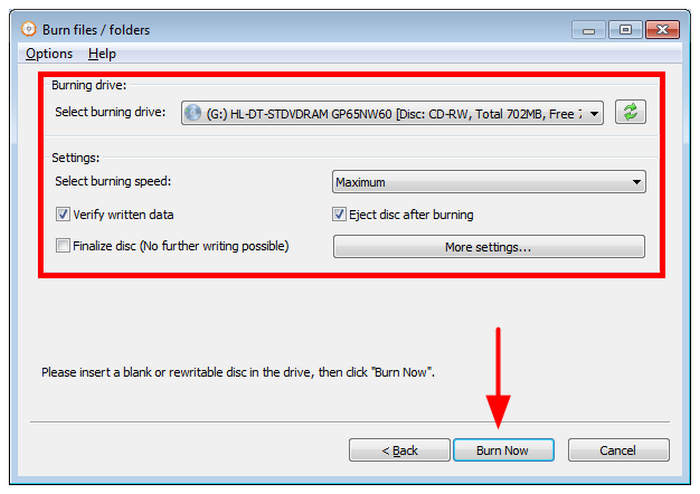
Trinn 3. Sett Brennende stasjon til den lastede DVD-en på datamaskinen. Juster deretter Innstillinger etter eget ønske. Velg deretter Brenn nå for å starte brenningsprosessen.
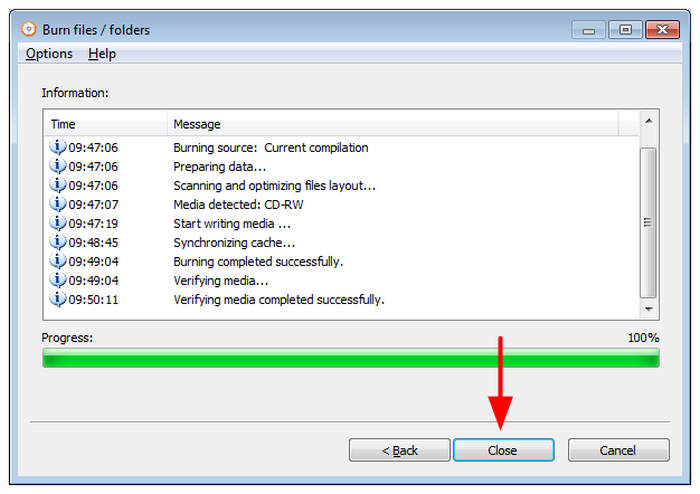
Trinn 4. Når brenneprosessen er fullført, klikker du på Lukk å fullføre.
Fordeler
- Enkelt og nybegynnervennlig grensesnitt.
- Rask DVD-brenningsprosess.
- Opprettholder god videokvalitet etter brenning.
- Lett programvare som fungerer bra på PC-er med lav spesifikasjon.
Ulemper
- Begrenset DVD-meny og tilpasning av redigering.
- Grensesnittet ser utdatert ut sammenlignet med moderne verktøy.
- Færre avanserte funksjoner for kompleks DVD-brenning.
- Kun tilgjengelig for Windows.
Merk: AnyBurn er kanskje lett og raskt, men DVD-redigeringsfunksjonene kan anses som begrensede sammenlignet med andre alternativer. Husk dette avveiningspunktet.
Del 4. Slik brenner du videoer til DVD på Mac med innebygde verktøy
Hvis du bruker en Mac, kan du bruke den innebygde DVD-brenneren. Sørg for at følgende forutsetninger er oppfylt før du brenner en DVD på en Mac. Mac-en din bør først ha en innebygd DVD-stasjon. Hvis ikke, bør du klargjøre en ekstern DVD-stasjon. I tillegg trenger du også en tom DVD. Og så kan du begynne å brenne filmer til DVD på Mac.
Hvis du bruker en moderne Mac-datamaskin, må du være oppmerksom på at de fleste av deres moderne utgivelser ikke inkluderer optiske stasjoner som standard, i motsetning til eldre versjoner. Som sådan har brennefunksjonen i Finder blitt mindre pålitelig over tid.
Til tross for disse begrensningene kan du fortsatt bruke innebygde løsninger på Mac for DVD-brenning, så lenge du har tilgang til en pålitelig og optimalisert ekstern DVD-stasjon for macOS.
Merk:
- iMac: Versjoner før 2012 hadde DVD-stasjoner, mens de etter 2013 ikke hadde det.
- MacBook Pro: Versjoner før 2012 hadde DVD-stasjoner, mens de etter 2013 ikke hadde det.
- MacBook: 2006–2012-versjonene har DVD-stasjoner, mens de andre ikke har det.
- Mac mini: Versjoner før 2011 hadde DVD-stasjoner, mens de etter 2012 ikke hadde det.
- Mac Pro: Versjoner før 2013 hadde DVD-stasjoner, mens de etter 2013 ikke hadde det.
- Når du bruker macOS sin innebygde brenner, bruker store videofiler så mye CPU-ressurser at behandlingen kan ta for lang tid.
Trinn 1. Hvis Mac-en din har en innebygd DVD-stasjon, setter du inn en tom DVD. Hvis ikke, kobler du den tomme DVD-en til den eksterne stasjonen, og setter deretter USB-grensesnittet på den eksterne stasjonen inn i Mac-en.
Steg 2. Fra den øverste skjermen navigerer du til Fil menyen. Klikk deretter på alternativet Ny brennmappe. Etter det, ny brennemappe vil vises på skrivebordet ditt.

Trinn 3. Etter det, dobbeltklikk på Ny brennmappe for å åpne den. Deretter kan du også åpne videofilen du vil brenne. Dra og slipp filen til den nye brennemappen.

Trinn 4. For å fullføre prosessen, klikk på Brenne øverst til høyre i grensesnittet. Da kan du allerede ha DVD-en din.

Selv om Mac har en innebygd DVD-brenner, kan du støte på diverse mangler når du brenner DVD-er. Brenneprosessen er for treg, noe som gjør den mer tidkrevende. Den kan også bare tilby en enkel brenneprosess. Den mangler noen funksjoner, for eksempel kapitler, menyer og tilpasningsalternativer. Den kan heller ikke redigere videoer. Derfor anbefaler vi DVD Creator for DVD-oppretting. Med denne kan du brenne problemfritt, redigere videoer, tilpasse menyer og mer. Klikk her for å se flere måter å lage DVD-er fra videoer på Mac.
Fordeler
- Lett tilgjengelig på macOS-datamaskiner.
- Fungerer utmerket for å opprette offline lagring.
- Veldig enkel å bruke.
Ulemper
- Den kan ikke brenne DVD-videoer.
- Ingen redigeringsfunksjoner.
- Støttes ikke av DVD-spillere.
Tips
Macs innebygde DVD-brenner brenner bare data, så den skriver dem ikke til selve platen. Den kan ikke lage DVD-videoer, men bruker dem bare som offline lagring.
Del 5. Feilsøking for brenning av DVD-er
Problemer med brennhastighet
Når du har problemer med brennehastigheten, sørg for å tildele nok ressurser til DVD-brenneprogramvaren du bruker. En god måte å gjøre dette på er å lukke andre åpne faner under DVD-brenneprosessen, slik at maskinvaren kan fokusere på å skrive DVD-dataene.
Mac uten innebygde optiske drivere
Hvis Mac-maskinen din mangler innebygde drivere, må du dessverre stole på tredjeparts DVD-drivere. De er viktige for å åpne DVD-er på datamaskinen, siden DVD-brenning bare vil være mulig hvis de er tilgjengelige på enheten din.
Mangel på USB-A-porter
Mangelen på USB-A-porter kan løses ved å bruke riktig DVD-driver. Heldigvis er eksterne DVD-stasjoner nå utstyrt med moderne USB-C-porter. Disse verktøyene er også optimalisert for moderne bruk, noe som gjør dem mer pålitelige og generelt raskere.
Del 6. Vanlige spørsmål om brenning av video til DVD
-
Hvorfor kan jeg ikke brenne en DVD på datamaskinen min?
En grunn er at DVD-en du bruker kanskje ikke er kompatibel med platestasjonen. For eksempel kan det hende at platestasjonen ikke støtter DVD-R. Med det i tankene er det best å bruke en annen DVD for å sikre effektiv brenning.
-
Er det bedre å overføre VHS til DVD eller USB?
Ja, spesielt hvis hovedformålet ditt er å ha en samling. Med det kan du beholde innholdet ditt i lang tid.
-
Er det ulovlig å brenne en video til DVD for salg?
Definitivt, ja. Det er ulovlig å brenne DVD-er. Det anbefales å få samtykke fra eieren før du brenner en DVD. Men hvis du vil brenne en video til DVD til personlig bruk, kan du det.
-
Kan jeg brenne en MP4-fil til en DVD?
Ja, du kan brenne MP4-filer til en DVD, men du må sannsynligvis konvertere MP4-filen til et DVD-kompatibelt format som MPEG-2. Mange DVD-brenneprogrammer kan håndtere denne konverteringen og plateopprettingsprosessen automatisk. Noen DVD-spillere kan også spille av MP4-filer direkte fra en DVD-dataplate, men det er ikke garantert.
-
Hva er det beste formatet for DVD-brenning?
Det beste formatet for å brenne en DVD som kan spilles av på de fleste DVD-spillere er MPEG-2 (også kjent som H.262). Dette formatet er spesielt utviklet for DVD-er og gir en god balanse mellom videokvalitet og filstørrelse.
-
Hvordan tester jeg avspilling av en brent DVD?
For å teste avspilling av en brent DVD, må du sørge for at platen er riktig ferdigstilt, rengjøre den om nødvendig, og deretter prøve å spille den av på flere DVD-spillere eller en datamaskin med DVD-avspillingsprogramvare.
-
Hva er den beste gratis DVD-brenningsprogramvaren for Windows 11 i 2026?
Blu-ray Master DVD Creator er et trygt alternativ når du brenner på moderne Windows-maskiner. Den ble utviklet for å ha funksjoner som er kompatible for grunnleggende DVD-databrenning. Den er også enkel å bruke, noe som forbedrer tilgjengeligheten.
-
Har Windows 11 en innebygd DVD-spiller slik som den gamle Windows 7?
Nei, Windows 11 har ikke lenger en innebygd DVD-brenner, slik det hadde i Windows 7. Du kan fortsatt brenne dataplater ved hjelp av Filutforsker, men å lage spillbare video-DVDer krever tredjepartsprogramvare. Blant alternativene i denne artikkelen er Blu-ray Master DVD Creator og AnyBurn gode alternativer.
-
Hvorfor kan ikke den brente DVD-en min spilles av i Sony DVD-spilleren min?
DVD-en kan ha blitt brent i et format som ikke støttes av Sony-spilleren din. Enkelte spillere kan ikke lese bestemte platetyper, videokodeker eller DVD-er som ikke er ferdigstilt på riktig måte. Heldigvis kan du unngå disse problemene ved å bruke kompatibilitetsinnstillingene til DVD-brenneverktøyet.
-
Kan jeg brenne en video til DVD på en Mac uten en ekstern harddisk?
Nei, du trenger en DVD-stasjon for å fysisk brenne en DVD på en Mac. Siden de fleste moderne Mac-er ikke lenger har innebygde optiske stasjoner, kreves det vanligvis en ekstern USB DVD-brenner. Heldigvis finnes det moderne eksterne driveralternativer som også er utviklet for moderne Mac-maskinvare.
Avslutter
Med denne nyttige veiledningen har du lært hvordan brenne videoer til DVD-er på Windows- og Mac-maskiner. Du har også oppdaget at du må forberede visse ting før du fortsetter med DVD-brenningsprosedyren. I tillegg, hvis du vil brenne DVD-er og redigere videoer samtidig, er det beste programmet å bruke DVD Creator. Med det i tankene, bør du vurdere å bruke programmet for et vellykket sluttresultat.
Mer fra Blu-ray Master
Videoer til DVD
