

5. juni 2026Postet av Kevin Miller til Lag DVD
| Metode | Blu-ray Master DVD Creator | iDVD | Mac-søk |
| Best brukt til | Lage DVD-er av høy kvalitet med menyer, undertekster og maler. | Lage DVD-er hjemme med optimalisert menydesign for Apple-datamaskiner. | Brenne data-DVDer, sikkerhetskopiere filer eller kopiere medier til plater uten ekstra programvare. |
| Fordeler | ● Støtte for bred videoformat. ●Brenner DVD-er, ISO-filer og DVD-mapper. ● Nybegynnervennlig grensesnitt. | ● Ekstremt enkelt for nybegynnere. ●God integrering med innebygde Apple-apper. ● Innebygde temaer og menyer. | ● Innebygd direkte i macOS. ●Gratis og enkel å bruke. ●Fungerer bra for enkel fillagring og deling. |
| Ulemper | ● Betalt programvare for alle funksjoner. ● Redigeringsverktøyene er begrensede sammenlignet med andre DVD-skaper-apper. | ●Apple avviklet i 2011. ●Fungerer ikke innebygd på moderne macOS. ● Begrenset formatstøtte. | ● Kan ikke lage profesjonelle DVD-videomenyer. ●Brente filmfiler kan kanskje ikke spilles av på frittstående DVD-spillere. ● Begrensede tilpasnings- og redigeringsfunksjoner. |
Vil du samle diverse videoer og bevare dem ved å brenne dem på en DVD med en Mac? I så fall er vi glade for at du har kommet til rett sted. I denne veiledningen gir vi detaljerte instruksjoner for brenne DVD-er på en Mac ved hjelp av to av de mest populære og effektive programmene. Med det har du flere alternativer for hvilket verktøy du skal bruke for å nå målet ditt. Uten videre om og men, begynn å lese hele dette innholdet og lær alt om metodene du skal følge for å brenne DVDer på en Mac.

- Del 1. Hvorfor kommer ikke Mac med optiske stasjoner lenger
- Del 2. Slik brenner du en DVD med Finder-funksjonen på Mac
- Del 3. Slik brenner du en DVD med Blu-ray Master DVD Creator på Mac
- Del 4. Slik brenner du en DVD med iDVD på en Mac
- Del 5. Slik brenner du en DVD på en Mac ved hjelp av Roxio Toast
- Del 6. Vanlige spørsmål om å brenne DVD-er på Mac
| Brukbare løsninger | Trinnvis feilsøking |
| Slik brenner du en DVD på Mac Finder | Innebygd brenneverktøy i Macs filbehandlingsprogram. Sjekk ut den andre delen av artikkelen for å lære hvordan du bruker det ... Fulle trinn |
| Slik brenner du en DVD med Blu-ray Master DVD Creator på Mac | Blu-ray Master DVD Creator tilbyr en praktisk og effektiv DVD-brenningsløsning for Mac… Fulle trinn |
| Slik brenner du en DVD med iDVD på en Mac | Hvis Mac-versjonen din er eldre, kan du prøve denne Apple-utviklede programvaren for å brenne DVD-en din ... Fulle trinn |
| Slik brenner du en DVD på Roxio Toast | Et tredjeparts DVD-, CD- og Blu-ray-redigeringsverktøy er best egnet for avansert DVD-medieproduksjon. Sjekk ut den femte delen av artikkelen for å lære hvordan… Fulle trinn |
Del 1. Hvorfor kommer ikke Mac med optiske stasjoner lenger?
Skift mot digitale medier
Nå til dags kan vi finne diverse strømmetjenester på nettet. Dette inkluderer Apple Music, Apple TV og andre nyttige apper, som iTunes. Det gjør det enklere å få tilgang til diverse filmer og musikk, siden alt du trenger å gjøre er å søke etter ditt foretrukne innhold. Ved hjelp av disse strømmetjenestene kan du konkludere med at du ikke trenger å bruke en optisk stasjon for å få effektiv video- og lydavspilling. Bortsett fra det finnes det også en programvaredistribusjon. Siden App Store er under utvikling, installeres mesteparten av programvaren nå elektronisk. Med det trenger du ikke noen fysisk installasjonsplate for Mac-en din.
Funksjonalitet og design
Når vi tenker på optiske stasjoner, tenker vi på klumpete og tung maskinvare. Det er grunnen til at Apple fjernet det fra Mac-en. Apple foretrekker lette, tynne design for Mac-ene sine. Derfor er det nødvendig å fjerne stasjonen. I tillegg prioriterer Apple intern plass. Uten den optiske stasjonen kan Apple sette inn andre komponenter, for eksempel en kraftig prosessor og et større batteri.
Mer praktisk alternativ for optisk stasjon
Vel, det finnes diverse eksterne disker du kan bruke i stedet for optiske disker. beste eksterne CD/DVD-stasjon er en flash-stasjon. Det er blant de eksterne stasjonene du kan sette inn og koble til Mac-en din når det er nødvendig. Med denne kan du lagre filer, for eksempel filmer, lyd, dokumenter og mer. Siden vi nå er i den moderne tidsalderen, finnes det også digital lagring du kan bruke, kalt skylagring. Med denne trenger du ingen fysiske stasjoner for å lagre forskjellig innhold.
Begrensninger på moderne Mac-maskiner
Når du bruker moderne Mac-maskiner utstyrt med M1/M2/M3/M4/M5-brikker, oppstår det ofte kompatibilitetsproblemer på grunn av strømbegrensninger, vanligvis med vanlige USB-C-adaptere. Dette fører til gjenkjenningsfeil eller at tredjepartsapper ikke kan lese den lastede disken. I noen tilfeller kan macOS-filsystemer som APFS også påvirke hvordan de lastede DVD-ene kjører på datamaskinen din.
Kjøpeguide for maskinvare
Siden moderne Mac-er ikke lenger har optiske stasjoner, må du lære deg hvordan du velger en ekstern DVD-brenner med grunnleggende USB-C-kompatibilitet. Blant våre pålitelige DVD-merker er LG et utmerket tredjepartsalternativ. Hvis du ønsker et innebygd verktøy for Apple-enheter, er Apple SuperDrive det tryggeste valget.
Del 2. Slik brenner du en DVD med Finder-funksjonen på Mac
For enkel brenning av data- eller mediefiler til DVD-er for enkel sikkerhetskopiering og kopiering, er den innebygde brennefunksjonen i Macs Finder et utmerket valg. Dette alternativet ble omtalt først fordi verktøyet er det mest tilgjengelige, da det er innebygd i macOS. Programmet er også enklere å bruke enn tredjepartsløsninger og fungerer bra for å lage data-DVD-er for fillagring og deling av mediefiler uten nett. Dessverre kan ikke dette alternativet lage profesjonelle DVD-menyer, og brente videofiler vil ikke spilles av slik en kommersiell DVD vil. Data-DVD-er vil i utgangspunktet fungere som en ekstern harddisk. For å lære hvordan du bruker Finder til å brenne DVD-er, les veiledningen vår nedenfor.
Trinn 1. Last inn DVD-en du vil brenne på Mac-datamaskinen din.
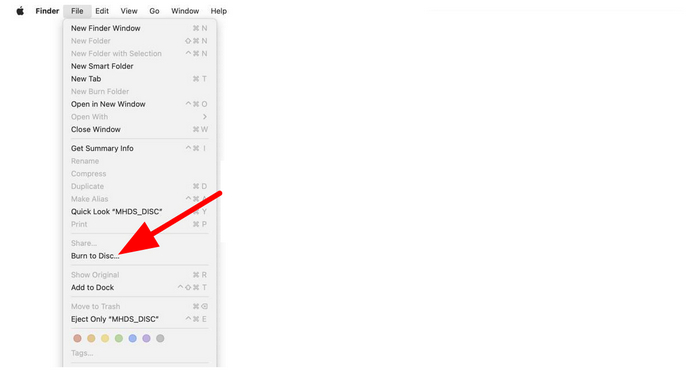
Steg 2. Deretter velger du mediefilen du vil brenne. Velg deretter Fil og klikk på Brenn til plate.
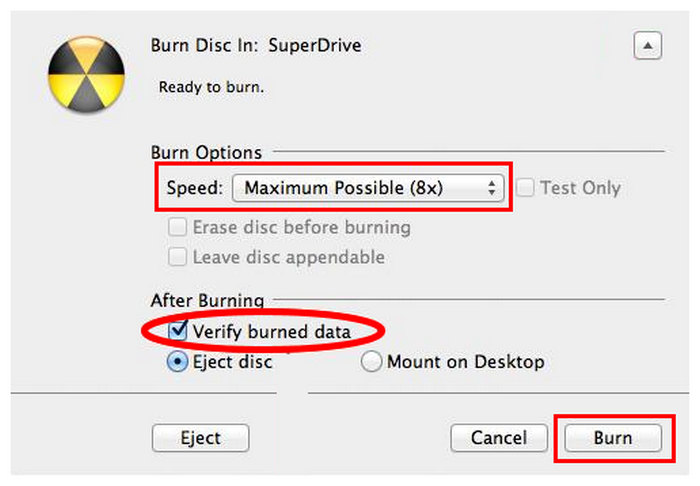
Trinn 3. I brenneinnstillingene aktiverer du Bekreft brente data, angir hastighet til ønsket alternativ og velger Brenn.
Fordeler
- Svært tilgjengelig innebygd alternativ.
- Lett å bruke.
- Fungerer utmerket for å produsere offline fillagring.
Ulemper
- Ingen funksjoner for filtilpasning, spesielt ikke for videoer.
- Den kan ikke håndtere å brenne DVD-videoer.
- Laget kun for dataskriving.
Del 3. Slik brenner du en DVD med Blu-ray Master DVD Creator på Mac
Når det gjelder å brenne DVD-filmer på Mac, Blu-ray Master DVD Creator er et allsidig alternativ for DVD-produksjon, med støtte for DVD-menyer, undertekster og tilpassbare maler. I tillegg kan du også legge til bakgrunnsmusikk og en åpningsfilm. I tillegg kan du til og med bruke lydredigeringsfunksjonen. Med denne kan du redigere volum og forsinkelser og bruke forskjellige språk. Du kan til og med redigere videoen for å forbedre filen. Du kan legge til effekter, endre videofarge, beskjære, klippe og legge til et vannmerke. Med alt dette i tankene kan vi konkludere med at det er blant de beste programmene for å lage DVDer på en Mac. Følg de enkle instruksjonene nedenfor for å lære hvordan du brenner en DVD på en Mac.
Trinn 1. Først og fremst, gå til hovednettstedet til DVD Creator og trykk på knappen Gratis nedlasting. Sørg for at en tom DVD allerede er satt inn i enheten.
Gratis nedlasting
For Windows
Sikker nedlasting
Gratis nedlasting
for macOS
Sikker nedlasting
Steg 2. Deretter, fra hovedbrukergrensesnittet, klikker du på Legg til filer for å se datamaskinens filmapp. Deretter velger du filen du vil brenne og klikker OK.

Trinn 3. Hvis du setter inn en videofil, kan du forbedre den ved å bruke videoredigeringsfunksjonen. I denne funksjonen kan du beskjær videoen, roter, legg til effekter, endre videofargen og mer. Når du er ferdig, klikker du på Bruk > Neste-alternativet.

Trinn 4. Etter det kan du også legge til en menymal i filen din. Det finnes diverse gratis maler du kan bruke, så velg den du foretrekker.

Trinn 5. Når du er ferdig med alt, kan du trykke på Brenn-knappen nedenfor. Vent deretter noen sekunder på resultatet.

Fordeler
- Grensesnittet er intuitivt og brukervennlig, og brukstrinnene er enkle.
- Den støtter et bredt spekter av inndataformater, som MP4, AVI, MKV, MOV, etc.
- Den lar brukerne tilpasse DVD-er med bakgrunnsmusikk, bilder og åpningsfilmer.
- Den lar brukerne velge og legge til foretrukne undertekster og lydspor.
- Brennhastigheten er rask, og brennytelsen er stabil.
Ulemper
- Enkelte avanserte funksjoner er ikke tilgjengelige i gratisversjonen.
Del 4. Slik brenner du en DVD med iDVD på en Mac
En annen beste gratis programvare for DVD-brenning På en Mac er det iDVD. Med denne DVD-brenningsprogramvaren kan du lage en DVD på bare noen få minutter. Siden kjernefunksjonen er å brenne DVDer, kan du bruke alt du trenger. Den inkluderer en rekke maler og temaer for å forbedre filene dine. Du kan også tilpasse menyene dine ved å legge til kapitler, bakgrunnsbilder, musikk, titler og mer. I tillegg kommer iDVD med en samling av mer enn 150 forhåndslagde temaer laget av Apple. Disse temaene dikterer layout, tekststil, bakgrunnsbilder og musikk for DVD-menyer og undermenyer. I tillegg kan brukere tilpasse fonter og inkludere tekstbokser. Det kan til og med justere utseendet og plasseringen av knapper. Men selv om programmet er nyttig, er det også en ulempe du kan støte på. Selv om grensesnittet er enkelt, ser det fortsatt utdatert ut, noe brukerne ikke liker. Det er best å markedsføre grensesnittet for å tiltrekke flere brukere til å brenne DVDer. Til slutt er den største ulempen med dette programmet at iDVD er et utgått Mac-program. Så du vil ikke få noen oppdateringer om programmet. Du kan følge instruksjonene nedenfor for å lære hvordan du brenner DVD-er på en MacBook eller Mac. Dessverre er iDVD utdatert og fungerer ikke på moderne macOS-versjoner som kjører 10.15 eller nyere. Som sådan er det bare et levedyktig og pålitelig alternativ for eldre Mac-maskiner.
Trinn 1. Få tilgang til iDVD på din Mac. Etter det, start den for å starte DVD-brenningsprosessen.
Steg 2. Etter at du har startet iDVD, legger du til filen du vil brenne. Du kan hente alle filene fra filmappen din.
Trinn 3. Deretter kan du bruke ulike maler og temaer på riktig grensesnitt. Velg ditt foretrukne grensesnitt og legg til litt tekst til det.

Trinn 4. Når du er ferdig med alt, kan du begynne med DVD-brenningen ved å trykke på Brenn-knappen nederst i grensesnittet. Etter noen sekunder har du allerede DVD-en din.

Fordeler
- iDVD lar brukere enkelt importere og arbeide med medier fra iMovie, iPhoto og iTunes.
- Den kan tilpasse menyoppsett, knapper og bakgrunnsmusikk.
- Den tilbyr en rekke temaer og maler for å tilpasse utseendet til DVD-ene dine.
- Den støtter også brenne lysbildefremvisninger til DVD-er på Mac.
Ulemper
- Grensesnittet er for utdatert, noe som er mindre attraktivt for brukerne.
- iDVD støttes ikke lenger av Apple, og den støtter ikke nyere macOS-versjoner.
- Som et utgått produkt mottar ikke iDVD noen ytterligere oppdateringer eller feilrettinger.
- Noen brukere rapporterer at iDVD fryser eller stopper under brenneprosessen.
Del 5. Slik brenner du en DVD på en Mac ved hjelp av Roxio Toast
Roxio Toast Titaniums offisielle nettsted er en populær multimedia- og diskbrenningsprogramvare laget for Mac-brukere. Den var primært utviklet for å brenne DVD-er, CD-er og Blu-ray-plater, og hadde spesialiserte DVD-menyer. Sammenlignet med andre DVD-verktøy for Mac tilbyr Roxio Toast mer avanserte DVD-redigeringsfunksjoner, inkludert tilpassbare menyer, kapitteloppretting, videoredigering og videokonvertering. Takket være disse funksjonene er det å lage hjemmevideo-DVD-er, sikkerhetskopiere filer, digitalisere medier og administrere diskbasert innhold noen av de beste bruksområdene for Roxio Toast.
Trinn 1. Sett inn DVD-en du vil brenne i Mac-datamaskinen.
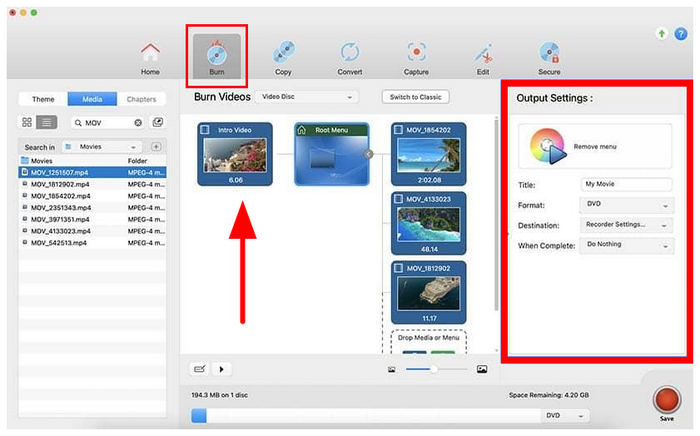
Steg 2. Åpne Roxio Toast og gå til Brenn-fanen. I Mediefiler velger du videoen du vil brenne og legger den til i programmet. Juster deretter Utdatainnstillingene slik at de passer dine behov.
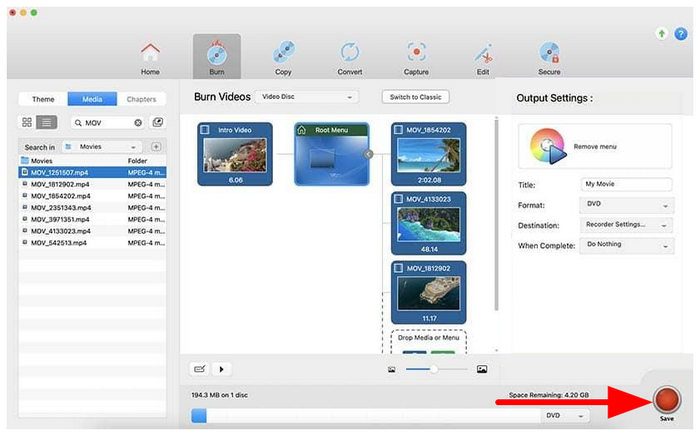
Trinn 3. Når mediene er konfigurert, klikker du på Brenn for å starte prosessen.
Fordeler
- Enkel dra-og-slipp-arbeidsflyt.
- Produserer DVD-menyer, kapitler og spillbare film-DVDer.
- Utstyrt med mediekonverterer, sikkerhetskopierings- og diskkopieringsverktøy.
Ulemper
- Dyr betalt programvare.
- Treg ytelse på nyere Mac-er.
- Avanserte funksjoner kan være for mye for brukere som bare ønsker grunnleggende DVD-brenning.
Del 6. Vanlige spørsmål om brenning av DVDer på Mac
-
Kan jeg brenne en DVD på min Mac?
Definitivt ja. Det er enkelt å brenne en DVD på en Mac. Alt du trenger å gjøre er å laste ned DVD Creator. Med dette programmet kan du allerede konverter MP4-videoene dine til DVDer uten problemer. Etter at du har kjørt programmet, legger du til mediefilen du vil brenne. Etter det kan du til og med velge forskjellige maler fra det høyre grensesnittet. Når du er ferdig med alt du trenger, kan du begynne å brenne DVDer ved å klikke på Brenn-knappen.
-
Kan jeg brenne en DVD til en ISO på en Mac?
Absolutt ja. For å brenne en DVD til en ISO-fil, installer DVD Creator på datamaskinen. Etter å ha lagt til filen, gå til Neste-knappen. Etter det, fortsett til Brenn-knappen for å se et annet grensesnitt. Etter det, merk av i boksen ved siden av Lagre som ISO-delen. Klikk deretter på Start for å begynne å brenne DVD-en til en ISO-fil.
-
Kan jeg brenne en spillbar CD på min Mac?
Selvfølgelig ja. For å brenne en spillbar CD trenger du hjelp fra Musikk-appen, spesielt hvis du vil ha med musikk å gjøre. Først kan du lage en spilleliste på Musikk-appen. Deretter klikker du på Fil > Brenn spilleliste til plate. Med det kan du allerede ha CDen din.
-
Hva er den beste gratis DVD-brenneren for macOS Sequoia?
Blu-ray Master DVD Creator er en av de beste gratis DVD-brennerne for macOS Sequoia fordi den er lett og helt gratis. Mac Finder kan imidlertid være et bedre valg for enkle dataplater. For avansert DVD-videooppretting med menyer er betalte verktøy som Roxio Toast vanligvis bedre.
-
Fungerer Apple SuperDrive med den nye MacBook Pro M3?
Ja, M3 MacBook Pro-modeller med Apple SuperDrive, sammen med en USB-C-adapter. Apple anbefaler å koble den direkte til i stedet for via en USB-hub. Vær imidlertid forsiktig når du bruker disse verktøyene, da noen adaptere kan forårsake strøm- eller deteksjonsproblemer.
-
Kan jeg brenne en MP4-fil til en DVD som kan spilles av på en vanlig DVD-spiller ved hjelp av en Mac?
Ja, men du må først konvertere MP4-filen til DVD-videoformat. Bare å kopiere en MP4-fil til en plate vil lagre den som data. Apper som Roxio Toast kan lage og brenne kompatible film-DVDer.
-
Hvorfor gjenkjenner ikke Mac-en min den eksterne DVD-brenneren?
Dette skyldes vanligvis utilstrekkelig strøm eller kompatibilitetsproblemer. Prøv å koble harddisken direkte til Mac-en, og unngå USB-huber som ikke støttes. Du kan også teste en annen kabel, starte Mac-en på nytt eller sjekke Diskverktøy for å se om den er oppdaget.
Konklusjon
Nå som vi har gitt noen av de beste alternativene for brenne DVD-er på Mac, håper vi du kan velge den som passer deg best. Når du ser etter den mest pålitelige og brukervennlige løsningen, er Blu-ray Master DVD Creator et solid alternativ.
Mer fra Blu-ray Master
Videoer til DVD
