

29. juli 2025Postet av Brittany Garcia til Kopier Blu-ray
Er du også frustrert over kopiering av 3D Blu-ray på grunn av manglende kunnskap om prosessen og manglende tillit til et kopieringsverktøy? Mange har prøvd å kopiere 3D-filmene sine fra en Blu-ray, men ble skuffet over å se at utgangene deres ikke har en 3D-effekt. I stedet var de bare i 2D. Og dette fikk dem til å innse at det er viktige ting å være oppmerksom på under kloningsprosessen. Vel da, dette innlegget vil hjelpe deg med å finne dem ut, siden det skisserer de beste verktøyene med deres omfattende instruksjoner for å utføre kloningsprosessen effektivt. Så, uten ytterligere adjeus, la oss få denne veiledningen om sikkerhetskopiering av 3D Blu-rays ved å gå videre til innholdet nedenfor.

- Del 1. Må kopiere 3D Blu-rays
- Del 2. Hvordan kopiere 3D Blu-ray til ISO/Blu-ray-fil
- Del 3. Slik sikkerhetskopierer du 3D Blu-ray til 3D digitalt format
- Del 4. Vanlige spørsmål om kopiering av 3D Blu-rays
| Brukervennlighet | Best for | Kopimoduser | 3D-støtte | Tapsfri kopi | |
|---|---|---|---|---|---|
| Blu-ray Master Gratis Blu-ray-kopi | Totale rangeringer | 1:1-kopier av 3D Blu-ray-filmer | Full kopi, hovedfilm |  | |
| DVDFab Blu-ray-kopi | Totale rangeringer | Lag direkte, ukomprimerte sikkerhetskopier av 3D Blu-ray-plater på tomme plater, ISO-filer og mapper | Full plate, hovedfilm, klon, tilpass | | |
| BurnAware | Totale rangeringer | Lag direkte disk-til-disk-kopier av ubeskyttede plater. | Kopier plate, kopier til ISO, brenn ISO |  | |
Del 1. Trenger å kopiere 3D Blu-rays
Det er forskjellige grunner til at du trenger å kopiere Blu-ray-filmene dine i 3D. Derfor er her listen over formålene som anses for å utføre denne oppgaven.
1. For sikkerhetskopieringsformål
Du bør vite at alle plater er skjøre og kan bli skadet, for eksempel riper og brudd. Fysiske Blu-ray-plater kan ikke erstattes hvis de er skadet, spesielt hvis de inneholder spesielt 3D-materiale. Å lage en digital sikkerhetskopi, enten det er en komprimert fil eller et eksakt diskbilde (ISO), gir et viktig forsvar mot utilsiktet tap. Dette garanterer at din langsiktige investering i disse spesialfilmene vil være beskyttet.
2. For enkelhets skyld
Kopierte Blu-ray-plater til digitale videoer er enklere å spille av i alle mediespillere du har på enheten din. Tenk deg at du ikke trenger å bære rundt på plater eller en fysisk Blu-ray-spiller for å se favorittfilmene dine i 3D på den bærbare datamaskinen, nettbrettet eller smarttelefonen. Digitale versjoner gir rask tilgang, reduserer rot og eliminerer behovet for å bytte disk. Hele biblioteket ditt med 3D-filmer kan lagres på en medieserver, ekstern harddisk eller skylagring, noe som gjør dem tilgjengelige hvor som helst og når som helst på en rekke moderne avspillingsenheter.
3. For tilpasning
Når du kopierer 3D Blu-ray-plater, har du muligheten til å tilpasse filminnholdet, for eksempel legge til filtre, temaer og annet etter eget ønske. Konvertering av 3D Blu-ray-plater til digitale formater skaper muligheter for mer sofistikert mediehåndtering og tilpasning enn bare grunnleggende avspilling. For bredere enhetskompatibilitet kan dette innebære å kode filmen på nytt til et nytt 3D-format (som side om side eller topp/bunn) eller til og med fjerne unødvendige sekvenser, trailere eller annonser. Med unik informasjon, omslagsbilder og muligheten til å legge til eksterne undertekster eller forbedre lydspor, lar det fans integrere den ytterligere i hjemmekinoanlegg og skape en genuint tilpasset seeropplevelse som den originale platen ofte ikke tilbyr.
Del 2. Hvordan kopiere 3D Blu-ray til ISO/Blu-ray-fil
Måte 1. Beste måten å kopiere 3D Blu-rays på
Denne delen vil gjøre deg kjent med den beste metoden for å kopiere eller duplisere Blu-ray-filmene dine uten å påvirke kvaliteten. De Blu-ray Master Gratis Blu-ray-kopi lar deg brenne og kopiere alle Blu-ray-ene dine på en utmerket måte. Den lar deg velge mellom to kopieringsmoduser, som er hovedfilm og full kopi. Videre lar dette verktøyet deg også velge favorittteksting og lydspor når du kopierer hovedfilmen. Du kan sikkerhetskopiere Blu-ray-en din til en ISO-bildefil eller -mappe på datamaskinen din.
Hvis du synes det er vanskelig å sikkerhetskopiere 3D Blu-ray, vil dette gratis Blu-ray-kopieringsverktøyet få deg til å tro noe annet. Det er fordi denne programvaren har et brukervennlig grensesnitt som du kan bruke uten å trenge ekspertise i prosessen. Med andre ord, den er best egnet for nybegynnere.
Nøkkelegenskaper:
- Den sikkerhetskopierer Blu-ray-en din i fire forskjellige moduser.
- Intuitivt grensesnitt.
- Behold elementene til Blu-ray-bildene dine, for eksempel 3D-effekter, lyd og undertekster.
- Klon Blu-ray-filmene dine på en tapsfri måte.
- Fleksibel for å imøtekomme Blu-ray og DVDer.
Gratis nedlasting
For Windows
Sikker nedlasting
Les videre for å lære hvordan du kopierer 3D Blu-ray-er ved hjelp av den.
Trinn 1. Først og fremst må du begynne med å laste ned programvaren fritt på skrivebordet. For å hjelpe deg med å skaffe det enkelt, kan du klikke på nedlasting knappene gitt ovenfor.
Steg 2. Under installasjonsprosessen kan du allerede sette inn Blu-ray-platen i den optiske stasjonen på datamaskinen. Deretter starter du programvaren og begynner å velge ønsket kopieringsmodus.
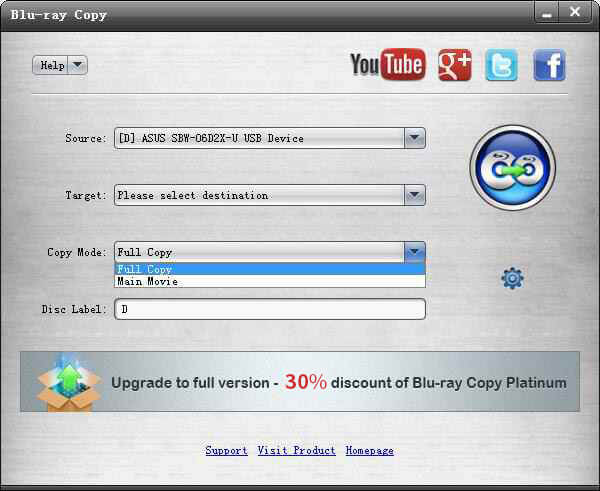
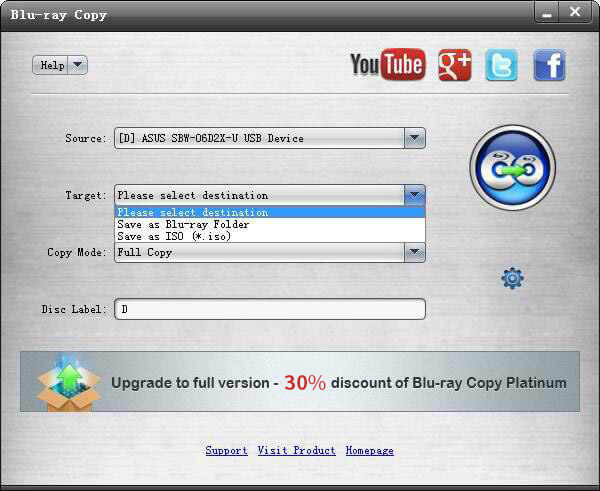
Trinn 3. Ved siden av dette er import av 3D Blu-ray. For å laste opp innholdet, gå til Kilde seksjonen og velg 3D Blu-ray-en du satte inn. Deretter, på Mål alternativet, velg utdatabetegnelsen. Etter det, trykk på Begynn å brenne for å starte kopieringsprosessen. Og det er hvordan du raskt kan kopiere 3D Blu-ray-filmer.
Måte 2. Hvordan bruke DVDFab til å kopiere 3D Blu-rays
Denne gangen, la oss gå til å bruke en annen fantastisk programvare som vil hjelpe deg med å duplisere 3D Blu-ray, DVDFab Blu-ray Copy. Det er et av de populære programmene for kopiering, kloning, komprimering, brenning og tilpasning av en Blu-ray-film. Sammen med disse funksjonene er gode alternativverktøy som f.eks Blu-ray-ripper, converter, creator, launchpad og andre. Derfor, med trinnene nedenfor, kan du overgå den vanskelige rippeprosessen til dette programmet.
Nøkkelegenskaper:
- En ripper og omformer som hjelper til med å produsere digitale videoer.
- GPU maskinvareakselerasjon.
- Elegant og intuitivt grensesnitt.
- Redigeringsverktøy som Cropper, trimmer, etc.
Her er en detaljert veiledning om hvordan du bruker DVDFab Blu-ray Copy til å kopiere 3D Blu-ray-plater.
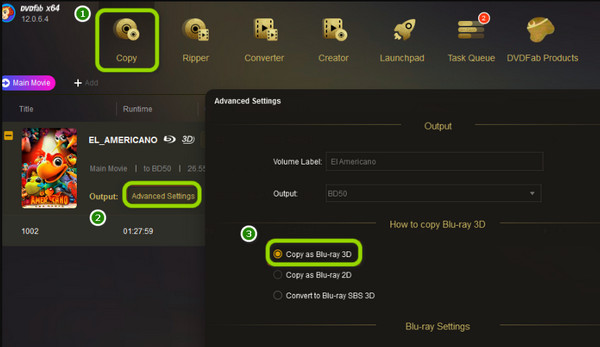
Trinn 1. Åpne denne nylig installerte programvaren på datamaskinen din og få tilgang til den Kopiere modul. Klikk deretter på I tillegg til for å importere Blu-ray-kilden.
Steg 2. Neste er å tilpasse Blu-ray-utgangen ved å bruke innstillingsalternativene gitt i grensesnittet.
Trinn 3. Klikk deretter på Avanserte innstillinger og trykk deretter for å veksle mellom Kopier som Blu-ray 3D bildetekst.
Måte 3. Hvordan bruke BurnAware til å klone 3D Blu-rays
Hvis du leter etter programvare som vil gjøre deg i stand til brenne Blu-ray, DVD og CD-plater enkelt, så er dette BurnAware noe å vinne. Brenneprosessen som dette verktøyet har produserer en høykvalitets skjerm og lyd. Videre inneholder den også avanserte alternativer som inkluderer kontroll for boost-innstilling. Slik kopierer du 3D Blu-ray-filmer med BurnAware. Vær imidlertid oppmerksom på den potensielle oppblåstheten du kan støte på under installasjonsprosessen.
Nøkkelegenskaper:
- Platemerking.
- Oppretting av platebilde.
- Med en integritetskontroller.
- Boost innstillingskontroll.
La oss se hvordan du sikkerhetskopierer 3D Blu-ray-plater med BurnAware.
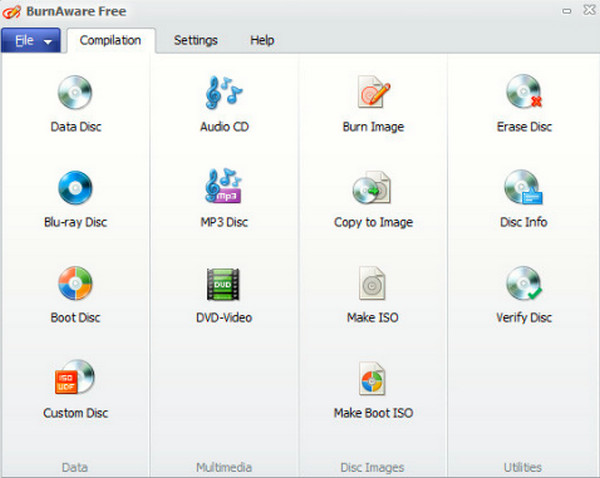
Trinn 1. Installer programvaren og klargjør platen ved å sette den inn i platestasjonen.
Steg 2. Når du kommer til grensesnittet, klikker du på Kopier plate knapp. Sett deretter navigering på kilde- og destinasjonsalternativene.
Trinn 3. Etterpå, trykk på Kopiere eller Start knappen for å starte prosessen. Deretter kontrollerer du målmappen du valgte for den kopierte og lagrede 3D-filmen.
Del 3. Slik sikkerhetskopierer du 3D Blu-ray til 3D digitalt format
Hvis du vil sikkerhetskopiere 3D Blu-ray til digitalt format, prøv den kraftige Blu-ray Ripper å rippe 3D Blu-ray-filmer til 3D-videoer i MP4, WMV, KMV, MOV, MKV, etc. Med den kan du konvertere 3D Blu-ray til 3D-videoer som TS Anaglyph 3D, AVI Top and Bottom 3D, FLV Slide by Slide 3D og mer. Dessuten lar den deg trekke ut lyd fra 3D Blu-ray-filmer og konvertere den direkte til MP3, FLAC, AIFF, AAC osv. Du kan redigere 3D-videoen ved å beskjære, justere effektene, trimme og slå sammen 3D Blu-ray titler for mer avanserte funksjoner.
- Rip 3D Blu-ray til MP4, MKV, AVI, H.264, MPEG, MKV, etc.
- Ulike 3D-moduser, inkludert Anaglyph, Side By Side, og Top and Bottom.
- Kraftige 3D-videoredigeringsfunksjoner og mange utgangsinnstillinger.
- Støtt batchkonvertering og forhåndsvisning før ripping.
Trinn 1. Last ned 3D Blu-ray-ripperen ved å klikke på knappen Gratis nedlasting, installer og start den på datamaskinen din.
Gratis nedlasting
For Windows
Sikker nedlasting
Gratis nedlasting
for macOS
Sikker nedlasting
Steg 2. Klikk på Last Blu-ray-knappen for å laste 3D Blu-ray(ene).
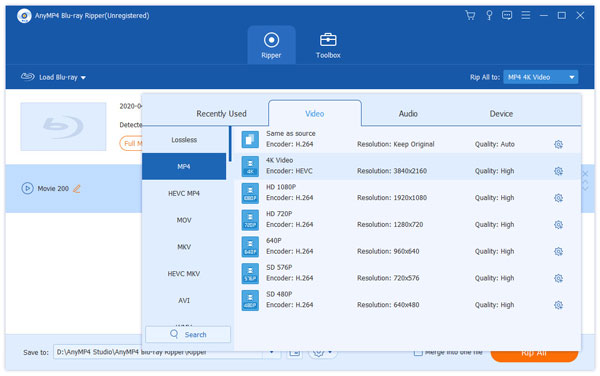
Trinn 3. For å velge et digitalt format, klikk på Output Format-knappen og velg ønsket format for 3D-videoen.
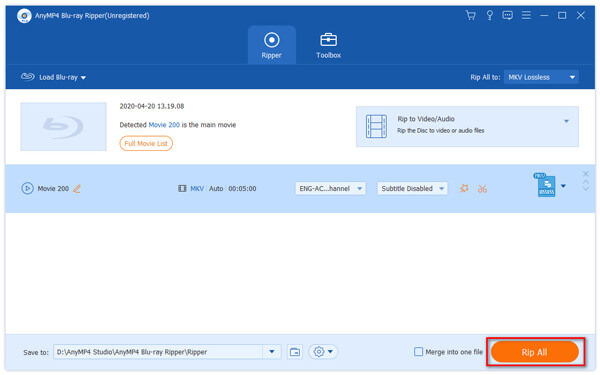
Trinn 4. Til slutt klikker du på Rip All-knappen for å begynne å rippe 3D Blu-ray(ene).
Del 4. Vanlige spørsmål om kopiering av 3D Blu-rays
-
Kan den kopierte 3D Blu-ray opprettholde sin 3D-effekt?
Det avhenger av kopieringsprogramvaren din. 3D-effekten på 3D Blu-ray-en din kan bare opprettholdes når programvaren for å kopiere 3D Blu-ray-en er kraftig nok til å gi en tapsfri kloningsprosess. Du kan bruke Blu-ray Master Free Blu-ray Copy og nyte de beholdte 3D-effektene fra platen til filen.
-
Kan jeg bruke en vanlig DVD-plate for å lagre den kopierte 3D Blu-rayen?
Nei. Vanlige DVD-plater er ikke i stand til å holde den høye kvaliteten til Blu-ray-filmer, spesielt de med 3D-effekter.
-
Er det lovlig å duplisere 3D Blu-ray-plater?
Det kommer an på. Hvis du skal kopiere 3D-filmen og beholde den til personlig bruk, så er det greit. Men hvis du skal dele den eller selge en kopi, så er det en ulovlig handling.
Avslutter
Noen ganger må du være en oppdager for å prøve noe nytt, som å klone en Blu-ray i 3D-effekter. Da vil du oppdage at du ikke trenger å være en ekspert for å få tilgang til og utføre prosessen. Det er bare å prøve. Denne artikkelen er det beste mediet og guiden for kopiering av 3D Blu-rayDu så de beste verktøyene som er i stand til å kopiere, brenne og tilpasse 3D-en din. I tillegg kan du garantere en tapsfri prosess når du bruker dem, spesielt Blu-ray Master Free Blu-ray Copy.
Mer fra Blu-ray Master
Slik kopierer du Blu-ray-plater
Gratis verktøy for å kopiere hvilken som helst Blu-ray-fil til disk, mappe eller ISO-bilder uten tap.
100% Sikker. Ingen virus
