

1. juni 2026Postet av Kevin Miller til Rippe Blu-ray
Å ha en fysisk Blu-ray-samling gir perfekt kvalitet, men det kommer med bryderiet med fysisk lagring og den konstante risikoen for platedråper. Å digitalisere Blu-ray-platene dine til en PC er den ultimate måten å fremtidssikre mediebiblioteket ditt på. Ved å konvertere platene dine til digitale formater som MP4 eller MKV, kan du spare plass, unngå riper og spille dem av mer praktisk. Denne oppdaterte veiledningen viser fire enkle måter å ... rippe Blu-rays til en PC.

- Forberedelse for å rippe Blu-ray til PC
- Metode 1. Pakk ut tapsfri MKV fra Blu-ray via MakeMKV
- Metode 2. Digitaliser Blu-ray til MP4/MKV med Blu-ray Master Free Blu-ray Ripper
- Metode 3. Komprimer og transkoder Blu-ray-videoer ved hjelp av HandBrake
- Metode 4. Konverter ukryptert Blu-ray til PC-formater via VLC Media Player
- Vanlige spørsmål om ripping av Blu-ray til Windows 10/11 PC
Vår testmetodikk og referansemiljø
For å levere en objektiv og teknisk presis evaluering, utførte vi praktisk benchmarking ved hjelp av et standardisert maskinvaremiljø med høy ytelse. Hver programvareløsning ble testet med nøyaktig den samme kommersielle Blu-ray-platen – en 2-timers spillefilm (dobbeltlags BD-50, omtrent 42,5 GB rådata) med et standard AACS-kopibeskyttelseslag.
- Testsystem-OS: Windows 11 Pro (versjon 23H2, bygg 22631)
- Prosessor (CPU): Intel Core i7-13700K (opptil 5,4 GHz, 16 kjerner / 24 tråder)
- Minne (RAM): 32 GB DDR5 @ 5600 MHz
- Grafikk (GPU): NVIDIA GeForce RTX 4070 (12 GB VRAM, støtter NVENC-maskinvareakselerasjon)
- Optisk maskinvare: ASUS BW-16D1HT intern Blu-ray-stasjon (flashet med UHD-vennlig firmware)
- Lagringsmål: Samsung 990 Pro 2TB NVMe M.2 SSD (lese-/skrivehastigheter opptil 7450/6900 MB/s)
Dyptgående sammenligningsmatrise (BD-50 testresultater)
Den følgende matrisen går utover grunnleggende hastigheter og feeder, og graderer hvert verktøy basert på strukturell dekrypteringskapasitet, containerfleksibilitet, strukturell integritet til lydgjennomgang og utnyttelse av beregningsressurser.
| Evalueringsmålinger | MakeMKV (v1.17.6 Beta) | Blu-ray Master Gratis Ripper | Håndbrems (v1.8.0) | VLC-mediespiller (v3.0.20) |
| Dekrypteringskapasitet | Avansert (AACS, BD+, regionfri bypass) | Grunnleggende (Standard regionkoder og gammel AACS) | Ingen (krever forhåndsrippede eller ubeskyttede kilder) | Ingen (Feiler på kommersielle plater) |
| Rippings-/kodingshastighet | Ultraraskt (~14 min) – Begrenset kun av lesehastigheten til den optiske stasjonen. | Middels (~28 min) – Grunnleggende programvarekoding. | Rask (~22 min) – Svært optimalisert via NVIDIA NVENC. | Sakte (~68 min) – Sekvensiell strømming i sanntid. |
| Utgangsvideokvalitet | 1:1 Bit-Perfekt | Komprimert | Brukerdefinert | Komprimert |
| Støtte for lydgjennomgang | Full støtte (TrueHD, DTS-HD MA, Dolby Atmos 1:1) | Begrenset (nedmiksing til AAC/AC3 2.0 eller 5.1) | Avansert (støtter gjennomgang eller tilpasset nedmiks for flere kanaler) | Grunnleggende (upålitelig flerkanalskartlegging under konvertering) |
| Størrelse på utdatafilen | Massiv (~35 GB – 45 GB) | Kompakt (~2 GB – 5 GB) | Svært optimalisert (~4 GB – 8 GB via effektiv CRF) | Moderat (~5 GB – 10 GB) |
| Maskinvareakselerasjon | Ikke nødvendig (Direkte disk-til-SSD I/O-gjennomstrømning) | Utmerket | Utmerket | Dårlig |
Preparat for å rippe Blu-ray til PC
Før du ripper Blu-ray, bør du gjøre følgende forberedelser for å sikre vellykket ripping.
1. Bekreft kompatibilitet med Blu-ray-stasjoner.
Sørg for at PC-en din har en Blu-ray-stasjon. Hvis PC-en din ikke har en intern Blu-ray-stasjon, kan du koble til en ekstern Blu-ray-stasjon via USB.
2. Sjekk Disc Encryption.
Noen Blu-ray-plater kan ha kryptering eller kopibeskyttelse. Ikke alle rippere støtter ripping av krypterte plater, og du bør sørge for at den valgte rippingprogramvaren kan håndtere den spesifikke krypteringsmetoden som brukes på Blu-ray-platene. Blu-ray Master Free Blu-ray Ripper er regionfri og støtter ripping av alle platetyper.
3. Installer en Blu-ray Ripping-programvare.
Installer den valgte Blu-ray-ripping-programvaren på din PC. Følg installasjonsinstruksjonene fra programvaren.
4. Lag sikkerhetskopier.
Før du starter rippingen, bør du vurdere å ta en sikkerhetskopi av Blu-ray-platene dine. Dette kan være nyttig i tilfelle problemer under rippeprosessen.
5. Sjekk tilgjengelig lagringsplass.
Sørg for at PC-en har nok plass til å lagre de rippede Blu-ray-filene. Blu-ray-filer kan være store, spesielt hvis du ripper i høy kvalitet.
Metode 1. Pakk ut tapsfri MKV fra Blu-ray via MakeMKV
MakeMKV er en proprietær Blu-ray-ripper på tvers av plattformer. Den er primært utviklet for å dekryptere og digitalisere optiske plater til åpen kildekode-formater. Som bransjestandard yter den godt i lesing og dekryptering av kommersielle Blu-ray-plater. Uansett AACS, BD+ og andre avanserte Blu-ray-krypteringsteknologier, kan den håndtere dem enkelt. Uten å kode Blu-ray-filmene på nytt, kan den opprettholde informasjonen i Blu-ray-filmer fullt ut, inkludert originale videospor, HD-lydstrømmer, kapittelmarkører og metainformasjon. Den tilbyr en generøs, gjentakende gratis betaperiode, noe som gjør den til det viktigste første trinnet for ethvert sikkerhetskopieringsprosjekt med høy kvalitet på plater.
Følg oss nå for å se hvordan du bruker MakeMKV til å rippe Blu-ray-ene dine til PC.
Trinn 1. Last ned og installer MakeMKV fra det offisielle nettstedet. Start programvaren, hent registreringsnøkkelen fra MakeMKV-forumet og aktiver den.
Steg 2. Last inn den innsatte Blu-ray-filmen i programvaren, så skanner den og viser Blu-ray-filmens fulle informasjon. Du kan velge tittel, lydspor og undertekster du vil konvertere.

Trinn 3. Klikk på mappeikonet for å angi nedlastingsmappen, og klikk på Lag MKV for å starte konverteringen.

Metode 2. Digitaliser Blu-ray til MP4/MKV med Blu-ray Master Free Blu-ray Ripper
For å rippe Blu-ray til PC-en, bruk Blu-ray Master Gratis Blu-ray RipperDet er en av de mest fremragende Blu-ray-ripperne, som er enkel å bruke. Den er kompatibel med Windows 7/8/10 og 11, noe som gjør den enkel å få tilgang til. Den fungerer som et alt-i-ett-forbrukerverktøy som integrerer grunnleggende dekryptering, konvertering og redigering, og selv nybegynnere kan mestre det. Du kan bruke den til å rippe Blu-ray-er fra region A, B og C til MOV, MP4, AVI, FLV, MKV, M4V og mer. Med et intuitivt grensesnitt og enkle trinn kan både profesjonelle og nybegynnere bruke programmet uten problemer. I tillegg kan det også tilby en rask rippeprosess.
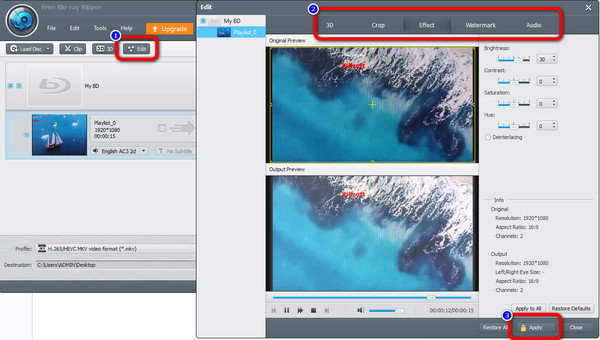
Bortsett fra å rippe Blu-ray-filmer, er det andre funksjoner du kan nyte mens du bruker programmet. Verktøyet lar deg også redigere videoen din ved hjelp av redigeringsfunksjonen. Hvis du vil fjerne unødvendige deler eller kanter av videoen, kan du bruke beskjæringsfunksjonen. I tillegg, hvis du eier videoen og ønsker å beskytte den mot andre, kan du legge til et vannmerke ved å bruke vannmerkefunksjonen. Bruk trinnene nedenfor og lær hvordan du ripper Blu-ray til PC.
Trinn 1. Gå til nettleseren din og se etter Blu-ray Master Gratis Blu-ray Ripper. Deretter laster du ned og installerer den på datamaskinen din. Du kan også få installasjonsprogrammet gjennom nedlasting knappen nedenfor. Etterpå begynner du å installere programmet.
Gratis nedlasting
For Windows
Sikker nedlasting
Gratis nedlasting
for macOS
Sikker nedlasting
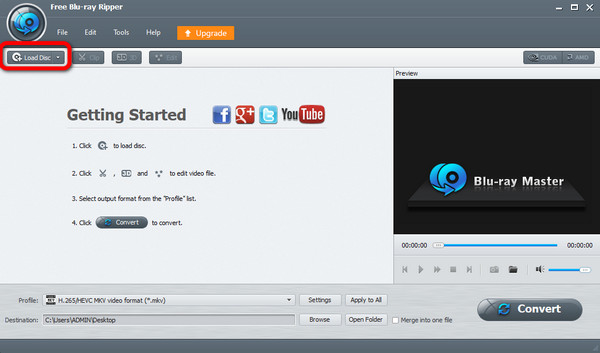
Steg 2. Den første prosessen du må gjøre er å sette inn Blu-ray-filmene dine i grensesnittet. For å gjøre det, klikk på Last inn plate alternativet øverst til høyre i programmets grensesnitt. Etter å ha klikket, velg filen fra datamaskinmappen.
Trinn 3. Når du er ferdig med å laste opp Blu-ray, kan du bruke Redigere funksjon for å forbedre og forbedre videoen. Du kan justere videofargen, beskjære videoer og legge til vannmerker til videoer. Etter endringene klikker du på Søke om knapp.
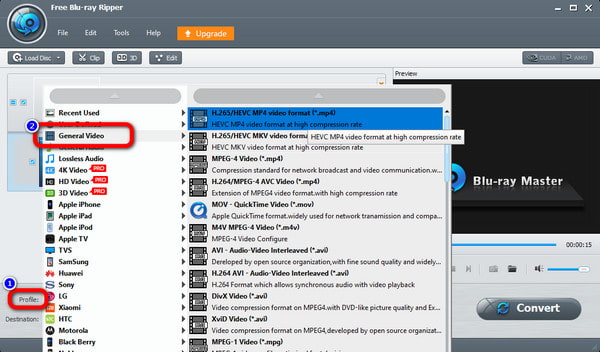
Trinn 4. Etter det, for å endre Blu-ray til et annet videoformat, klikk på Profil knappen på det nedre grensesnittet. Gå deretter til Generell video og velg ønsket utdataformat.
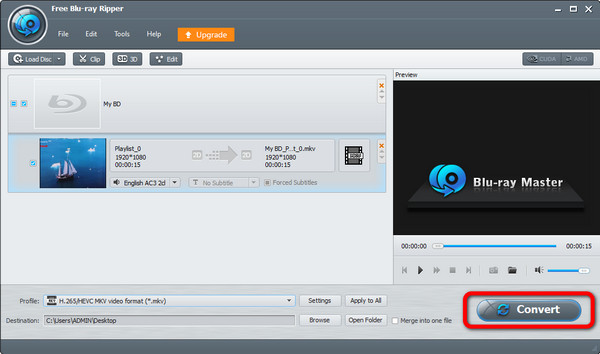
Trinn 5. Deretter, hvis du er ferdig med å velge ønsket format for videoen, klikker du på Konvertere alternativ. Etter det vil rippeprosessen begynne umiddelbart.
Metode 3. Komprimer og transkoder Blu-ray-videoer ved hjelp av HandBrake
Håndbrekk er en åpen kildekode, GPL-lisensiert flertrådet videotranskoder. Den fungerer også som en Blu-ray-ripper som lar deg rippe Blu-ray-er på en PC. Den kan laste inn Blu-ray-plater, ISO-filer og mapper og rippe dem til MP4, MKV og WebM. Selv om den mangler den innebygde funksjonaliteten til å dekryptere kopibeskyttede kommersielle plater på egenhånd, står den som gullstandarden for post-ripp-videokomprimering og formatering. Mange bruker MakeMKV til å dekryptere og HandBrake til å komprimere og konvertere.
Du kan endre videokvalitet, bildefrekvens, bitrate, videokoder osv. Dessuten har HandBrake en forhåndsvisningsfunksjon som lar deg se Blu-ray-videoen din. På denne måten vil du vite det mulige resultatet etter rippingsprosessen. Du kan se trinnene nedenfor for å rippe Blu-ray på PC-en din ved hjelp av HandBrake.
Trinn 1. Hent Håndbrekk programmet på datamaskinen. Start den deretter etter at du er ferdig med installasjonsprosessen.
Steg 2. På venstre grensesnitt klikker du på Mappe alternativet for å laste inn Blu-ray-filmen du vil rippe.
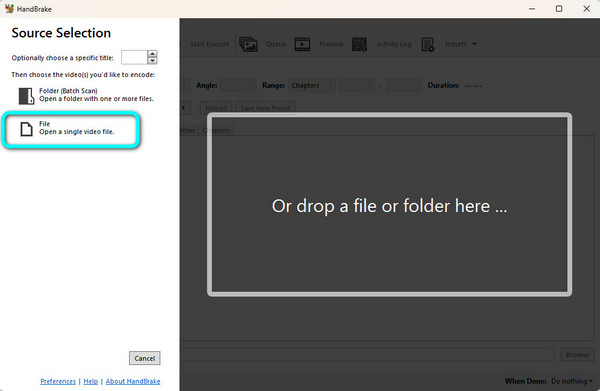
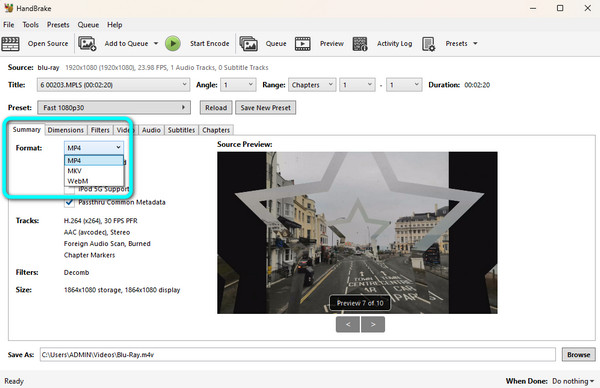
Trinn 3. Etterpå, fortsett til Sammendrag delen og naviger til Format alternativ. Velg deretter videoformatet du vil ha for filen.
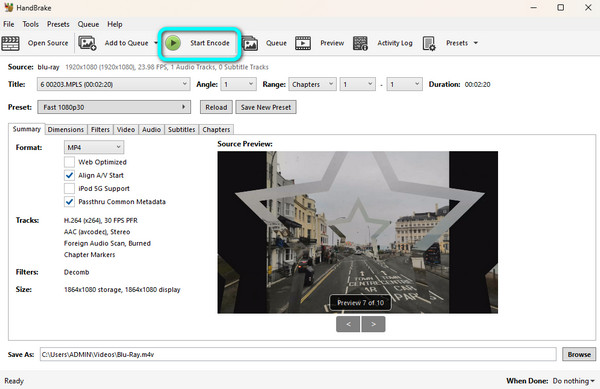
Trinn 4. Slå den Start Encode knappen på det øvre grensesnittet for å begynne å rippe Blu-ray-filmen på ditt valgte videoformat. Så, etter noen få øyeblikk, kan du se den dratt Blu-ray.
Diagrammet nedenfor viser de største bekymringene med hvert av de fire verktøyene og har som mål å gi deg en åpenbar introduksjon av 4 verktøy for å hjelpe deg å ta bedre valg.
Metode 4. Konverter ukryptert Blu-ray til PC-formater via VLC Media Player
VLC Media Player er en gratis, åpen kildekode, modulær mediespiller og strømmeserverprogramvare på tvers av plattformer utviklet av VideoLAN-prosjektet. Det er en av de beste måtene å rippe Blu-ray til PC på. Den har Konverter/Lagre-funksjonen for å laste inn og rippe Blu-ray-filer til flere videoformater, som MP4, MOV, AVI og MKV. Dessuten gir den én innstilling som lar deg velge å starte ripping av Blu-ray fra en bestemt tittel. Den kan rippe hjemmelagde Blu-ray-filmer raskt og problemfritt. Hvis du vil konvertere krypterte Blu-ray-filer, må du laste ned den spesifikke KEYDB.cfg-filen.
Programmets grensesnitt er også litt forvirrende. Vi kan si at hvis du er nybegynner uten noen anelse om programmet, kan du ikke rippe Blu-ray-en lett. Ikke bekymre deg! Følgende er de detaljerte trinnene for hvordan du kopierer Blu-ray til PC med VLC.
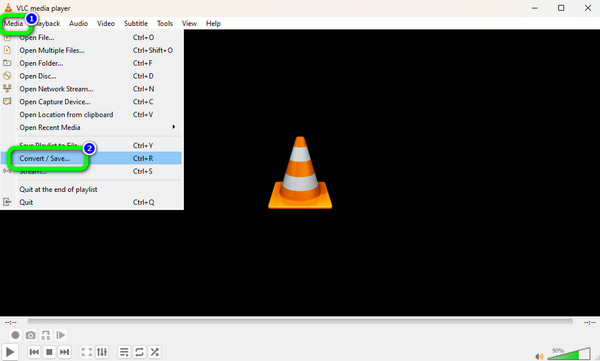
Trinn 1. Last ned og installer VLC på datamaskinen din. Etter det, velg Media-alternativet og klikk på Konverter / Lagre knapp.
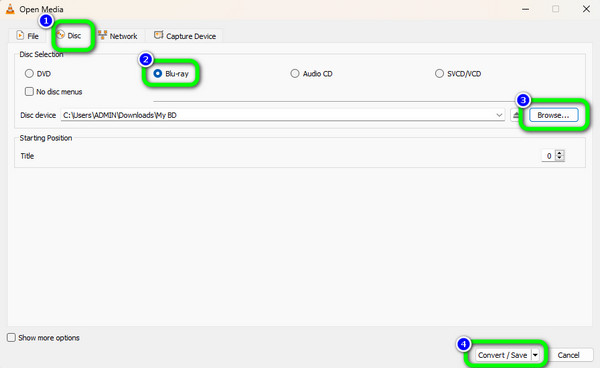
Steg 2. Velg deretter Disk > Blu-ray alternativ. Etter det, for å legge til Blu-ray-filmen, klikk på Bla gjennom knappen på høyre grensesnitt. Når du er ferdig, huker du av Konverter / Lagre knappen nedenfor.
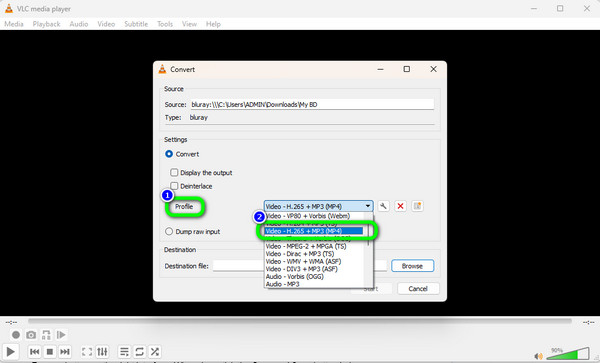
Trinn 3. Gå til Profil og velg utgangsvideoformatet du ønsker for Blu-ray. Etter det er den siste prosessen å klikke på Start muligheten til å rippe Blu-ray.
Vanlige spørsmål om å rippe Blu-ray til Windows 10/11 PC
-
Kan jeg rippe Blu-ray til datamaskinen min?
Ja, det kan du. Du kan bruke Blu-ray-ripperen som ble nevnt ovenfor. Disse er Blu-ray Master Free Blu-ray Ripper, VLC Media Player og HandBrake.
-
Kan VLC rippe Blu-ray?
Definitivt ja. VLC er ikke bare pålitelig for å spille av videoer eller filmer. Den kan også rippe Blu-ray og gjøre den om til forskjellige videoformater.
-
Hvordan ripper jeg en Blu-ray til MP4?
Du kan bruke Blu-ray Master Free Blu-ray Ripper til å rippe Blu-ray-filen din til MP4-format. Etter at du har startet programmet, klikker du på alternativet Last inn disk for å legge til Blu-ray-filen. Velg deretter Profil > Generell video for å velge ønsket format. Deretter merker du av for alternativet Konverter for å begynne å rippe filen.
-
Finnes det en gratis Blu-ray-ripper?
Ja, det finnes. Du kan bruke gratisversjonen av Blu-ray Master Free Blu-ray Ripper. Med dette programmet kan du rippe Blu-ray-filen din umiddelbart uten å bruke penger. Det er også blant Blu-ray-ripperne med et perfekt grensesnitt, noe som gjør det egnet for alle.
-
Kan Blu-ray piratkopieres?
Trist å si, men ja. Blu-ray kan enkelt piratkopieres i dag. Det kan enkelt tas opp med kameraer eller en hvilken som helst videoopptaker.
-
Hva er det beste gratisalternativet til MakeMKV for å rippe Blu-ray-er til en Windows 11-PC?
Blu-ray Master Free Blu-ray Ripper er et godt valg for å rippe Blu-ray-er på Windows 11. Den kan omgå de fleste Blu-ray-kopibeskyttelser og har GPU-akselerasjon for å forenkle rippingsprosessen.
-
Hvordan ripper jeg en kommersiell Blu-ray med HandBrake? Må jeg installere libdvdcss eller andre programtillegg?
Nei, HandBrake klarer ikke å håndtere krypterte Blu-ray-plater selv med libdvdcss. Du kan bruke Lag MKV å behandle kommersielle Blu-ray-plater.
-
Kan VLC Player rippe 4K UHD Blu-ray-plater på Windows 10 uten kvalitetstap?
Nei. VLC Media Player er ikke designet for 4K UHD Blu-ray-ripping.
-
Hvilken ekstern Blu-ray-stasjon bør jeg kjøpe til den bærbare datamaskinen min for å digitalisere filmsamlingen min?
Du kan prøve Pioneer BDR-XD07B eller LG WP50NB40, som er pålitelige og bærbare.
-
Hvorfor viser den rippede Blu-ray-videoen min feilen «Ingen plate funnet» eller «Kopibeskyttet» i HandBrake?
Denne feilen oppstår fordi HandBrake støter på DRM-ordninger (Digital Rights Management) som AACS, BD+ eller filmatiske lokkespillelister som den er juridisk og teknisk blokkert fra å analysere. Når HandBrake ikke finner gyldige titler, avbryter den skanningen for å beskytte systemstabiliteten. For å løse dette må du kjøre et aktivt dekrypteringsverktøy sammen med den optiske stasjonen, eller forhåndsrippe det rå diskinnholdet til en ubeskyttet mappe før du importerer mappen til HandBrake.
Avslutter
hvordan rippe en Blu-ray til en PC? Heldigvis svarte innlegget på spørsmålet for deg. Vi gir deg også de beste Blu-ray-ripperne med metoder du kan sjekke og betjene. Hvis du vil rippe Blu-rayen til flere videoformater, bruk Blu-ray Master Gratis Blu-ray Ripper. I motsetning til de to andre programmene nevnt ovenfor, kan den støtte nesten alle videoformater.
Mer fra Blu-ray Master
Ripp Blu-ray til enhet

Ripp Blu-ray-er til alle video- og lydformater med forskjellige parametere gratis på få minutter.
100% Sikker. Ingen virus
