

28. august 2026Postet av Kevin Miller til Rippe Blu-ray
Kort oppsummering:
Slik overfører du en Blu-ray til en USB-stasjon:
1. Formater USB-flashstasjonen din til exFAT (for å støtte filer > 4 GB).
2. Bruk en Blu-ray-ripper (som Free Blu-ray Ripper eller MakeMKV) for å omgå DRM.
3. Konverter platen til MP4/MKV og lagre filen direkte på USB-stasjonen din.
Blu-ray-plater er supre for filmkvelder hjemme, men de er fullstendig ubrukelige når du er på biltur, sitter på et fly eller bare vil kvitte deg med rotet i stuen. Å ta med seg en optisk stasjon overalt er rett og slett ikke praktisk.
Med bare noen få enkle trinn er det en populær måte å digitalisere Blu-ray-biblioteket ditt og lagre det på en bærbar USB-stasjon. Moderne TV-avspilling, medievisning på nettbrett og strømming på hjemmenettverk krever digitale filmformater som MP4 eller MKV i stedet for rå plater. overføre Blu-ray-filmene dine til en USB-minnepinne formatert i exFAT, får du sikkerhetskopiering i høy oppløsning, umiddelbar enhetskompatibilitet og null hakking i avspillingen. Les videre for å lære de tre beste metodene for å kopiere, rippe og konvertere Blu-ray-samlingen din i dag.
Innholdsfortegnelse
- Del 1. Forberedelser før du kopierer Blu-ray til USB
- Del 2. Rip en Blu-ray til den interne og eksterne harddisken
- Del 3. Gratis måte å overføre Blu-ray til USB på
- Del 4. Overfør Blu-ray til USB Flash Drive
- Del 5. Profftips: Slik spiller du av USB Blu-ray-filmer på smart-TV-er, PS5 og Xbox
- Del 6. Vanlige spørsmål om overføring av Blu-ray til USB-minnepinne
Del 1. Forberedelser før du kopierer Blu-ray til USB
Nødvendig utstyr for å kopiere Blu-ray til USB
Før vi starter Blu-ray-rippingsprosessen, la oss se på noen viktige forberedelser for å forenkle rippingsprosessen.
Blu-ray-stasjon: Du trenger en datamaskin med en Blu-ray-stasjon, eller en ekstern USB Blu-ray-stasjon som kan lese Blu-ray-plater.
USB-stasjon: Blu-ray-filmer inneholder mye data, så du trenger en USB-stasjon med god lagringsplass. En USB-stasjon på 64 GB eller 128 GB anbefales vanligvis, men det avhenger av størrelsen på Blu-ray-platen. Sørg for at USB-stasjonen er formatert med et filsystem som kan håndtere store filer, for eksempel exFAT eller NTFS.
Blu-ray-ripping eller kopieringsprogramvare: De fleste kommersielle Blu-ray-plater har opphavsrettsbeskyttelse, som forhindrer direkte kopiering. Du trenger spesialisert Blu-ray-rippingsprogramvare for å omgå denne beskyttelsen. Merk at lovligheten av dette varierer fra region til region. Det finnes ulike programvarealternativer tilgjengelig, både gratis og betalt.
VIKTIG: Formater USB-stasjonen riktig (FAT32 vs. exFAT)
Før du begynner å overføre Blu-ray-filer, bør du sjekke filsystemet til USB-stasjonen. IKKE bruk FAT32.
FAT32 har en streng størrelsesgrense på 4 GB for enkeltfiler. Siden en typisk 1080p Blu-ray-filmfil er mellom 10 GB og 25 GB (og 4K UHD kan overstige 50 GB), vil kopiering av en Blu-ray til en FAT32-stasjon utløse feilen: «Filen er for stor for målfilsystemet.»
Slik formaterer du USB-stasjonen til exFAT eller NTFS i Windows:
Trinn 1.Koble USB-flash-stasjonen til PC-en.
Steg 2.Åpen Denne PC-en, høyreklikk på USB-stasjonsikonet og velg Format.
Trinn 3.Under Filsystem, plukke ut exFAT (anbefales for støtte på tvers av plattformer) eller NTFS.

Trinn 4.Sett størrelsen på tildelingsenheten til standard, sjekk av Hurtigformatering, og klikk Start.
Merk: Formatering vil slette alt på harddisken, så sikkerhetskopier de eksisterende filene først!
Del 2. Rip en Blu-ray til den interne og eksterne harddisken
Du kan rippe og overføre Blu-ray-filmer til en ekstern harddisk ved å bruke Blu-ray Master Gratis Blu-ray RipperProgrammet kan rippe Blu-ray-samlingen din til mer enn 500 vanlige videoformater med utmerket kvalitet. Deretter kan du kopiere Blu-ray til USB ved å angi nedlastingsmappen som USB-minnepinne. Funksjonen for batchkonvertering av Blu-ray kan spare deg mye tid. Du kan rippe Blu-ray-videokapitler og -videoer til iPhone, iPad, Wii, PS og andre populære bærbare enheter for avspilling uten nett. Du kan også bruke de medfølgende redigeringsverktøyene for å justere videoeffektene dine fleksibelt.
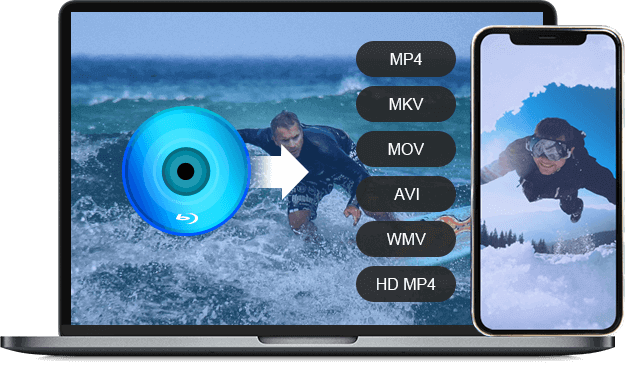
- Rip Blu-ray-plater/mappe/ISO til MP4, MKV, MOV, AVI, WMV, HD MP4 og andre video- og lydformater.
- Overfør Blu-ray-filmer til iPhone, iPad, PS3 og andre populære bærbare enheter.
- Konverter Blu-ray til lyd som FLAC, OGG, WAV, WMA og mer.
- Juster videokoder, oppløsning, bithastighet, bildefrekvens, sideforhold og andre innstillinger før du ripper Blu-ray.
Gratis nedlasting
For Windows
Sikker nedlasting
Gratis nedlasting
for macOS
Sikker nedlasting
Trinn 1.Gratis nedlasting, installering og start Free Blu-ray Ripper. Sett inn Blu-ray-platen i BD-stasjonen. Klikk. Last ned Blu-ray > Last inn Blu-ray-plater for å skanne alt Blu-ray-innhold.
Merk: Husk å rengjøre Blu-ray-platene dine regelmessig, noe som bidrar til å forhindre opphopning av stoffer som potensielt kan skade platens overflate over tid.

Steg 2.Angi det beste formatet, MP4, i Utdataformat-listen for å rippe Blu-ray til harddisken. Den inkluderer også mange enhetsspesifikke formater du kan velge mellom.

Trinn 3.Klikk på tannhjulknappen for å justere video- og lydparametere, som koder, bitrate, kanal osv. For å kopiere Blu-ray til en USB-minnepinne eller andre eksterne harddisker, kan du klikke på mappeknappen nederst for å angi utdatamappen. Bare sørg for at du har koblet minnepinnen til datamaskinen din først.
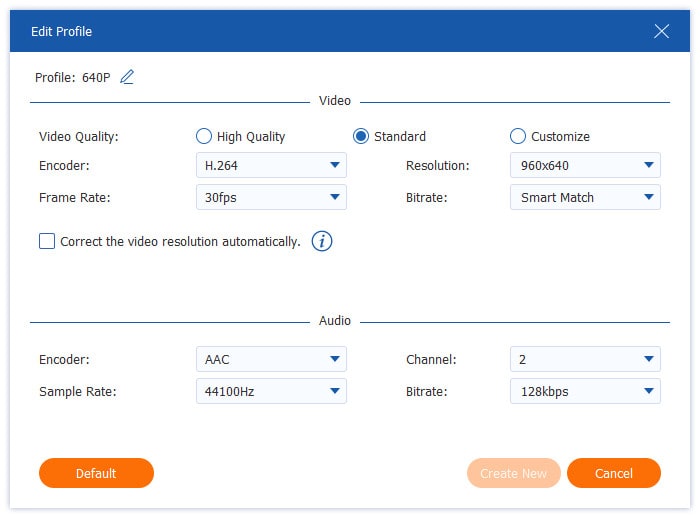
Trinn 4.Til slutt klikker du på Ripp alle -knappen nederst til høyre for å overføre Blu-ray-filmer til USB-minnepinne.
Deretter kan du sette inn USB-flash-stasjonen med rippede Blu-ray-filmer i Xbox 360, PS4, etc., for å spille.

Dette gratisverktøyet tilbyr en gratis og enkel arbeidsflyt for å rippe Blu-ray-er til en USB-minnepinne. Med GPU-akselerasjon kan du enkelt fullføre rippeprosessen på en tapsfri måte. Gratisversjonen kan håndtere krypterte Blu-ray-er, men den begrenser deg til å velge høyoppløselige utdataprofiler.
Del 3. Gratis måte å overføre Blu-ray til USB på
Lag MKV er et av de beste programmene for ripping av Blu-ray, som har kraftig Blu-ray-dekrypteringsfunksjonalitet for å håndtere den nyeste Blu-ray-kopibeskyttelsen. Den remikser Blu-ray-filmer og lager 1:1 råkopier av den originale Blu-ray-en, inkludert full Dolby Vision, HDR10+ og Dolby Atmos-lyd. Dessuten skanner og viser den titler, undertekster og lydspor som du kan velge mellom. Følg oss for å se hvordan du bruker den til å rippe og kopiere Blu-ray-er.
Trinn 1.Etter at du har lastet ned MakeMKV på datamaskinen, installerer og åpner du det. Sett inn en Blu-ray-plate i den optiske stasjonen og last den inn i programvaren.
Tips
Hvis du vil sikkerhetskopiere 4K UHD Blu-ray-plater, må du bruke en UHD-vennlig optisk stasjon med LibreDrive-fastvare, slik at den kan omgå maskinvarekrypteringen og la MakeMKV lese rå 4K-platedata direkte.

Steg 2.Den vil skanne og vise Blu-ray-ens fulle informasjon i grensesnittet. Velg titler, lydspor og undertekster.

Trinn 3.Se området Utdatamappe og klikk på mappeknappen for å angi en eksportmappe. Klikk deretter på Lag MKV for å starte konverteringen.
Merk: Det krever omtrent 50–100 GB lagringsplass for å lagre en rippet 4K Blu-ray-film. Du kan bruke Håndbrekk å komprimere MKV-filene til riktig størrelse uten å miste mye videokvalitet.

MakeMKV er alltid førstevalget for mange når de vil kopiere Blu-ray-filmer gratis til en USB-minnepinne. For å bruke det gratis kan du velge å få en registreringsnøkkel fra MakeMKV-forumet hver måned eller kjøpe den for langvarig bruk. Et problem mange klager over er at MKV-filene som produseres er store.
Del 4. Overfør Blu-ray til USB Flash Drive
Leawo Blu-ray Ripper er en annen utmerket Blu-ray-ripping-programvare som lar deg rippe og overføre Blu-ray-videoer til en USB-flash-stasjon. Den kan dekryptere og rippe Blu-ray-filmer til MP4, MKV, AVI, WMV og flere digitale formater, som kan møte dine forskjellige seerbehov. Videre kan dette kraftige verktøyet håndtere BD25, BD50, BD66, BD100-plater, mapper (i BDMV og BDAV) og ISO-bildefiler. Den er tilgjengelig for både Windows- og Mac-brukere. Du kan følge veiledningen nedenfor for å lære hvordan du bruker den til å overføre Blu-ray til USB-flashstasjonen.
Trinn 1.Gå til den offisielle nettsiden til Leawo Blu-ray Ripper for å laste den ned trygt. Installer den på datamaskinen og åpne programvaren.
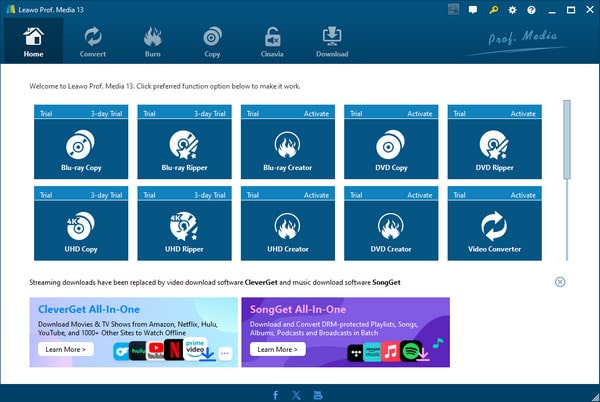
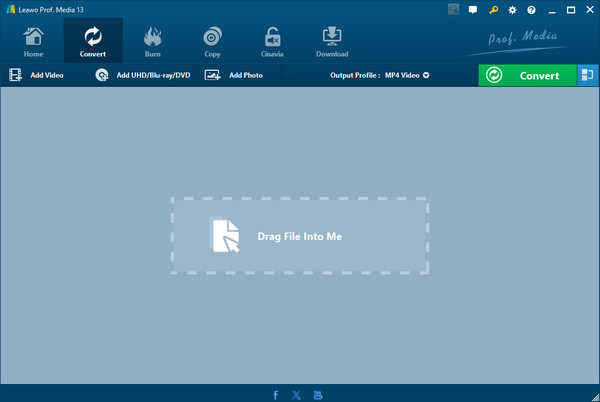
Steg 2.I den øvre menyen velger du alternativet Konverter og klikker Legg til UHD / Blu-ray / DVD > Legg til fra CD-ROM for å legge til én Blu-ray-fil du vil overføre til USB. Etter å ha lastet inn Blu-ray-filen, vil det være tre rippemoduser: Full Movie, Main Movie og Custom Mode. Velg Hovedfilm modus og klikk på OK knappen for å fortsette.
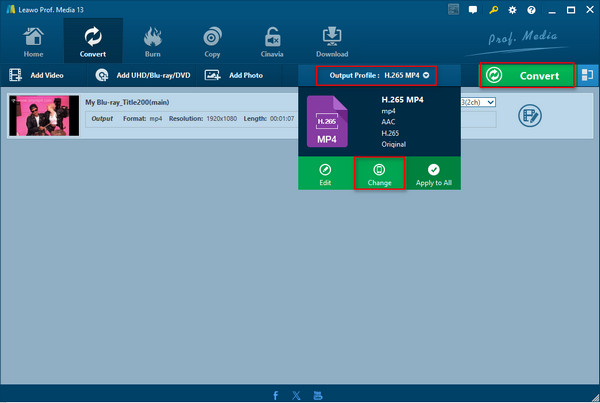
Trinn 3.Velge Utdataprofil og Endring for å angi eksportformatet. Du kan velge MP4 med flere spor, som kan spilles av på forskjellige enheter. Klikk deretter på Konverter-knappen.
Merk: Du kan også velge Utdataprofil > Rediger for å justere parameterne til utdataprofilene.
Trinn 4.Klikk på ikon med tre prikker ved siden av alternativet Lagre til for å angi nedlastingsmappen for rippet video som USB-stasjonen, og klikk Konvertere igjen for å starte konverteringsprosessen.

Del 5. Profftips: Slik spiller du av USB Blu-ray-filmer på smart-TV-er, PS5 og Xbox
Å overføre filen til USB-stasjonen er bare halve jobben – du må også sørge for at maskinvaren din kan spille den av. Her er hva du trenger å vite før du kobler USB-en til stuen:
Lydkodek-kompatibilitet (AAC vs. AC3/DTS)
Smart-TV-er (Samsung, LG, Sony): Moderne TV-er håndterer enkelt AAC- og AC3 (Dolby Digital) stereo/5.1-lyd. Mange nyere TV-er (spesielt LG og Samsung) har imidlertid droppet innebygd støtte for DTS-lydspor. Hvis Blu-ray-rippen din bruker et DTS-lydspor, kan det hende du får video uten lyd. Tips: Velg AAC eller AC3 når du koder Blu-ray-en din for å sikre at lyden fungerer overalt.
Spille på spillkonsoller (PS5 og Xbox Series X)
- PS5: Sett inn USB-stasjonen, åpne Media Gallery-appen fra startskjermen, velg USB-fanen og spill av MP4- eller MKV-filene dine direkte.
- Xbox Series X/S: Last ned gratisprogrammet Mediaspiller appen fra Microsoft Store. Koble til USB-stasjonen, åpne appen og bla gjennom filmfilene dine.
Undertekstformat er viktig
Smart-TV-er sliter ofte med å gjengi Blu-ray PGS-undertekster (.sup). Hvis du vil ha eksterne undertekster, bruk tekstbaserte SRT-undertekster eller brenn/hardkode undertekstene direkte inn i MP4/MKV-videoen under rippingsprosessen.
Del 6. Vanlige spørsmål om overføring av Blu-ray til USB-minnepinne
-
Hva er det beste filsystemet for en USB-stasjon for å lagre HD Blu-ray-filmer?
ExFAT er alltid det beste valget, da det fungerer sømløst på tvers av Windows og Mac. Det støtter filer større enn 4 GB (viktig for Blu-ray-filmer på over 20 GB).
-
Kan jeg legge en rå Blu-ray ISO-fil på en USB-minnepinne og spille den av direkte på Samsung Smart TV-en min?
Nei. TV-ene klarer ikke å spille av Blu-ray ISO-filer, og du må rippe Blu-ray-filmer til MP4/MKV for å spille dem av ordentlig på TV-en.
-
Hvor stor USB-minnepinne trenger jeg for å lagre en 1080p- eller 4K Blu-ray-film?
Det avhenger av Blu-ray-en du velger å konvertere. For en komprimert 1080p Blu-ray-rip (MP4/MKV) er en USB-stasjon på 16–32 GB nok (filene er vanligvis på 8–15 GB). For en ukomprimert 1080p-sikkerhetskopi eller en 4K UHD Blu-ray-rip trenger du en USB-minnepinne på minst 64 GB eller 128 GB, ettersom filstørrelsene varierer fra 30 GB til 80 GB+.
-
Hvorfor sier Windows at «filen er for stor for målfilsystemet» når jeg kopierer en Blu-ray til USB?
Denne situasjonen oppstår når USB-stasjonen er formatert med FAT32-filsystemet, som har en fast grense på 4 GB per fil. Å formatere stasjonen til exFAT kan løse dette problemet.
-
Er MakeMKV helt gratis for å rippe Blu-ray-er til en ekstern harddisk eller USB?
Ja. Du kan regelmessig gå til MakeMKV-forumet for å få registreringsnøkkelen for å bruke MakeMKV beta gratis for alltid.
-
Hvor lang tid tar det vanligvis å rippe en Blu-ray-plate og lagre den på en USB 3.0-stasjon?
I gjennomsnitt tar det omtrent 15 til 30 minutter å rippe en Blu-ray-plate til en USB-stasjon.
-
Hvilket videoformat bør jeg velge når jeg ripper Blu-ray til USB for maksimal enhetskompatibilitet?
MP4, H.264-videokoding og AAC-lyd er alltid det beste valget. Hvis du vil ha flere lydspor og undertekster, er MKV bedre.
Avslutter
Vi tror du har lært hvordan overføre Blu-ray til USB-flash-stasjon på disse tre enkle måtene. Blu-ray Master Free Blu-ray Ripper anbefales spesielt fordi dette verktøyet kan rippe Blu-ray-filmer til forskjellige formater til USB, noe som effektivt kan forenkle senere avspilling og lagring. MakeMKV er utmerket til å håndtere den nyeste Blu-ray-kopibeskyttelsen. Velg et passende verktøy basert på dine behov og sikkerhetskopier Blu-ray-samlingene dine.
Mer fra Blu-ray Master
Ripp Blu-ray til enhet

Ripp Blu-ray-er til alle video- og lydformater med forskjellige parametere gratis på få minutter.
100% Sikker. Ingen virus
