

30. juni 2026Postet av Kevin Miller til Spill Blu-ray
Raske valg: Beste ISO-spillere på et øyeblikk
• Blu-ray Master – Best for brukere som ønsker en dedikert, platelignende opplevelse med offisielle Blu-ray-menyer.
• VLC Media Player – Best for enkel plug-and-play og avspilling av ISO-filer på tvers av alle operativsystemer.
• Kodi – Best for hjemmekinoentusiaster som ønsker å nyte den altoppslukende ISO-seeropplevelsen.
• MPV-spiller – Best for teknologikyndige entusiaster som ønsker høyest mulig videogjengivelseskvalitet.
• PotPlayer – Best for avanserte brukere som ønsker maksimal tilpasning og avanserte funksjoner.
Et ISO-bilde, eller en ISO-fil, er en kopi av dataene på en optisk plate. Alt innhold på DVD-, CD- eller Blu-ray-plater kan dupliseres nøyaktig til en ISO-fil. I motsetning til vanlige video- og lydfiler brukes ikke filer med filtypen .iso ofte. Finnes det noen måte å spille av ISO-filer på Windows eller Mac?
- Spill av ISO-filer med en ISO-spiller.
- Pakk ut ISO-filen ved hjelp av innebygde utpakkingsverktøy eller 7-Zip.
- Monter ISO-bilder direkte på en virtuell diskstasjon for avspilling på Windows og Mac.
- Brenn ISO-filer til DVD/Blu-ray-plater for ISO-filmavspilling.
- Konverter ISO til MP4 og andre spillbare formater.
Den mest tidsbesparende og enkle måten er å kjøre en ISO-filspiller. Når du har installert en ISO-spiller på PC eller Mac, kan du se ISO-videoer jevnt og direkte. Denne veiledningen vil dele de 5 med deg beste ISO-spillere for Windows og Mac datamaskiner.
- Del 1. ISO-avspillingstest: Hvordan vi velger de beste ISO-spillerne
- Del 2. Hva er en ISO-fil
- Del 3. Topp 5 ISO-spillere på Windows og Mac
- Del 4. Slik monterer og spiller du av en ISO-fil
- Del 5. Vanlige spørsmål om den beste ISO-spilleren for Windows og Mac
Del 1. ISO-avspillingstest: Hvordan vi velger de beste ISO-spillerne
For å gi leserne våre transparente og objektive data, utførte redaksjonen vår en grundig test på en PC med høy spesifikasjoner (Windows 11, RTX 4060, 32 GB RAM) og en MacBook Pro (M3 Pro-brikke).
TestfilEn 45 GB 4K UHD Blu-ray ISO-fil (Avatar: The Way of Water).
| Spillernavn | Oppstartshastighet | CPU-bruk (gjennomsnitt) | Menynavigasjon | 4K HDR-jevnhet |
| Blu-ray Master | 2,8 sekunder | 8.50% | Perfekt | Høy |
| VLC Media Player | 1,5 sekunder | 6.20% | Grunnleggende | Høy |
| Kodi | 2,1 sekunder | 6.80% | Perfekt | Ultrahøy |
| MPV-spiller | 1,1 sekunder | 5.80% | Skript kreves | Best (laveste latens) |
| PotPlayer | 1,4 sekunder | 7.00% | Utmerket | Høy |
Viktige funn:
- Visuell kvalitetMPV Player ga den mest nøyaktige fargekartleggingen for HDR10-innhold på OLED-skjermer.
Redaksjonell dom: Hvilken ISO-spiller bør du velge i 2026
Etter over 50 timer med stresstesting av disse spillerne med diverse ISO-formater – fra eldre DVD-bilder til de nyeste 100 GB 4K UHD Blu-ray-sikkerhetskopiene – er dommen vår klar. Ytelse i 2026 handler ikke lenger bare om å «spille av filen»; det handler om ressurseffektivitet og HDR-nøyaktighet.
- For «Plug-and-Play»-entusiasten: Blu-ray Master gratis Blu-ray-spiller er fortsatt vår beste anbefaling for brukere som verdsetter tiden sin. I våre tester var det den eneste gratisspilleren som håndterte komplekse Java-baserte Blu-ray-menyer uten et eneste krasj. Hvis du vil ha den «disklignende» opplevelsen på PC-en eller Mac-en uten tekniske hindringer, er dette den rette.
- For den avanserte brukeren (Windows): PotPlayer er den ubestridte tungvektsmesteren. Evnen til å bruke DXVA-maskinvareakselerasjon betydde at selv på bærbare datamaskiner i mellomklassen forble 4K ISO-avspilling jevn med mindre enn 10% CPU-belastning.
- For den visuelle puristenHvis du eier en avansert OLED-skjerm, MPV-spiller gir den mest sofistikerte tonekartleggingen for HDR10+ og Dolby Vision-innhold. Vær imidlertid forberedt på å bli skitten med konfigurasjonsfiler.
Del 2. Hva er en ISO-fil
Du har kanskje lyttet til Blu-ray ISO- og DVD ISO-filer mens du spilte av Blu-ray og DVD-er. Du vet imidlertid ikke hva en ISO-fil er. Kort sagt er en ISO-fil en eksakt kopi av innholdet på en optisk plate, for eksempel en CD, DVD eller Blu-ray. Den beholder originalens data, mapper og organisering som en digital kopi av platen. Disse filene brukes ofte til å lage kopier av programvare eller data først på en fysisk plate, dele eller arkivere dem.
For å spille av disse ISO-filene på Windows og Mac, les videre for å bli kjent med de 5 beste ISO-spillerne.
Del 3. Topp 5 ISO-spillere på Windows og Mac
ISO-filformatet støttes ikke direkte av Windows og Mac. Derfor må du installere tredjeparts ISO-avspillerprogramvare for å kunne åpne ISO-filer. La oss nå lese og sjekke den beste ISO-mediespilleren.
1. Blu-ray Master Gratis Blu-ray-spiller
Windows og Mac
Blu-ray- og DVD-ISO-filer, -plater, -mapper og vanlige videofiler.
4K.
Gratis
Spillelistefunksjon for å administrere avspilling av ISO-filer.
Legg til eksterne undertekstfiler for å dekke dine behov for å se på.
Denne gratis ISO-spilleren er regionfri for å spille av alle Blu-ray- og DVD ISO-filer i regionen.
Den dekoder Dolby TrueHD og DTS-HD til flerkanals LPCM.
Lei av at vanlige mediespillere krasjer når du prøver å laste inn en massiv filmfil? Hvis du ønsker å gjøre Mac-en eller PC-en din om til en hjemmekino uten forsinkelser, Blu-ray Master Gratis Blu-ray-spiller er en total game changer. Enten du nettopp har lastet ned en diger 4K Blu-ray ISO, funnet et gammelt DVD-bilde på harddisken din, eller ønsker å strømme standard MP4-filer, spiller dette verktøyet av alt helt gratis – uten feil, ingen eksterne disker nødvendig. Det beste av alt? Det er svært kapabelt til å omgå regionlåser på DVD/Blu-ray ISO-er, selv om det for øyeblikket er avhengig av Rosetta 2-emulering for å kjøre på Apple Silicon Mac-er. Det leser ISO-dataene umiddelbart for å dukke opp den originale interaktive filmmenyen, slik at du kan hoppe rett til favorittscenene dine, bytte lydspor eller legge til tilpassede undertekster på sparket. Det er rent, utrolig trygt og fungerer rett ut av esken.
Fordeler
- Svært lav inngangsbarriere for brukere.
- Mer stabil støtte for Blu-ray ISO-menyer sammenlignet med VLC.
- Ideell for gjennomsnittlige brukere som ikke ønsker å håndtere komplekse dekoderoppsett.
Ulemper
- Funksjonaliteten er relativt begrenset i gratisversjonen.
- Mangler avanserte gjengivelsesinnstillinger.
- Svært kommersialisert med sporadiske popup-oppgraderinger.
- Spill av hvilken som helst ISO-bildefil på PC og Mac uten kvalitetstap.
- Bred støtte for spillbare video- og lydformater, inkludert 1080p HD-videoer.
- Se ISO-videoer på fullskjerm, halvskjerm, normalskjerm eller dobbelskjerm.
- Støtt den mer avanserte kjernen og den nyeste avspillingsteknologien for ISO-videoavspilling.
- Har ingen adware, skadelig programvare, virus, brukersporing eller medfølgende programmer.
Gratis nedlasting
For Windows
Sikker nedlasting
Gratis nedlasting
for macOS
Sikker nedlasting
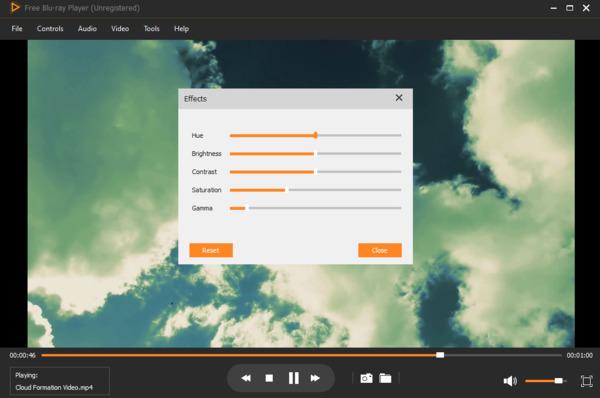
Trinn 1. Last ned og installer gratis ISO-spilleren for Windows eller Mac.
Steg 2. Start ISO-filspilleren etter installasjonen. Du kan dra og slippe ISO-filen direkte til hovedgrensesnittet.
Trinn 3. ISO-filen vil begynne å spille automatisk. Du kan pause, gjenoppta, stoppe, forover eller bakover ISO-videoavspillingen fritt.
Trinn 4. Du kan justere ISO-avspillingshastighet, video/lydspor, undertekst, skjermstørrelse, deinterlace og audiovisuelle effekter. Alle disse funksjonene finner du fra den øverste verktøylinjen.
2. VLC Media Player
Windows, Mac, Linux, iOS, Android
https://www.videolan.org/vlc/index.html
Blu-ray- og DVD-ISO-filer, -plater, -mapper og vanlige videofiler.
4K, 8K
Gratis
Avanserte innstillinger for å justere videoeffekter og sporsynkronisering.
Denne ISO-bildespilleren har to moduser: avspillingsmodus og administrasjonsmodus.
Konverteringsfunksjon for å konvertere Blu-ray-er, DVD-er og digitale formater.
Den støtter Dolby TrueHD og DTS-HD-gjennomgang fullt ut på tvers av flere plattformer.
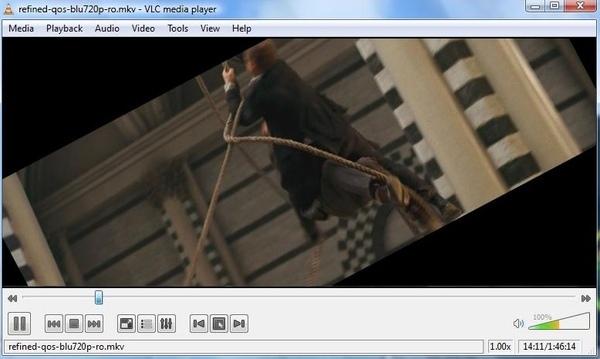
Hvis du ønsker en helt gratis og problemfri måte å se filmene dine på alle enhetene dine, VLC Media Player er stort sett den sveitsiske lommekniven av avspillingsverktøy. Du kan legge digitale filer, gammeldagse VCD-er, CD-er, fysiske DVD-er eller rå ISO-diskbilder rett inn i spilleren, og det bare fungerer – ingen irriterende jakt på ekstra kodekpakker kreves. Den er svært tilpassbar med nedlastbare utvidelser, noe som betyr at du kan justere den for å gjøre akkurat det du trenger. Når det er sagt, støter selv en klassiker som VLC på en hake nå og da, og brukere støter noen ganger på tilfeldige feil eller fryser når de laster tunge DVD- eller ISO-menyer. For Mac-brukere tilbyr VLC en innebygd Apple Silicon-versjon som gir bunnsolid ISO-avspilling på flere plattformer uten behov for ekstra kodeker.
Fordeler
- Gratis, åpen kildekode og bredt kompatibel med forskjellige enheter.
- Ekstremt omfattende dekodingsbibliotek.
- Støtter nesten alle strømmeprotokoller.
Ulemper
- Grensesnittet mangler raffinement på 4K/8K-skjermer med høy oppløsning.
- Støtter ikke krypterte Blu-ray ISO-er (krever manuell bibliotekinstallasjon, som ikke er nybegynnervennlig)
3. Kodi
Windows, macOS, Linux, Android, iOS og Raspberry Pi.
DVD/Blu-ray ISO-filer, digitale video-/lydformater (MKV, MP4, HEVC, H.264 osv.), fysiske plater, nettverksstrømmer (SMB, NFS, FTP).
4K UHD, HDR10, Dolby Vision (på støttet maskinvare).
Gratis og åpen kildekode.
Den er kompatibel med nesten alle enheter, inkludert smart-TV-er, Amazon Fire Sticks og Android TV-bokser.
Full støtte for Dolby Atmos, DTS:X, Dolby TrueHD og DTS-HD Master Audio.
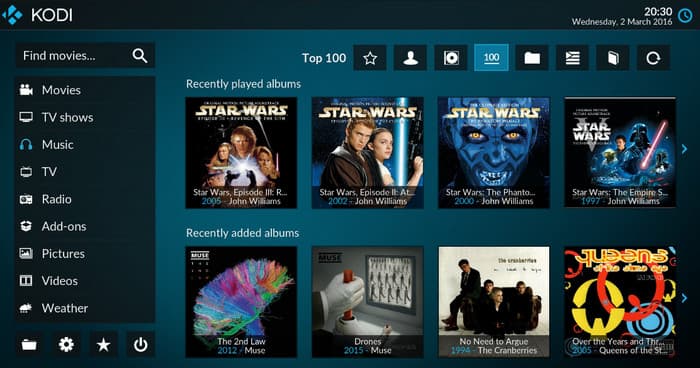
Ønsker du å gå bort fra tradisjonelle skrivebords-Windows-avspillere og bygge et fullverdig mediesenter i kinokvalitet rett i stuen din? Kodi er den ubestridte kongen av åpen kildekode-programvare for hjemmekino. I stedet for bare å åpne en enkelt ISO-fil i et enkelt vindu, forvandler Kodi hele harddisken din med DVD- og Blu-ray ISO-bilder til et imponerende digitalt bibliotek i Netflix-stil, komplett med automatiserte filmplakater, rollebesetningsinformasjon og handlingssammendrag. Den håndterer rå ISO-filstrukturer feilfritt, og gir deg full interaktiv diskmenynavigasjon og sømløs flerkanals lydgjennomgang for Dolby Atmos og DTS:X. Enten du kontrollerer den med et tastatur, en smarttelefonapp eller en dedikert TV-fjernkontroll, bygger Kodi bro mellom lagring av rå filer og en førsteklasses, sofavennlig seeropplevelse.
Fordeler
- Testen vår bekreftet at den automatisk kan skrape metadata, og gjøre rå ISO-filer om til et organisert bibliotek med filmplakater, trailere og rollebesetningsdetaljer.
- Den støtter interaktive DVD- og Blu-ray-menyer innebygd.
- Feilfri flerkanals lydgjennomgang gjør den perfekt for avanserte hjemmekinosystemer.
- Svært tilpassbar med utallige fellesskapspluginer for strømming, skins og undertekster.
Ulemper
- Den første oppsettet og konfigurasjonen kan være overveldende for vanlige brukere.
- Det krever flere systemressurser enn minimalistiske spillere som VLC eller MPV.
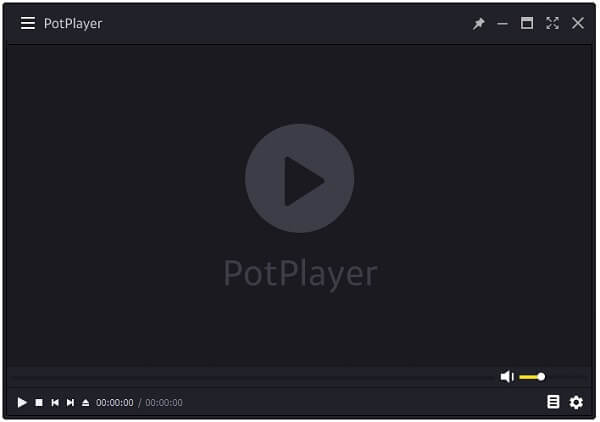
4. PotPlayer
Windows 11/10
ISO, MKV, MP4, AVI, MOV, HEVC (H.265) og Blu-ray/DVD.
4K/8K
4 stjerner
Gratis
Håndterer DVD/Blu-ray ISO-er, 3D-videoer og til og med 860fps-filer uten behov for eksterne kodekpakker.
Støtter OpenCodec, slik at brukere kan utnytte GPU-en sin (CUDA, QuickSync eller DXVA) for maksimal ytelse.
Fra elegante, moderne skall til minimalistiske oppsett, tilpasser den seg estetikken din.
Den tilbyr robust og enkel gjennomgang for Dolby Atmos, TrueHD og DTS-HD.
For Windows-avanserte brukere som nekter å gå på akkord med avspillingsytelsen, PotPlayer er den ultimate tungløfteren. Denne profesjonelle ISO-spilleren gir deg full kontroll over mediebiblioteket ditt uten å be om en krone. Mens andre vanlige spillere har en tendens til å hakke, hakke eller lagge når de håndterer massive ISO-dumper med høy bitrate, holder PotPlayers smarte maskinvareakselerasjon og dynamiske minneruting ting perfekt stabilisert under panseret. Da vi kastet en brutal, avansert 4K HEVC ISO på den under våre benchmark-tester, rykket den ikke engang til – og leverte en smørjevn seeropplevelse med absolutt null tapte bilder. Hvis du har et massivt skjermoppsett og ønsker å finjustere alle tenkelige innstillinger for videogjengivelse, er dette din go-to-huben.
Fordeler
- Den er funksjonsrik med innstillinger av profesjonell kvalitet.
- Leverer enestående ytelse på 4K- og 8K HDR-innhold.
- Helt gratis med regelmessige sikkerhetsoppdateringer.
Ulemper
- Kun Windows (ingen støtte for Mac eller Linux).
- Det store antallet innstillinger kan være overveldende for vanlige brukere.
5. MPV-spiller
Windows, Mac, Linux
Blu-ray- og DVD ISO-filer og diverse digitale formater.
4K, 8K
Gratis
Denne beste ISO-spilleren kan lese og spille av ISO-filer direkte.
Du kan tilpasse og utvide MPVs ISO-avspillingsfunksjonaliteter med Lua-skripting.
Den gir lydgjengivelse med høy kvalitet via konfigurasjonsfiler, og dekoder HD-lyd til tapsfri flerkanals LPCM på Mac.
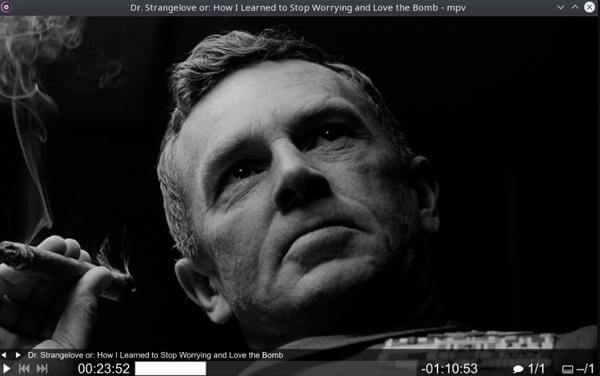
Hvis ideen din om det perfekte medieoppsettet innebærer å fjerne oppblåst grafikk og menyer til fordel for rå, uforfalsket ytelse, MPV-spiller er det foretrukne våpenet med åpen kildekode. Bygget på de kraftige ryggradene til MPlayer og mplayer2, reduserer denne plattformuavhengige lettvekteren avspillingsopplevelsen til det essensielle, samtidig som den har et skikkelig trøkk under panseret. I stedet for rotete kontrollpaneler er den avhengig av et ultrarent, museutløst skjermoverlegg, som lar filmen din ta scenen. For videoentusiaster som kjører avanserte skjermer, bruker MPV førsteklasses GPU-maskinvaredekoding og avanserte skaleringsalgoritmer for å levere perfekt videoutgang samtidig som den uanstrengt håndterer komplekse oppgaver som direktestrømming av innhold og formatkonverteringer på farten.
Fordeler
- Angir den gjeldende øvre grensen for gjengivelse av bildekvalitet.
- Den er svært tilpassbar via Lua-skript.
- Helt åpen kildekode med null ressursforbruk.
Ulemper
- Ekstremt vanskelig å begynne å bruke.
- Nesten ikke noe konvensjonelt GUI (grafisk brukergrensesnitt).
- De fleste innstillinger krever endring av konfigurasjonsfiler.
Del 4. Slik monterer og spiller du av en ISO-fil
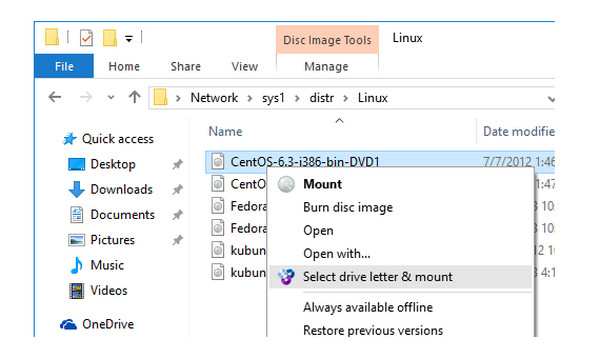
For å enkelt spille av ISO-filer på datamaskiner, er en annen måte å monter ISO filer slik at de ser ut som DVD- eller Blu-ray-stasjoner, som du deretter kan spille av med DVD- eller Blu-ray-spilleren, akkurat som du ville gjort med en plate. Alt du trenger er et ISO-bildemonteringsprogram og noen få viktige tillegg.
Trinn 1. Finn ISO-filen, høyreklikk på den og velg Monter alternativ.
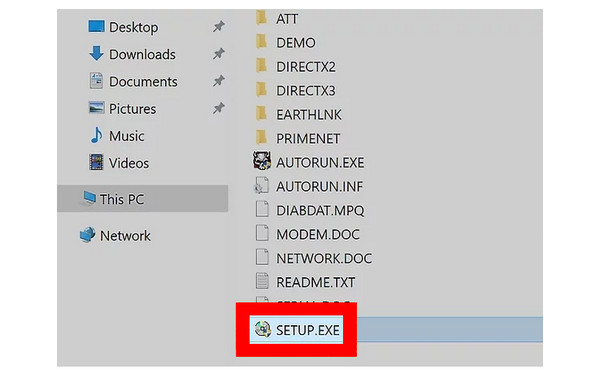
Steg 2. ISO-filen vil vises som en virtuell stasjon, og Filutforsker vil vise den på panelet sammen med andre stasjoner.
Trinn 3. Deretter kan du bruke en mediespiller som Windows Media Player eller VLC til å spille av ISO-filene på Windows 10/11-datamaskinen din.
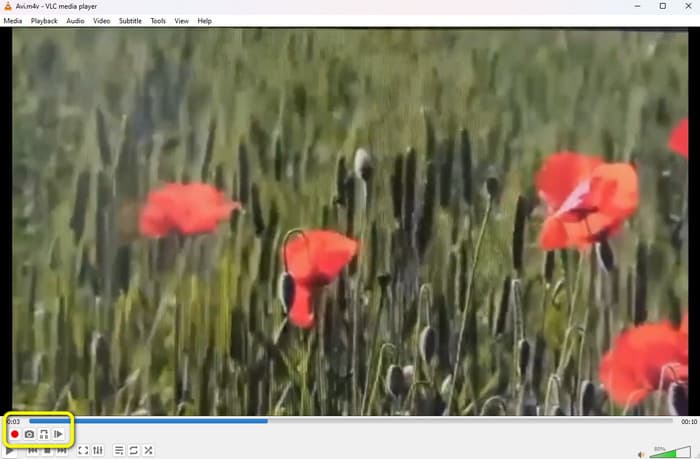
Ovennevnte er de komplette trinnene for å montere ISO-filer og spille dem av på datamaskiner, og du kan følge dem.
Del 5. Vanlige spørsmål om den beste ISO-spilleren for Windows og Mac
-
Hva står ISO for?
En ISO-fil er diskbildet til en optisk plate. Den inneholder alt av en optisk plate. ISO er hentet fra ISO 9660-filsystemet som brukes med CD-ROM-medier. Du kan lage ISO-fil på DVD-platen og rippe DVD-en til ISO-filen. For å spille av ISO-filen, bør du montere ISO-bildet på Windows-datamaskinen, eller få ISO-spilleren profesjonelt.
-
Hva er den beste gratis ISO-skaperen?
For å få en jevn avspilling av ISO-fil, Gratis Blu-ray-spiller vil være den beste. Den kan ikke bare spille av ISO-filene med de fulle kontrollene som DVD-avspilling, men også spille av alle de vanlige mediefilene. Kompatibel med Windows og Mac-datamaskiner, du trenger bare å laste ned den gratis ISO-spilleren for å spille ISO-filene uten å laste ned eller installere andre filer.
-
Kan du brenne en ISO til en USB?
Ja det kan du. For å brenne en ISO-fil til en USB-stasjon, trenger du den profesjonelle ISO til USB-brenneren. ISO Burner er programvaren du kan bruke. Trinn 1. Kjør ISO Burner på datamaskinen. Klikk Brenn. Trinn 2. Sett inn USB-stasjonen i datamaskinen, og legg til ISO-filen i denne programvaren. Trinn 3. Merk av for Opprett en oppstartbar USB for å velge USB-stasjonen. Trinn 4. Klikk Brenn for å begynne å lage ISO til en USB-stasjon.
-
Hva er den beste gratis virtuelle ISO-monteringsprogramvaren?
Hvis du kjører i Windows 10, vil ISO-monteringsprogramvaren være forhåndsinstallert på datamaskinen din. Det er ingen tvil om at det er den beste gratis virtuelle ISO-monteringsprogramvaren. For Mac vil den innebygde ISO-monteringsprogramvaren være den beste for Mac-brukere. Dessuten kan monteringsprogramvaren på Mac hjelpe deg brenn ISO til DVD direkte på Mac.
-
Hva er den beste gratis ISO-spilleren for Mac M3 som støtter komplette Blu-ray-menyer?
VLC Media Player, IINA og Kodi er alle gode ISO-spillere for Mac M3-brukere.
-
Hvorfor krasjer VLC når jeg spiller av en 4K UHD Blu-ray ISO-fil, og hvordan fikser jeg det?
Det kan skje av to grunner: Dekodingsfeil for Java-baserte Blu-ray-menyer (BD-J), eller flaskehalser i maskinvareakselerasjon ved gjengivelse av HEVC/HDR10-videostrømmer med høy bitrate.
Finnes det en lett ISO-spiller for Windows 11 som ikke tapper CPU-en?
Ja, MPC-HC er kongen av lettvektsytelse på Windows 11.
-
Må jeg montere en ISO-fil før jeg spiller den av i PotPlayer?
Nei, det gjør du ikke. PotPlayer kan spille av ISO-filer. Det du trenger å gjøre er å dra og slippe ISO-filene til spillerens grensesnitt.
Avslutter
Det var alt for anmeldelsen av 5 beste ISO-spillere for Windows og MacDu kan enkelt velge en av dem for å spille av ISO-filer. Med tanke på kompatibilitet, stabilitet, sikkerhet og andre viktige faktorer, gjør Free Blu-ray Player den beste jobben. Du kan få utmerkede avspillingseffekter fra den gratis ISO DVD-spilleren uten problemer.
Mer fra Blu-ray Master
ISO-informasjon

Spill enkelt av Blu-ray-er, DVD-er og diverse video-/lydformater med omfattende avspillingsfunksjoner.
100% Sikker. Ingen virus
